:quality(75)/estore-v2/img/fptshop-logo.png)
:quality(75)/2021_10_24_637706840043649220_lock-pdf-1.jpg)
:quality(75)/2022_10_25_638023132113560881_rsz_1anh_dai_dien_7e9157a166.jpg)
Cách bảo mật file PDF trên điện thoại iPhone vô cùng đơn giản
iPhone 18 Pro Max chính thức xuất hiện với loạt nâng cấp từ camera Fusion 48 MP sở hữu khẩu độ biến thiên, chip A20 Pro mạnh mẽ đến thời lượng pin dài nhất trên iPhone. Đăng ký iPhone 18 Pro Max ngay hôm nay để nhận ưu đãi giảm giá đến 10 triệu, góp 0% cùng loạt quà tặng độc quyền chỉ có tại FPT Shop.
Phiên bản cập nhật iOS 15 mới nhất của Apple giúp cho điện thoại iPhone của bạn có thêm những tính năng hữu ích mới. Lock PDF là một tính năng bảo mật tài liệu được Apple tích hợp mà chỉ có bản cập nhật iOS 15 mới bắt đầu sử dụng được. Trước khi sử dụng, bạn cần cập nhật điện thoại lên phiên bản iOS 15 để có ngay tính năng này nhé.
Cách sử dụng tính năng Lock PDF
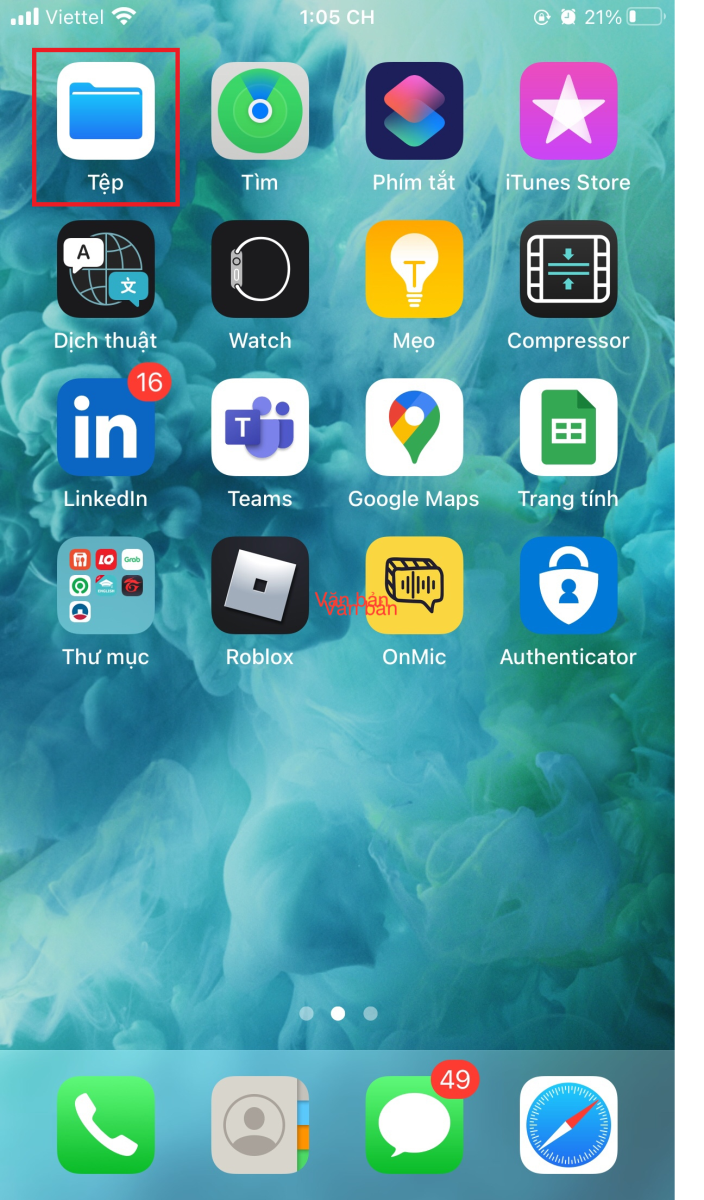
Bước 1: Ở màn hình chính, bạn truy cập vào file PDF của mình bằng cách chọn vào biểu tượng Tệp.
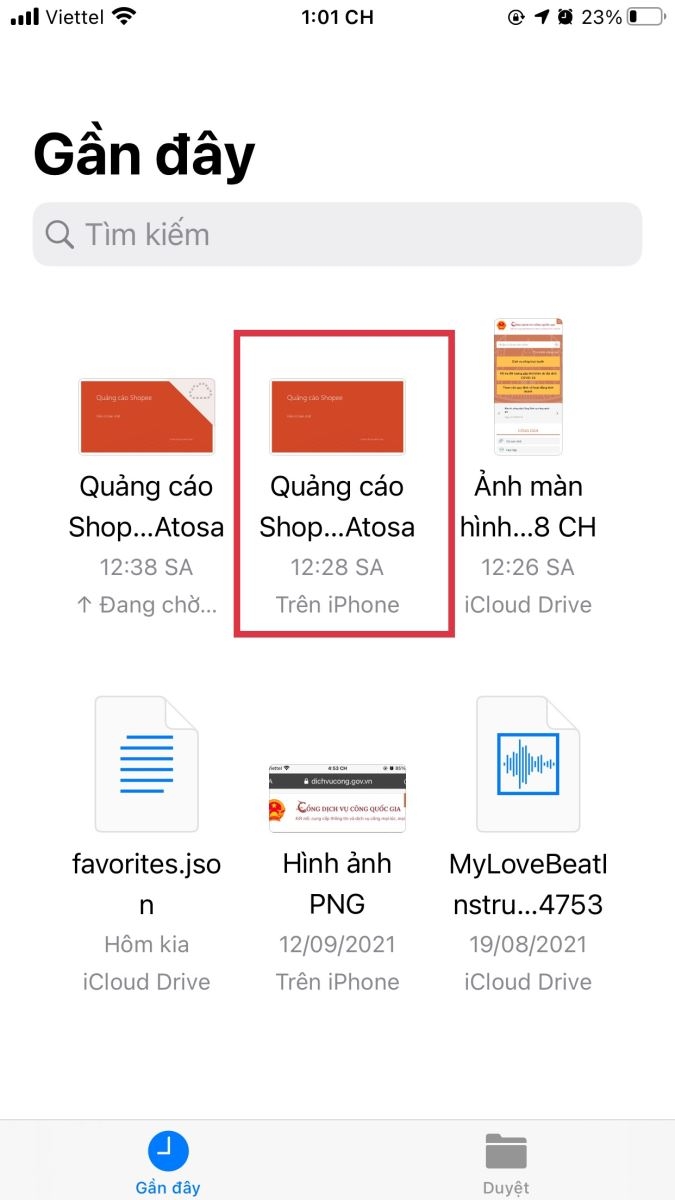
Bước 2: Chọn tệp mà bạn đang có nhu cầu bảo mật.
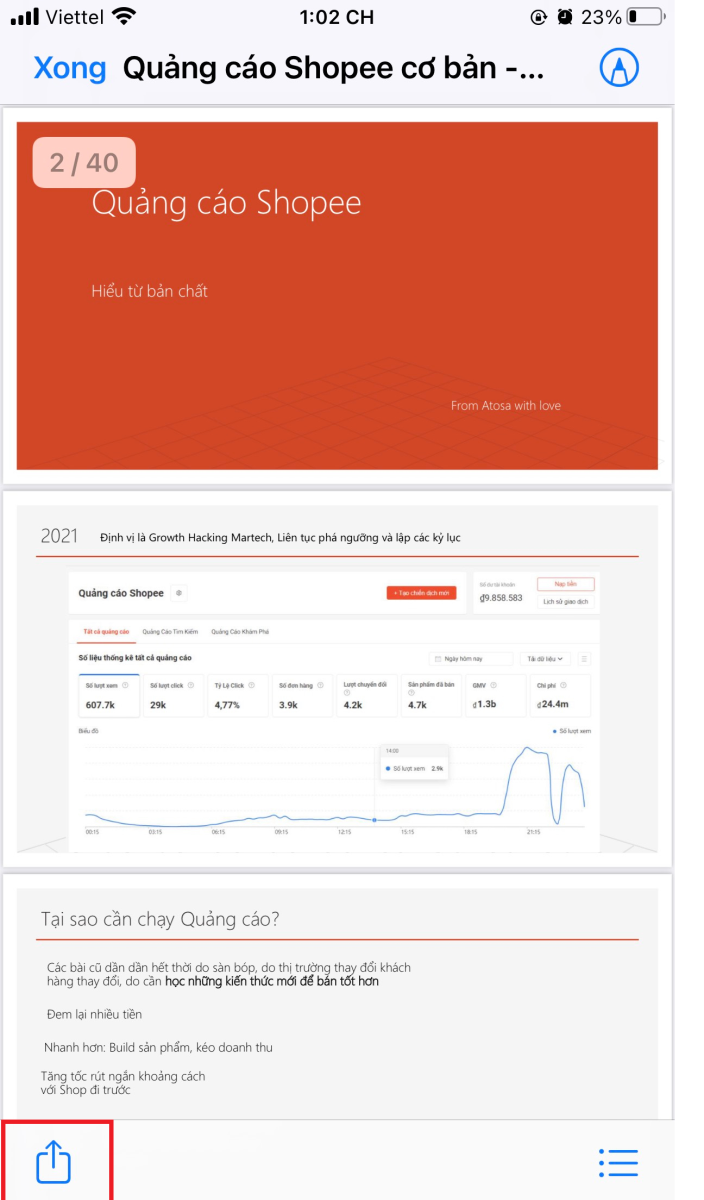
Bước 3: Ở góc trái bên dưới màn hình, bạn chọn hình vuông có dấu mũi tên lên để truy cập tác vụ.
Bước 4: Chọn mục Lock PDF và đặt mật khẩu, xác nhận lại mật khẩu để hoàn thành các bước bảo mật file.
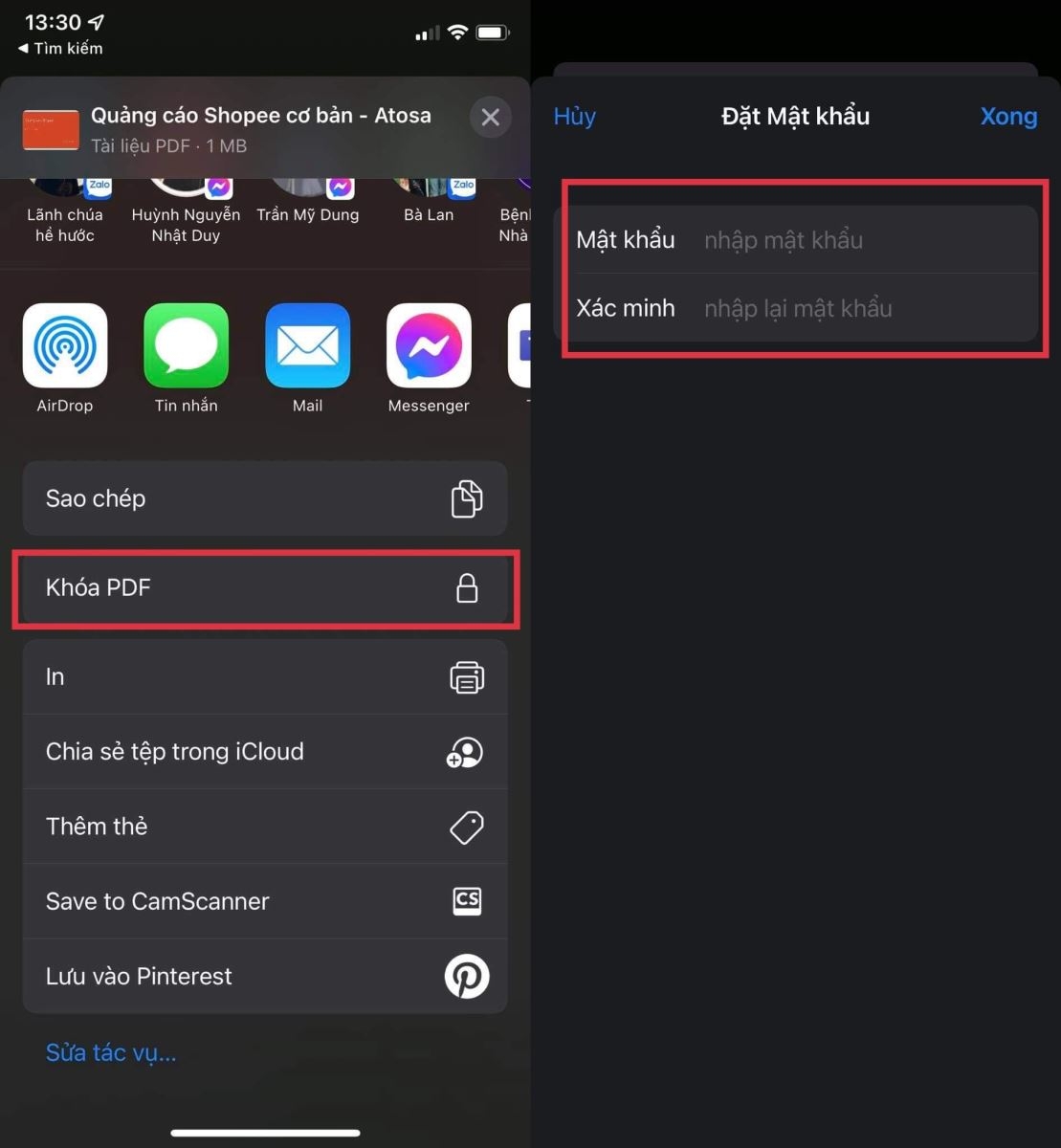
Sau khi hoàn thành các bước trên, khi vào file PDF đã được Lock PDF, hệ thống sẽ yêu cầu bạn nhập mật khẩu để truy cập vào, lưu ý hãy đặt mật khẩu dễ nhớ hoặc lưu lại mật khẩu đã đặt ở đâu đó để tránh tình trạng quên mật khẩu dẫn đến khó khăn khi truy cập lại file đã khóa. Những lần truy cập vào file sau đó vẫn phải nhập mật khẩu để truy cập, điều này sẽ giúp bảo mật tài liệu của bạn được tốt hơn bao giờ hết.
Với những thao tác nhanh chóng bạn đã có thể tăng bảo mật cho tài liệu của mình mà không cần sử dụng phần mềm thứ ba. Nếu bạn có những thắc mắc cần giải đáp hãy comment ở bên dưới FPT Shop sẽ hỗ trợ, chúc các bạn thành công!
Xem thêm: Hướng dẫn lưu một trang web thành file PDF trong Google Chrome
:quality(75)/2021_8_14_637645551564343841_reader-view.jpg)
:quality(75)/2023_11_6_638348852801873073_chuyen-powerpoint-sang-pdf-thumb.jpg)
:quality(75)/2021_7_13_637617319773818342_chuyen-file-pdf-sang-ppt.jpg)
:quality(75)/2021_8_10_637642074791593466_editpdfchromebook-ee8e9c53048b49a7a3dfdd875b447b6b.jpg)
:quality(75)/2021_7_5_637611243365177739_photoshop.jpg)
:quality(75)/2021_10_17_637700792040268248_bia.jpg)


