:quality(75)/estore-v2/img/fptshop-logo.png)
:quality(75)/2021_10_17_637700792040268248_bia.jpg)
:quality(75)/2022_10_25_638023132113560881_rsz_1anh_dai_dien_7e9157a166.jpg)
Cách mới để chuyển hình ảnh thành file PDF trên iPhone
iPhone 18 Pro Max chính thức xuất hiện với loạt nâng cấp từ camera Fusion 48 MP sở hữu khẩu độ biến thiên, chip A20 Pro mạnh mẽ đến thời lượng pin dài nhất trên iPhone. Đăng ký iPhone 18 Pro Max ngay hôm nay để nhận ưu đãi giảm giá đến 10 triệu, góp 0% cùng loạt quà tặng độc quyền chỉ có tại FPT Shop.
Hãy theo dõi bài viết dưới đây, FPT Shop sẽ hướng dẫn bạn cách để chuyển hình ảnh thành file PDF trên iPhone cực đơn giản và nhanh chóng. Cùng theo dõi nhé.
Hướng dẫn chuyển hình ảnh thành file PDF trên iPhone
Trước hết, bạn cần thực hiện một vài thao tác chuẩn bị cài đặt để có thể chuyển hình ảnh sang file PDF:
Bước 1: Bạn hãy truy cập vào ứng dụng Phím tắt trên điện thoại để tiến hành cài đặt > Chọn vào dấu + ở góc phải màn hình.
Nếu lỡ không tìm thấy ứng dụng Phím tắt trên máy, bạn có tải Tại Đây nhé.

Apple tiếp tục mang đến nhiều nâng cấp đáng chú ý trên thế hệ iPhone mới, từ hiệu năng, camera đến trải nghiệm màn hình. Nếu quan tâm đến dòng máy cao cấp, bạn có thể tham khảo thêm iPhone 18 Pro tại https://fptshop.com.vn/dien-thoai/iphone-18-pro
Bước 2: Bạn hãy chọn vào mục Thêm tác vụ, sau đó bạn hãy thêm thủ công các từ khoá dưới đây ở thanh tìm kiếm để tạo thành 1 phím tắt hoàn chỉnh:
- Đầu tiên, bạn hãy tìm kiếm từ khoá Chọn ảnh và chọn vào nó. Sau đó, bạn gạt nút bật để có thể kích hoạt tính năng Chọn nhiều mục.

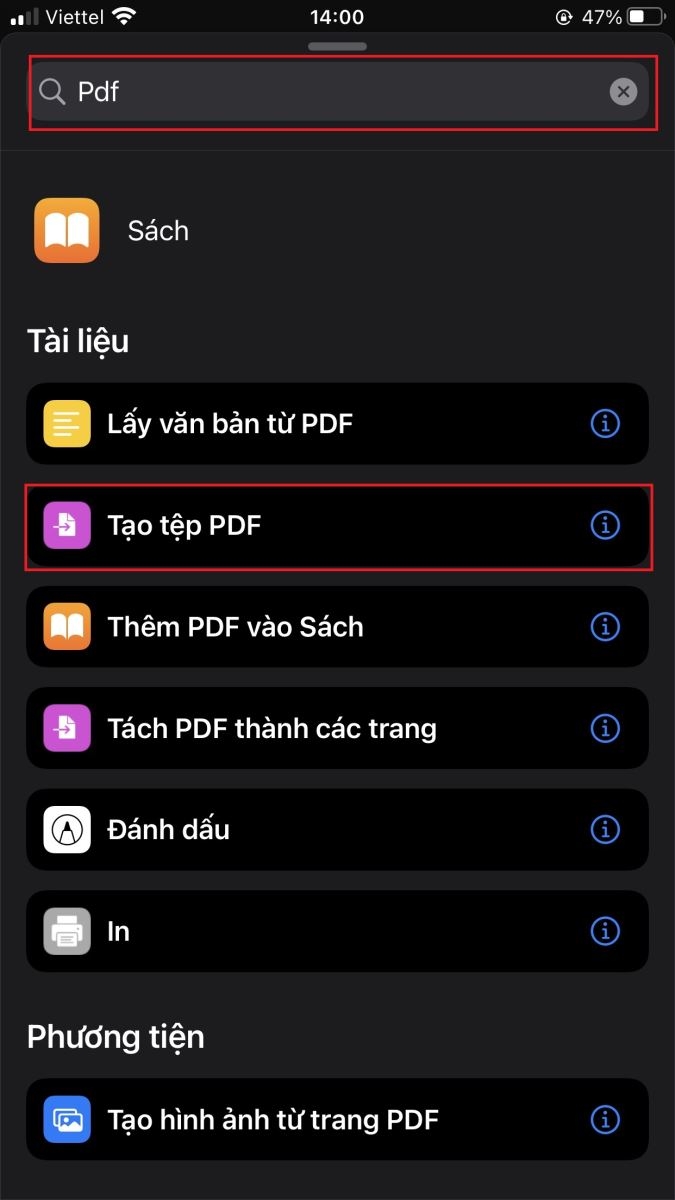
- Tiếp theo, bạn hãy tìm kiếm từ khoá PDF và chọn vào mục Tạo tệp PDF
- Cuối cùng, bạn hãy tìm kiếm từ khoá Chia sẻ và chọn vào nó

Bước 3: Sau khi bạn đã hoàn thành việc đặt tên cho phím tắt cũng như chọn biểu tượng kèm màu sắc phù hợp, bạn hãy nhấn vào Xong để kết thúc.
Bước 4: Tiếp theo, bạn hãy chọn vào biểu tượng tuỳ chỉnh ở góc trên bên phải màn hình để tuỳ chọn thêm 1 số thao tác mở rộng. Tại đây, bạn hãy chọn vào mục Thêm vào MH chính để tạo ra một biểu tượng ở màn hình chính và chọn vào Thêm, sau này có thể sử dụng được tính năng này dễ dàng hơn.

Các bước để chuyển hình ảnh thành file PDF:
Bước 1: Sau khi bạn đã hoàn tất các bước cài đặt trong ứng dụng Phím tắt, bạn sẽ nhìn thấy một ứng dụng phím tắt vừa tạo sẽ xuất hiện trên màn hình iPhone của bạn.
Bước 2: Bạn hãy mở phím tắt mà bạn vừa tạo. Máy sẽ yêu cầu bạn chọn những hình ảnh mà mình muốn chuyển file PDF và chọn vào Thêm.

Bước 3: Ảnh lúc này đã được chuyển sang dạng file PDF rồi đấy. Bạn có thể chọn Lưu vào Tệp hoặc chia sẻ với người khác. Vậy là xong, thật đơn giản phải không nào.

Tạm kết
Hy vọng với những chia sẻ trên đây có thể giúp bạn chuyển đổi hình ảnh thành file PDF trên iPhone mà không cần thông qua bất kỳ ứng dụng thứ 3 nào khác và có thể sử dụng một cách lâu dài mà không phải sợ phát sinh lỗi. FPT Shop chúc các bạn thực hiện thành công!
Xem thêm: Liệu thoát ứng dụng chạy ngầm có giúp chiếc iPhone của bạn chạy nhanh và tiết kiệm pin hơn?


