:quality(75)/estore-v2/img/fptshop-logo.png)
:quality(75)/bien_laptop_thanh_man_hinh_pc_qua_hdmi_0_1_1_8e799e2774.png)
:quality(75)/small/tuong_vy_88d2cecce1.jpg)
Biến laptop thành màn hình cho PC qua HDMI: Hướng dẫn đơn giản, dễ thực hiện
Hầu hết mọi người đều nghĩ rằng chỉ cần kết nối laptop với PC thông qua cáp HDMI là có thể biến màn hình laptop thành một màn hình phụ để sử dụng. Tuy nhiên, việc biến laptop thành màn hình cho PC qua HDMI thường không cho kết quả như mong muốn. Thay vào đó, bạn phải thực hiện theo cách khác, chẳng hạn như sử dụng tính năng Wireless Display có sẵn trên Windows hoặc tải các phần mềm hỗ trợ mở rộng màn hình qua mạng. Nào, cùng tìm hiểu lý do laptop không thể nhận hình ảnh từ PC qua cổng HDMI, cũng như một số phương pháp biến laptop thành màn hình phụ cho PC ngay bây giờ nhé.
Vì sao không thể biến laptop thành màn hình cho PC qua HDMI?
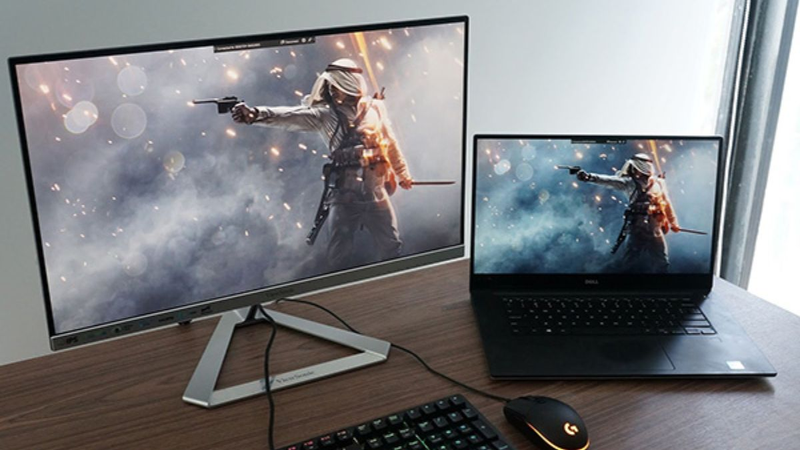
Các dòng laptop hiện nay không thể trở thành một màn hình rời cho PC chỉ bằng cách cắm trực tiếp cáp HDMI. Nguyên nhân là vì thiết kế cổng HDMI trên laptop đóng vai trò là cổng xuất hình (HDMI Out), chỉ có thể truyền tín hiệu hình ảnh và âm thanh từ laptop sang màn hình rời, TV hoặc máy chiếu. Cổng này không thể tiếp nhận tín hiệu hình ảnh từ một thiết bị khác như PC.
Chính vì thế khi bạn muốn biến laptop thành màn hình cho PC qua HDMI, cả hai thiết bị đều đang ở vai trò phát tín hiệu hình ảnh, đồng nghĩa với việc laptop không thể tự động chuyển màn hình thành một màn hình rời thông thường.
Giải pháp biến laptop thành màn hình cho PC hiệu quả
Nếu việc biến laptop thành màn hình cho PC qua HDMI không thành công, bạn có thể áp dụng những cách khác dưới đây:
Sử dụng tính năng Wireless Display sẵn có trên Windows 10/11
Công cụ Wireless Display có thể áp dụng trong trường hợp cả PC và laptop đều đang chạy hệ điều hành Windows 10 hoặc Windows 11. Bằng cách tận dụng tính năng Wireless Display sẵn có, bạn không cần mua thêm màn hình, cáp chuyển đổi hay thiết bị trung gian khác.
Tuy nhiên, để kết nối thành công, phần cứng của hai thiết bị cần hỗ trợ công nghệ truyền hình ảnh không dây Miracast. Lúc này laptop sẽ đóng vai trò là thiết bị nhận tín hiệu hình ảnh được truyền không dây từ PC. Sau khi thiết lập, màn hình laptop sẽ biến thành một không gian hiển thị bổ sung mà không cần kết nối bằng HDMI.
Lưu ý rằng, do hình ảnh được truyền thông qua kết nối không dây nên giữa PC và laptop có thể xuất hiện độ trễ nhất định, phụ thuộc vào khả năng kết nối mạng, phần cứng thiết bị và môi trường sử dụng. Cách này chỉ phù hợp với công việc văn phòng hoặc nhu cầu hiển thị thông thường.
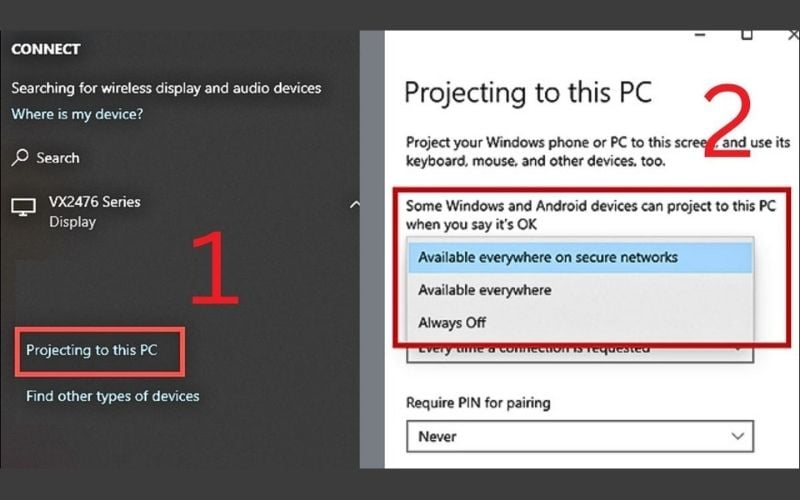
Thao tác trên laptop để trở thành màn hình phụ:
Bước 1: Nhấn tổ hợp phím Windows + I để mở giao diện Settings. Bước 2: Trong giao diện Settings, vào mục System > chọn Projecting to this PC để mở các tùy chọn cho phép truyền nội dung lên màn hình laptop. Trong trường hợp laptop không hiển thị mục Projecting to this PC, bạn cần cài đặt thêm Wireless Display bằng cách truy cập Optional Features, chọn Add a feature hoặc View features tùy phiên bản Windows đang sử dụng.
Bước 3: Tại cửa sổ tìm kiếm tính năng, nhập từ khóa Wireless Display rồi tiến hành cài đặt.
Bước 4: Cài đặt hoàn tất, bạn quay lại mục Projecting to this PC và bật tùy chọn cho phép các thiết bị khác kết nối lên laptop.
Thao tác truyền hình ảnh từ PC:
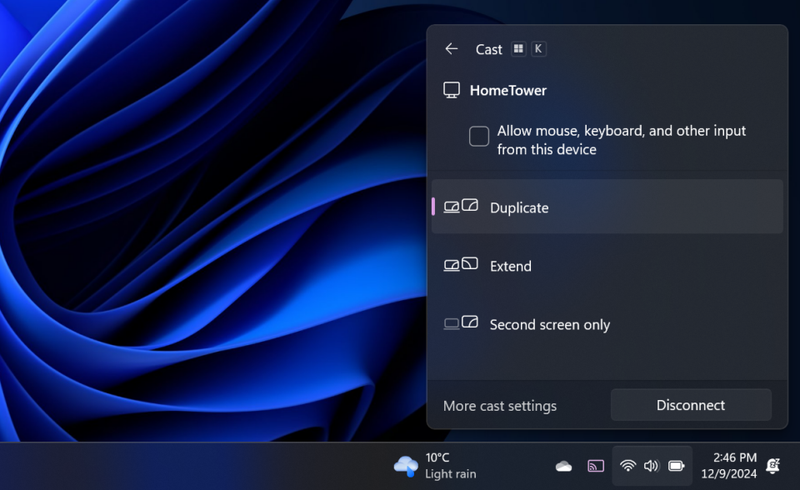
Bước 1: Nhấn tổ hợp phím Windows + K để mở bảng điều khiển kết nối và truyền màn hình không dây (Cast).
Bước 2: Tìm đúng tên laptop bạn vừa thiết lập tính năng Wireless Display để bắt đầu kết nối.
Bước 3: Trên màn hình laptop nhận, Windows sẽ hiển thị yêu cầu xác nhận kết nối. Bạn bấm đồng ý ghép nối để hai thiết bị bắt đầu truyền hình ảnh. Kết nối không dây thành công, hình ảnh từ PC sẽ được truyền sang màn hình laptop.
Nhấn tổ hợp phím Windows + P trên PC để lựa chọn chế độ hiển thị, trong đó ưu tiên chọn chế độ Extend (Mở rộng) để tận dụng tối đa diện tích hiển thị và mang lại trải nghiệm làm việc thuận tiện. Ngược lại, chọn Duplicate (Hiển thị trùng lặp) khi bạn muốn trình chiếu cùng một nội dung trên hai màn hình.
Sử dụng phần mềm chuyên dụng
Trường hợp không thể biến laptop thành màn hình cho PC qua HDMI, bạn có thể cân nhắc cài đặt thêm phần mềm bên thứ ba. Trước khi cài đặt, hãy phân biệt rõ các nhóm phần mềm để tránh cài đặt nhầm công cụ không phù hợp với nhu cầu.
- Nhóm phần mềm Screen Extension (SpaceDesk, Deskreen): Được thiết kế chuyên biệt để biến laptop thành màn hình phụ cho máy tính. Trong đó, SpaceDesk có cách thiết lập đơn giản, hoạt động thông qua mạng LAN hoặc Wifi.
- Nhóm phần mềm Remote Desktop (AnyDesk, TeamViewer): Các công cụ này chủ yếu được phát triển để điều khiển máy tính từ xa. Cần nhớ rằng Remote Desktop không được thiết kế với mục đích mở rộng không gian hiển thị, do đó nếu mục tiêu của bạn là biến laptop thành màn hình phụ cho PC, việc sử dụng AnyDesk hoặc TeamViewer có thể không đáp ứng đúng nhu cầu.
Sử dụng Capture Card
Người dùng cần kết nối cổng HDMI Output của PC với cổng HDMI Input trên capture card, sau đó kết nối capture card với laptop qua cáp USB. Tiếp theo, mở phần mềm tương thích OBS Studio, thêm nguồn Video Capture Device và chọn đúng capture card. Kết nối thành công, hình ảnh được xuất từ PC sẽ hiển thị trong giao diện phần mềm trên laptop.
Nếu bạn chọn loại capture card cao cấp, có thể xuất ra hình ảnh đạt độ phân giải và tốc độ làm mới cao, tăng khả năng hiển thị hình ảnh mượt mà khi chơi game hoặc ghi hình.
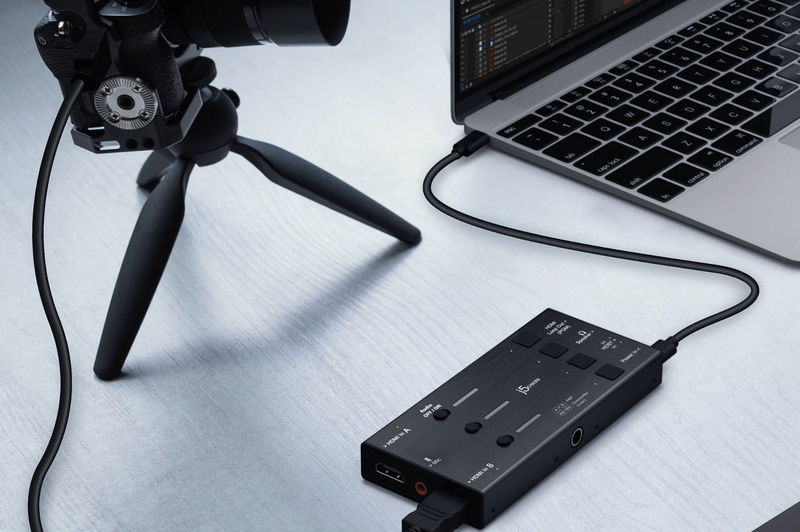
Sử dụng thiết bị Capture Card rất phù hợp cho streamer cần đưa hình ảnh từ máy chơi game console vào PC hoặc laptop để ghi hình và phát trực tiếp. Hoặc người dùng cần ghi lại bài giảng, hội thảo, video hướng dẫn, bản trình diễn chuyên nghiệp. Ngược lại, nếu mục đích tận dụng laptop làm màn hình thứ hai cho PC chỉ đơn giản là đọc tài liệu, email hay dùng ứng dụng cơ bản thì capture card lại không phải lựa chọn tối ưu.
Sử dụng màn hình rời
Bạn có thể xem xét đầu tư một chiếc màn hình rời chuyên dụng nếu:
- Nhu cầu công việc bắt buộc phải sử dụng đa màn hình thường xuyên để mở nhiều cửa sổ làm việc cùng lúc mà không cần liên tục chuyển đổi giữa các cửa sổ.
- Yêu cầu cao về chất lượng hiển thị khi làm thiết kế đồ họa, nhiếp ảnh, dựng phim hoặc chơi game. Một màn hình chuyên dụng có thể đem lại khả năng hiển thị sắc nét, độ phân giải cao, màu sắc chính xác và tần số quét phù hợp.
- Không muốn thiết lập kết nối phức tạp và nhiều lần, hạn chế các thao tác cài đặt hoặc điều chỉnh sau mỗi lần làm việc.
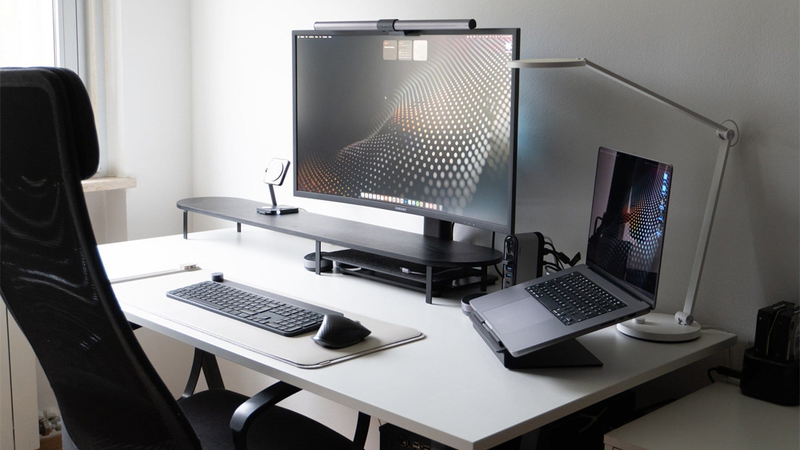
- Ưu tiên trải nghiệm đơn giản, nhanh chóng vì màn hình rời chỉ cần kết nối trực tiếp qua HDMI, DisplayPort hoặc USB-C.
Tạm kết
Tóm lại, việc biến laptop thành màn hình cho PC qua HDMI là điều không thể thực hiện trên hầu hết các mẫu laptop. Vì vậy thay vì sử dụng cổng HDMI từ laptop, bạn có thể sử dụng một số giải pháp thay thế khác như dùng tính năng Wireless Display trên Windows, cài đặt phần mềm chuyên dụng để biến laptop thành màn hình phụ, sử dụng dây capture card hoặc đầu tư màn hình rời nếu muốn có trải nghiệm chuyên nghiệp và tiện lợi.
Bạn đang tìm kiếm các phụ kiện hỗ trợ kết nối cho laptop giúp nâng cao hiệu quả làm việc? Vậy thì tham khảo ngay các linh kiện laptop chính hãng tại FPT Shop như cáp kết nối, hub chuyển đổi, bộ sạc, adapter… Các sản phẩm không chỉ đạt độ ổn định, độ tương thích tốt, mà còn có chính sách bảo hành rõ ràng cùng mức giá cạnh tranh, hứa hẹn đáp ứng tốt nhu cầu học tập, làm việc chuyên môn và cả giải trí.
Xem thêm:
:quality(75)/laptop_windows_11_thanh_studio_sang_tao_voi_microsoft_365_thumb_aef9a48b1b.jpg)
:quality(75)/my_fancam_cover_767f0ad3d5.png)
:quality(75)/Cover_71a386ef71.png)
:quality(75)/cach_sua_loi_teams_khong_vao_duoc_1_f9c2d68c8e.png)
:quality(75)/cach_kiem_tra_loa_mic_dien_thoai_1_2425db61f0.png)
:quality(75)/Cover_0ee49924e7.png)


