:quality(75)/estore-v2/img/fptshop-logo.png)
:quality(75)/bat_che_do_toi_tren_chrome_cho_android_90f5a44a94.png)
:quality(75)/quoc_tuan_7881fe8c47.JPG)
Cách bật chế độ tối trên Chrome cho Android giúp bảo vệ mắt khi sử dụng thường xuyên
Chrome là trình duyệt quen thuộc với hầu hết người dùng Android nhờ tốc độ nhanh và giao diện dễ sử dụng. Tuy nhiên, khi dùng điện thoại vào buổi tối hoặc trong điều kiện thiếu sáng, giao diện nền trắng có thể khiến mắt bị mỏi và khó chịu. Hãy cùng tìm hiểu cách bật chế độ tối trên Chrome cho Android để mang lại trải nghiệm lướt web dễ chịu và tiết kiệm pin hơn.
Bật chế độ tối trên Chrome có tác dụng gì?
Bật chế độ tối trên Chrome giúp giao diện trình duyệt trở nên dịu mắt hơn khi sử dụng vào ban đêm hoặc trong môi trường thiếu sáng. Nền tối giúp giảm cảm giác chói mắt khi đọc tin tức, lướt web hoặc xem nội dung trong thời gian dài. Ngoài ra, nhiều người dùng cũng đánh giá giao diện Dark Mode hiện đại hơn và tạo cảm giác tập trung hơn khi sử dụng điện thoại.
Đối với các smartphone Android sử dụng màn hình OLED hoặc AMOLED, chế độ tối còn có thể hỗ trợ tiết kiệm pin hiệu quả hơn nhờ giảm mức tiêu thụ điện năng của các điểm ảnh màu đen. Chrome cũng có khả năng đồng bộ với giao diện tối của hệ điều hành Android, giúp trải nghiệm sử dụng giữa các ứng dụng trở nên thống nhất và liền mạch hơn.
Hướng dẫn cách bật chế độ tối trên Chrome cho Android
Bước 1: Cài đặt ứng dụng Chrome cho điện thoại Android
Trước tiên, bạn cần cài đặt phiên bản Google Chrome cho điện thoại Android tại đường link này. Nhấn Install để tải xuống. Sau khi cài đặt hoàn tất, mở Chrome để bắt đầu thiết lập.
Bước 2: Mở menu tùy chọn trong Chrome
Tại giao diện chính của Chrome, bạn nhấn vào biểu tượng ba chấm ở góc trên bên phải màn hình. Đây là nơi chứa các tùy chọn quản lý trình duyệt như lịch sử, tải xuống, dấu trang và cài đặt.
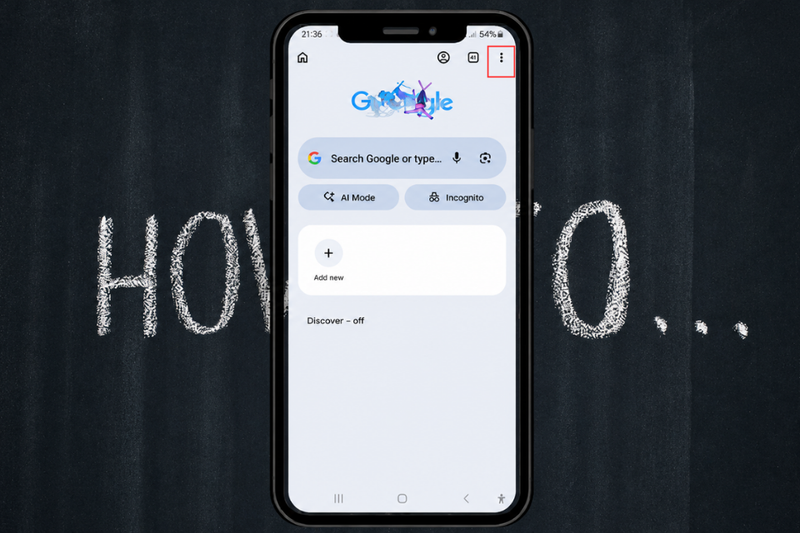
Bước 3: Truy cập phần Settings
Trong menu vừa mở, kéo xuống và chọn Settings/Cài đặt. Mục này cho phép bạn thay đổi các thiết lập liên quan đến giao diện, quyền riêng tư, công cụ tìm kiếm và nhiều tùy chọn khác của Chrome.
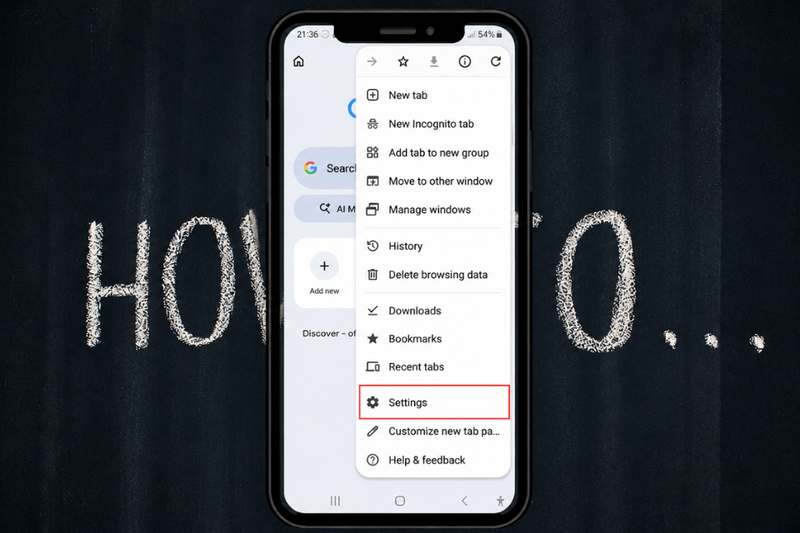
Bước 4: Chọn Appearance trong phần Settings
Ở màn hình Cài đặt, tìm và nhấn vào mục Appearance. Đây là khu vực dùng để tùy chỉnh cách hiển thị của trình duyệt, bao gồm chủ đề sáng hoặc tối.
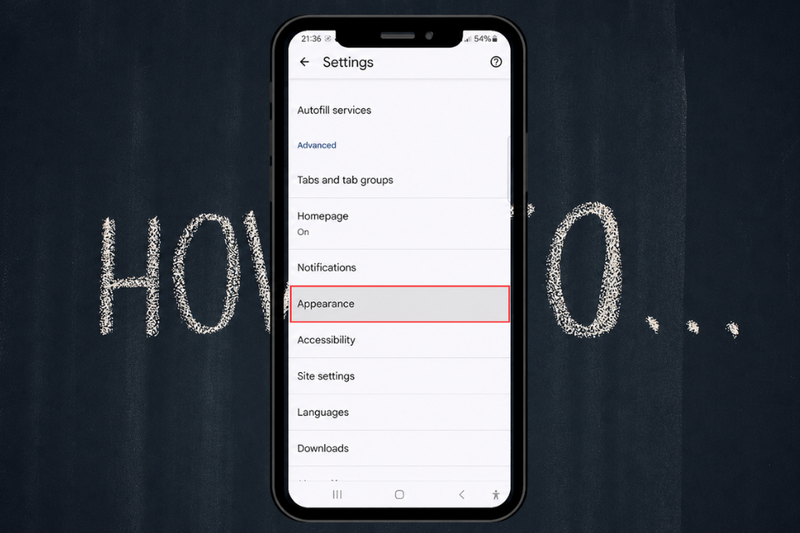
Bước 5: Chọn mục Theme
Trong phần Appearance, bạn tiếp tục chọn Theme. Tại đây, Chrome sẽ hiển thị các tùy chọn giao diện để người dùng lựa chọn theo nhu cầu sử dụng.
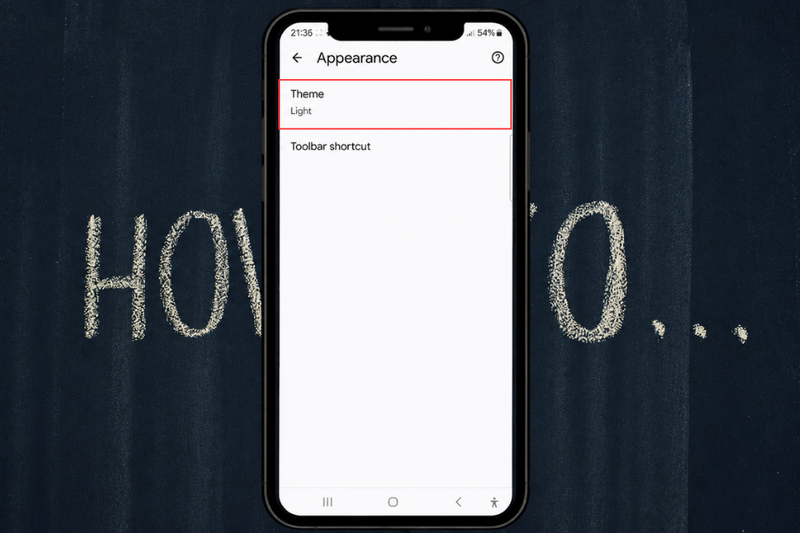
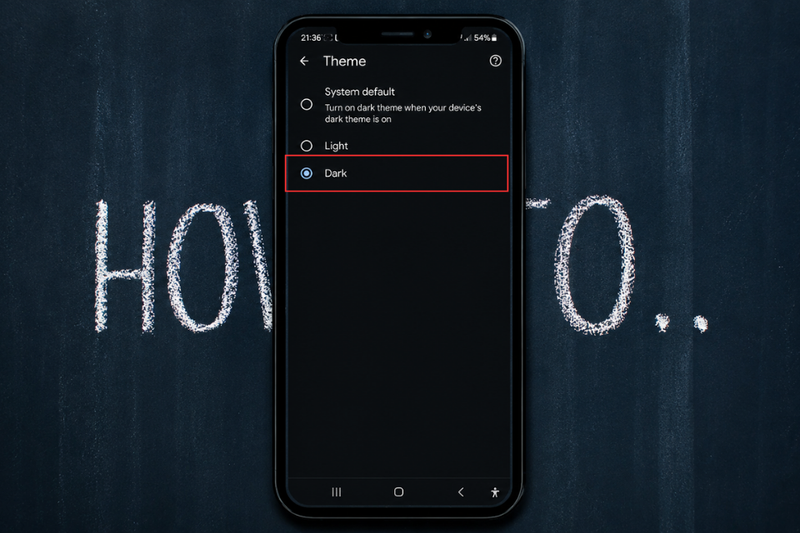
Bước 6: Chọn chế độ Dark trong Theme
Cuối cùng, bạn chọn chế độ Dark trong mục Theme. Ngay sau đó, giao diện Chrome sẽ chuyển sang nền tối, giúp giảm cảm giác chói mắt khi sử dụng vào ban đêm hoặc trong môi trường thiếu sáng.
Tạm kết
Trên đây là hướng dẫn chi tiết cách bật chế độ tối trên Chrome cho Android với những thao tác cực kỳ đơn giản và dễ thực hiện. Sau khi kích hoạt tính năng này, bạn sẽ có trải nghiệm lướt web dễ chịu hơn, đặc biệt khi sử dụng điện thoại vào ban đêm hoặc trong môi trường thiếu sáng.
Để trải nghiệm Chrome mượt mà hơn, các dòng điện thoại Samsung hiện nay là lựa chọn được nhiều người yêu thích. Tại FPT Shop, bạn có thể dễ dàng tìm thấy nhiều mẫu điện thoại Samsung mới với thiết kế đẹp, màn hình AMOLED chất lượng cao, pin bền và hiệu năng mạnh mẽ phù hợp cho nhu cầu học tập, giải trí lẫn làm việc hằng ngày. Đừng quên tham khảo các ưu đãi hấp dẫn và chương trình trả góp hấp dẫn tại FPT Shop nhé!
Xem thêm:
:quality(75)/lam_the_nao_de_google_chrome_chay_nhanh_hon_2_98a9c03a14.png)
:quality(75)/chrome_remote_desktop_0_8f0d9514e8.png)
:quality(75)/google_chrome_cho_android_chuyen_thanh_dia_chi_xuong_day_1_3b62306873.jpg)
:quality(75)/cach_bat_darkmode_trong_Microsoft_Office_01_7fe8a58897.jpg)
:quality(75)/co_nen_vo_hieu_hoa_cap_nhat_tu_dong_trong_chrome_thumb_f13d7b4cbf.png)
:quality(75)/chrome_bi_giat_01_62cf53632f.jpg)


