:quality(75)/estore-v2/img/fptshop-logo.png)
:quality(75)/ban_phim_tieng_nhat_romaji_ava_c1b44a9e9a.jpg)
:quality(75)/Ngoc_Thuy_47ae6ec271.jpg)
Hướng dẫn cách cài đặt bàn phím tiếng Nhật Romaji trên máy tính và điện thoại
Các bước thực hiện không quá phức tạp, nhưng chúng có thể khác nhau tùy thuộc vào từng thiết bị. Hãy cùng FPT Shop tìm hiểu chi tiết cách cài đặt bàn phím tiếng Nhật Romaji trên máy tính và điện thoại trong bài viết dưới đây nhé.
Bàn phím tiếng Nhật Romaji là gì?
Bàn phím tiếng Nhật Romaji là một công cụ hỗ trợ việc gõ chữ tiếng Nhật bằng cách sử dụng ký tự La-tinh. Romaji không phải là hệ thống viết chính thức của tiếng Nhật, mà là một phương pháp chuyển đổi giúp người dùng dễ dàng nhập văn bản bằng cách gõ các âm tương ứng với chữ Hán, Hiragana hoặc Katakana.
Bàn phím Romaji chuyển đổi các ký tự La-tinh nhập vào thành chữ Nhật phù hợp, hỗ trợ việc học và sử dụng tiếng Nhật trên các thiết bị trở nên dễ dàng hơn. Đây là công cụ lý tưởng cho những người mới bắt đầu học tiếng Nhật, hoặc những ai chưa quen với các bảng chữ cái tiếng Nhật để có thể giao tiếp đơn giản hơn.
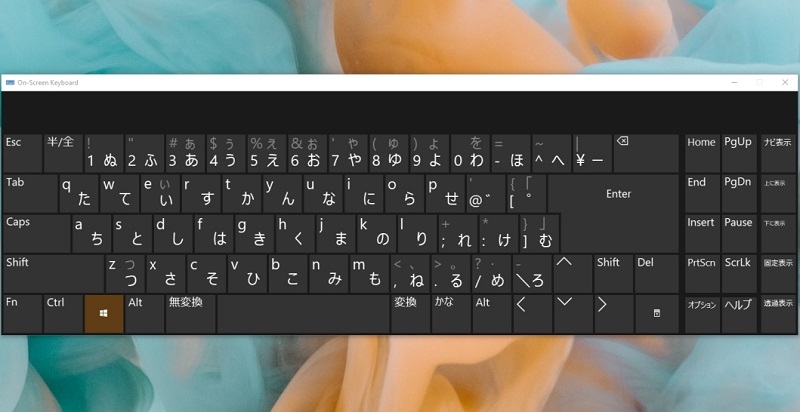
Hướng dẫn tải bàn phím tiếng Nhật trên máy tính và điện thoại
Cài đặt bàn phím tiếng Nhật trên macOS
Bước 1: Nhấn vào biểu tượng Apple ở góc trên bên trái màn hình của bạn và chọn Tùy chọn hệ thống.
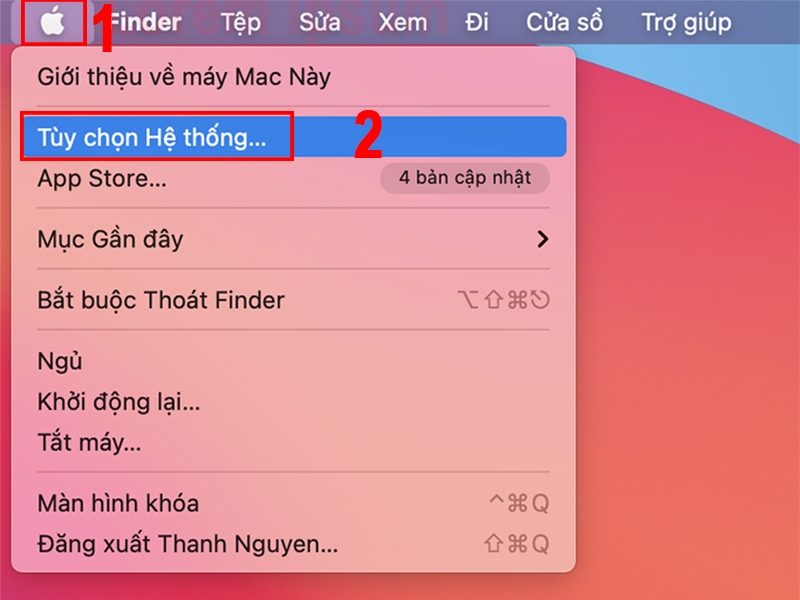
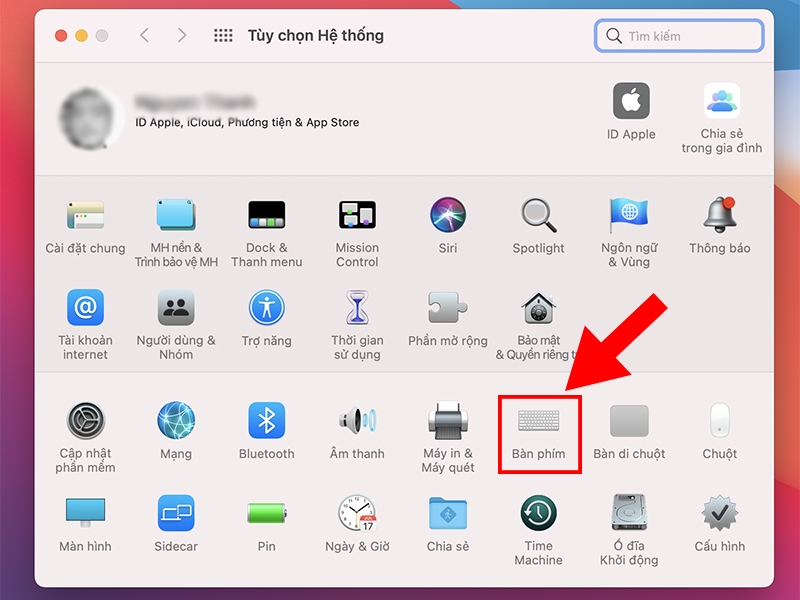
Bước 2: Trong cửa sổ Tùy chọn hệ thống, chọn Bàn phím.
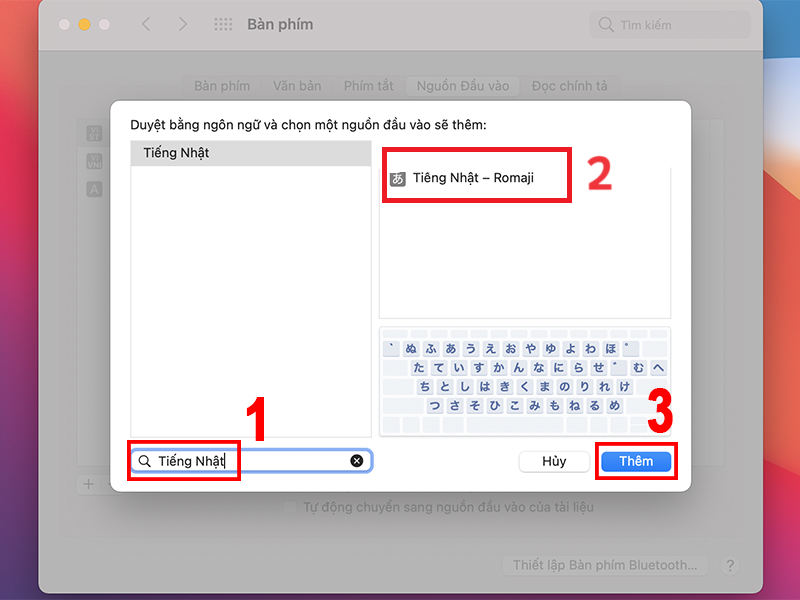
Bước 3: Chọn Nguồn đầu vào và nhấn vào biểu tượng dấu + để thêm một nguồn đầu vào mới.
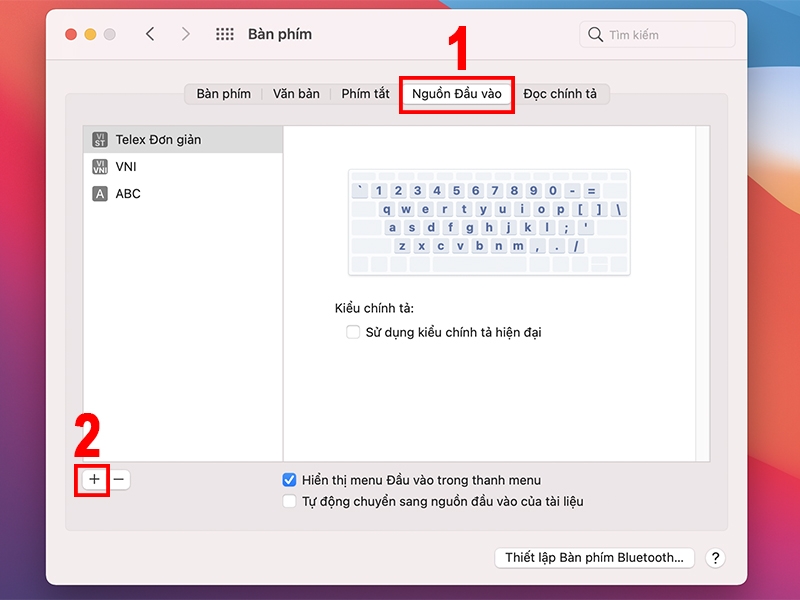
Bước 4: Trong thanh tìm kiếm, gõ tiếng Nhật, sau đó chọn bố cục bàn phím Romaji và nhấn Thêm để hoàn tất cài đặt.
Cài đặt bàn phím tiếng Nhật trên Windows
Để cài đặt bàn phím tiếng Nhật Romaji trên máy tính Windows, bạn có thể thực hiện theo các bước sau:
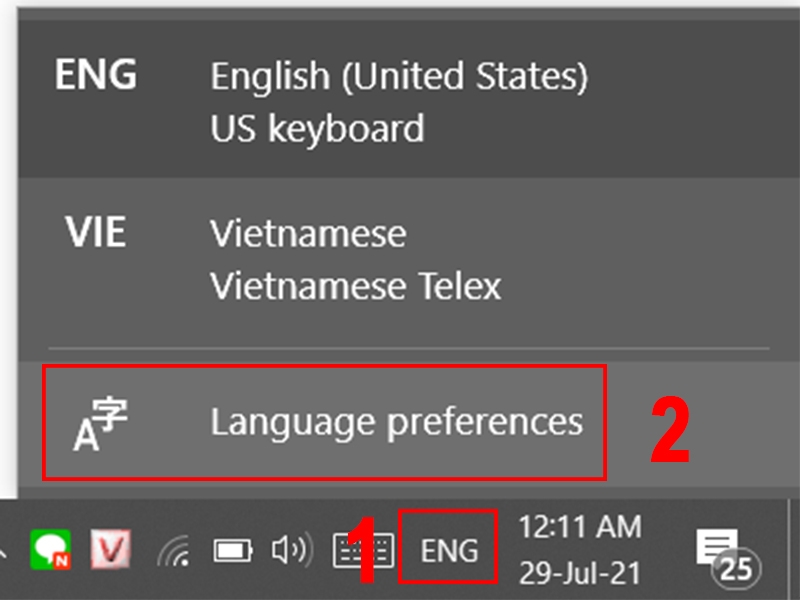
Bước 1: Nhấn vào Biểu tượng ngôn ngữ trên thanh Taskbar và chọn Language preferences.
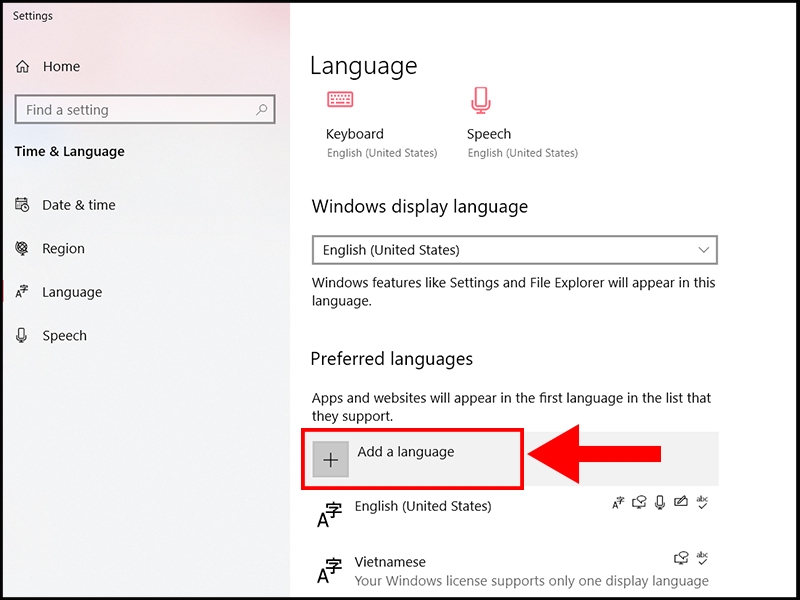
Bước 2: Trong cửa sổ Language preferences, chọn Add a language.
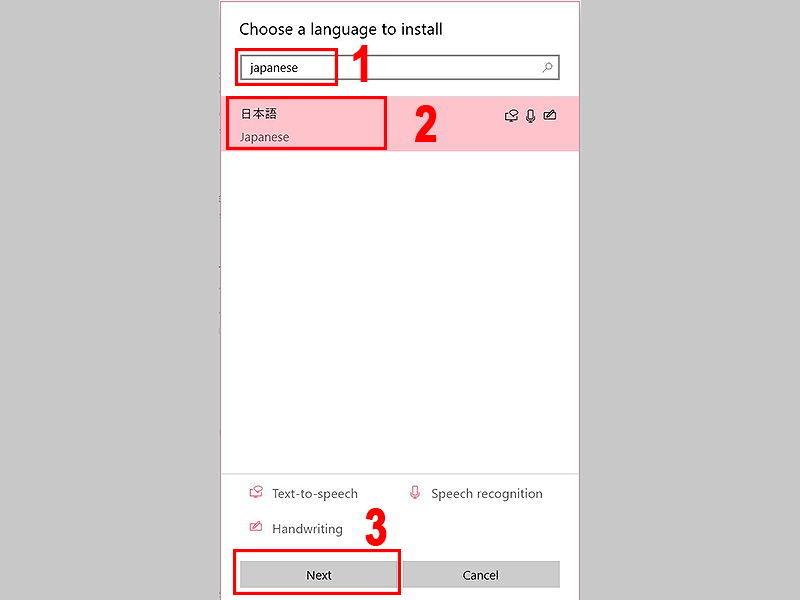
Bước 3: Nhập Japanese vào ô tìm kiếm, chọn bàn phím 日本語 (Japanese) và nhấn Next để cài đặt.
Cài đặt bàn phím tiếng Nhật trên Android
Bạn có thể làm theo các bước dưới đây để cài đặt bàn phím tiếng Nhật trên thiết bị chạy hệ điều hành Android của bạn:
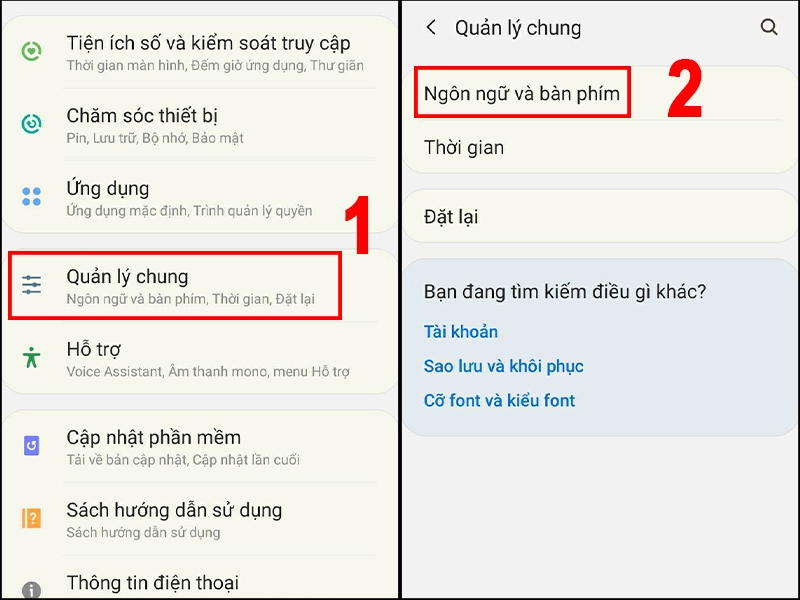
Bước 1: Mở ứng dụng Cài đặt trên thiết bị của bạn. Tìm và chọn mục Quản lý chung. Trong menu tiếp theo, chọn Ngôn ngữ và bàn phím.
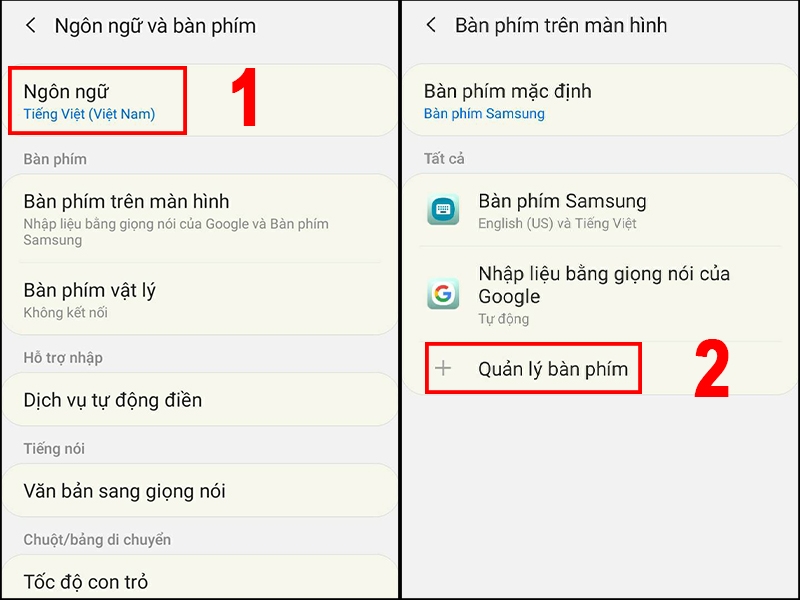
Bước 2: Trong phần Ngôn ngữ và bàn phím, chọn Ngôn ngữ để quản lý các ngôn ngữ trên thiết bị. Sau đó, nhấn vào Quản lý bàn phím để xem cũng như thay đổi các tùy chọn bàn phím.
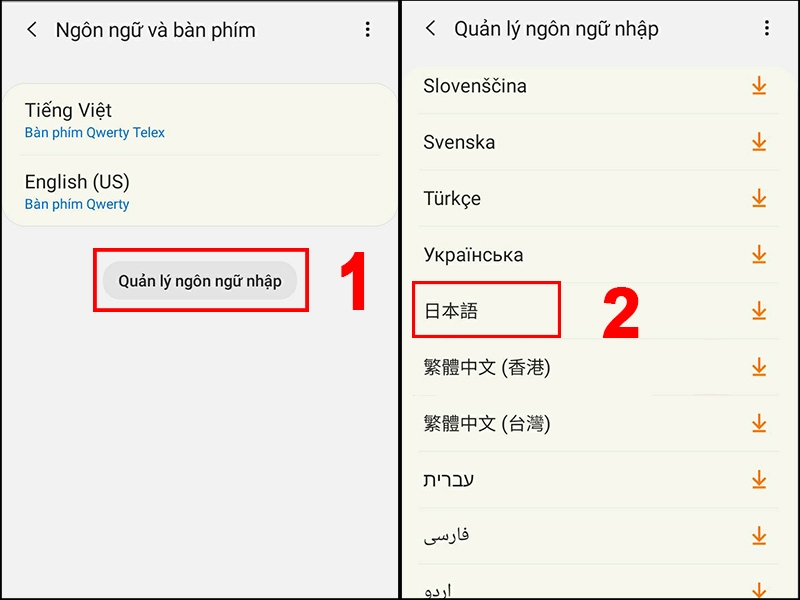
Bước 3: Trong mục Quản lý bàn phím, chọn Quản lý ngôn ngữ nhập. Bạn tìm rồi nhấn vào bàn phím 日本語 (Tiếng Nhật) từ danh sách. Bạn có thể phải tải về và cài đặt gói ngôn ngữ này nếu thiết bị của bạn chưa có sẵn gói.
Bước 4: Sau khi chọn bàn phím 日本語 (Tiếng Nhật), đảm bảo rằng nó đã được kích hoạt. Bạn có thể tùy chỉnh kiểu bàn phím, chẳng hạn như chọn chế độ Romaji để dễ dàng gõ chữ Nhật.
Cài đặt bàn phím tiếng Nhật trên iOS
Để cài đặt bàn phím tiếng Nhật trên iPhone, iPad, bạn thực hiện như sau:
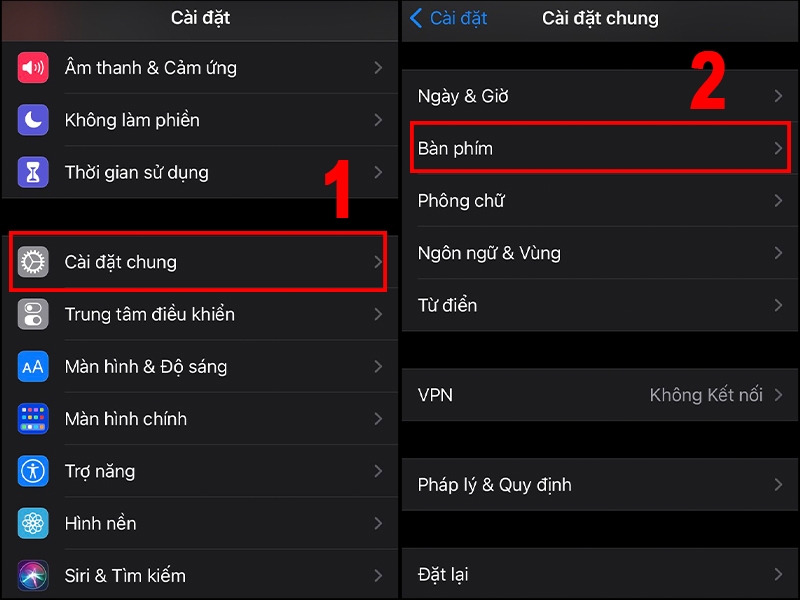
Bước 1: Mở ứng dụng Cài đặt trên iPhone hoặc iPad của bạn. Trong menu Cài đặt, chọn Cài đặt chung để truy cập vào các tùy chọn hệ thống chung. Tiếp theo, chọn Bàn phím để bắt đầu cấu hình.
Bước 2: Trong mục Bàn phím, nhấn vào Bàn phím một lần nữa để xem danh sách các bàn phím hiện tại đang được cài đặt trên thiết bị của bạn. Tại đây, chọn Thêm bàn phím mới để bắt đầu thêm bàn phím mới vào danh sách.
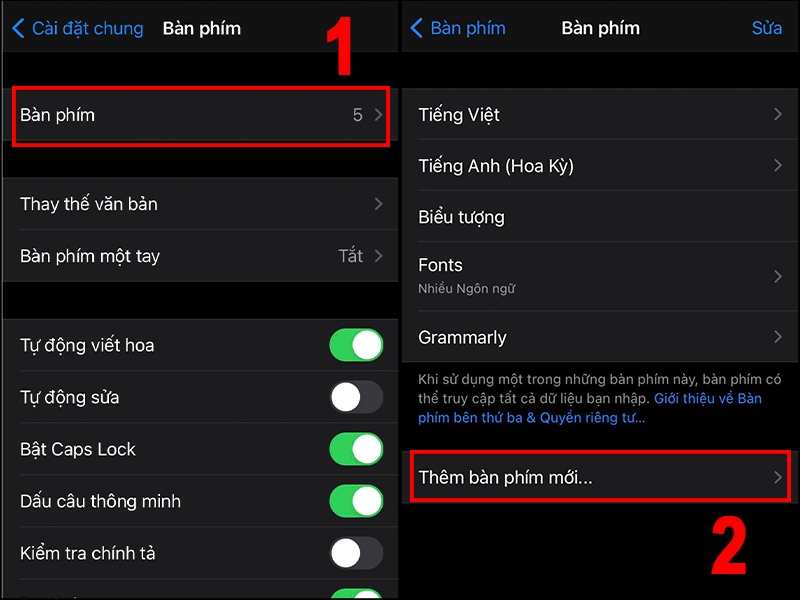
Bước 3: Trong danh sách các ngôn ngữ, tìm Tiếng Nhật. Chọn bố cục bàn phím phù hợp với cách gõ của bạn, chẳng hạn như Romaji, để gõ chữ Nhật bằng cách sử dụng ký tự La-tinh.
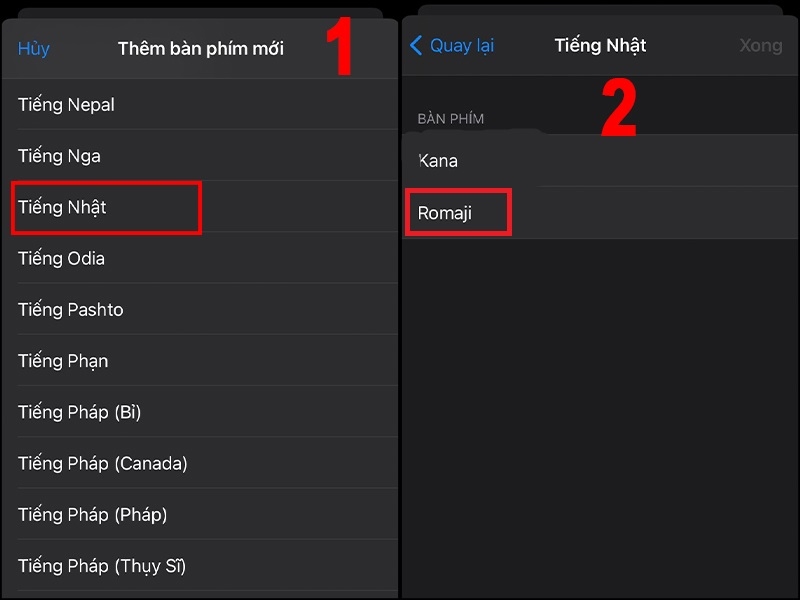
Bước 4: Sau khi chọn bố cục bàn phím phù hợp, bàn phím tiếng Nhật Romaji sẽ được thêm vào danh sách bàn phím của bạn. Bạn có thể dễ dàng chuyển đổi giữa các bàn phím bằng cách nhấn, giữ biểu tượng quả địa cầu trên bàn phím khi gõ văn bản.
Hướng dẫn sử dụng bàn phím tiếng Nhật Romaji
Sử dụng bàn phím tiếng Nhật trên macOS
Bước 1: Mở bất kỳ ứng dụng nào cho phép bạn nhập văn bản, như Safari, Mail hoặc Microsoft Word. Đặt con trỏ vào vùng nhập văn bản để làm cho thanh menu bàn phím hiện ra.
Bước 2: Tìm biểu tượng Kiểu layout bàn phím trên thanh menu, nhấp vào biểu tượng này để mở danh sách các bàn phím hiện có trên máy tính của bạn.
Bước 3: Trong danh sách hiện ra, chọn bàn phím Tiếng Nhật. Nếu bạn muốn sử dụng kiểu Romaji, hãy đảm bảo bạn đã chọn đúng tùy chọn để bàn phím Romaji được kích hoạt.
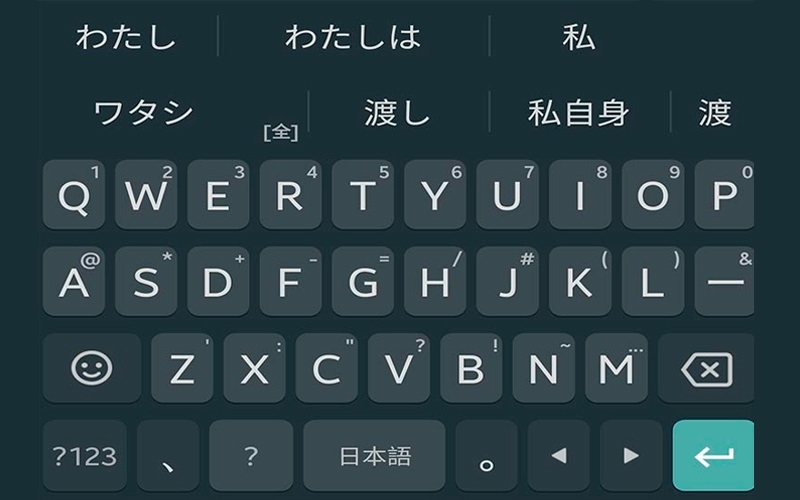
Bước 4: Sau khi chọn bàn phím Tiếng Nhật, bạn sẽ thấy bàn phím Romaji xuất hiện trên màn hình. Giờ đây, khi bạn gõ các ký tự La-tinh, chúng sẽ được chuyển đổi thành chữ Nhật với âm đọc tương ứng.
Ví dụ, khi bạn gõ vào "watashi", kết quả sẽ hiện ra 私 (viết theo Hán tự) hoặc わたし(viết theo Hiragana). Bạn có thể tùy chọn một trong hai kết quả này để hiển thị ra thành văn bản.
Sử dụng bàn phím tiếng Nhật trên máy tính Windows
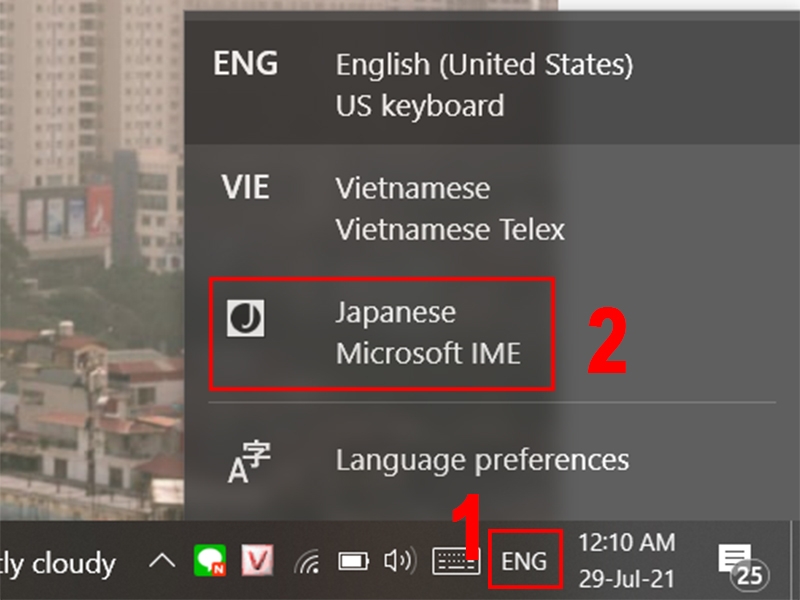
Bước 1: Nhìn lên góc phải của màn hình, trên thanh Taskbar. Bạn sẽ thấy biểu tượng ngôn ngữ hiện tại, có thể là VIE hoặc ENG, tùy thuộc vào ngôn ngữ bạn đang sử dụng.
Bước 2: Nhấp vào biểu tượng ngôn ngữ này để mở menu chọn ngôn ngữ. Danh sách các ngôn ngữ và bàn phím mà bạn đã cài đặt sẽ hiện ra.
Bước 3: Tìm và chọn Japanese từ danh sách.
Bước 4: Sau khi chọn Japanese, bàn phím tiếng Nhật Romaji sẽ được kích hoạt.
Sử dụng bàn phím tiếng Nhật trên điện thoại Android
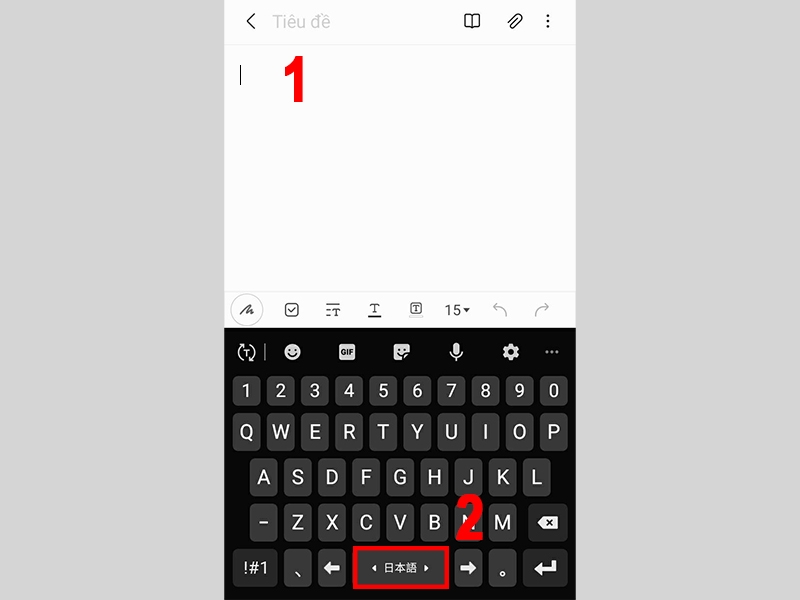
Bước 1: Nhấn vào khu vực nhập văn bản để hiển thị bàn phím ảo trên màn hình.
Bước 2: Khi bàn phím hiện ra, hãy tìm Thanh dấu cách ở phía dưới cùng. Nhấn giữ vào thanh dấu cách để mở menu chọn ngôn ngữ.
Bước 3: Trong khi giữ thanh dấu cách, vuốt sang trái hoặc phải để di chuyển qua các tùy chọn bàn phím và ngôn ngữ. Tìm rồi nhấn vào 日本語 (Tiếng Nhật) từ danh sách. Nếu bạn có nhiều tùy chọn bàn phím tiếng Nhật, chọn Romaji để sử dụng kiểu gõ chữ Nhật bằng ký tự La-tinh.
Sử dụng bàn phím tiếng Nhật trên iOS
Bước 1: Mở bất kỳ ứng dụng nào yêu cầu nhập văn bản, nhấn vào khoảng nhập văn bản trống để hiển thị bàn phím trên màn hình.
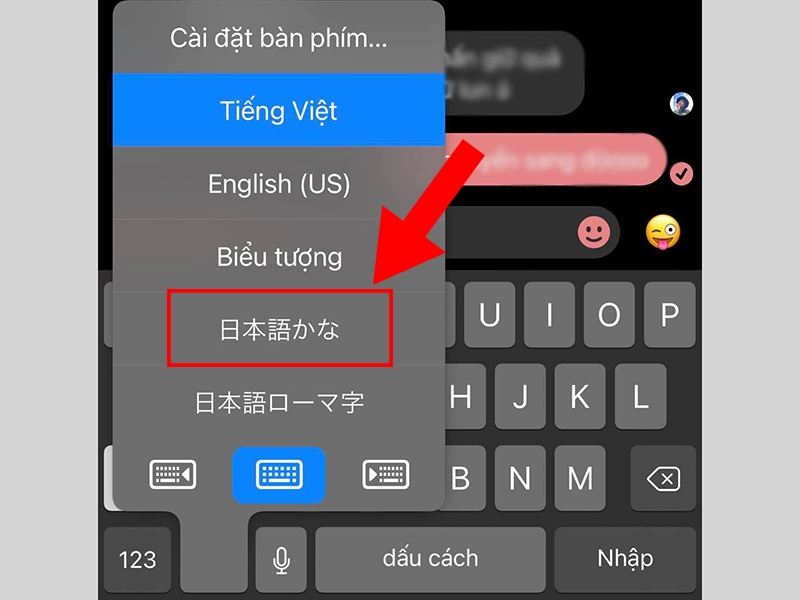
Bước 2: Khi bàn phím hiện ra, nhấn giữ vào Biểu tượng quả địa cầu nằm ở góc dưới bên trái của bàn phím, nó cho phép bạn chuyển đổi giữa các bàn phím khác nhau đã được cài đặt.
Bước 3: Trong danh sách các bàn phím xuất hiện, chọn 日本語 (Tiếng Nhật). Nếu bạn đã cài đặt nhiều loại bàn phím tiếng Nhật, bạn có thể chọn Romaji từ các tùy chọn phụ. Lúc này, bàn phím sẽ chuyển sang chế độ tiếng Nhật, cho phép bạn nhập chữ Nhật bằng cách sử dụng ký tự La-tinh.
Bước 4: Bắt đầu gõ văn bản bằng cách sử dụng bàn phím Romaji. Các ký tự bạn gõ sẽ được chuyển đổi thành chữ Nhật tương ứng trên màn hình.
Bước 5: Để chuyển trở lại bàn phím ngôn ngữ khác, chỉ cần nhấn giữ lại vào biểu tượng quả địa cầu và chọn ngôn ngữ hoặc bàn phím mong muốn từ danh sách.
Tạm kết
Bài viết trên đây của FPT Shop vừa hướng dẫn cho bạn cách cài đặt và sử dụng bàn phím tiếng Nhật Romaji trên nhiều thiết bị khác nhau, hy vọng rằng bạn có thể áp dụng chúng thật hữu ích.
Hiện nay FPT Shop đang phân phối các sản phẩm đa dạng thương hiệu, kiểu dáng với nhiều mức giá khác nhau, từ các sản phẩm PC, điện thoại,... đến các sản phẩm máy tính bảng chính hãng, để bạn có thể lựa chọn cho mình thiết bị ưng ý nhất, đừng bỏ lỡ nhé. Bài viết xin đề xuất tới bạn danh sách các sản phẩm đang laptop bán chạy:
Xem thêm:
:quality(75)/2022_2_20_637809485840730369_cach-cai-dat-cac-phien-ban-ung-dung-cu-hon-tren-iphone-cu-hon.jpg)
:quality(75)/2023_12_1_638369895266512404_cai-altstore-01.jpg)
:quality(75)/2024_2_19_638439822319131604_bang-chu-cai-tieng-nhat.jpg)
:quality(75)/2020_6_8_637272317216196245_243edd893094b10cc7a2ca93c1a18839.jpg)
:quality(75)/2023_11_11_638352964369964569_kham-pha-cac-website-dich-tieng-nhat-chuan-xac-mien-phi.png)
:quality(75)/cach_go_phan_mem_win_10_triet_de_0_8bf3ea9620.jpg)


