:quality(75)/estore-v2/img/fptshop-logo.png)
:quality(75)/ban_phim_laptop_go_sai_chu_10_c978657439.png)
:quality(75)/Huyen_Ho_a0dcaec2e4.jpg)
Bàn phím laptop gõ sai chữ: Đừng vội sửa máy, hãy thử ngay những cách khắc phục này
Bàn phím có thể xuất hiện nhiều lỗi như gõ chữ thành số, nhập sai ký tự, lặp chữ hoặc không thể gõ tiếng Việt có dấu. Trong bài viết này, FPT Shop sẽ hướng dẫn cách xác định và xử lý lỗi bàn phím laptop gõ sai chữ.
Vì sao bàn phím laptop gõ sai chữ?
Tình trạng bàn phím laptop gõ sai chữ có thể xuất phát từ cài đặt phần mềm, bộ gõ tiếng Việt hoặc phần cứng. Mỗi nguyên nhân thường tạo ra biểu hiện khác nhau như gõ chữ thành số, xuất hiện sai ký tự, lặp phím hoặc không nhập được tiếng Việt có dấu.
Bộ gõ tiếng Việt thiết lập chưa đúng
UniKey, EVKey hoặc VietKey có thể khiến ký tự hiển thị sai nếu người dùng chọn nhầm bảng mã hoặc kiểu gõ. Chẳng hạn, bảng mã không tương thích với font chữ có thể làm tiếng Việt hiển thị sai, còn việc chọn nhầm Telex và VNI khiến thao tác đặt dấu không đúng như mong muốn.

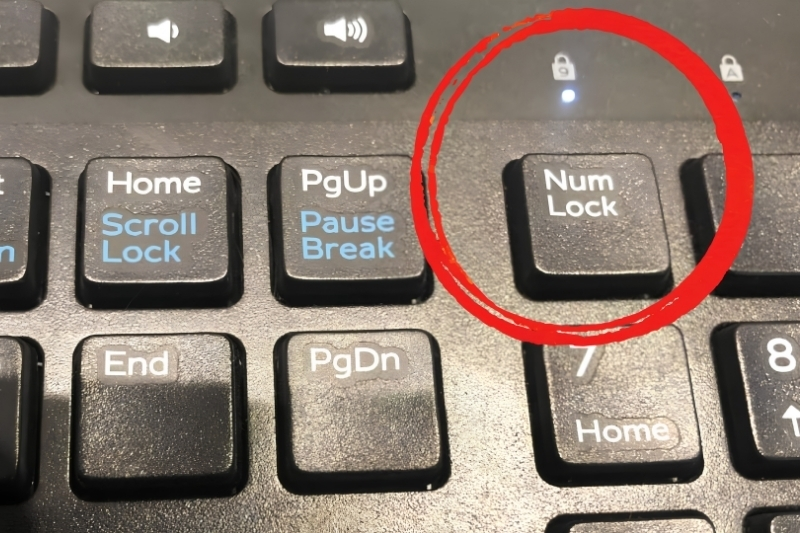
Chế độ NumLock đang được kích hoạt
Một số laptop tích hợp bàn phím số vào các phím chữ để tiết kiệm diện tích. Khi người dùng vô tình kích hoạt NumLock, một số phím chữ có thể chuyển sang chức năng nhập số. Vì vậy, bạn nhấn phím chữ nhưng màn hình lại xuất hiện số hoặc ký tự khác.
Ngôn ngữ và chuẩn bàn phím bị thiết lập sai
Windows hỗ trợ nhiều ngôn ngữ và bố cục bàn phím khác nhau. Nếu thiết bị đang sử dụng chuẩn bàn phím không phù hợp, vị trí của một số ký tự có thể thay đổi. Người dùng có thể gặp trường hợp nhấn Shift + 3 nhưng xuất hiện £ thay vì # hoặc gõ số lại hiển thị ký tự khác.
Phím bị kẹt do bụi bẩn
Bụi, tóc và các mảnh vụn nhỏ có thể lọt xuống phía dưới bàn phím sau thời gian dài sử dụng. Khi một phím bị kẹt, máy có thể liên tục nhập cùng một ký tự dù người dùng chỉ nhấn một lần. Những chuỗi ký tự như “hhhh” hoặc “mmmm” thường liên quan đến tình trạng này.
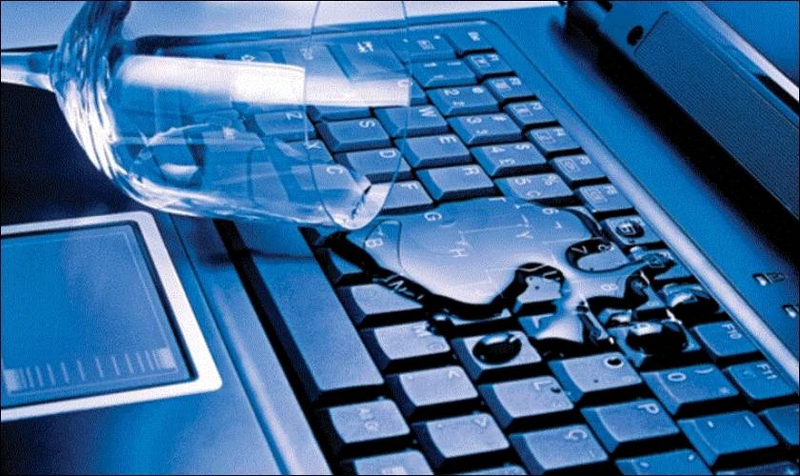
Bàn phím bị dính nước hoặc chất lỏng
Nước, cà phê và các chất lỏng khác có thể xâm nhập xuống bên dưới phím và ảnh hưởng đến mạch điện. Bàn phím có thể xuất hiện tình trạng nhập sai ký tự, nhiều phím cùng phản hồi hoặc một số phím mất tác dụng sau khi tiếp xúc với chất lỏng.
Mạch bàn phím hoặc linh kiện gặp sự cố
Nếu đã kiểm tra phần mềm và vệ sinh nhưng bàn phím laptop gõ sai chữ vẫn tiếp diễn, nguyên nhân có thể liên quan đến phần cứng. Mạch bàn phím, cáp kết nối hoặc các linh kiện liên quan có thể bị xuống cấp sau thời gian dài sử dụng. Trường hợp này thường cần kiểm tra kỹ thuật để xác định chính xác bộ phận gặp lỗi.
Cách khắc phục bàn phím laptop gõ sai chữ
Kiểm tra bộ gõ tiếng Việt
Nếu máy không gõ được tiếng Việt có dấu hoặc ký tự xuất hiện không đúng, người dùng nên kiểm tra UniKey, EVKey hoặc VietKey. Việc chọn sai bảng mã và kiểu gõ có thể khiến nội dung nhập vào bị lỗi.
Với UniKey, Unicode thường phù hợp với phần lớn nhu cầu sử dụng hiện nay. Người dùng có thể chọn Telex nếu quen đặt dấu bằng các phím s, f, r, x, j và w hoặc chọn VNI nếu thường sử dụng dãy phím số để nhập dấu.
Trường hợp xuất hiện lỗi như gõ chữ “đ” thành “dđ”, bạn nên thoát hoàn toàn các bộ gõ đang chạy rồi mở lại. Nếu lỗi tiếp tục xảy ra, hãy gỡ bộ gõ hiện tại và cài lại phiên bản phù hợp.
Tắt NumLock khi gõ chữ lại xuất hiện số
Một trường hợp bàn phím laptop gõ sai chữ khá phổ biến là nhấn phím chữ nhưng màn hình lại xuất hiện số. Nguyên nhân có thể do người dùng vô tình kích hoạt bàn phím số tích hợp bằng tổ hợp Fn + NumLock.
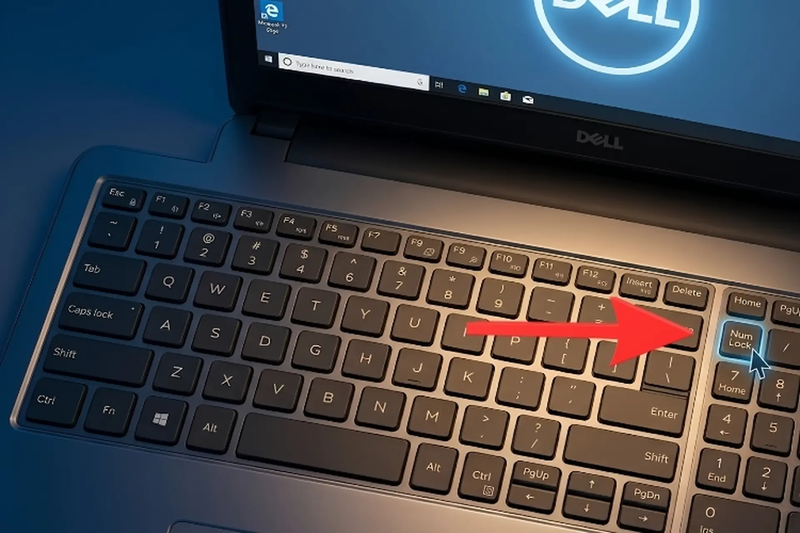
Bạn có thể nhấn lại Fn + NumLock để tắt chế độ nhập số. Sau đó, hãy mở trình soạn thảo văn bản và kiểm tra các phím từng bị lỗi để xác định bàn phím đã trở về trạng thái bình thường hay chưa.
Thiết lập lại chuẩn bàn phím trên Windows
Nếu nhấn Shift + 3 nhưng xuất hiện ký tự £ thay vì #, chuẩn bàn phím trên Windows có thể đang được thiết lập chưa phù hợp. Các bố cục bàn phím khác nhau sẽ quy định vị trí ký tự đặc biệt khác nhau.
Người dùng có thể vào Settings, chọn Time & Language, sau đó mở Language. Tại phần Preferred languages, hãy chọn Options rồi Add a keyboard để thêm chuẩn bàn phím phù hợp. Sau khi hoàn tất, bạn có thể xóa bố cục cũ nếu không còn sử dụng.
Chuyển ngôn ngữ nhập liệu về ENG
Thiết lập sai ngôn ngữ đầu vào cũng có thể khiến người dùng gõ số thành chữ hoặc xuất hiện ký tự khác mong muốn. Trên thanh Taskbar, bạn nên kiểm tra ký hiệu ngôn ngữ hiện tại.
Nếu thiết bị đang sử dụng VI hoặc VIE không phù hợp với thao tác nhập liệu, hãy chuyển sang ENG. Tổ hợp Alt + Shift cũng có thể được sử dụng để chuyển nhanh giữa các ngôn ngữ đã cài đặt trên Windows.
Vệ sinh khi bàn phím bị kẹt hoặc lặp chữ
Khi nhập một ký tự nhưng màn hình liên tục xuất hiện “hhhh”, “mmmm” hoặc một chuỗi ký tự giống nhau, phím tương ứng có thể đang bị kẹt. Bụi, tóc hoặc các mảnh vụn nhỏ tích tụ phía dưới phím thường làm cơ chế nhấn hoạt động không chính xác.
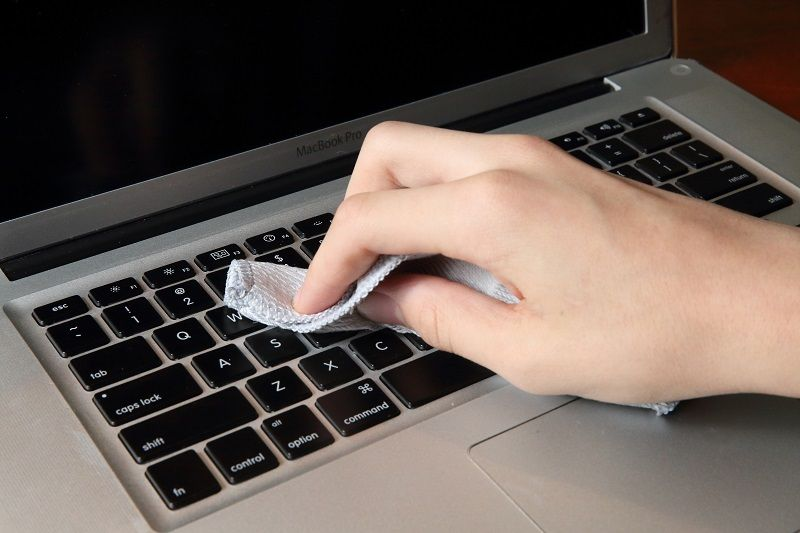
Người dùng có thể thử nhấn phím bị kẹt nhiều lần để kiểm tra. Nếu tình trạng bàn phím laptop gõ sai chữ tiếp tục xuất hiện, bàn phím cần được vệ sinh bằng cọ mềm hoặc dụng cụ phù hợp. Việc tháo phím trên laptop cần thực hiện cẩn thận vì cấu tạo từng model có thể khác nhau.
Xử lý bàn phím bị dính nước
Nước hoặc chất lỏng xâm nhập có thể khiến phím phản hồi sai, mất tác dụng hoặc xuất hiện ký tự bất thường. Mức độ ảnh hưởng phụ thuộc vào lượng chất lỏng và vị trí bị đổ.
Nếu lượng nước ít, người dùng nên tắt máy và lau khô bề mặt. Với lượng chất lỏng nhiều, bạn nên ngắt nguồn càng sớm càng tốt và tránh tiếp tục nhấn phím hoặc bật máy kiểm tra. Thiết bị nên được đưa đến trung tâm kỹ thuật để vệ sinh và đánh giá tình trạng linh kiện bên trong.
Kiểm tra phần cứng khi phím không phản hồi
Một số phím có thể mất tác dụng do bụi bẩn lâu ngày, mạch bàn phím bị lỗi hoặc đường dẫn tín hiệu gặp vấn đề. Nếu vệ sinh nhưng phím vẫn không hoạt động, nguyên nhân có khả năng nằm ở phần cứng.
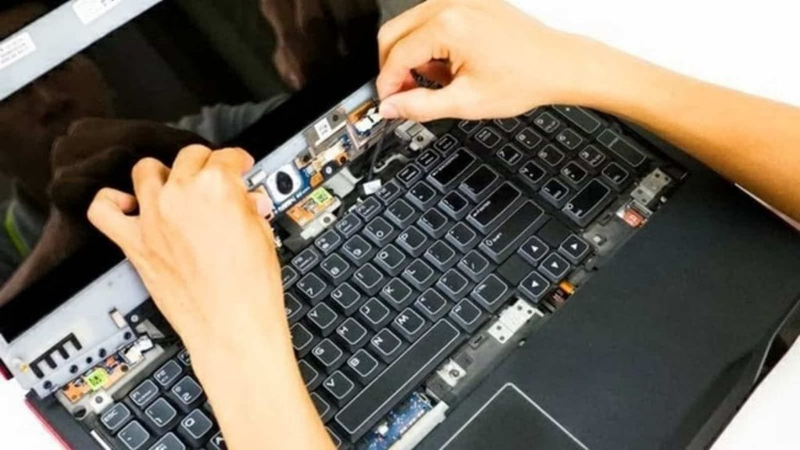
Với laptop, việc tự tháo bàn phím và xử lý mạch có thể gây thêm hư hỏng nếu người dùng không có kinh nghiệm. Trung tâm kỹ thuật có thể kiểm tra để xác định cần sửa kết nối, thay bàn phím hay xử lý linh kiện liên quan.
Khi nào nên mang laptop đi kiểm tra?
Người dùng nên mang laptop đến trung tâm kỹ thuật nếu đã thay đổi bộ gõ, ngôn ngữ, NumLock và vệ sinh nhưng lỗi vẫn tiếp diễn. Các dấu hiệu như nhiều phím cùng mất tác dụng, ký tự tự xuất hiện hoặc bàn phím hoạt động bất thường sau khi dính nước thường cần kiểm tra phần cứng.
Bạn có thể sử dụng bàn phím rời để kiểm tra thêm. Nếu bàn phím ngoài hoạt động bình thường nhưng bàn phím tích hợp liên tục nhập sai, khả năng sự cố nằm ở bàn phím laptop sẽ cao hơn.
Mẹo sử dụng bàn phím laptop hạn chế lỗi
Vệ sinh bàn phím định kỳ
Bụi bẩn, tóc và vụn nhỏ dễ tích tụ dưới các phím sau thời gian dài sử dụng. Người dùng nên vệ sinh bàn phím định kỳ bằng cọ mềm hoặc dụng cụ phù hợp để hạn chế tình trạng kẹt phím, lặp ký tự và phản hồi không chính xác.
Hạn chế ăn uống gần laptop
Nước hoặc thức ăn rơi vào bàn phím có thể ảnh hưởng đến cơ chế phím và mạch điện bên dưới. Người dùng nên đặt đồ uống cách xa laptop, đặc biệt khi đang làm việc trên bàn có diện tích nhỏ.
Kiểm tra ngôn ngữ trước khi nhập văn bản
Trước khi gõ nội dung dài, người dùng nên kiểm tra ngôn ngữ bàn phím trên thanh Taskbar và bộ gõ tiếng Việt đang sử dụng. Việc chọn đúng ENG, Unicode, Telex hoặc VNI sẽ hạn chế lỗi sai ký tự và sai dấu.
Tránh nhấn nhiều tổ hợp phím cùng lúc
Một số tổ hợp như Fn + NumLock có thể kích hoạt chức năng phụ trên bàn phím. Nếu vô tình bật các chế độ này, một số phím chữ có thể chuyển thành số hoặc ký tự khác. Người dùng nên kiểm tra lại khi bàn phím xuất hiện biểu hiện bất thường.
Sử dụng bàn phím rời khi cần nhập liệu nhiều
Nếu thường xuyên gõ văn bản trong thời gian dài, bàn phím rời có thể giúp giảm tần suất sử dụng bàn phím tích hợp trên laptop. Phụ kiện này cũng hữu ích khi người dùng cần kiểm tra xem lỗi xuất phát từ bàn phím laptop hay từ phần mềm.
Tạm kết
Bàn phím laptop gõ sai chữ có thể bắt nguồn từ bộ gõ tiếng Việt, NumLock, thiết lập ngôn ngữ, bụi bẩn hoặc sự cố phần cứng. Người dùng nên kiểm tra các cài đặt phần mềm trước, sau đó vệ sinh và đánh giá tình trạng bàn phím. Nếu lỗi liên quan đến nước hoặc mạch điện, bạn nên đưa thiết bị đến trung tâm kỹ thuật để được kiểm tra phù hợp.
Nếu bàn phím trên thiết bị cũ thường xuyên gặp lỗi và ảnh hưởng đến quá trình sử dụng, bạn có thể cân nhắc nâng cấp laptop mới. FPT Shop hiện có nhiều sản phẩm thuộc các phân khúc khác nhau, thuận tiện để bạn tham khảo và chọn thiết bị phù hợp với công việc, học tập hoặc giải trí.
Xem thêm:
:quality(75)/cach_bat_den_nen_ban_phim_laptop_ASUS_01_1ee80f790d.jpg)
:quality(75)/cach_bat_tat_den_ban_phim_laptop_tren_macbook_1_d53d007203.jpg)
:quality(75)/tat_ban_phim_laptop_2026_0_118583c93c.jpg)
:quality(75)/thay_ban_phim_laptop_gia_bao_nhieu_6_c74cad8c6a.jpg)
:quality(75)/khoa_ban_phim_laptop_hp_01_c04ba26dc6.jpg)
:quality(75)/gia_thay_ban_phim_laptop_la_bao_nhieu_8_69b4ae419a.png)


