

AutoCAD không mở được file: Hướng dẫn sửa lỗi DWG nhanh, an toàn trên Windows 11/10
AutoCAD không mở được file là tình trạng thường gặp khi người dùng mở bản vẽ DWG trên Windows 11/10 nhưng phần mềm bị treo, báo lỗi hoặc không thể tải dữ liệu. Bài viết dưới đây, FPT Shop sẽ hướng dẫn bạn xác định đúng nguyên nhân và áp dụng các cách khắc phục an toàn.
Vì sao AutoCAD không mở được file?
Trước khi sửa lỗi, hãy xác định tình trạng đang xảy ra trên một file hay toàn bộ bản vẽ. Nếu AutoCAD mở bình thường và các file DWG khác vẫn hoạt động, khả năng cao vấn đề nằm ở bản vẽ cụ thể. Ngược lại, nếu mọi file đều không mở được, bạn nên kiểm tra AutoCAD, cấu hình Windows, add-on và tài nguyên hệ thống.
Các nguyên nhân phổ biến gồm:
- File DWG bị hỏng hoặc dữ liệu bên trong gặp lỗi.
- File được tạo bằng phiên bản AutoCAD mới hơn.
- Windows liên kết file DWG sai ứng dụng.
- File nằm trên server, NAS hoặc dịch vụ cloud chưa đồng bộ xong.
- Tên file hoặc đường dẫn quá phức tạp.
- AutoCAD bị lỗi profile hoặc thiết lập.
- Máy thiếu RAM hoặc tài nguyên khi mở bản vẽ lớn.
- Xref bên trong bản vẽ bị hỏng.
Khi đã xác định được phạm vi lỗi, bạn sẽ dễ chọn cách xử lý phù hợp hơn.

Tổng hợp các cách xử lý AutoCAD không mở được file
Kiểm tra xem lỗi nằm ở file DWG hay AutoCAD
Đây là bước đầu tiên khi gặp AutoCAD không mở được file. Hãy mở AutoCAD trước, sau đó tạo một bản vẽ trống hoặc mở một file DWG khác mà bạn biết chắc vẫn hoạt động. Nếu file khác mở bình thường, AutoCAD nhiều khả năng vẫn ổn. Bạn nên tập trung kiểm tra file đang gặp lỗi.
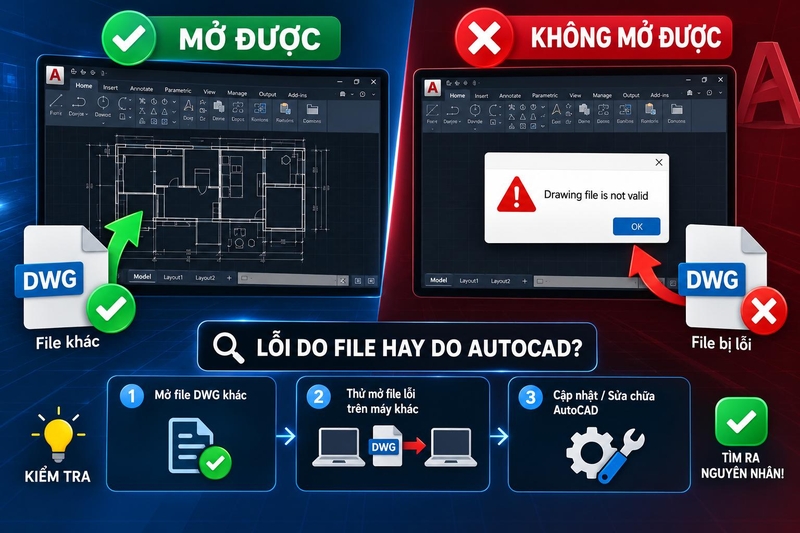
Nếu mọi file đều không mở hoặc phần mềm liên tục bị treo, nguyên nhân có thể thuộc AutoCAD hoặc Windows. Bạn cũng có thể gửi file sang một máy khác đang cài AutoCAD để thử. Nếu file tiếp tục không mở, khả năng bản vẽ đã bị hỏng hoặc không tương thích phiên bản khá cao.
Sao chép file DWG về ổ cứng máy tính
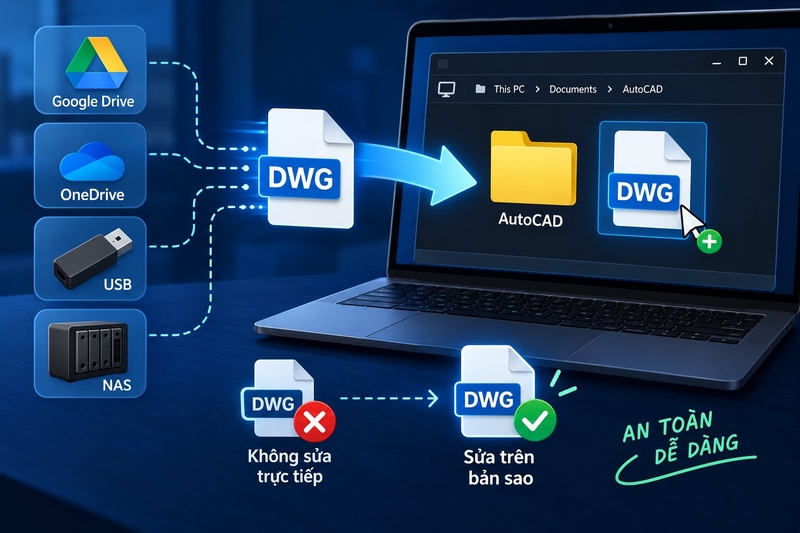
Nếu file đang nằm trên Google Drive, OneDrive, ổ mạng nội bộ, NAS hoặc USB, hãy sao chép bản vẽ về một thư mục trên ổ cứng máy tính. Sau đó mở lại file trong AutoCAD. Quá trình đồng bộ cloud hoặc kết nối server không ổn định đôi khi khiến file DWG không mở được. Vì thế, thao tác trên bản sao lưu cục bộ giúp loại trừ vấn đề mạng và đồng bộ.
Bạn cũng nên đổi tên file thành dạng ngắn, dễ đọc, không dùng quá nhiều ký tự đặc biệt. Quan trọng nhất, hãy giữ nguyên file gốc. Mọi thao tác sửa chữa tiếp theo nên thực hiện trên bản sao.
Kiểm tra phiên bản AutoCAD và file DWG
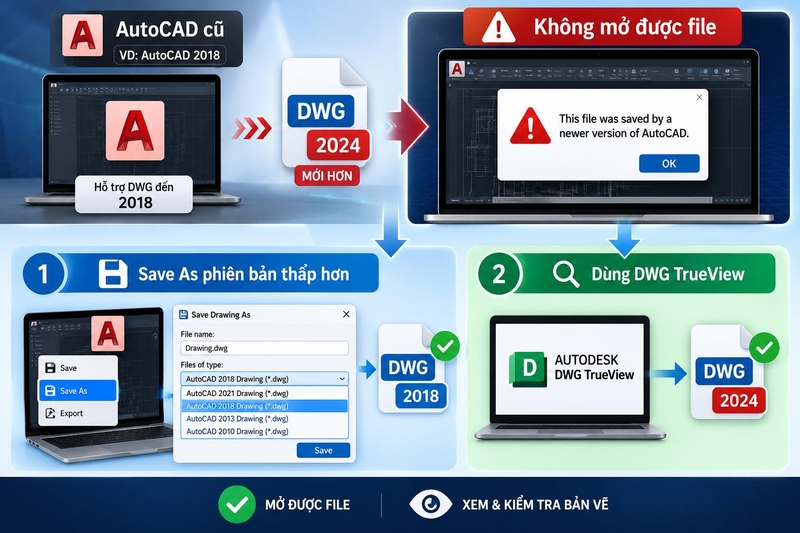
Một nguyên nhân phổ biến của AutoCAD không mở được file là bản vẽ được tạo bằng phiên bản AutoCAD mới hơn phiên bản đang dùng. Khi đó, AutoCAD có thể xuất hiện thông báo:
The drawing file cannot be opened because it was created with a more recent version of AutoCAD.
Phiên bản AutoCAD cũ có thể không trực tiếp mở được một số file DWG được lưu bằng định dạng mới hơn. Nếu người gửi file vẫn mở được bản vẽ, bạn có thể nhờ họ thực hiện:
- Bước 1: Mở bản vẽ.
- Bước 2: Chọn Save As.
- Bước 3: Chọn định dạng DWG đời thấp hơn.
- Bước 4: Đổi tên file để tránh ghi đè bản gốc.
- Bước 5: Gửi lại bản đã chuyển đổi.
Nếu không có AutoCAD phiên bản mới, bạn có thể dùng Autodesk DWG TrueView để chuyển đổi định dạng bản vẽ phù hợp.
Mở file bằng lệnh RECOVER
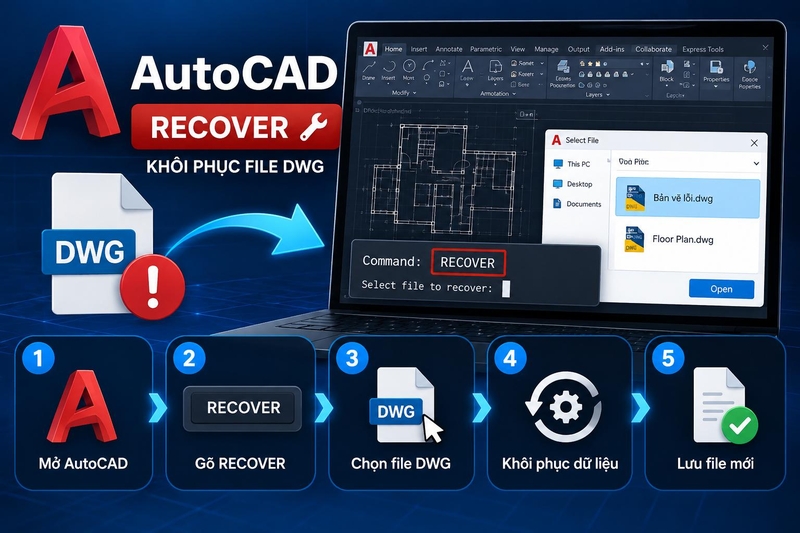
Khi nghi ngờ bản vẽ bị lỗi, RECOVER là một trong những lệnh nên thử đầu tiên. RECOVER có nhiệm vụ kiểm tra, sửa chữa rồi mở bản vẽ bị hỏng. AutoCAD sẽ cố gắng lấy lại nhiều dữ liệu nhất có thể từ file DWG. Cách thực hiện:
- Bước 1: Khởi động AutoCAD.
- Bước 2: Tạo một bản vẽ trống.
- Bước 3: Gõ: RECOVER
- Bước 4: Nhấn Enter.
- Bước 5: Chọn file DWG đang gặp lỗi.
- Bước 6: Chờ AutoCAD kiểm tra và khôi phục dữ liệu.
Nếu quá trình hoàn tất, AutoCAD sẽ hiển thị báo cáo về những lỗi tìm thấy và những thành phần đã sửa. Khi AutoCAD không mở được file theo cách thông thường nhưng RECOVER mở được, hãy lập tức lưu thành một file mới.
Dùng RECOVERALL nếu bản vẽ có Xref
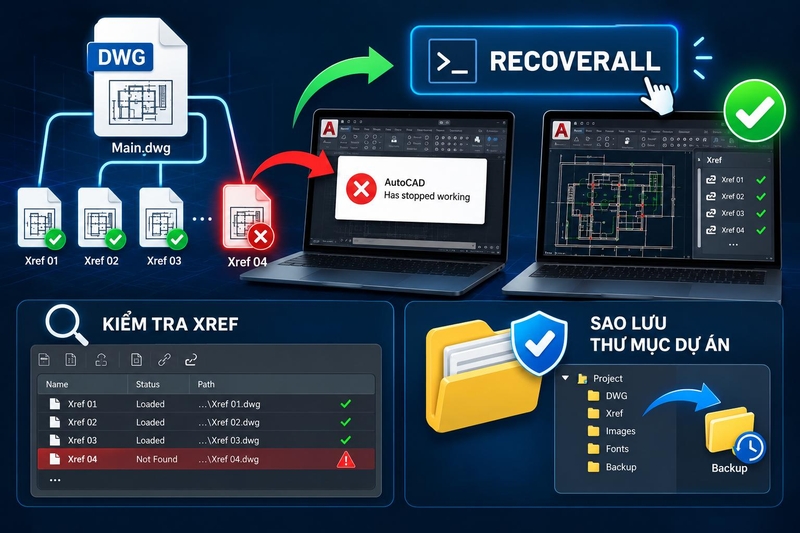
Một bản vẽ AutoCAD có thể liên kết đến nhiều file ngoài thông qua Xref. Nếu bản DWG chính hoặc một Xref bị lỗi, AutoCAD có thể đứng, crash hoặc không mở được bản vẽ. Trong trường hợp này, hãy thử: RECOVERALL. Lệnh này phù hợp khi cần phục hồi bản vẽ và các file tham chiếu liên quan. Sau khi phục hồi thành công, bạn nên kiểm tra lại danh sách Xref. File tham chiếu nào bị thiếu, sai đường dẫn hoặc hỏng cần được xử lý riêng. Nếu dự án có rất nhiều file tham chiếu, nên sao lưu toàn bộ thư mục trước khi chỉnh sửa.
Kiểm tra liên kết file DWG trên Windows 11/10
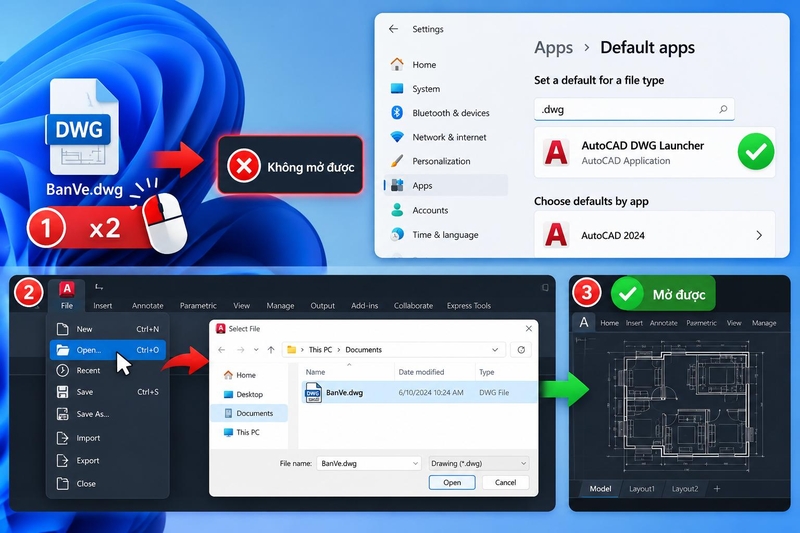
Có trường hợp AutoCAD mở bình thường khi chọn File > Open nhưng nhấp đúp DWG trong File Explorer lại không hoạt động. Nguyên nhân có thể do Windows liên kết .DWG sai chương trình. Đối với AutoCAD, file DWG nên được liên kết đúng qua AutoCAD DWG Launcher.
Bạn có thể thử mở AutoCAD trước rồi dùng:
File > Open. Nếu cách này hoạt động nhưng nhấp đúp file không được, hãy kiểm tra ứng dụng mặc định cho định dạng DWG trong Windows.
- Trên Windows 11, có thể vào: Settings > Apps > Default apps. Sau đó tìm .dwg và kiểm tra ứng dụng liên kết.
- Nếu đang dùng Windows 10, đường dẫn có thể khác đôi chút nhưng vẫn nằm trong phần Default apps.
Reset AutoCAD về thiết lập mặc định
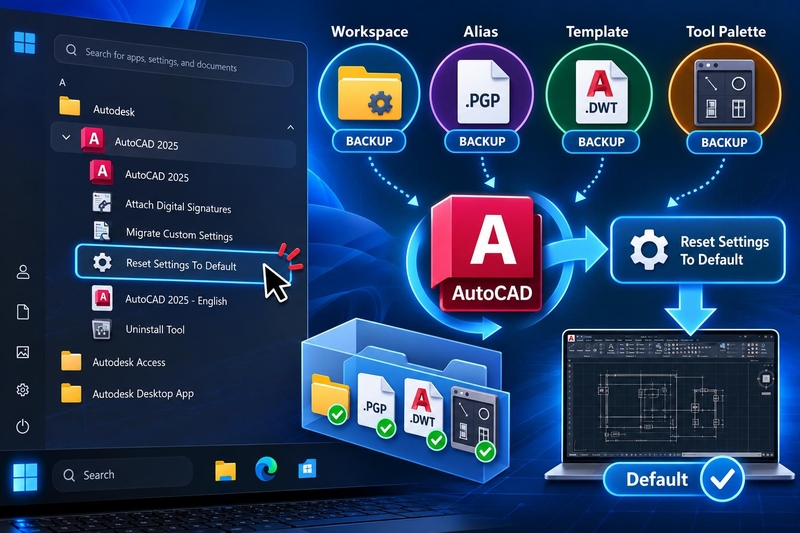
Nếu AutoCAD không mở được file trên nhiều bản vẽ khác nhau, profile người dùng có thể đã bị lỗi. AutoCAD có công cụ reset riêng trên Windows.
Trên Windows 11, đường dẫn thường là: Start > All Apps > AutoCAD 20xx > Reset Settings To Default. Trước khi reset, bạn có thể chọn sao lưu thiết lập hiện tại.
Nên sao lưu nếu đã thiết lập:
- Workspace riêng.
- Alias lệnh.
- Template.
- Tool palette.
- Cấu hình giao diện.
- Một số tùy biến cá nhân.
Sau khi reset, AutoCAD trở về trạng thái mặc định. Tiếp theo hãy mở một file DWG đơn giản để kiểm tra rồi thử lại bản vẽ gặp lỗi.
Kiểm tra RAM, GPU và tài nguyên hệ thống
Bản vẽ có nhiều Xref, hình ảnh, point cloud hoặc mô hình 3D có thể cần lượng tài nguyên lớn. Nếu máy thiếu bộ nhớ, AutoCAD có thể đứng hoặc đóng bất ngờ khi tải dự án. Trước khi thử lại, hãy đóng:
- Trình duyệt đang mở quá nhiều tab.
- Phần mềm dựng video.
- Photoshop.
- 3ds Max.
- Game.
- Máy ảo.
- Các ứng dụng chạy nền nặng.

Sau đó mở Task Manager và theo dõi mức sử dụng RAM. Bạn cũng có thể nhập GRAPHICSCONFIG để kiểm tra thiết lập đồ họa khi nghi vấn đề liên quan khả năng hiển thị.
Tạm kết
AutoCAD không mở được file có thể xuất phát từ nhiều nguyên nhân. Vì vậy, người dùng nên xác định lỗi xảy ra trên một file hay toàn bộ bản vẽ trước khi lựa chọn cách xử lý. Mong rằng những gì FPT Shop vừa chia sẻ ở trên sẽ hữu ích cho bạn!
AutoCAD, Revit, 3ds Max và nhiều phần mềm kỹ thuật thường xử lý các dự án có dung lượng lớn, nhiều layer hoặc mô hình phức tạp. Nếu máy hiện tại thường xuyên thiếu RAM, xử lý chậm hoặc treo khi mở bản vẽ nặng, bạn có thể tham khảo laptop Gaming - Đồ họa tại FPT Shop. Danh mục có nhiều lựa chọn hiệu năng cao phù hợp học tập kỹ thuật, thiết kế 2D, dựng hình 3D và các tác vụ sáng tạo chuyên sâu.
Xem thêm:


