:quality(75)/estore-v2/img/fptshop-logo.png)
:quality(75)/assistive_touch_khong_hoat_dong_tumb_ef5f77c2e6.png)
:quality(75)/Chat_GPT_Image_May_21_2025_02_33_51_PM_8666b2e371.png)
Cách khắc phục lỗi Assistive Touch không hoạt động trên iPhone đơn giản và hiệu quả
Nhiều người dùng iPhone gặp phải tình trạng Assistive Touch không hoạt động, khiến việc thao tác trên thiết bị trở nên bất tiện hơn, đặc biệt khi nút Home hoặc nút nguồn bị hỏng. Bài viết dưới đây sẽ giúp bạn hiểu nguyên nhân và hướng dẫn chi tiết cách khắc phục lỗi này nhanh chóng.
Assistive Touch là gì?
Assistive Touch là nút home ảo trên điện thoại, được Apple trang bị cho iPhone và iPad để giúp người dùng thao tác dễ dàng hơn mà không cần dùng nút vật lý.
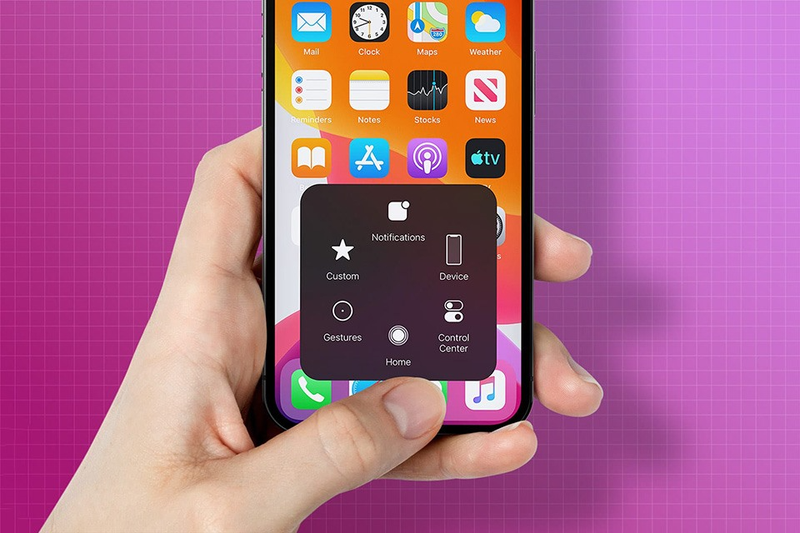
Khi bật tính năng này, bạn sẽ thấy một nút tròn nhỏ nổi trên màn hình. Chạm vào nút này, bạn có thể:
- Quay lại màn hình chính.
- Khóa hoặc mở khóa màn hình.
- Tăng/giảm âm lượng.
- Chụp ảnh màn hình nhanh.
- Tùy chỉnh thêm các thao tác khác.
Tính năng này rất hữu ích nếu nút Home, nút nguồn hoặc nút âm lượng bị hỏng.
Nguyên nhân Assistive Touch không hoạt động
Chưa bật Assistive Touch
Tính năng Assistive Touch có thể không hoạt động nếu chưa được bật trong phần Cài đặt. Đây là trường hợp thường gặp khi người dùng vừa khôi phục cài đặt gốc, cập nhật iOS hoặc thay đổi thiết lập hệ thống mà quên kích hoạt lại. Khi đó, nút home ảo sẽ không hiển thị trên màn hình, khiến người dùng lầm tưởng rằng tính năng bị lỗi.
Lỗi phần mềm hoặc xung đột hệ thống
Sau khi cập nhật iOS hoặc cài đặt ứng dụng mới, hệ thống có thể phát sinh lỗi hoặc xung đột phần mềm. Một số file điều khiển liên quan đến tính năng Trợ năng bị lỗi khiến Assistive Touch phản hồi chậm, hoạt động không ổn định hoặc biến mất hoàn toàn. Vấn đề này thường xảy ra tạm thời nhưng có thể ảnh hưởng đến trải nghiệm sử dụng.
Cài đặt cá nhân hóa bị lỗi
Khi người dùng thay đổi hoặc tùy chỉnh lại menu Assistive Touch trong phần Trợ năng, có thể xảy ra tình trạng xung đột với cài đặt gốc. Một số thao tác hoặc lệnh không còn hoạt động đúng, dẫn đến nút ảo không phản hồi hoặc bị treo. Nguyên nhân này thường xuất phát từ việc thiết lập sai trong quá trình cá nhân hóa.
Lỗi cảm ứng màn hình
Nếu khu vực màn hình nơi nút ảo hiển thị bị liệt hoặc loạn cảm ứng, việc chạm vào Assistive Touch sẽ không nhận tín hiệu. Ngoài ra, miếng dán màn hình điện thoại kém chất lượng hoặc lớp bảo vệ quá dày cũng có thể làm giảm độ nhạy, khiến người dùng tưởng rằng tính năng bị lỗi. Trong một số trường hợp, việc va đập mạnh hoặc hư hỏng màn hình cũng dẫn đến tình trạng này.
Lỗi phần cứng
Khi các linh kiện bên trong như bo mạch chủ hoặc bộ điều khiển cảm ứng gặp trục trặc, hệ thống có thể không còn nhận diện được tính năng Assistive Touch. Đây là lỗi hiếm gặp nhưng nghiêm trọng hơn, thường đi kèm với các biểu hiện khác như cảm ứng loạn, màn hình đơ hoặc máy tự khởi động lại.
Cách khắc phục lỗi Assistive Touch không hoạt động
Nếu tính năng AssistiveTouch đột nhiên biến mất hoặc không phản hồi, bạn có thể áp dụng các cách khắc phục sau để giúp thiết bị hoạt động bình thường trở lại.
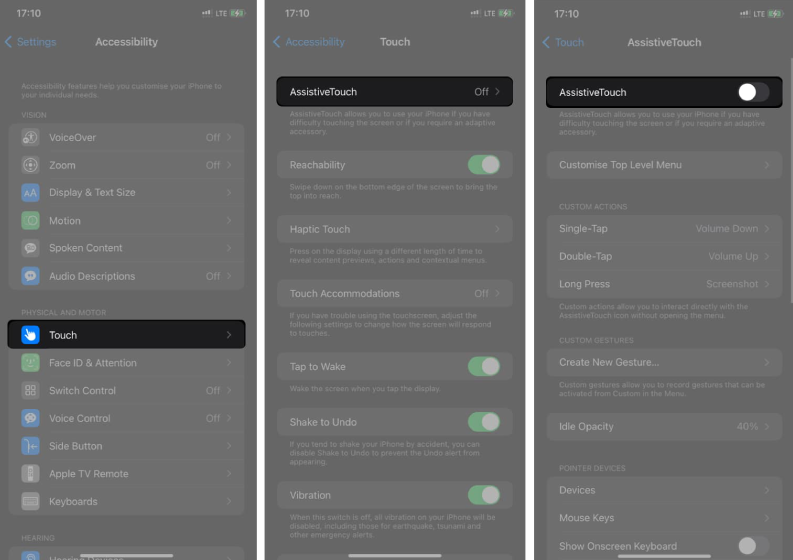
1. Tắt và bật lại AssistiveTouch
Việc tắt rồi bật lại AssistiveTouch có thể giúp tính năng này được làm mới và hoạt động ổn định hơn.
Thực hiện như sau:
Bước 1: Mở Cài đặt > Trợ năng.
Bước 2: Chọn Chạm > AssistiveTouch.
Bước 3: Gạt công tắc để tắt AssistiveTouch.
Bước 4: Đợi vài giây, sau đó bật lại AssistiveTouch.
Sau khi bật lại, biểu tượng AssistiveTouch thường sẽ xuất hiện trở lại trên màn hình.
2. Đặt lại AssistiveTouch về mặc định
Nếu AssistiveTouch không di chuyển hoặc không phản hồi sau khi bật lại, có thể bạn đã thay đổi một số thiết lập khiến tính năng này hoạt động sai.
Hãy đặt lại về mặc định để khôi phục cài đặt ban đầu.
Các bước thực hiện:
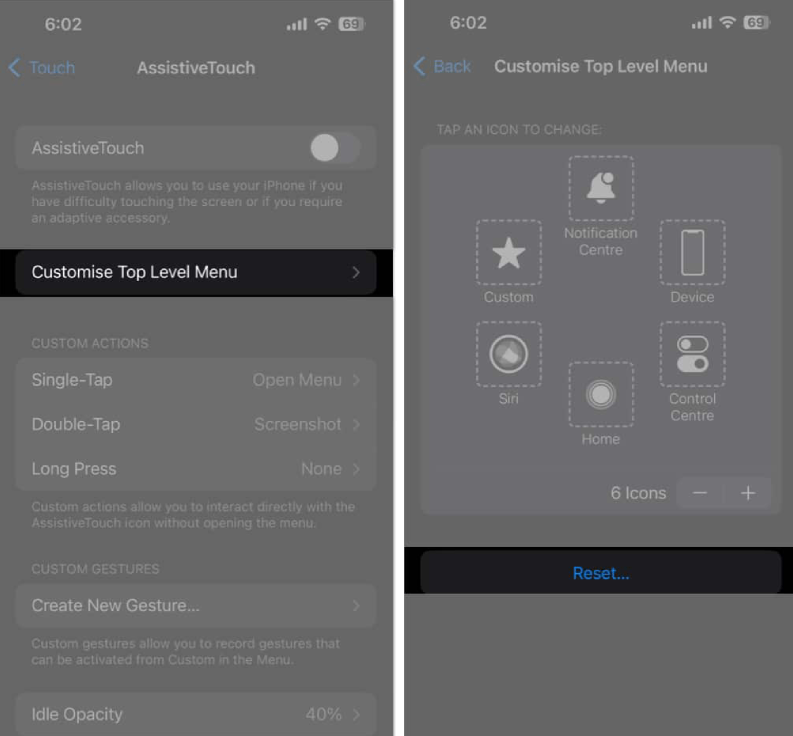
Bước 1: Vào Cài đặt > Trợ năng > Chạm > AssistiveTouch.
Bước 2: Chọn Tùy chỉnh menu cấp cao nhất.
Bước 3: Nhấn Đặt lại để khôi phục thiết lập gốc.
Việc đặt lại này sẽ khôi phục menu chính của AssistiveTouch và giúp tính năng hoạt động trở lại bình thường.
3. Điều chỉnh độ mờ của AssistiveTouch
Nếu bóng AssistiveTouch quá mờ, bạn có thể tưởng rằng nút đã biến mất. Hãy tăng độ hiển thị để dễ dàng sử dụng hơn.
Cách điều chỉnh:
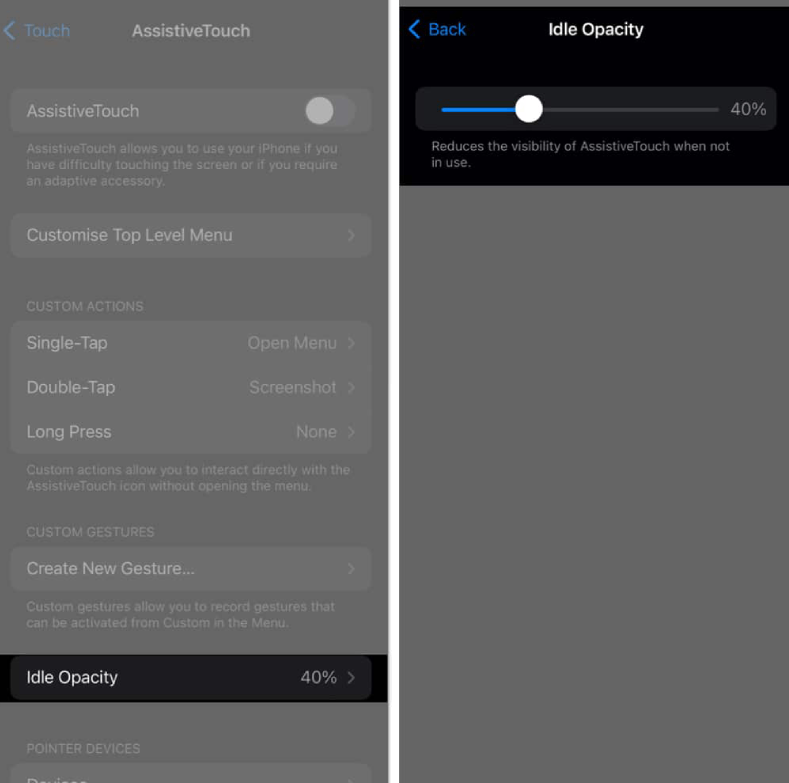
Bước 1: Vào Cài đặt > Trợ năng > Chạm > AssistiveTouch.
Bước 2: Chọn Độ mờ khi không sử dụng.
Bước 3: Kéo thanh trượt để tăng độ hiển thị (nên đặt ít nhất 40%).
4. Khởi động lại iPhone
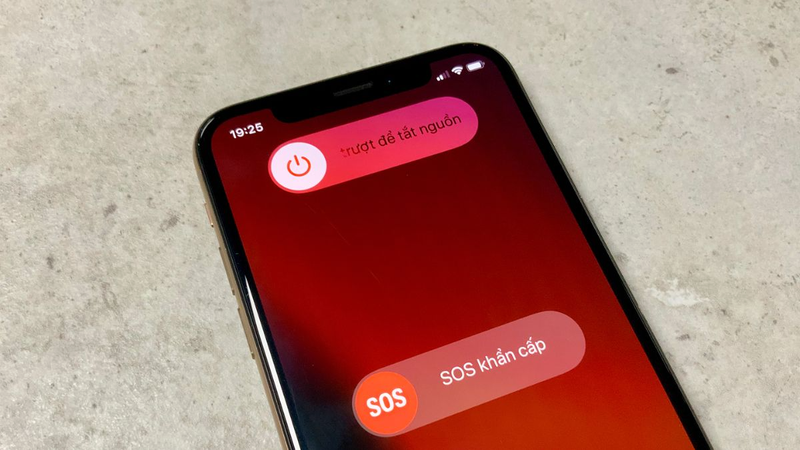
Đôi khi, việc khởi động lại thiết bị là cách đơn giản nhưng hiệu quả để khắc phục các lỗi phần mềm tạm thời, trong đó có lỗi AssistiveTouch.
- Nhấn và giữ nút nguồn, sau đó trượt để tắt máy.
- Đợi vài giây rồi bật lại iPhone.
Nếu vẫn không hiệu quả, bạn có thể thực hiện khởi động lại cưỡng bức để giải phóng hoàn toàn các lỗi hệ thống đang tồn tại.
5. Đặt lại tất cả cài đặt
Một số thiết lập hệ thống có thể xung đột với chức năng của AssistiveTouch. Đặt lại tất cả cài đặt giúp khôi phục iPhone về trạng thái mặc định mà không làm mất dữ liệu cá nhân.
Các bước thực hiện:
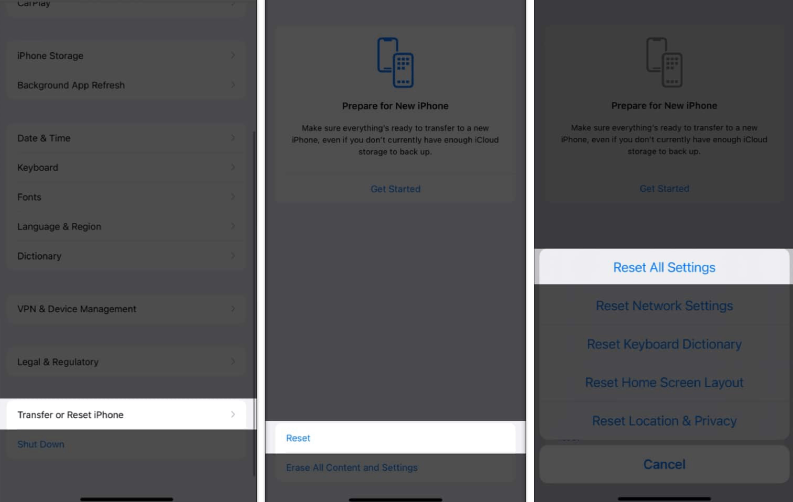
Bước 1: Mở Cài đặt > Cài đặt chung.
Bước 2: Chọn Chuyển hoặc Đặt lại iPhone.
Bước 3: Nhấn Đặt lại > Đặt lại tất cả cài đặt.
Bước 4: Nhập mật mã thiết bị.
Bước 5: Xác nhận bằng cách nhấn Đặt lại tất cả cài đặt lần nữa.
6. Cập nhật iOS lên phiên bản mới nhất
Phiên bản iOS lỗi thời có thể gây ra lỗi hệ thống, bao gồm cả lỗi AssistiveTouch. Vì vậy, bạn nên cập nhật lên phiên bản iOS mới nhất.
Cách cập nhật:
Bước 1: Vào Cài đặt > Cài đặt chung > Cập nhật phần mềm.
Bước 2: Nếu có bản cập nhật mới, nhấn Tải xuống và cài đặt.
Sau khi cập nhật, hãy kiểm tra lại xem AssistiveTouch đã hoạt động bình thường chưa.

Kết luận
Trên đây là những nguyên nhân thường gặp và cách khắc phục khi Assistive Touch không hoạt động trên iPhone. Hy vọng những hướng dẫn này sẽ giúp bạn khôi phục lại tính năng nút home ảo để sử dụng thiết bị thuận tiện và mượt mà hơn.
Nếu iPhone của bạn thường xuyên gặp lỗi như Assistive Touch không hoạt động, có thể đã đến lúc nâng cấp thiết bị mới. Ghé ngay FPT Shop để chọn cho mình chiếc iPhone chính hãng với nhiều ưu đãi hấp dẫn hôm nay!
Xem thêm:
:quality(75)/che_do_quay_phim_Cinematic_thumb_1_512810820c.jpg)
:quality(75)/apple_intelligence_da_ho_tro_tieng_viet_1_020bcfb3a5.jpg)
:quality(75)/live_photo_1_10281c115f.jpg)
:quality(75)/bat_phat_hien_chay_tren_iphone_thumb_981154ba53.png)
:quality(75)/loi_man_hinh_pho_bien_tren_iphone_thumb_489bf4f1b0.png)


