:quality(75)/estore-v2/img/fptshop-logo.png)
:quality(75)/chan_tai_ve_ung_dung_duoc_de_xuat_8bfa7730c6.png)
:quality(75)/2024_1_1_638397494608670897_409307496_924411505719855_5538812596272384266_n.jpg)
Bật mí cách chặn tải về ứng dụng được đề xuất trên Windows hiệu quả hàng đầu hiện nay
Hệ điều hành Windows 10 và Windows 11 mang đến nhiều cải tiến vượt trội về giao diện lẫn tính năng để tối ưu hóa trải nghiệm người dùng. Tuy nhiên, một trong những thiết lập mặc định gây ra không ít sự khó chịu là việc hệ thống tự động tải về các ứng dụng, trò chơi mang tính chất quảng cáo hoặc đề xuất. Để lấy lại quyền kiểm soát thiết bị, hãy tìm hiểu ngay cách chặn tải về ứng dụng được đề xuất cực hữu ích dưới đây!
Tìm hiểu về tính năng tự động tải và cập nhật ứng dụng của Windows
Tính năng tự động tải và cập nhật ứng dụng trên hệ điều hành Windows thực chất là một phần trong chiến lược liên kết và tối ưu hóa hệ sinh thái của Microsoft. Khi bạn thiết lập máy tính ban đầu, Microsoft Store sẽ được kích hoạt chế độ tự động chạy ngầm để kiểm tra, cập nhật các phần mềm hệ thống và đồng thời tải về ứng dụng được nhà tài trợ đề xuất dựa trên phân tích khu vực địa lý hoặc xu hướng người dùng. Cơ chế này hoạt động dựa trên các gói dịch vụ đám mây, cho phép Windows tự động đồng bộ và cài đặt các trò chơi phổ biến như Candy Crush, các mạng xã hội hoặc công cụ văn phòng dùng thử ngay khi máy tính có kết nối Internet.
Dưới góc độ kỹ thuật, các ứng dụng đề xuất này ban đầu chỉ tồn tại dưới dạng các lối tắt (shortcuts) hoặc ô biểu tượng tĩnh (Live Tiles) trên Start Menu nhằm kích thích nhu cầu trải nghiệm của người sử dụng. Tuy nhiên, ngay khi bạn vô tình nhấn vào hoặc khi hệ thống kích hoạt lệnh quét định kỳ, Windows sẽ âm thầm tải toàn bộ dữ liệu của ứng dụng đó từ Microsoft Store về ổ cứng. Điều này đồng nghĩa với việc tài nguyên mạng và dung lượng lưu trữ của bạn đang bị tiêu hao cho những tiến trình mà bản thân bạn không hề chủ động yêu cầu hay lên kế hoạch sử dụng.
Vì sao nên chặn tải về ứng dụng được đề xuất?
Việc để hệ điều hành tự ý can thiệp và cài đặt các phần mềm không mong muốn mang lại nhiều bất tiện trong quá trình làm việc và giải trí hằng ngày. Dưới đây là những lý do thực tế giải thích vì sao bạn nên chủ động chặn tải về ứng dụng được đề xuất:
- Tiết kiệm dung lượng ổ cứng tối đa: Mỗi ứng dụng được đề xuất khi tải về đầy đủ có thể chiếm từ vài chục đến vài trăm Megabyte dung lượng bộ nhớ. Đối với các dòng máy tính sử dụng ổ cứng SSD dung lượng thấp (khoảng 128 GB hoặc 256 GB), việc tích tụ các phần mềm rác này theo thời gian sẽ làm thu hẹp không gian lưu trữ dành cho các dữ liệu học tập và làm việc quan trọng.
- Giải phóng tài nguyên hệ thống và RAM: Các ứng dụng tự động cài đặt thường đính kèm các tiến trình chạy ngầm hoặc dịch vụ cập nhật tự động riêng của chúng. Khi có quá nhiều phần mềm chạy ẩn, dung lượng bộ nhớ RAM và hiệu suất xử lý của CPU sẽ bị phân tán đáng kể, dẫn đến tình trạng máy tính khởi động chậm, phản hồi giật lag trong các tác vụ nặng.
- Tối ưu hóa băng thông mạng Internet: Quá trình Windows âm thầm tải xuống các gói cài đặt từ Microsoft Store có thể làm suy giảm tốc độ mạng một cách đột ngột. Điều này gây ảnh hưởng trực tiếp đến trải nghiệm của bạn khi đang tham gia các cuộc họp trực tuyến, xem video chất lượng cao hoặc chơi game đòi hỏi độ trễ mạng cực thấp.
- Bảo mật thông tin và hạn chế rủi ro: Mặc dù các ứng dụng trên Microsoft Store đã qua kiểm duyệt, việc xuất hiện quá nhiều phần mềm bên thứ ba không rõ nguồn gốc vẫn làm tăng nguy cơ xung đột phần mềm hệ thống. Ngoài ra, một số ứng dụng thu thập dữ liệu thói quen người dùng để quảng cáo, vô tình làm giảm mức độ bảo mật quyền riêng tư của bạn.
- Giữ giao diện Start Menu gọn gàng, khoa học: Một không gian làm việc sạch sẽ, không bị bủa vây bởi các biểu tượng game hay phần mềm lạ giúp bạn tập trung cao độ hơn. Việc loại bỏ các đề xuất giúp Start Menu chỉ hiển thị đúng những công cụ cốt lõi phục vụ trực tiếp cho nhu cầu thực tế của chính bạn.
Bật mí cách chặn tải về ứng dụng được đề xuất cực đơn giản
Tắt tính năng đề xuất trong ứng dụng Settings (Cài đặt)
Bước 1: Nhấn tổ hợp phím Windows + I trên bàn phím để mở nhanh cửa sổ Settings.
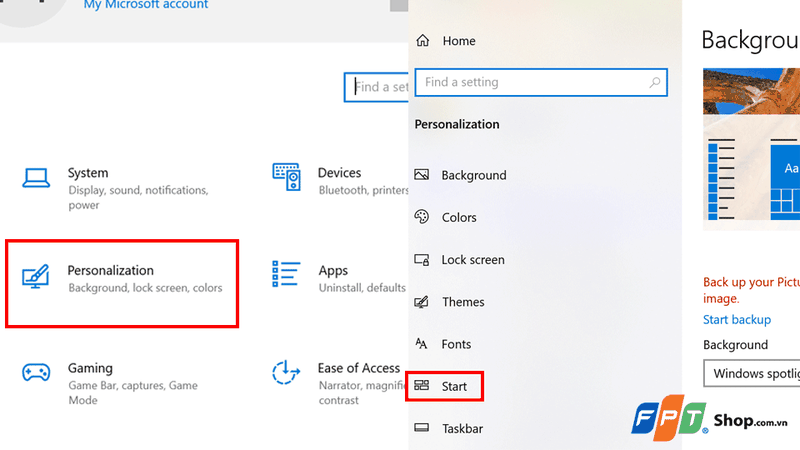
Bước 2: Bạn nhấn chọn mục Personalization, sau đó nhấn chọn Start.
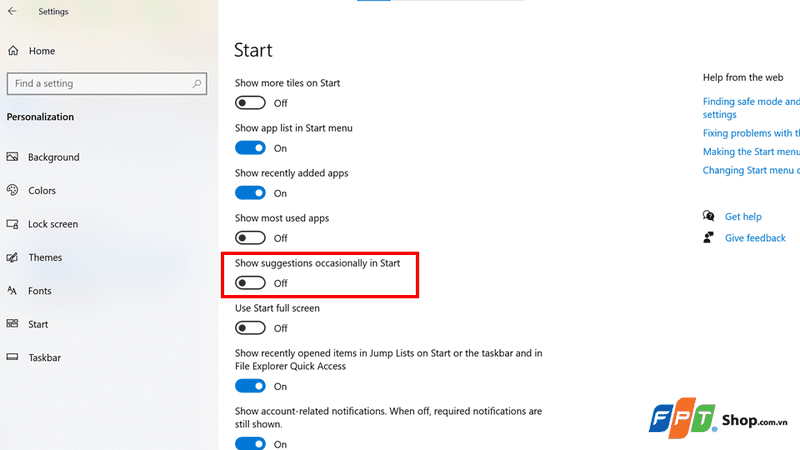
Bước 3: Tìm đến dòng chữ Show suggestions occasionally in Start và gạt công tắc từ trạng thái ON sang OFF.
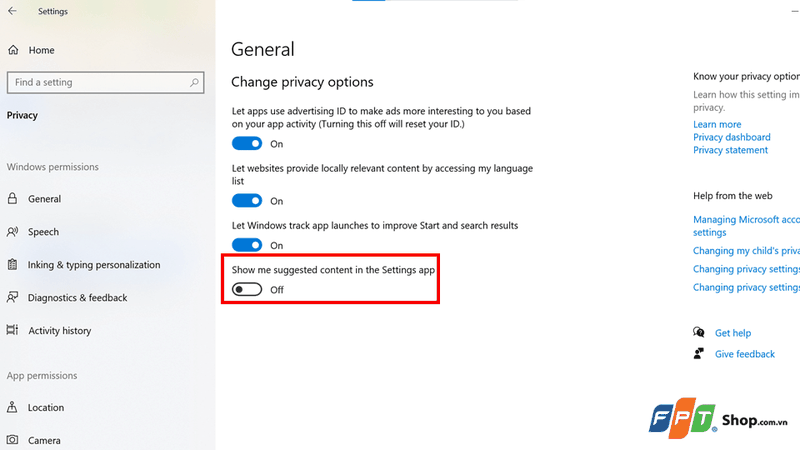
Bước 4: Tiếp tục quay lại danh mục chính của Settings, chọn Privacy rồi vào mục General và tắt tùy chọn Show me suggested content in the Settings app để chặn quảng cáo hiển thị trong trình cài đặt.
Vô hiệu hóa tính năng tự động tải trong Microsoft Store
Bước 1: Nhấp vào biểu tượng kính lúp trên thanh Taskbar, nhập từ khóa Microsoft Store và mở ứng dụng lên.
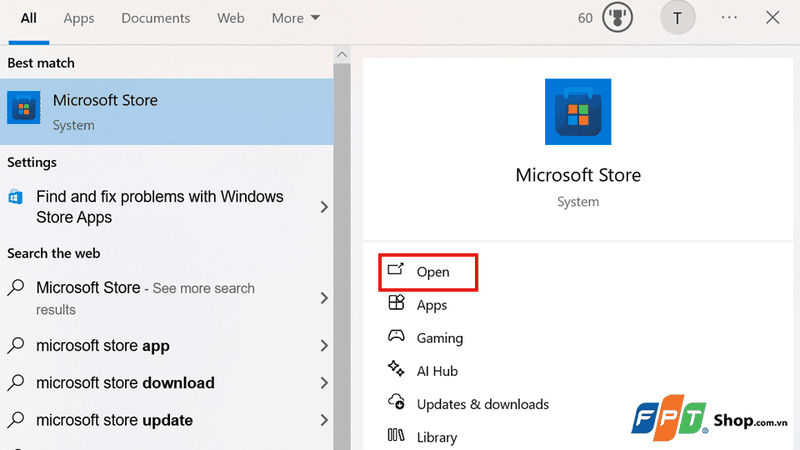
Bước 2: Tại giao diện chính của cửa sổ, bạn nhấn vào biểu tượng ảnh đại diện tài khoản của mình nằm ở góc trên cùng bên phải.
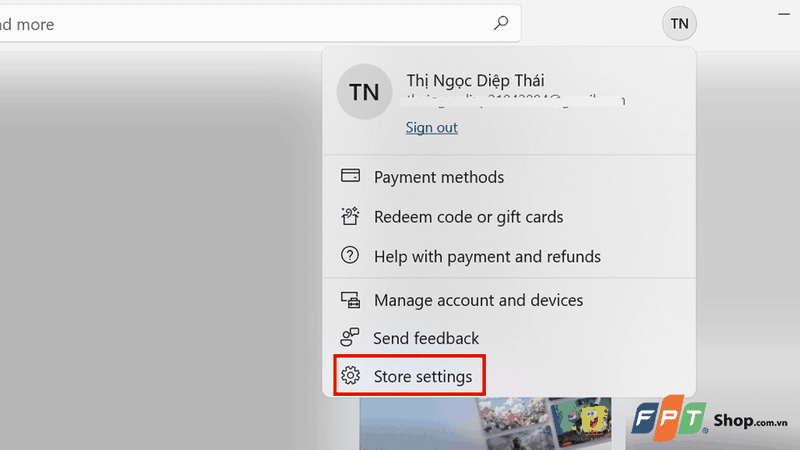
Bước 3: Trên bảng menu đang mở, hãy chọn vào mục Store settings.
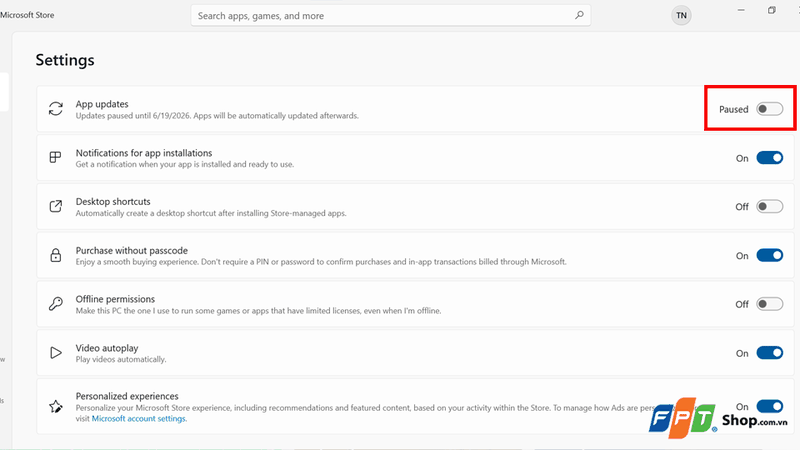
Bước 4: Lúc này, một giao diện cài đặt mới sẽ hiện ra. Bạn tìm dòng App updates và gạt công tắc của nó sang trạng thái OFF là hoàn thành việc chặn Microsoft Store tự động tải hay cập nhật ngầm.
Can thiệp bằng Registry Editor
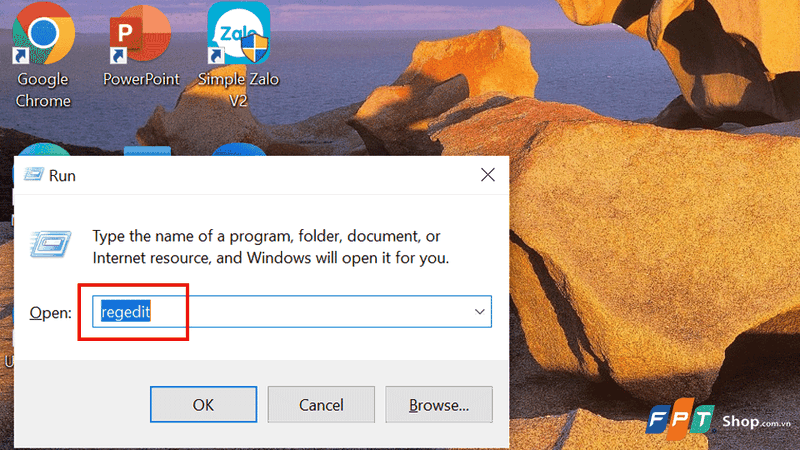
Bước 1: Nhấn tổ hợp phím Windows + R để mở hộp thoại Run, nhập lệnh regedit rồi nhấn Enter.
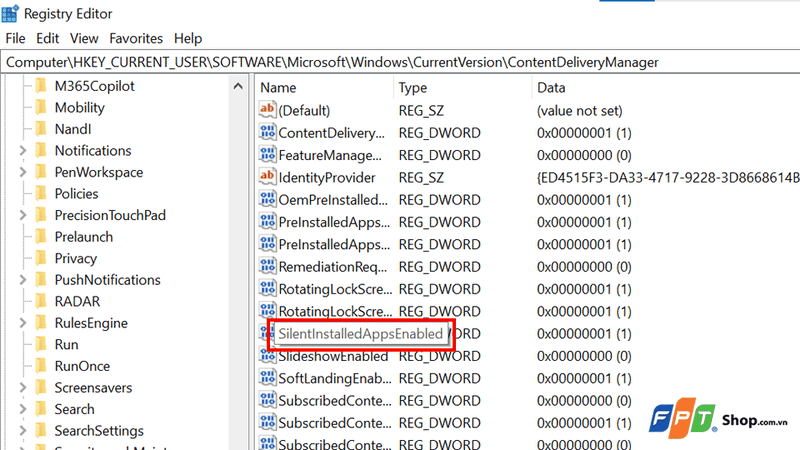
Bước 2: Di chuyển theo đường dẫn HKEY_CURRENT_USER\Software\Microsoft\Windows\CurrentVersion\ContentDeliveryManager.
Bước 3: Bạn tìm kiếm giá trị có tên là SilentInstalledAppsEnabled. Nếu không thấy, hãy nhấp chuột phải vào vùng trống, chọn New > DWORD (32-bit) Value và đặt tên chính xác như trên.
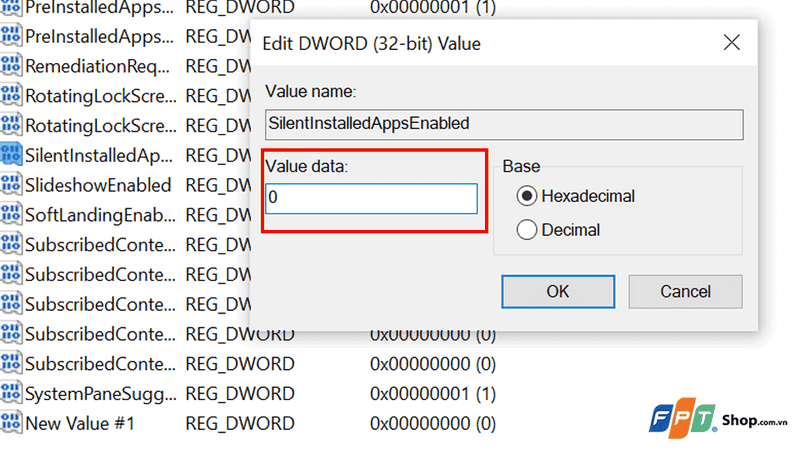
Bước 4: Kích đúp chuột vào mục SilentInstalledAppsEnabled, thay đổi giá trị tại ô Value data từ 1 thành 0, sau đó nhấn OK và khởi động lại máy tính để thay đổi có hiệu lực.
Tạm kết
Tóm lại, việc chủ động áp dụng các giải pháp để chặn tải về ứng dụng được đề xuất là một hành động thiết thực giúp bạn tối ưu hóa toàn diện hiệu năng của máy tính. Thao tác này không chỉ mang lại không gian lưu trữ rộng rãi hơn mà còn trả lại sự mượt mà vốn có cho hệ điều hành Windows.
Nếu chiếc máy tính hiện tại của bạn đã quá cũ kỹ, thường giật lag dù đã tối ưu hệ thống, đây chính là lúc để nâng cấp lên một thiết bị mạnh mẽ hơn. FPT Shop hiện đang phân phối các dòng laptop Lenovo chính hãng với cấu hình vượt trội, thiết kế bền bỉ cùng chính sách bảo hành dài hạn cực kỳ uy tín. Ghé ngay website FPT Shop để sở hữu một chiếc Lenovo thế hệ mới với mức giá ưu đãi nhé!
Xem thêm:
:quality(75)/loi_diagnosing_your_pc_la_gi_thumb_c0376e60f0.png)
:quality(75)/man_hinh_flexwindow_0f1c95b676.png)
:quality(75)/qualcomm_ra_mat_snapdragon_c_platform_207587_1_3baed4910b.jpg)
:quality(75)/itunes_download_64_bit_windows_10_001_00adfccf66.png)
:quality(75)/3_fea432a7a4.jpg)
:quality(75)/anh_bia_windows_path_la_gi_8b0ae61475.png)


