:quality(75)/estore-v2/img/fptshop-logo.png)
:quality(75)/error_0x8007045d_0_d124fc3ba7.jpg)
:quality(75)/att_f9_P_Fnl_Abje_KSHVOJ_Cz6sd3r81_I_Rx88wecx_Th_eho_V_Nk_745a148e47.jpg)
Nguyên nhân gây ra lỗi 0x8007045d, chia sẻ 11 cách để khắc phục lỗi này hoàn toàn
Để khắc phục lỗi 0x8007045d của Windows, bạn có thể thử khởi động lại máy tính, cập nhật hệ thống, kiểm tra kết nối thiết bị, cập nhật trình điều khiển thiết bị, sao chép tệp từ thiết bị vào hệ thống, tải lại tệp từ Internet và sử dụng trình khắc phục sự cố phần cứng và thiết bị.
Lỗi 0x8007045d trên Windows là gì?
Bạn thường thấy lỗi này vì Windows không thể tìm hoặc đọc tệp cụ thể cần thiết cho một hoạt động. Ví dụ bạn có thể gặp lỗi khi cố gắng cập nhật Windows hoặc bản cập nhật ứng dụng hoặc chương trình từ nguồn bên ngoài.
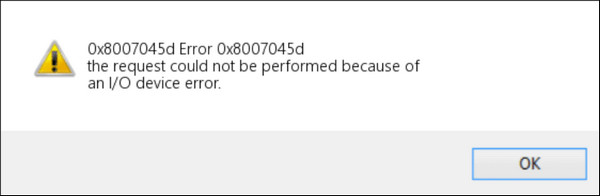
Nếu Windows không thể tìm thấy hoặc đọc các tệp đã chỉ định, hệ thống của bạn sẽ hiển thị lỗi. Ví dụ bạn có thể gặp lỗi khi Windows đang cố gắng đọc đĩa CD/DVD bị trầy xước, sao chép tệp từ ổ đĩa ngoài hoặc tải xuống không đầy đủ từ Internet.
Nguyên nhân gây lỗi
Mã lỗi 0x8007045d có thể xảy ra với máy tính Windows khi thiết bị gặp khó khăn trong việc định vị và đọc tệp chính xác. Nói chung lỗi này thường xảy ra trong thời gian cập nhật Windows. Tuy nhiên mã lỗi này cũng xuất hiện trong quá trình truyền dữ liệu hoặc sao lưu hệ thống. Lỗi này có thể xuất hiện cùng với các thông báo lỗi như: This request could not be performed because of an I/O device error hoặc Windows cannot install required files.
Tuy nhiên dù có thông báo gì thì dưới đây là những nguyên nhân chủ yếu gây ra lỗi này mà chúng ta hay gặp.
- Registry Editor bị hỏng.
- Các tập tin hệ thống hoặc chương trình bị hỏng.
- Các tập tin tải xuống chưa đầy đủ.
- Có vấn đề gì đó không ổn với các thiết bị lưu trữ như ổ cứng ngoài, ổ USB, CD, DVD.
- Modul bộ nhớ bị hỏng.
- Cổng USB của máy tính bị hỏng.
Hướng dẫn cách sửa lỗi
1. Khởi động lại Windows
Khi bạn gặp lỗi 0x8007045d, hãy thử khởi động lại máy tính Windows để khắc phục lỗi. Đối với hầu hết các sự cố Windows, phương pháp này có hiệu quả. Do đó khởi động lại máy tính là điều đáng thử.
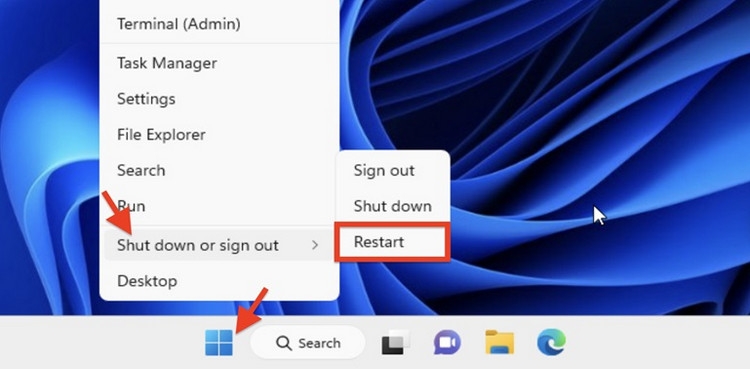
Nếu yêu cầu này không thể thực hiện được do lỗi thiết bị I/O vẫn tiếp diễn sau khi khởi động lại, vậy thì hãy tiếp tục tìm các giải pháp khác.
2. Thử cổng USB khác
Bạn nên thử cắm thiết bị lưu trữ ngoài vào cổng USB khác khi cổng đầu tiên không hoạt động. Cổng USB bị lỗi không phải là trường hợp hiếm gặp, vì vậy bạn nên thử.
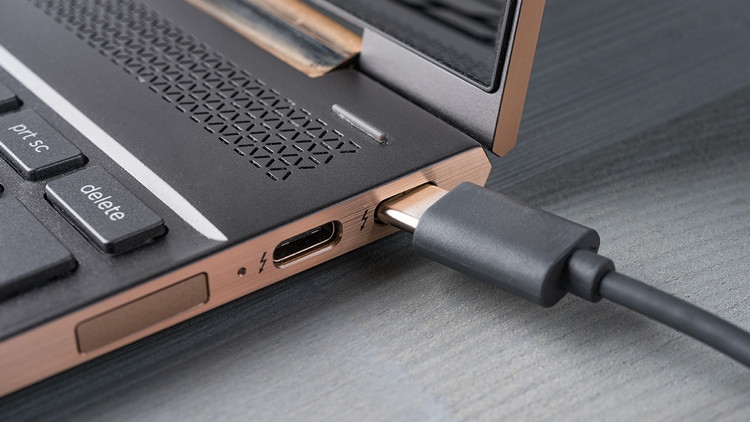
Nếu giải pháp này hiệu quả, bạn có thể gặp một trong hai trường hợp sau. Cổng USB bị hỏng hoặc trình điều khiển USB bị hỏng. Ngược lại bạn cần tiếp tục thử những giải pháp khắc phục khả thi khác.
3. Thu nhỏ dung lượng ổ cứng
Đối với những người gặp lỗi 0x8007045d khi sao chép/chuyển dữ liệu sang thiết bị lưu trữ ngoài, việc thu nhỏ dung lượng ổ cứng là có hiệu quả. Trước khi thu nhỏ ổ cứng, hãy đảm bảo rằng bạn có quyền quản trị. Sau đó hãy làm theo các bước dưới đây để hoàn tất toàn bộ thao tác.
Bước 1: Nhập Control Panel vào hộp tìm kiếm trên Windows, sau đó kích chọn Control Panel từ kết quả tìm kiếm.
Bước 2: Trong cửa sổ Control Panel mới hiển thị, kích tùy chọn System and Security để tiếp tục.
Bước 3: Từ cửa sổ System and Security, kích tùy chọn Create and format hard disk partitions để tiếp tục.
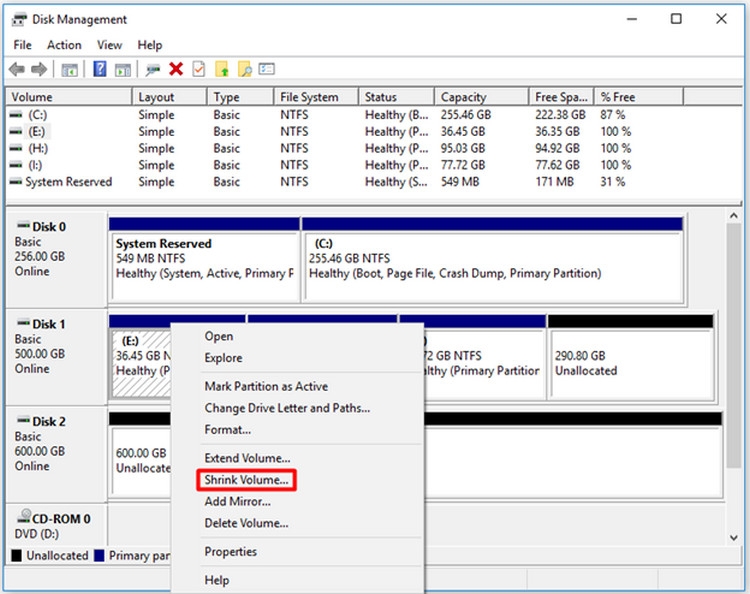
Bước 4: Sau đó cửa sổ Disk Management sẽ mở ra. Kích chuột phải vào ổ đĩa mà bạn muốn thu giảm dung lượng, chọn tùy chọn Shrink Volume từ menu hiển thị. Sau đó thao tác sẽ tự động hoàn tất.
4. Tắt phần mềm diệt virus và tường lửa
Phần mềm diệt virus nổi tiếng là can thiệp vào các bản cập nhật và cài đặt. Khi bạn cố gắng sao lưu hệ thống nhưng bản thân ứng dụng lại xung đột với phần mềm diệt virus hoặc tường lửa đang chạy ở chế độ nền, hãy thử tắt chúng để tránh các lỗi có thể xảy ra.
Để vô hiệu hóa phần mềm diệt virus, chỉ cần thay đổi cài đặt của ứng dụng. Vô hiệu hóa tường lửa cũng rất đơn giản. Sau đây là cách thực hiện.
Bước 1: Nhập Control Panel vào hộp tìm kiếm trên Windows, sau đó kích chọn Control Panel từ kết quả tìm kiếm.
Bước 2: Trong cửa sổ Control Panel mới hiển thị, kích tùy chọn Windows Defender Firewall.
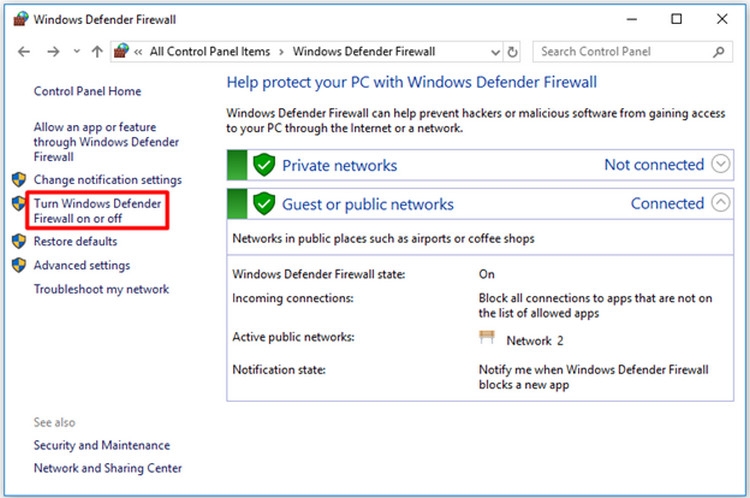
Bước 3: Kích vào liên kết Turn Windows Defender Firewall on or off ở khung bên trái để tiếp tục.
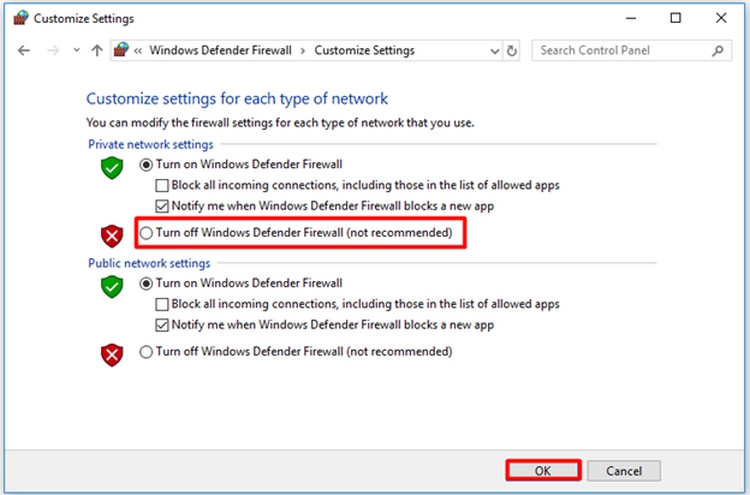
Bước 4: Kích tùy chọn Turn off Windows Defender Firewall dưới mục Private network settings và kích nút OK để lưu thay đổi.
Sau khi vô hiệu hóa phần mềm diệt virus và tường lửa, hãy kiểm tra xem lỗi 0x8007045d trên Windows 10 đã được giải quyết hay chưa. Nếu lỗi vẫn còn hãy bật lại phần mềm diệt virus và tường lửa để bảo vệ máy tính khỏi bị tấn công. Sau đó tiếp tục thử các phương pháp khác.
5. Khởi động máy tính ở chế độ an toàn
Khi bạn không thể vô hiệu hóa phần mềm bảo mật của mình, hãy cân nhắc đến việc vào chế độ an toàn Safe Mode. Chế độ này sẽ đảm bảo hệ thống sẽ hoạt động với các ứng dụng tối thiểu chạy ở chế độ nền. Ở một mức độ nào đó, phương pháp này là hoàn hảo vì chế độ này sẽ cung cấp cho bạn một môi trường lý tưởng để có thể sử dụng phần mềm sao lưu hoặc ổ lưu trữ ngoài.
Bước 1: Đăng nhập vào máy tính của bạn bằng quyền quản trị.
Bước 2: Nhấn tổ hợp phím Windows + R để kích hoạt hộp thoại Run. Sau đó nhập lệnh msconfig vào khung trống Open và nhấn Enter.
Bước 3: Kích chọn thẻ Boot trong hộp thoại System Configuration hiển thị, sau đó kích tùy chọn Safe Boot ngay phía dưới. Sau khi tùy chọn Minimal được chọn, hãy kích nút OK để lưu thay đổi.
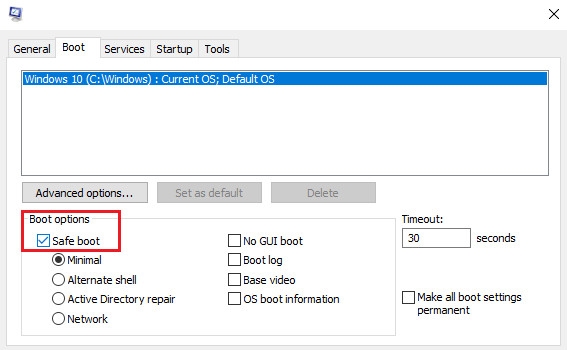
Bước 4: Kích nút Restart trong hộp thoại hiển thị để khởi động lại hệ thống. Sau đó kiểm tra xem lỗi 0x8007045d Windows 10 đã được khắc phục chưa.
6. Cập nhật trình điều khiển thiết bị
Trình điều khiển đầu đọc USB hoặc CD/DVD của bạn có thể đã lỗi thời, khiến các thiết bị này không hoạt động bình thường trên máy tính. Trong trường hợp này, bạn sẽ gặp mã lỗi 0x8007045d khi cố gắng đọc hoặc sao chép các tệp được lưu trữ trên các mục này. Bạn có thể giải quyết vấn đề đó bằng cách cập nhật trình điều khiển hiện tại lên phiên bản mới nhất. Sử dụng tiện ích Device Manager tích hợp của Windows để cập nhật trình điều khiển của bạn.
7. Sửa chữa Registry Editor
Windows Registry hoạt động như một hệ thống cơ sở dữ liệu lưu trữ tất cả dữ liệu quan trọng trên Windows bao gồm các tùy chọn, cài đặt màn hình nền, thuộc tính cho các tệp hệ thống,... Do đó khi có sự cố xảy ra với Windows Registry, bạn sẽ được thông báo theo nhiều cách bao gồm cả lỗi 0x8007045d.
Với trường hợp này, bạn cần quét Registry Editor để tìm các lỗi tiềm ẩn. Bạn có thể cân nhắc sử dụng phần mềm tự động hóa miễn phí có chức năng sửa chữa, dọn dẹp lỗi registry vì quy trình thủ công quá phức tạp.
8. Kiểm tra kết nối ổ cứng, ổ USB và ổ CD/DVD
Nếu bạn gặp lỗi 0x8007045d khi cố gắng truy cập các tệp trên ổ đĩa hoặc thiết bị lưu trữ gắn ngoài, hãy kiểm tra để đảm bảo kết nối giữa máy tính và thiết bị đó không bị lỏng.
Windows không thể đọc hoặc sao chép dữ liệu từ thiết bị được kết nối lỏng lẻo hoặc không đúng cách. Kiểm tra cổng USB hoặc ổ CD/DVD của thiết bị và đảm bảo rằng chúng hoạt động bình thường. Bạn có thể thử chuyển đổi cổng của thiết bị USB để xem có khắc phục được sự cố không.
Nếu ổ đĩa bạn đang quản lý tệp được tích hợp vào thiết bị, khả năng kết nối kém sẽ ít xảy ra hơn và cũng khó xác định và sửa hơn (đặc biệt là trên máy tính xách tay). Hãy cân nhắc mang thiết bị của bạn đến một kỹ thuật viên chuyên nghiệp nếu bạn nghi ngờ lỗi 0x8007045d là sự cố kết nối nội bộ.
Ngoài ra nếu đĩa CD/DVD bị bẩn, nứt hoặc trầy xước cũng sẽ khiến hệ thống không đọc được dữ liệu và đưa ra thông báo lỗi. Vì vậy hãy kiểm tra và vệ sinh lại đĩa CD/DVD và thử lại.
9. Chuyển tập tin qua đám mây
Khi bạn không thể truy cập các tệp qua ổ cứng ngoài, ổ đĩa có thể bị hỏng về mặt vật lý. Có một giải pháp thay thế cho trường hợp này đó là gửi các tệp này đến máy tính của bạn qua các dịch vụ lưu trữ đám mây như Google Drive, Dropbox hoặc One Drive.
Bằng cách này, bạn sẽ không gặp phải lỗi yêu cầu không thể thực hiện do lỗi thiết bị I/O.
10. Chạy trình khắc phục sự cố
Troubleshooter là một chương trình sửa lỗi tích hợp sẵn trên Windows. Công cụ này có thể tìm và sửa nhiều lỗi trên hệ thống, trong đó bao gồm cả mã lỗi 0x8007045d. Để sử dụng công cụ sửa lỗi này, bạn thực hiện như sau:
Bước 1: Nhấn tổ hợp phím Windows + I để mở ứng dụng Settings.
Bước 2: Tiếp theo kích tùy chọn System ở khung bên trái ứng dụng Settings, sau đó chọn Troubleshoot ở khung bên phải.
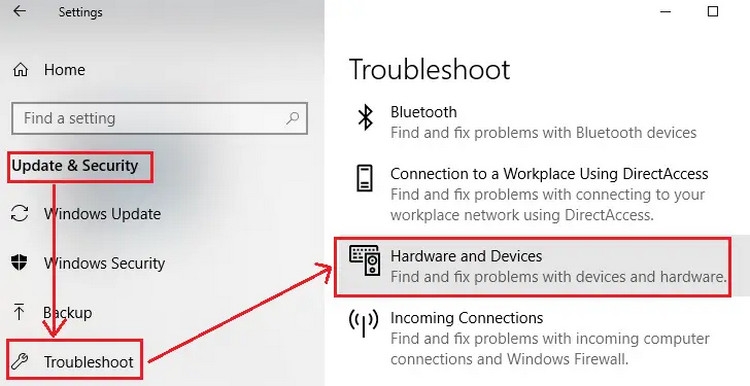
Bước 3: Sau đó kích nút Run bên phải cạnh phần cứng hoặc thiết bị mà bạn đang gặp sự cố. Hệ thống của bạn sẽ tự động chạy trình khắc phục sự cố phần cứng để tìm kiếm các vấn đề trên máy tính và tự động giải quyết.
Sau khi lỗi được khắc phục, tốt hơn hết bạn nên tải lại tệp vì có thể tệp đã bị hỏng hoặc bị lỗi trong quá trình tải xuống ban đầu. Có thể do kết nối Internet yếu hoặc sự cố với máy chủ trang web. Nếu có thể hãy xóa tệp và tải lại.
11. Cập nhật Windows
Một cách khắc phục đơn giản khác mà bạn có thể áp dụng là cập nhật hệ điều hành Windows 10 hoặc Windows 11 lên phiên bản mới nhất. Microsoft thường xuyên tung ra các bản cập nhật khắc phục các sự cố phổ biến của Windows, do đó việc áp dụng các bản cập nhật có sẵn có thể loại bỏ lỗi 0x8007045d. Việc cập nhật máy tính cũng chỉ cần vài cú kích chuột, hoàn toàn miễn phí và vừa nâng cao khả năng bảo vệ hệ thống.
Tạm kết
Rõ ràng lỗi 0x8007045d là một lỗi phổ biến, có nhiều nguyên nhân và giải pháp để khắc phục khi người dùng gặp phải, quan trọng hơn là lỗi này không có tác động lâu dài đến máy tính của bạn. Nhưng nếu các sector trên ổ cứng bị hỏng, lỗi này có thể ảnh hưởng tiêu cực đến tính toàn vẹn của tệp. Vì vậy, bạn cần thực hiện ngay các biện pháp sửa lỗi để tránh các hậu quả có thể xảy ra khác.
Xem thêm:
- Hé lộ cách khắc phục Error Code 0xc0000185 trên máy tính Windows nhanh chóng
- Lỗi 0x80070570: Cùng đi tìm nguyên nhân lỗi và chia sẻ 8 giải pháp để khắc phục hoàn toàn sự cố
FPT Shop hiện đang cung cấp rất nhiều mẫu laptop đến từ các thương hiệu nổi tiếng, thuộc nhiều phân khúc giá, phù hợp với nhiều đối tượng người dùng khác nhau. Hãy tham khảo các sản phẩm laptop tại FPT Shop để tìm cho mình chiếc máy tính phù hợp nhé!
:quality(75)/windows_install_error_0x80070103_1_5a5b7ba4d5.jpg)
:quality(75)/0xc0000185_ava_379ca7d2f6.jpg)
:quality(75)/0xc004f074_ava_6f9a56f52f.jpg)
:quality(75)/how_to_fix_error_0x8007007b_8cf6f13d43.jpg)
:quality(75)/0x8007042b_ava_b48f666181.jpg)
:quality(75)/khong_xoa_duoc_file_trong_thung_rac_15_c43ab9ce84.jpg)


