:quality(75)/estore-v2/img/fptshop-logo.png)
:quality(75)/0x0003_1_fa8f40e58a.jpg)
:quality(75)/9598034f_7208_43be_a82b_60ac17013b8f_c646b51a25.jpg)
Lỗi 0x0003 trên GeForce Experience là gì? Nguyên nhân, cách khắc phục chi tiết
Khi sử dụng card đồ họa NVIDIA trên Windows, bạn có thể gặp phải lỗi 0x0003 khi cố gắng mở GeForce Experience. Mặc dù nguyên nhân chính xác của lỗi này chưa được xác định, nhưng có một số giải pháp đã được ghi nhận để khắc phục, bao gồm việc cập nhật trình điều khiển hoặc đơn giản là khởi động lại Windows. FPT Shop sẽ chia sẻ một số mẹo giúp bạn khắc phục vấn đề và sử dụng lại GeForce Experience một cách bình thường.
Lỗi 0x0003 là gì?
NVIDIA GeForce Experience là một ứng dụng mạnh mẽ đi kèm với card đồ họa GeForce GTX, giúp tối ưu hóa cài đặt trò chơi, cập nhật driver và cung cấp các tính năng quay video, chụp màn hình trong game. Tuy nhiên, trong quá trình sử dụng, bạn có thể gặp phải lỗi NVIDIA GeForce Experience Error Code: 0x0003, khiến ứng dụng không thể mở hoặc sử dụng. Khi gặp lỗi này, thông báo sẽ yêu cầu bạn khởi động lại máy tính và thử lại, nhưng điều đó không phải lúc nào cũng giúp giải quyết vấn đề.
Cách khắc phục lỗi NVIDIA GeForce Experience Error Code: 0x0003 trên Windows
Khởi động lại NVIDIA
Một trong những nguyên nhân phổ biến gây ra lỗi 0x0003 là các dịch vụ NVIDIA không hoạt động đúng cách. Để khởi động lại các dịch vụ này, bạn làm theo các bước sau:
Bước 1: Nhấn tổ hợp Windows + R để mở hộp thoại Run. Sau đó, nhập “services.msc” rồi nhấn Enter.
Bước 2: Trong cửa sổ Services, tìm và chọn tất cả các dịch vụ có liên quan đến NVIDIA (chẳng hạn như NVIDIA Display Container, NVIDIA Local System Container, NVIDIA Network Service Container,...). Nhấp chuột phải vào từng dịch vụ và chọn Restart để khởi động lại chúng.
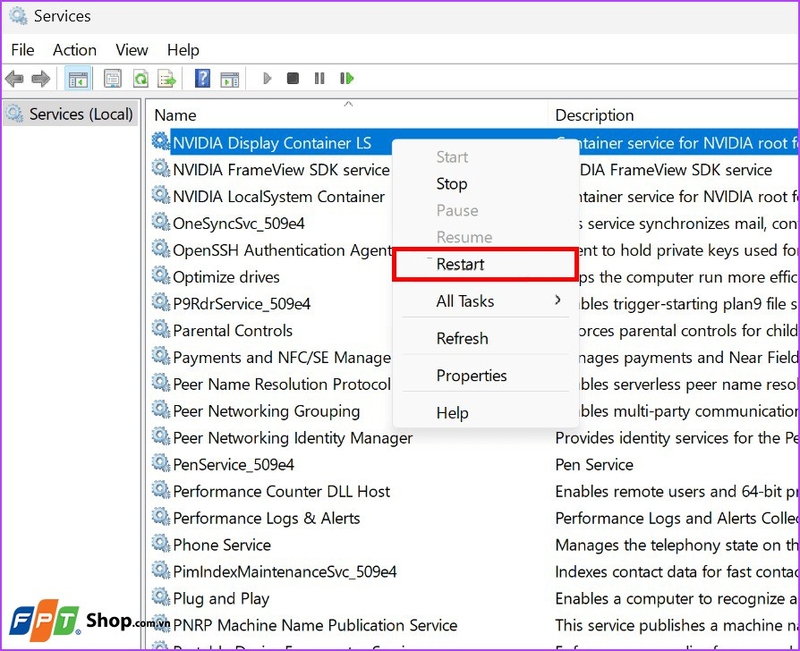
Bước 3: Nếu có dịch vụ NVIDIA nào không hoạt động hoặc không thể khởi động lại, hãy nhấp chuột phải vào dịch vụ đó và chọn Start để kích hoạt nó.
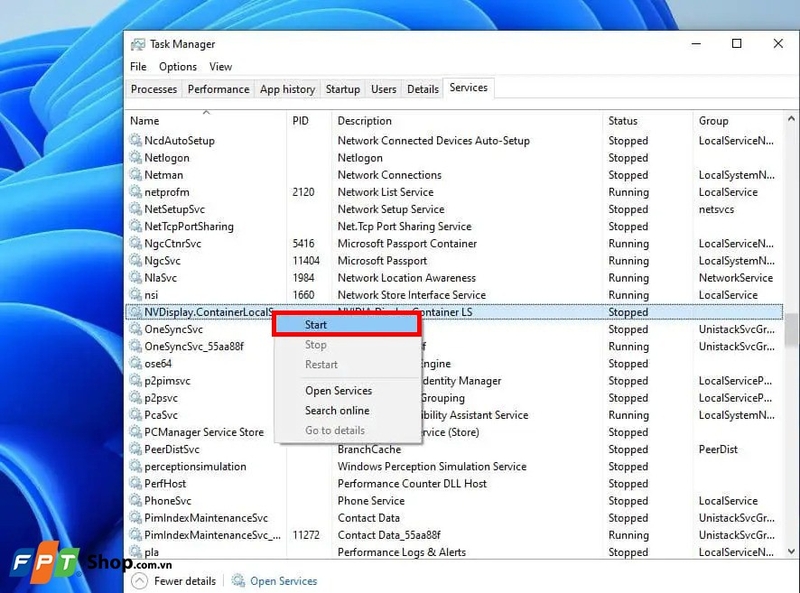
Kết nối NVIDIA Telemetry Services với máy tính
Một lý do khác khiến GeForce Experience gặp lỗi là dịch vụ NVIDIA Telemetry Container không được phép tương tác với desktop. Để khắc phục vấn đề này, bạn thực hiện các bước sau:
Bước 1: Mở lại cửa sổ Services theo cách đã hướng dẫn ở trên.
Bước 2: Tìm và nhấp chuột phải vào NVIDIA Telemetry Container > Chọn Properties.
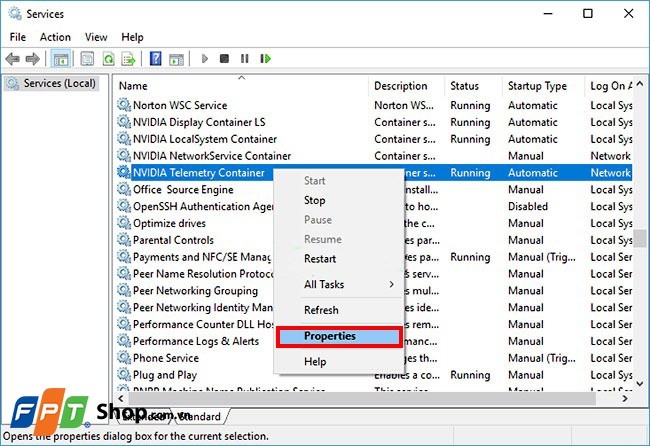
Bước 3: Trong cửa sổ Properties, chuyển qua tab Log On. Tích chọn Local System account và chọn tiếp Allow service to interact with desktop, sau đó nhấn Apply và OK.
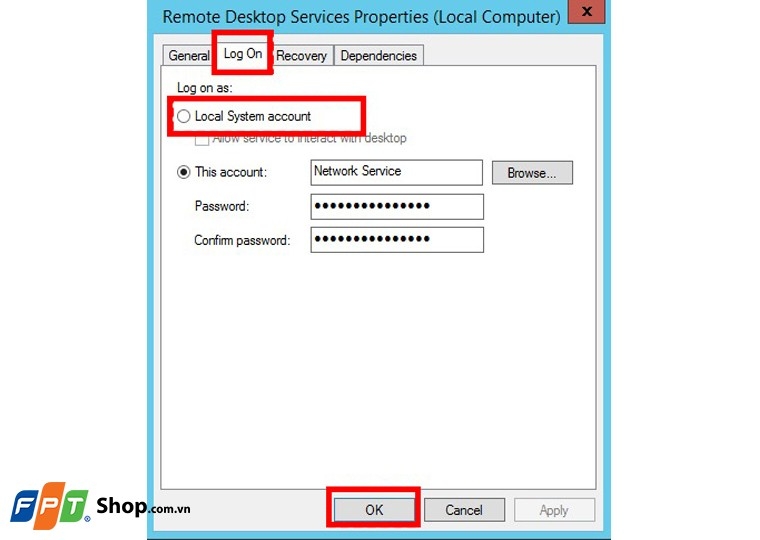
Bước 4: Quay lại cửa sổ Services chính, tìm các dịch vụ sau:
- NVIDIA Display Service.
- NVIDIA Local System Container.
- NVIDIA Network Service Container.
Đảm bảo rằng tất cả các dịch vụ này đều đang hoạt động, nếu không, hãy nhấp chuột phải và chọn Start.
Reset Network Adapter
Lỗi kết nối mạng có thể cũng gây ra sự cố với GeForce Experience. Để reset lại Network Adapter, bạn thực hiện theo các bước sau:
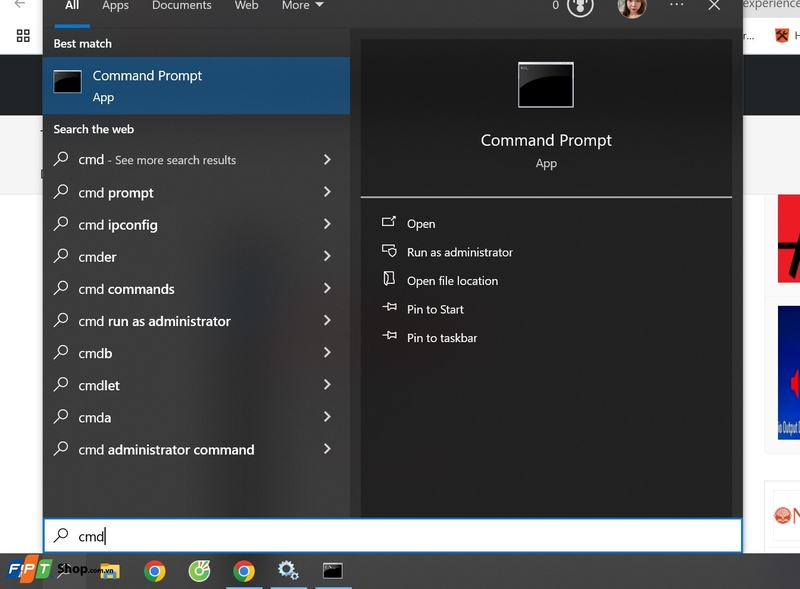
Bước 1: Nhấn Start và gõ “cmd” > Nhấp chuột phải tại Command Prompt và nhấn chọn Run as administrator.
Bước 2: Trong cửa sổ Command Prompt, nhập lệnh “netsh winsock reset” và nhấn Enter.
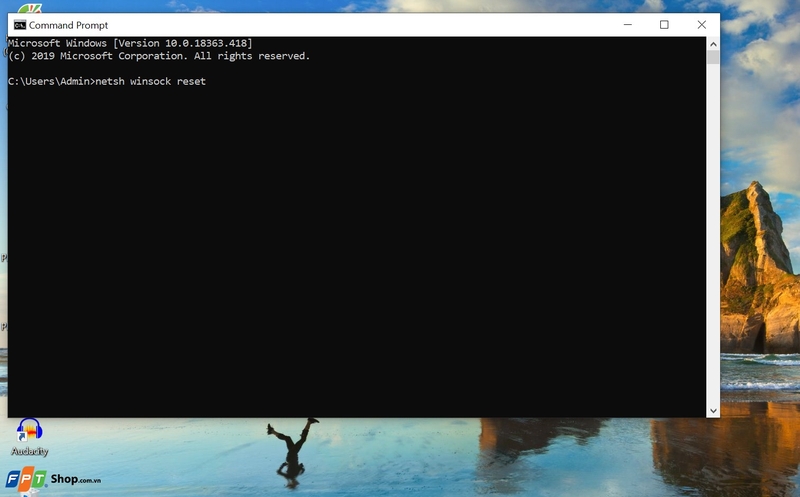
Bước 3: Sau khi lệnh được thực thi thành công, hãy khởi động lại máy tính để áp dụng thay đổi.
Cài đặt lại NVIDIA
Nếu các giải pháp trên không giúp khắc phục được lỗi 0x0003, việc cài đặt lại NVIDIA GeForce Experience có thể là giải pháp cuối cùng. Bạn tiến hành thực hiện theo những bước sau:
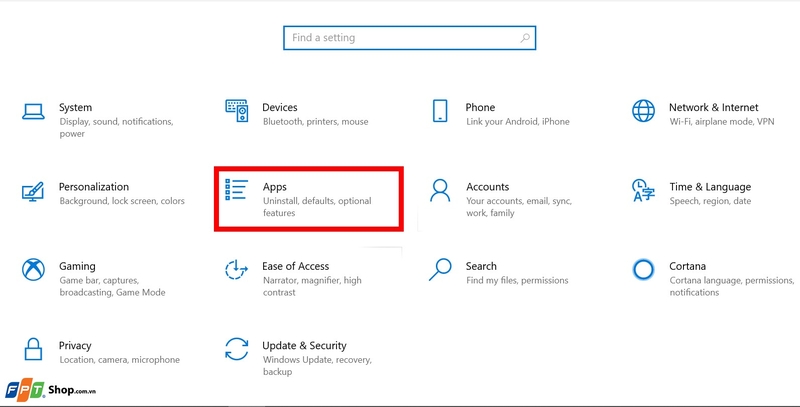
Bước 1: Nhấn Start và chọn Settings > Chọn Apps.
Bước 2: Trong cửa sổ Apps & Features, tìm các ứng dụng của NVIDIA Corporation và nhấn chuột phải vào từng ứng dụng > Chọn Uninstall.
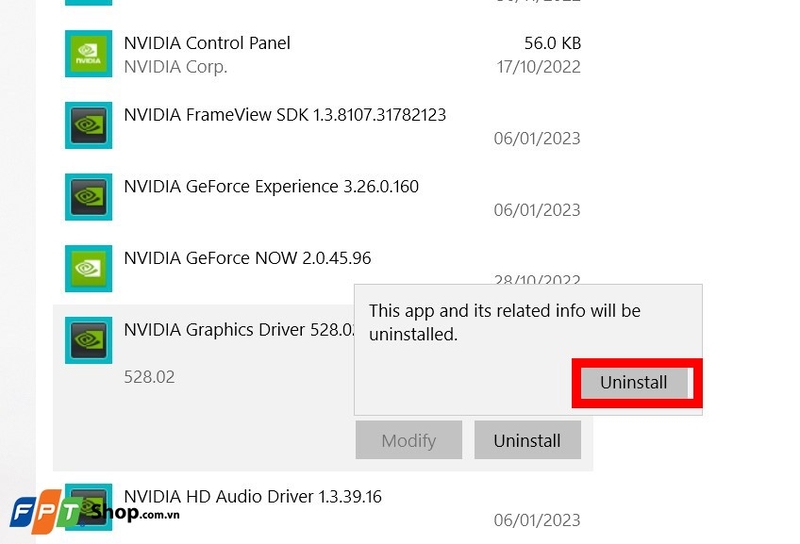
Bước 3: Sau khi gỡ cài đặt các ứng dụng NVIDIA, hãy khởi động lại máy tính của bạn.
Bước 4: Truy cập trang web chính thức của NVIDIA, tải lại GeForce Experience và cài đặt phần mềm mới.
Bước 5: Làm theo hướng dẫn trên màn hình để cài đặt lại GeForce Experience. Quá trình này sẽ giúp bạn cài đặt lại tất cả các driver cần thiết.
Cập nhật driver đồ họa NVIDIA
Đảm bảo rằng driver đồ họa của bạn luôn được cập nhật để tránh gặp phải các lỗi không mong muốn. Để cập nhật driver NVIDIA, bạn làm theo các bước sau:
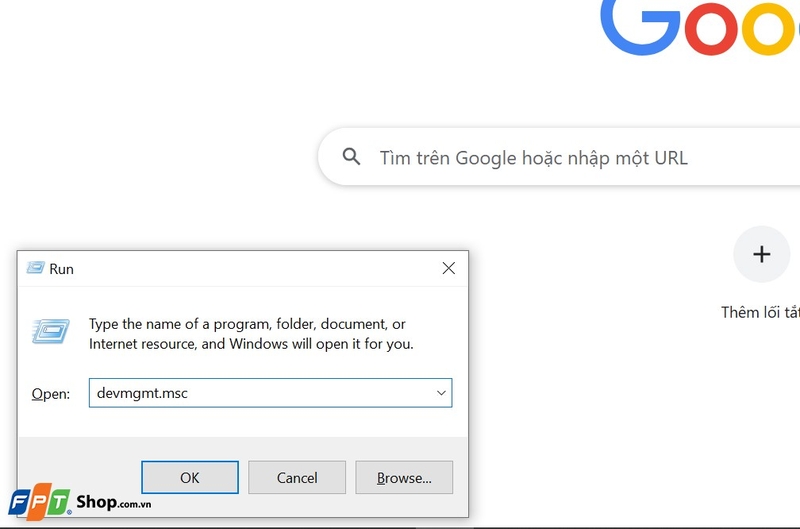
Bước 1: Nhấn Windows + R để mở hộp thoại Run, sau đó gõ “devmgmt.msc” và nhấn OK.
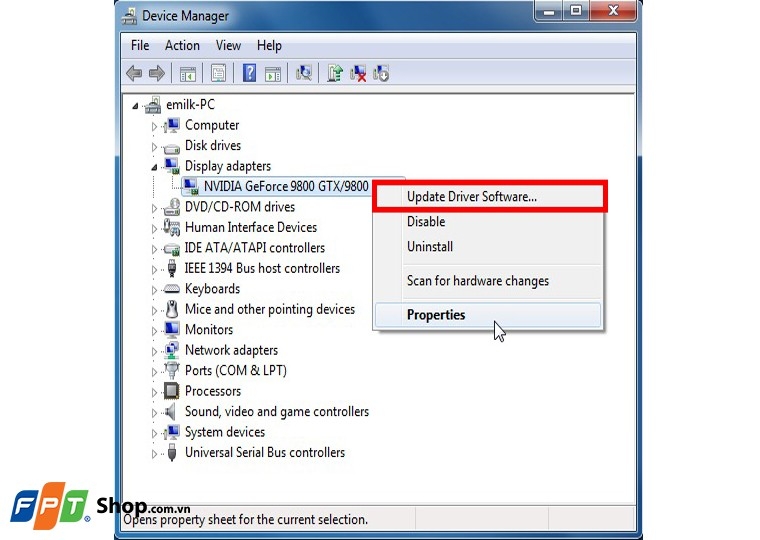
Bước 2: Trong cửa sổ Device Manager, mở rộng mục Display adapters và tìm NVIDIA. Sau đó nhấp chuột phải rồi chọn Update Driver Software.
Bước 3: Chọn Search automatically for updated driver software để Windows tìm kiếm và cài đặt driver mới nhất cho bạn.
Nếu lỗi vẫn không được khắc phục, bạn có thể gỡ cài đặt driver hiện tại và cài đặt lại driver theo cách thủ công từ trang web của NVIDIA.
Tạm kết
Trên đây là các biện pháp giúp bạn khắc phục lỗi NVIDIA GeForce Experience Error Code: 0x0003 trên hệ điều hành Windows 10. Hy vọng với những hướng dẫn chi tiết này, bạn có thể dễ dàng khắc phục được sự cố và tiếp tục sử dụng các tính năng tuyệt vời của GeForce Experience mà không gặp phải vấn đề gì.
Nếu máy tính của bạn đã cũ và có nhu cầu thay mới, hãy đến cửa hàng FPT Shop. Với giá cả hợp lý, chương trình khuyến mãi hấp dẫn và dịch vụ hỗ trợ tận tình, FPT Shop là điểm đến lý tưởng để sở hữu chiếc laptop phù hợp nhất.
Xem thêm:
:quality(75)/Anh_dai_dien_c39e44b6d2.jpg)
:quality(75)/fix_print_spooler_service_not_running_error_windows_0_18cc0ae2f6.jpg)
:quality(75)/Anh_dai_dien_e1a96b5aa9.jpg)
:quality(75)/Anh_dai_dien_f9f77aeee4.jpg)
:quality(75)/nvidia_canvas_b0983ff703.jpg)
:quality(75)/cant_delete_files_from_sd_card_1_e45125adfc.jpg)


