:quality(75)/estore-v2/img/fptshop-logo.png)
:quality(75)/fix_print_spooler_service_not_running_error_windows_0_18cc0ae2f6.jpg)
:quality(75)/att_f9_P_Fnl_Abje_KSHVOJ_Cz6sd3r81_I_Rx88wecx_Th_eho_V_Nk_745a148e47.jpg)
Sửa lỗi The local print spooler service is not running: Khắc phục ngay lập tức chỉ với vài cú click chuột
Lỗi The local print spooler service is not running có thể gặp khi thiết lập máy in mới, sau khi cài đặt bản cập nhật hoặc nâng cấp bộ định tuyến. Lỗi này cũng cho chúng ta biết được dịch vụ máy in đã ngừng hoạt động, điều này cũng đồng nghĩa là máy in không thể sử dụng được.
Dù bạn gặp bất kỳ trường hợp nào thì trong bài viết dưới đây, chúng ta sẽ cùng nhau tìm hiểu nguyên nhân và hướng dẫn một số cách khắc phục sự cố để giúp bạn giải quyết lỗi này trong Windows nhanh chóng.
Nguyên nhân gây lỗi The Local Print Spooler Service is not running
Thông báo The Local Print Spooler Service is not running có thể xuất hiện trên máy tính Windows khi dịch vụ bộ đệm in của hệ thống không chạy hoặc gặp lỗi khi chạy. Dịch vụ Print Spooler quản lý các lệnh in được gửi đến máy in hoặc máy chủ in và có nhiều lý do khiến dịch vụ Print Spooler không chạy, nhưng phổ biến gồm các lý do sau:
- Dịch vụ đã dừng: Dịch vụ Print Spooler có thể đã bị tắt thủ công hoặc tắt do lỗi.
- Trình điều khiển máy in bị hỏng hoặc quá cũ: Trình điều khiển máy in bị hỏng hoặc quá cũ có thể khiến dịch vụ Print Spooler ngừng hoạt động.
- Nhiễm phần mềm độc hại hoặc virus: Phần mềm độc hại có thể làm hỏng các tệp hệ thống, bao gồm cả dịch vụ Print Spooler.
- Xung đột với các dịch vụ hoặc phần mềm khác: Xung đột với các dịch vụ hoặc phần mềm khác có thể khiến dịch vụ Print Spooler ngừng hoạt động.
Hướng dẫn sửa lỗi
1. Khởi động lại dịch vụ Print Spooler
Bước 1: Trên Windows, nhấn tổ hợp phím Windows + R để kích hoạt hộp thoại Run. Sau đó nhập services.msc vào khung trống Open rồi kích nút OK.
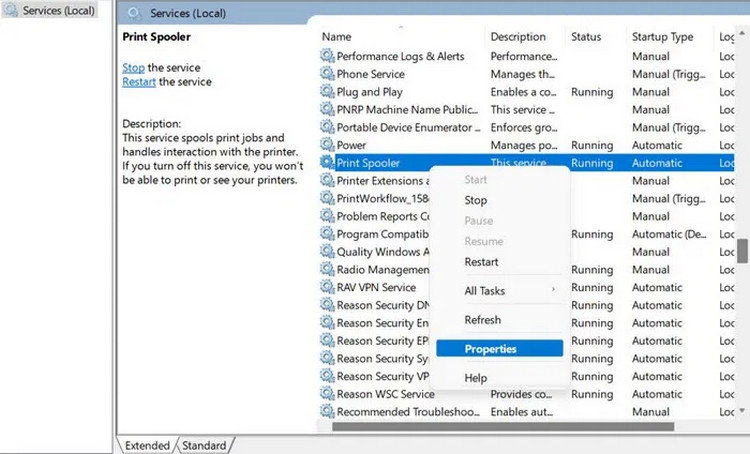
Bước 2: Trong cửa sổ Services hiển thị, từ khung bên trái di chuyển xuống phía dưới và tìm dịch vụ Print Spooler, sau đó kích chuột phải và chọn Properties. Dịch vụ này sẽ sắp xếp các tác vụ in và xử lý tương tác với máy in. Nếu tắt dịch vụ này bạn sẽ không thể in hoặc nhìn thấy máy in trên hệ thống.
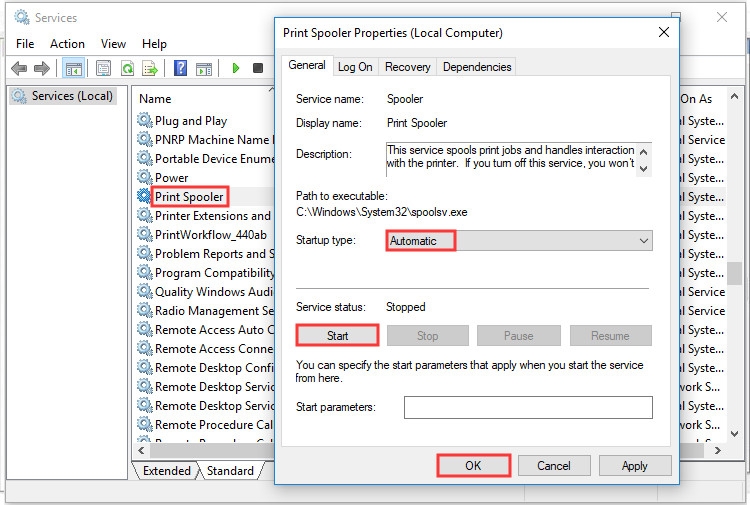
Bước 3: Bây giờ bạn chỉ cần thay đổi thiết lập tại mục Startup type của thẻ General trong hộp thoại mới thành Automatic, sau đó kích nút Start ở phía dưới.

Bước 4: Sau cùng kích nút Apply > OK để lưu cài đặt. Bây giờ hãy khởi động lại máy tính và thử xem thông báo lỗi The Local Print Spooler Service is not running có xuất hiện khi bạn thực hiện lệnh in không. Nếu không thể in được thì hãy thực hiện giải pháp tiếp theo.
2. Khởi động lại các dịch vụ phụ thuộc
Bước 1: Kích hoạt cửa sổ Services như cách ở trên.
Bước 2: Tìm dịch vụ Print Spooler ở khung bên phải, sau đó kích chuột phải vào dịch vụ và chọn Properties. Từ cửa sổ mới hiển thị, kích chọn thẻ Dependencies và tìm các dịch vụ cần thiết để Print Spooler chạy.
Bước 3: Bây giờ hãy tìm kiếm qua Services và đảm bảo rằng tất cả các dịch vụ phụ thuộc đều đang chạy. Vì Print Spooler cần một số dịch vụ khác để chạy và nếu các dịch vụ này bị dừng, dịch vụ Print Spooler cũng sẽ dừng theo.
3. Cập nhật trình điều khiển máy in
Nếu trình điều khiển máy in của bạn đã lỗi thời, rất có thể bạn sẽ gặp phải một số lỗi khi in tài liệu. Để loại bỏ khả năng này, chúng ta sẽ phải cập nhật trình điều khiển máy in và cài đặt phiên bản mới nhất của phần mềm.
3.1. Cập nhật thủ công
Bước 1: Truy cập vào menu Start, nhập Device Manager vào khung tìm kiếm và kích chọn kết quả hiển thị tương ứng.
Bước 2: Trong cửa sổ Device Manager hiển thị, kích chọn mục Print queues để mở rộng tùy chọn máy in. Bây giờ hãy kích chuột phải lên tên máy in đang gặp sự cố và chọn Update driver.
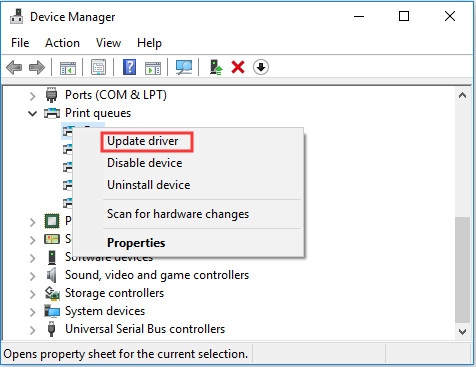
Bước 3: Kích tùy chọn Search automatically for drivers trong hộp thoại Update Drivers mới để tìm kiếm trình điều khiển máy in mới phù hợp.
Bước 4: Thực hiện theo các hướng dẫn trên màn hình cho đến khi hoàn tất.
Bước 5: Cuối cùng khởi động lại máy tính và thử thực hiện lại lệnh in để xem sự cố với máy in đã được giải quyết chưa.
3.2. Cập nhật trình điều khiển tự động
Nếu cách cập nhật trình điều khiển thủ công không hiệu quả hoặc bạn không thể cập nhật/sửa trình điều khiển theo cách thủ công. Trong trường hợp đó, chúng tôi đặc biệt khuyên bạn nên thực hiện tự động bằng các phần mềm cập nhật trình điều khiển chuyên nghiệp.
Các công cụ này rất dễ sử dụng. Đầu tiên, bạn hãy để phần mềm quét toàn bộ hệ thống để xem trình điều khiển nào đã cũ, sau đó sẽ liệt kê cho bạn chi tiết những driver cần cập nhật. Nhiệm vụ của bạn chỉ là tìm trình điều khiển máy in, việc tải và cài đặt trình điều khiển máy in sẽ được phần mềm thực hiện tự động.
4. Gỡ cài đặt máy in không cần thiết
Nếu bạn cài đặt nhiều hơn một trình điều khiển máy in trên máy tính, rất có thể các trình điều khiển sẽ xung đột với nhau. Vì vậy điều tốt nhất bạn có thể làm là gỡ cài đặt tất cả các máy in không cần thiết để máy in bạn đang sử dụng có thể hoạt động mà không bị gián đoạn.
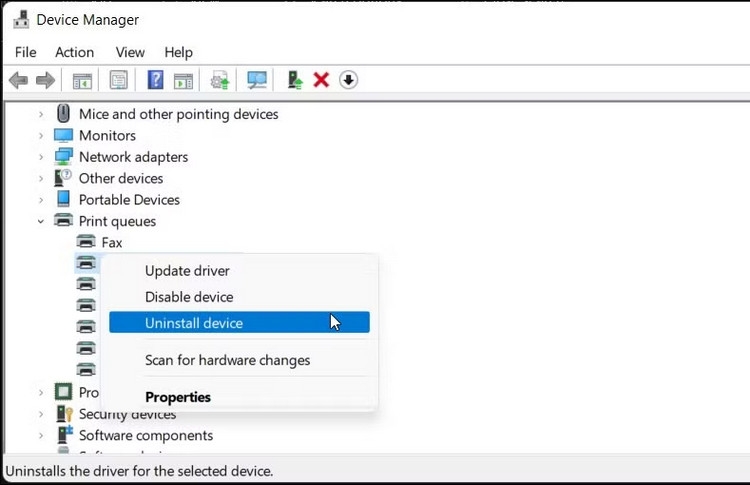
Chỉ cần truy cập vào cửa sổ Device Manager, sau đó tìm kiếm máy in không cần thiết hoặc không còn sử dụng nữa, kích chuột phải vào driver máy in đó và chọn Uninstall device. Thực hiện theo hướng dẫn trên màn hình để gỡ cài đặt hoàn toàn máy in khỏi hệ thống.
Sau cùng khởi động lại máy tính để áp dụng thay đổi.
5. Chạy trình khắc phục sự cố máy in
Trình khắc phục sự cố máy in tích hợp trong Windows 10 và 11 cho phép bạn tìm và khắc phục sự cố in ấn. Trình khắc phục sự cố sẽ quét hệ thống để tìm các sự cố in ấn phổ biến và tự động giải quyết chúng. Nó có thể kiểm tra và khởi động lại dịch vụ bộ đệm in nếu đã dừng.
Bước 1: Nhấn tổ hợp phím Windows + I để kích hoạt ứng dụng Settings.
Bước 2: Kích tùy chọn System ở khung bên trái cửa sổ Settings. Từ khung bên phải bạn di chuyển xuống phía dưới và kích tùy chọn Troubleshoot.
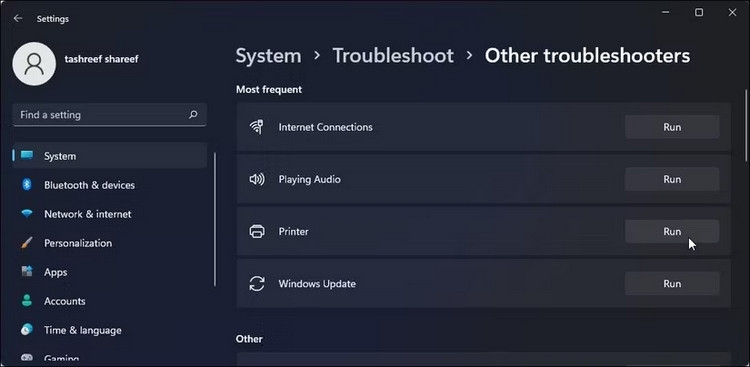
Bước 3: Tiếp theo chọn tùy chọn Other troubleshooters. Sau đó kích nút Run bên phải mục Printer. Trình khắc phục sự cố sẽ quét hệ thống và cố gắng phát hiện bất kỳ sự cố nào.
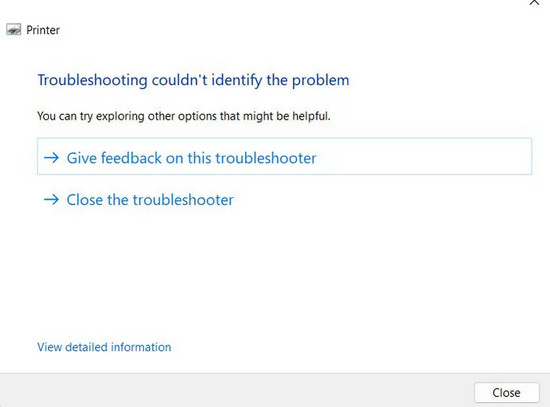
Bước 4: Chọn máy in muốn khắc phục sự cố và kích nút Next. Đợi quá trình quét hoàn tất và kiểm tra xem có phát hiện ra vấn đề nào không. Sau đó áp dụng các bản sửa lỗi được đề xuất nếu có.
Bây giờ hãy kiểm tra xem thông báo lỗi The Local Print Spooler Service is not running còn xuất hiện khi bạn thực hiện tác vụ in nữa không.
6. Xóa các tập tin Print Spooler
Quá nhiều tác vụ in đang chờ xử lý hoặc bị hỏng có thể gây ra lỗi dịch vụ Print Spooler không chạy. Để giải quyết vấn đề này, bạn có thể xóa thủ công các tệp in spooler và khởi động lại dịch vụ. Sau đây là cách thực hiện.
Bước 1: Nhấn tổ hợp phím Windows + R để kích hoạt hộp thoại Run.
Bước 2: Nhập services.msc vào khung trống Open và kích nút OK.
Bước 3: Xác định vị trí và chọn dịch vụ Print Spooler trong khung bên phải của cửa sổ Services.
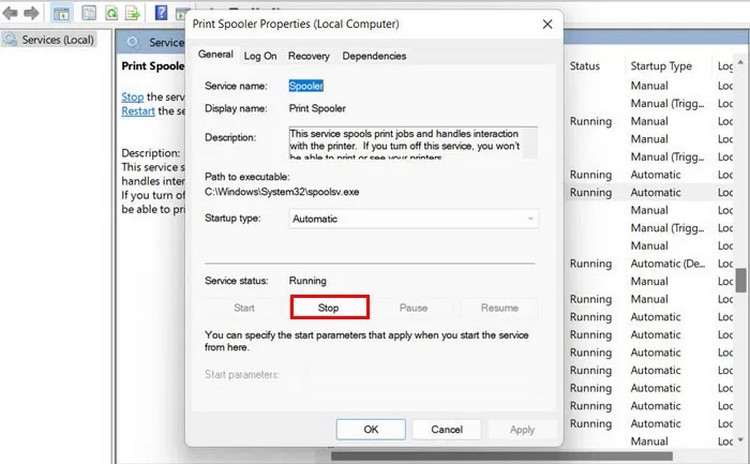
Bước 4: Kích chuột phải vào Print Spooler và chọn Stop từ menu hiển thị.
Bước 5: Tiếp theo, nhấn tổ hợp phím Windows + E để mở File Explorer. Sau đó điều hướng đến vị trí thư mục dưới đây. Bạn có thể sao chép và dán đường dẫn sau vào thanh địa chỉ của File Explorer để điều hướng nhanh.
C:\Windows\System32\spool\PRINTERS
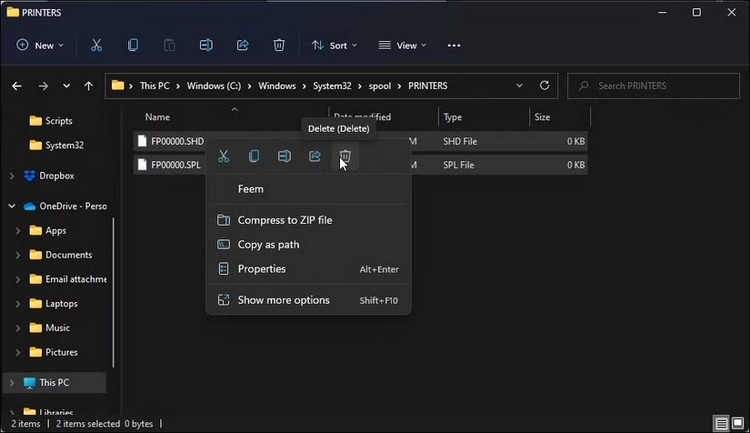
Bước 6: Tại đây bạn xóa tất cả các tệp bên trong thư mục Printers bằng cách nhấn tổ hợp phím Ctrl + A để chọn tất cả, sau đó kích chuột phải và chọn Delete. Kích nút Yes nếu hộp thoại User Account Control (UAC) hiển thị yêu cầu xác nhận. Lưu ý là không xóa thư mục PRINTERS mà chỉ xóa các tệp bên trong thư mục.
Bước 7: Đóng File Explorer và quay lại cửa sổ Services. Kích chuột phải lên dịch vụ Print Spooler và chọn Start từ menu hiển thị. Sau đó đóng cửa sổ Services, khởi động lại máy tính và tạo một lệnh in mới và kiểm tra xem lỗi đã được giải quyết chưa. Nếu chưa, hãy ngắt kết nối và kết nối lại máy in để xem có giúp ích không.
7. Kiểm tra Windows Defender Firewall
Nếu máy in của bạn được kết nối với mạng, có thể Windows Defender Firewall đang ngăn kết nối dẫn đến lỗi. Bạn có thể xác nhận trường hợp này bằng cách tạm thời tắt Firewall của Windows Defender và tạo một lệnh in mới. Để tắt Firewall của Windows Defender, bạn thực hiện như sau.
Bước 1: Nhấn tổ hợp phím Windows + I để kích hoạt ứng dụng Settings.
Bước 2: Tiếp theo kích tùy chọn Privacy & security ở khung bên trái. Sau đó chọn tùy chọn Windows Security ở khung bên phải.
Bước 3: Sau đó kích chọn Open Windows Security.
Bước 4: Tiếp theo chọn tùy chọn Firewall & network protection ở khung bên trái của cửa sổ mới.
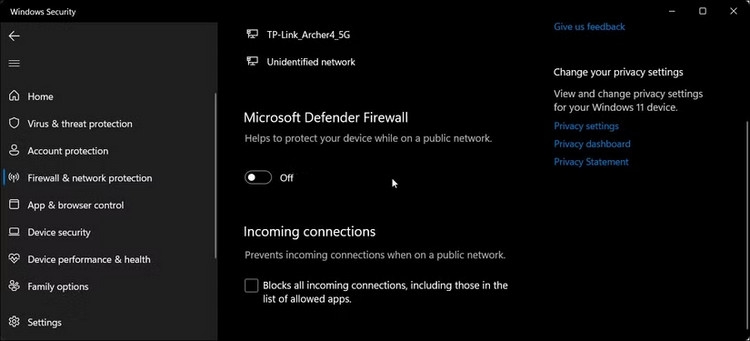
Bước 5: Kích vào mạng đang hoạt động của bạn (Public/Private). Sau đó chuyển đổi thiết lập bên dưới mục Microsoft Defender Firewall từ trạng thái On sang Off để tắt tạm thời tính năng tường lửa Firewall. Kích nút Yes nếu hộp thoại UAC hiển thị yêu cầu xác nhận.
Bước 6: Khi tường lửa đã tắt, hãy tạo một lệnh in mới và xem thử lệnh này có khắc phục được vấn đề hay không. Sau khi hoàn tất, hãy bật tính năng bảo vệ Windows Defender Firewall trở lại.
Tạm kết
Thông thường, bạn có thể khắc phục sự cố The Local Print Spooler Service is not running bằng cách khởi động lại dịch vụ Print Spooler hoặc xóa các tệp hàng đợi in. Tuy nhiên nếu sự cố vẫn tiếp diễn, hãy kiểm tra hệ thống của bạn để tìm những thay đổi mới, chẳng hạn như bản cập nhật Windows hoặc lỗi tệp hệ thống.
Xem thêm:
- Danh sách các mẫu bàn chải đánh răng điện giá rẻ của Oral-B tại cửa hàng FPT Shop
- Mua nồi áp suất ở đâu tại Cà Mau? Danh sách sản phẩm đáng đầu tư nhất hiện nay
Nếu bạn đang tìm kiếm một chiếc máy in chính hãng cho nhu cầu in ấn gia đình hoặc văn phòng và dễ dàng kết nối với máy tính. Vậy hãy hãy khám phá ngay các dòng máy in chính hãng tại FPT Shop. Chúng tôi cung cấp đa dạng các loại máy in đến các thương hiệu nổi tiếng như Canon, HP, Epson,... với mức giá cạnh tranh.
:quality(75)/rsz_mua_may_hut_bui_robot_hut_bui_o_dau_tai_ha_tinh_0_ba5f51b6d5.jpg)
:quality(75)/anh_bia_may_giat_lg_tv2514dv3b_3a54a9bb77.png)
:quality(75)/cach_su_dung_may_giat_aqua_aqd_d900f_0_bf0b1e941e.jpg)
:quality(75)/mua_may_loc_nuoc_o_Long_Bien_Ha_Noi_bb08f6afbb.png)
:quality(75)/anh_bia_mua_may_ep_trai_cay_o_dau_tai_ben_tre_eb0ae73d5b.png)
:quality(75)/ve_sinh_bo_loc_can_may_giat_cua_tren_717aeaf534.jpg)


