:quality(75)/estore-v2/img/fptshop-logo.png)
:quality(75)/2020_9_18_637360390369446434_tong-hop-cach-mo-command-prompt-win-10-nhanh-va-de-lam-nhat-a.jpg)
Tổng hợp cách mở Command Prompt Win 10 nhanh và dễ làm nhất
Kích hoạt Command Prompt (hay còn gọi là CMD) với quyền Administrator là phương pháp quen thuộc để thực hiện nhiều thủ thuật trên các máy tính Windows. Nhắc tới CMD, nhiều người nhớ tới tổ hợp phím Windows + X. Nhưng bạn có biết rằng phương pháp này đã cũ sau nhiều bản cập nhật và hiện có nhiều cách mở Command Prompt Win 10 khác rất nhanh và hiệu quả hơn?
Xem thêm: Cách quay màn hình máy tính Win 10 thật dễ dàng
Cách mở Command Prompt Win 10 bằng thanh tìm kiếm
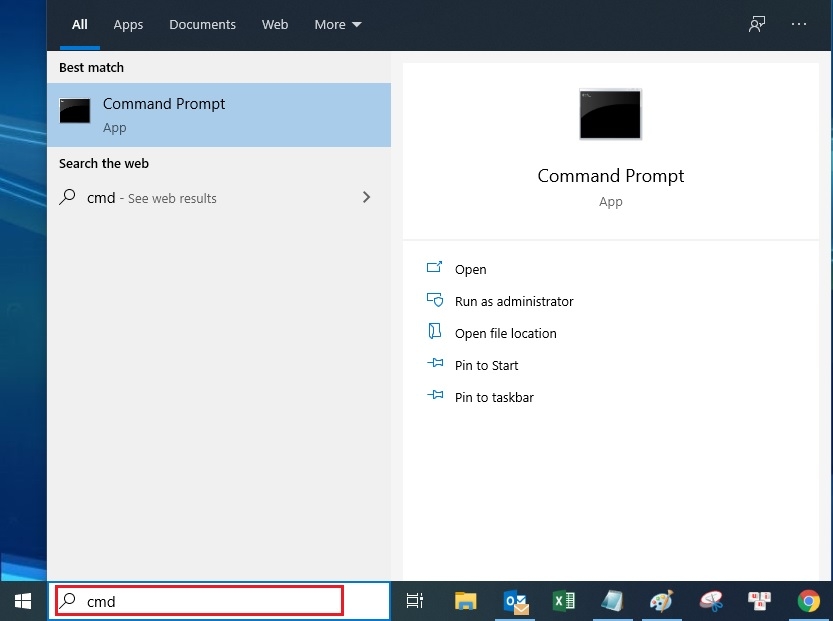
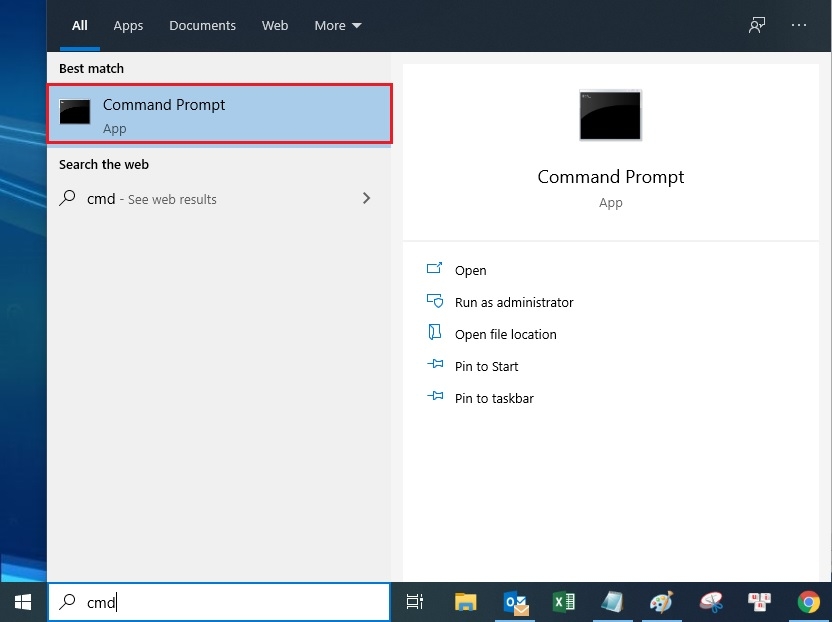
Sử dụng thanh tìm kiếm của là cách mở Command Prompt Win 10 nhanh nhất hiện nay với chỉ hai bước đơn giản:
- Bước 1: Bạn mở cửa sổ Windows ở góc dưới màn hình và gõ cmd vào thanh tìm kiếm.
- Bước 2: Click vào biểu tượng Command Prompt hiện ra.
Cách mở Command Prompt Windows 10 hộp thoại Run
Cách mở Command Prompt Windows 10 thông qua hộp thoại Run cũng là phương pháp nhanh gọn được nhiều người biết đến với tổ hợp phím Windows + R:
- Bước 1: Khởi động hộp thoại Run bằng cách nhấn tổ hợp phím Windows + R.
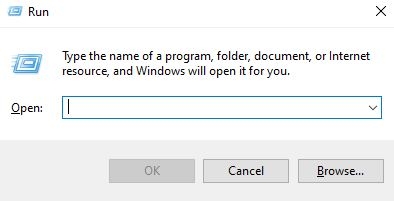
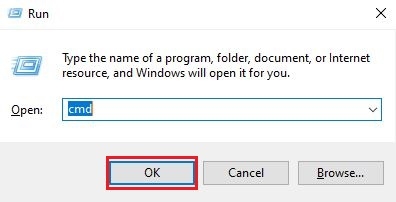
- Bước 2: Nhập cmd và nhấn OK để xác nhận.
Tham khảo: Hướng dẫn tắt update Win 10 để bạn an tâm sử dụng
Cách mở Command Prompt Win 10 qua địa chỉ File Explorer
Đừng quên rằng việc tận dụng thanh địa chỉ File Explorer cũng là một cách mở CMD Windows 10 hết sức nhanh chóng. Bạn hãy thực hiện theo các bước dưới đây:
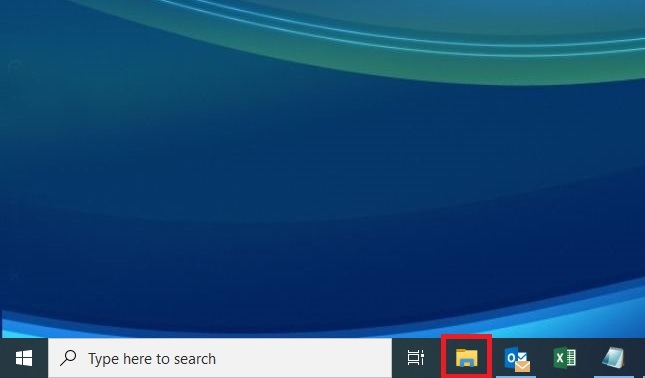
- Bước 1: Click vào biểu tượng File Explorer ở góc dưới màn hình
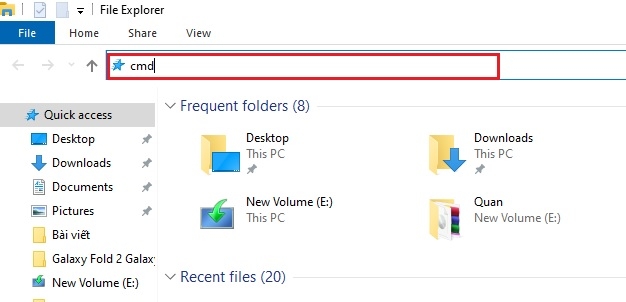
- Bước 2: Click vào thanh địa chỉ của File Explorer và nhập cmd rồi Enter.
Cách mở CMD Windows 10 bằng File Explorer
Với File Explorer, bạn còn áp dụng được một cách mở command prompt Win 10 nữa, tuy nhiều bước hơn đôi chút nhưng cũng hết sức đơn giản và dễ thực hiện:
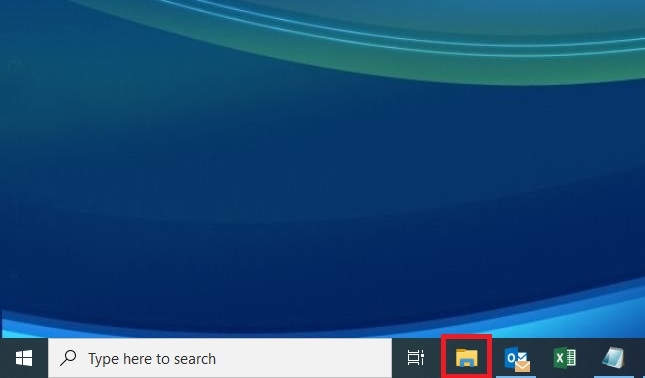
- Bước 1: Click vào biểu tượng File Explorer ở góc dưới màn hình
- Bước 2: Tìm theo đường dẫn This PC > Local Disk (C:) > Windows > System32.
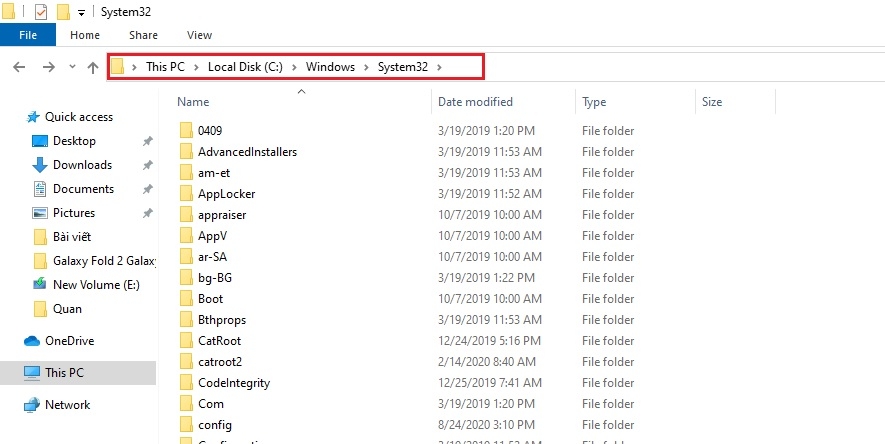
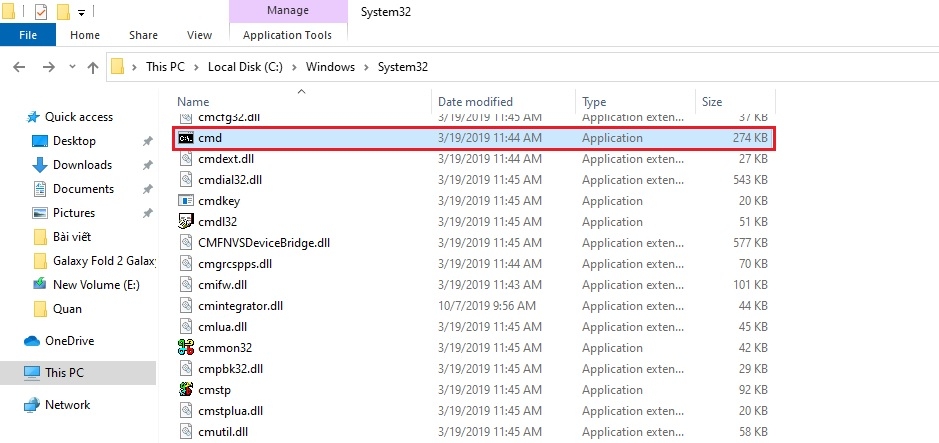
- Bước 3: Click đúp vào tập tin cmd.exe tại đây và cửa sổ dòng lệnh sẽ được kích hoạt.
Trên đây, FPT Shop đã hướng dẫn các bạn bốn cách mở Command Prompt Windows 10 khác nhau. Dù việc kích hoạt Command Prompt còn nhiều phương pháp khác nhưng một số đã lỗi thời, một số lại đòi hỏi nhiều bước thực hiện khá phức tạp.
Do đó, bạn chỉ cần lựa chọn và ghi nhớ một trong bốn cách thức trên là đã có thể thoải mái sử dụng CMD bất cứ khi nào trên PC hoặc laptop chạy Windows 10 của mình.
Xem thêm:
:quality(75)/2023_12_5_638373647920523425_tao-ghi-chu-tren-desktop-win-10-thumb.jpg)
:quality(75)/2017_12_29_636501347148390036_Xu-ly-khi-o-dia-C-bi-day-cover.jpg)
:quality(75)/2020_5_27_637261859125715276_cach-ket-noi-tai-nghe-voi-may-tinh-chay-windows-7-va-windows-10-6.jpg)
:quality(75)/2019_4_25_636918004477668267_tao-mat-khau-cho-thu-muc-fptshop.jpg)
:quality(75)/2017_3_23_636258613150222515_windows-10-cai-thien-dang-ke-thoi-luong-pin-cua-laptop.jpg)
:quality(75)/Cover_290322a3e7.png)


