:quality(75)/estore-v2/img/fptshop-logo.png)
:quality(75)/2024_4_4_638478623580254384_razer-game-booster-1-1.jpg)
:quality(75)/small/l_f5095523f4.jpg)
Razer Game Booster – Khám phá ứng dụng tăng tốc độ chơi game cực nhanh trên máy tính
Razer Game Booster được ứng dụng phổ biến trong quá trình cải thiện hiệu suất chơi game. Phần mềm có khả năng khắc phục tình trạng lag giật đối với những thiết bị có cấu hình thấp. Vậy Razer Game Booster có những tính năng gì? Theo dõi bài viết bên dưới cùng FPT Shop sẽ là cách giúp bạn giải đáp thắc mắc trên.
Razer Game Booster là phần mềm gì?
Razer Game Booster là ứng dụng được phát triển bởi Razer Inc. với mục tiêu tối ưu hóa hiệu suất chơi game trên máy tính. Phần mềm cung cấp chế độ "Game Mode" để nâng cấp tài nguyên hệ thống cho các trò chơi. Từ đó làm tăng hiệu suất và giảm thiểu những vấn đề thường gây phiền toái từ các ứng dụng khác.
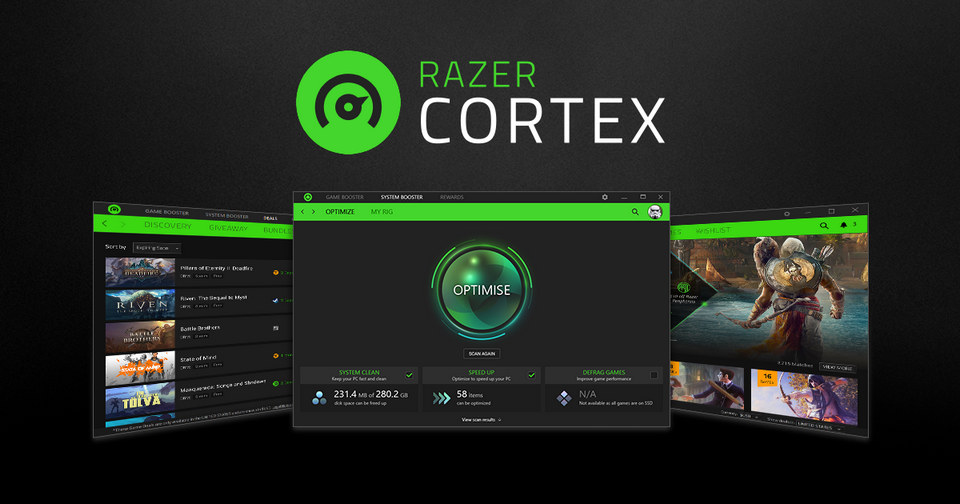
Xu hướng phát triển Razer Game Booster liên quan đến hiệu suất máy tính khi chơi game. Bằng cách tắt các ứng dụng không cần thiết và tối ưu hóa cấu hình hệ thống đã giúp người chơi có được trải nghiệm mượt mà hơn.
Bên cạnh đó, Razer Game Booster còn cho phép người dùng quản lý các ứng dụng đang chạy trong nền và tắt chúng tạm thời để giành tài nguyên cho trò chơi. Người dùng cũng có thể tùy chỉnh cấu hình game và hệ thống theo cách tối ưu nhất để trải nghiệm hiệu quả.
Những tính năng thú vị của ứng dụng
Tăng tốc độ chơi game
Razer Game Booster chính là một trong những ứng dụng hàng đầu được phát triển đặc biệt để tối ưu hóa trải nghiệm chơi game trên máy tính cá nhân. Để hiểu tính năng tăng tốc độ chơi game của nó thì bạn cần nắm bắt những đặc điểm như sau:
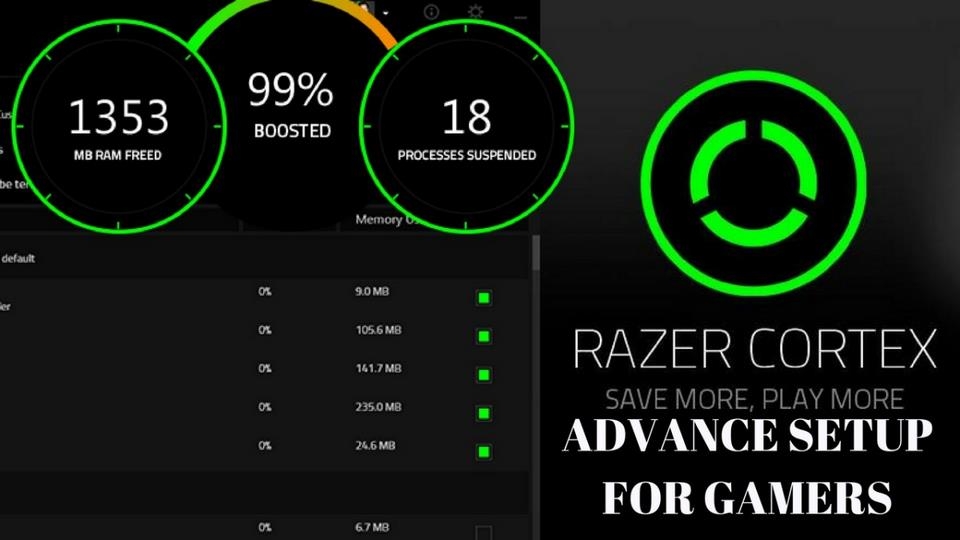
Game Mode Optimization
Razer Game Booster cung cấp chế độ đặc biệt được gọi là "Game Mode" (Chế độ game) nhằm tối ưu hóa hiệu suất hệ thống dành riêng cho trò chơi. Khi kích hoạt chế độ này, ứng dụng sẽ tập trung tài nguyên hệ thống vào trò chơi, giảm thiểu sự can thiệp từ các ứng dụng và quá trình nền khác. Điều này có thể cải thiện tốc độ khung hình (FPS), giảm độ trễ và tối ưu hóa trải nghiệm chơi game tổng thể.
Tắt ứng dụng không cần thiết
Razer Game Booster cho phép người dùng tìm và tắt các ứng dụng không cần thiết đang chạy trong nền khi chơi game. Điều này có tác dụng giành tài nguyên hệ thống (như bộ nhớ RAM và CPU) để tối ưu hóa cho trò chơi, đồng thời giảm thiểu sự gây phiền toái từ thông báo và cập nhật.
Tối ưu hóa cấu hình hệ thống
Razer Game Booster tích hợp khả năng tối ưu hóa cấu hình hệ thống để phù hợp với yêu cầu của trò chơi đặc biệt. Những hoạt động chính bao gồm điều chỉnh tần số CPU, tốc độ quạt hệ thống và các cài đặt đồ họa khác để đảm bảo hiệu suất tối ưu trong khi chơi game.
Thông báo Game Ready
Razer Game Booster đưa ra thông báo cụ thể khi hệ thống đã được tối ưu hóa và sẵn sàng cho trò chơi. Điều này giúp người dùng biết khi nào họ có thể bắt đầu chơi game mà không cần phải lo lắng về hiệu suất hệ thống.
Chế độ chơi game tiện lợi
Razer Game Booster cập nhật nhiều chế độ đặc biệt nhằm đem lại trải nghiệm chơi game mượt mà và không bị gián đoạn. Dưới đây giới thiệu chi tiết về cách Razer Game Booster chuẩn bị hệ thống trước khi bật chế độ chơi game:
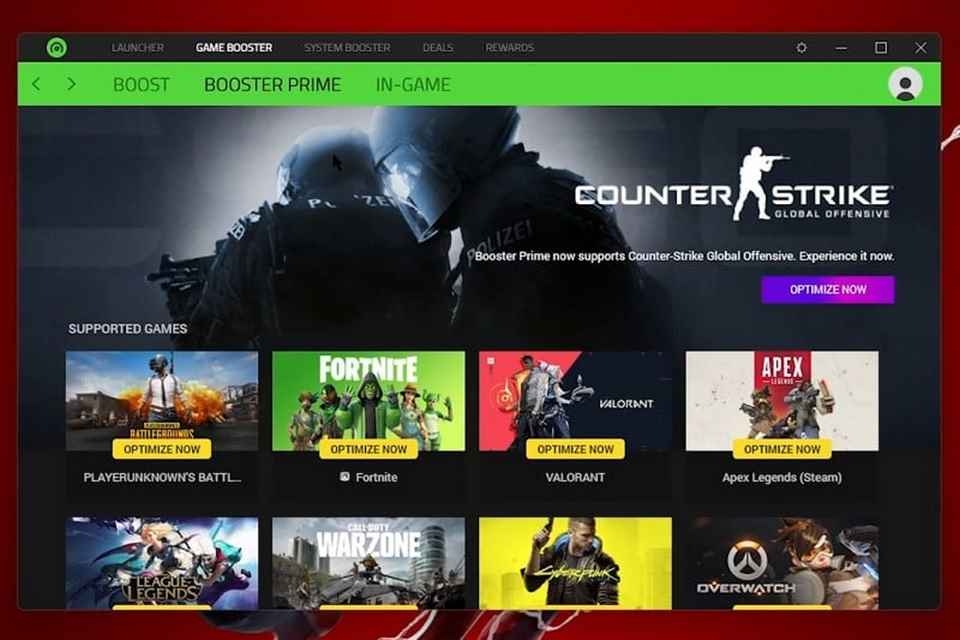
Tự động tìm kiếm trò chơi
Razer Game Booster có khả năng tự động phát hiện các trò chơi đang chạy trên hệ thống. Khi một trò chơi được phát hiện, ứng dụng sẽ chuẩn bị hệ thống để tối ưu hóa hiệu suất cho trò chơi này.
Dễ dàng chuyển đổi chế độ
Người dùng có thể dễ dàng chuyển đổi giữa chế độ chơi game và chế độ thông thường thông qua giao diện của Razer Game Booster. Khi chế độ chơi game được kích hoạt, hệ thống sẽ được tối ưu hóa cấu hình để đáp ứng yêu cầu của trò chơi.
Tối ưu hóa tài nguyên hệ thống
Khi chế độ chơi game được kích hoạt, Razer Game Booster sẽ tập trung tài nguyên hệ thống vào trò chơi. Từ đó làm giảm thiểu sự can thiệp từ các ứng dụng khác và tối ưu hóa hiệu suất tổng thể.
Chống phân mảnh file game
Đây là một tiện ích tuyệt vời của Razer Game Booster có tác dụng ngăn chặn sự phân mảnh dữ liệu trên ổ đĩa, từ đó cải thiện hiệu suất và tối ưu hóa trải nghiệm chơi game. Những thông tin cơ bản về tính năng này bao gồm:
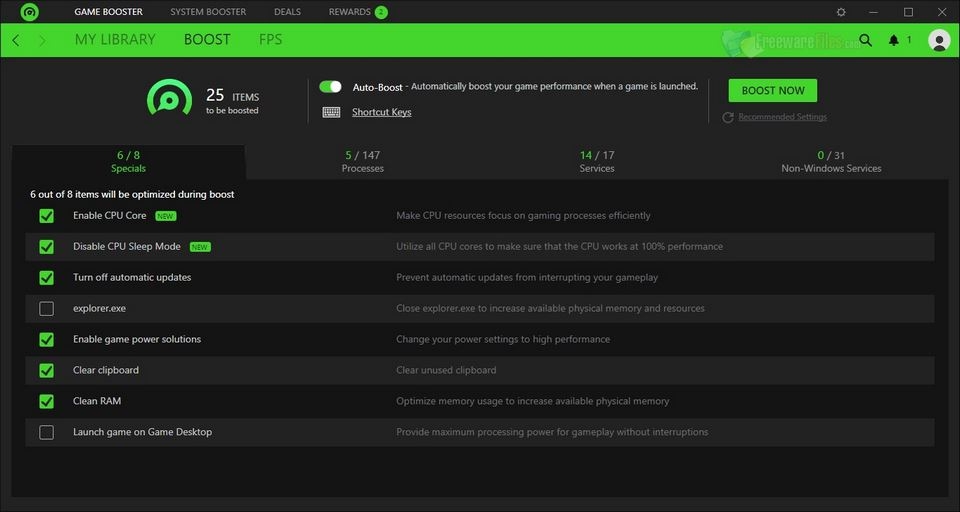
Giảm thiểu thời gian truy cập dữ liệu
Phân mảnh file game có thể dẫn đến thời gian truy cập dữ liệu kéo dài, ảnh hưởng đến tốc độ tải trò chơi trong game. Tính năng chống phân mảnh file game của Razer Game Booster được áp dụng nhằm giảm thiểu hiện tượng này bằng cách tổ chức dữ liệu hợp lý trên ổ đĩa.
Tối ưu hóa việc lưu trữ dữ liệu
Tình trạng phân mảnh dữ liệu game có thể dẫn đến việc tách rời các phần của trò chơi ra khỏi nhau, gây ra sự chậm trễ khi truy cập. Razer Game Booster sẽ tối ưu hóa quá trình lưu trữ dữ liệu game, giúp mọi dữ liệu game liên quan được tổ chức một cách logic và liền kề trên ổ đĩa.
Tăng hiệu suất chơi game
Bằng việc ngăn chặn sự phân mảnh file game, tính năng này sẽ tối ưu hóa việc đọc và ghi dữ liệu. Từ đó tăng hiệu suất chơi game, giảm độ trễ và giữ cho trò chơi chạy mượt mà hơn.
Tự động quét và sắp xếp
Razer Game Booster có thể tự động quét và sắp xếp các file game trên ổ đĩa, đồng thời chống lại sự phân mảnh một cách hiệu quả mà không cần sự can thiệp của người dùng.
Tối đa hóa số FPS trong trò chơi
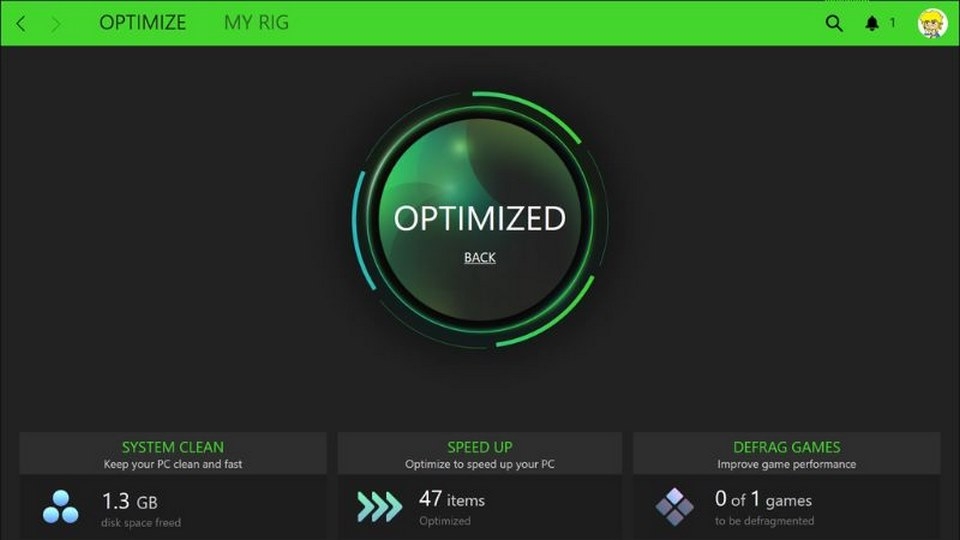
Tính năng tối đa FPS của Razer Game Booster được thiết kế để tăng cường trải nghiệm chơi game bằng cách giới hạn hoặc tối đa hóa số khung hình mỗi giây (FPS) mà trò chơi có thể hiển thị. Những đặc điểm tiêu biểu của tiện ích này bao gồm:
Giới hạn FPS
Razer Game Booster cho phép người dùng giới hạn số FPS mà trò chơi có thể hiển thị. Đây là một tính năng hữu ích trong việc giảm sự tiêu tốn tài nguyên hệ thống khi trò chơi chạy ở số FPS không cần thiết.
Tối đa hóa hiệu suất hệ thống
Ngoài việc giới hạn số FPS, Razer Game Booster cũng được sử dụng để tối đa hóa hiệu suất hệ thống trong trường hợp trò chơi không giới hạn FPS.
Tùy chỉnh theo yêu cầu cụ thể của trò chơi
Người dùng có thể tùy chỉnh giới hạn FPS để phù hợp với yêu cầu cụ thể của từng trò chơi. Điều này giúp cân bằng giữa hiệu suất và chất lượng hình ảnh một cách linh hoạt.
Tối ưu hóa điều khiển nhiệt độ và tiêu tốn năng lượng
Bằng việc giới hạn số FPS, tính năng này sẽ giúp Razer Game Booster kiểm soát nhiệt độ của hệ thống và mức độ tiêu tốn năng lượng hiệu quả hơn trong quá trình chơi game.
Khả năng hoạt động an toàn
Xu hướng thiết kế Razer Game Booster chú trọng vào khả năng hoạt động an toàn và miễn phí nhằm tạo ra trải nghiệm chơi game tốt nhất cho người dùng.
An toàn
Razer Game Booster không chứa phần mềm độc hại và luôn được duy trì với quá trình kiểm duyệt đạt mức an toàn cao. Các tính năng và cơ sở cập nhật của ứng dụng này cũng được thiết kế để đảm bảo tính ổn định, an toàn cho hệ thống người dùng.
Miễn phí
Razer Game Booster là một ứng dụng miễn phí cho người dùng giúp họ tận hưởng các tính năng đã được tối ưu hóa về hiệu suất trên hệ thống. Từ đó mà người dùng có thể cải thiện trải nghiệm chơi game mà không phải trả bất kỳ phí nào.
Tính tương thích cao
Razer Game Booster tương thích với nhiều hệ thống máy tính và nền tảng chơi game khác nhau. Điều này đảm bảo rằng người dùng có thể sử dụng ứng dụng một cách linh hoạt trên nhiều thiết bị.
Dễ sử dụng
Giao diện của nền tảng Razer Game Booster được thiết kế khá thân thiện và dễ sử dụng. Điều này sẽ giúp người dùng dễ dàng tận hưởng các tính năng tối ưu hóa mà không cần phải có kiến thức chuyên sâu về công nghệ.
Hỗ trợ từ nhà sản xuất
Người dùng có thể yên tâm về tính an toàn và hỗ trợ khi sử dụng Razer Game Booster vì ứng dụng này được phát triển, hỗ trợ bởi Razer. Đây là một trong những thương hiệu hàng đầu trong lĩnh vực gaming và công nghệ trên toàn thế giới.
Hướng dẫn cài đặt Razer Game Booster chuẩn xác
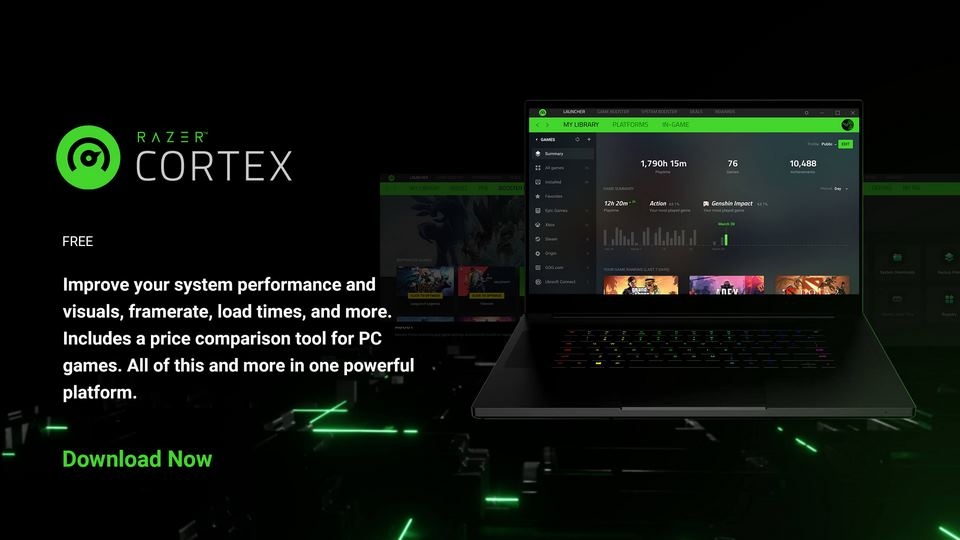
- Bước 1: Tải và Cài Đặt Razer Game Booster.
Hãy tải tệp cài đặt của Razer Game Booster theo địa chỉ chính thức của nhà phát hành. Sau đó mở tệp đã tải về và tiến hành cài đặt theo hướng dẫn trên màn hình.
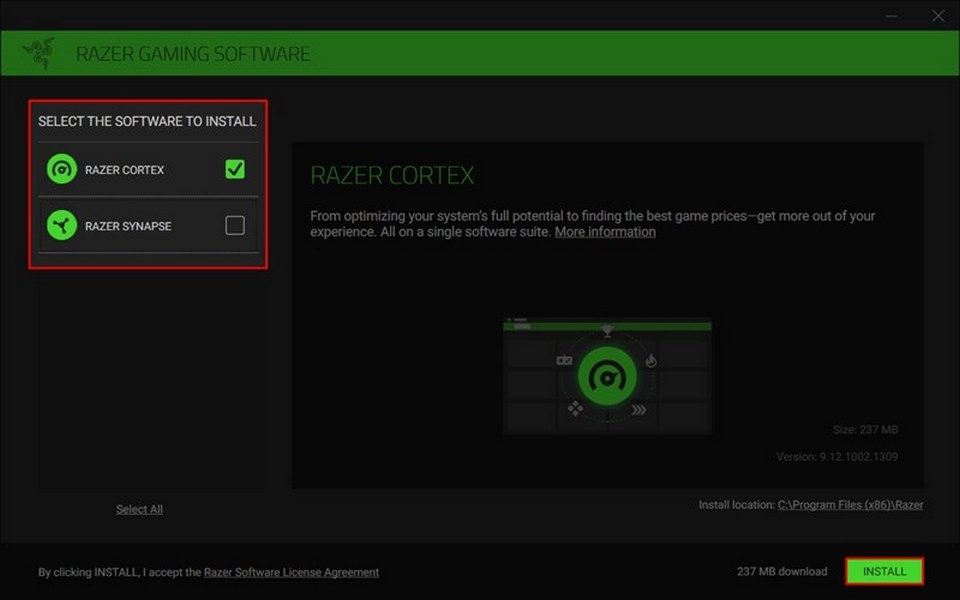
- Bước 2: Cài đặt phần mềm.
Trong cửa sổ cài đặt, bạn có thể chọn cài đặt thêm các phần mềm khác từ Razer nếu muốn. Nhấn vào Install để hệ thống tự động tải về và cài đặt phần mềm cho bạn.
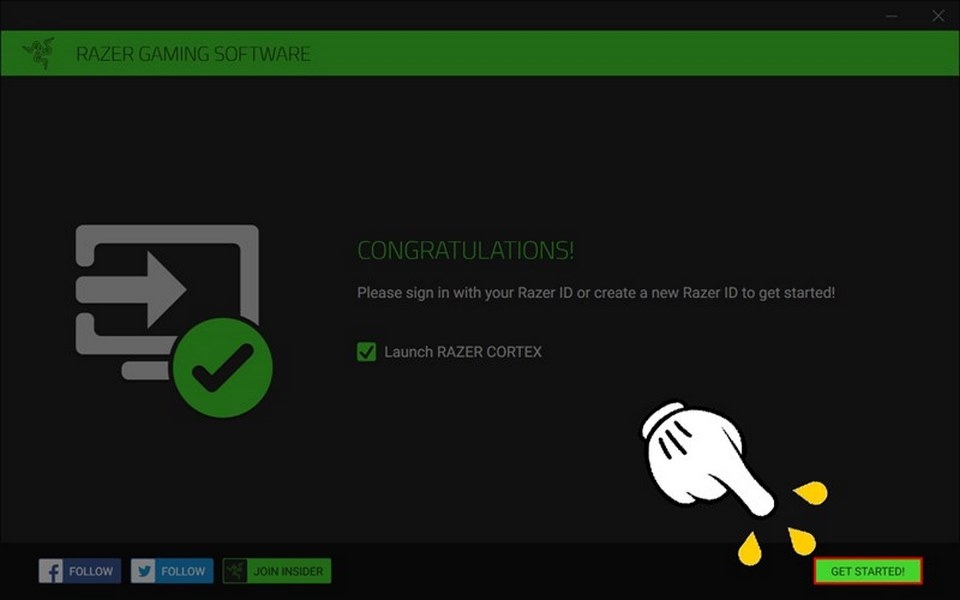
- Bước 3: Bắt đầu sử dụng.
Sau khi cài đặt hoàn tất, nhấn Get Started để bắt đầu trải nghiệm sử dụng Razer Game Booster.
- Bước 4: Đăng nhập hoặc đăng nhập nhanh.
Tại giao diện xuất hiện, bạn có thể đăng nhập bằng tài khoản Razer hiện có hoặc sử dụng đăng nhập nhanh qua tài khoản Facebook, Google hoặc Twitch.
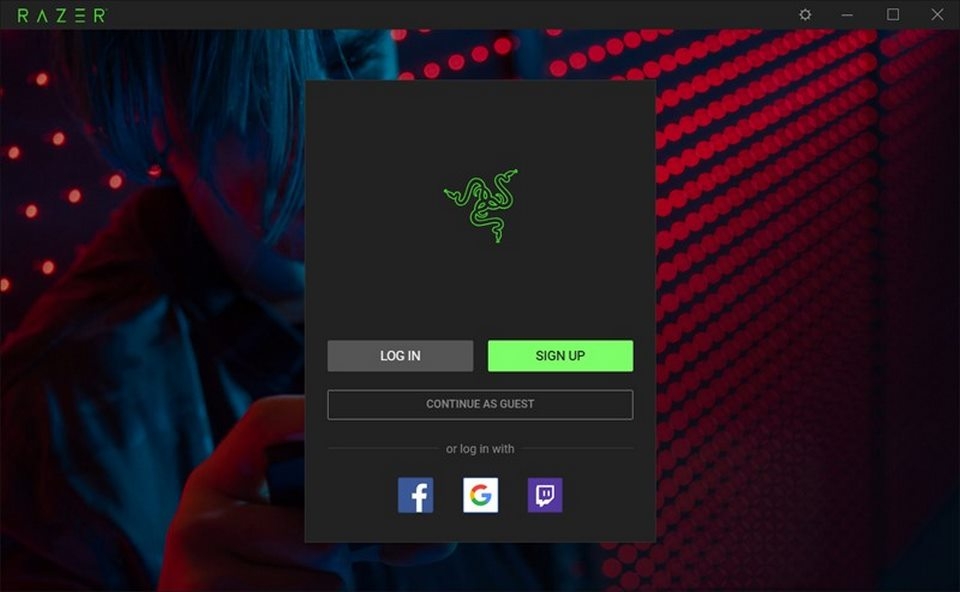
Sau khi làm theo các bước trên, bạn sẽ có thể cài đặt và sử dụng Razer Cortex: Game Booster một cách dễ dàng và tiện lợi.
Hướng dẫn thêm trò chơi vào Razer Game Booster
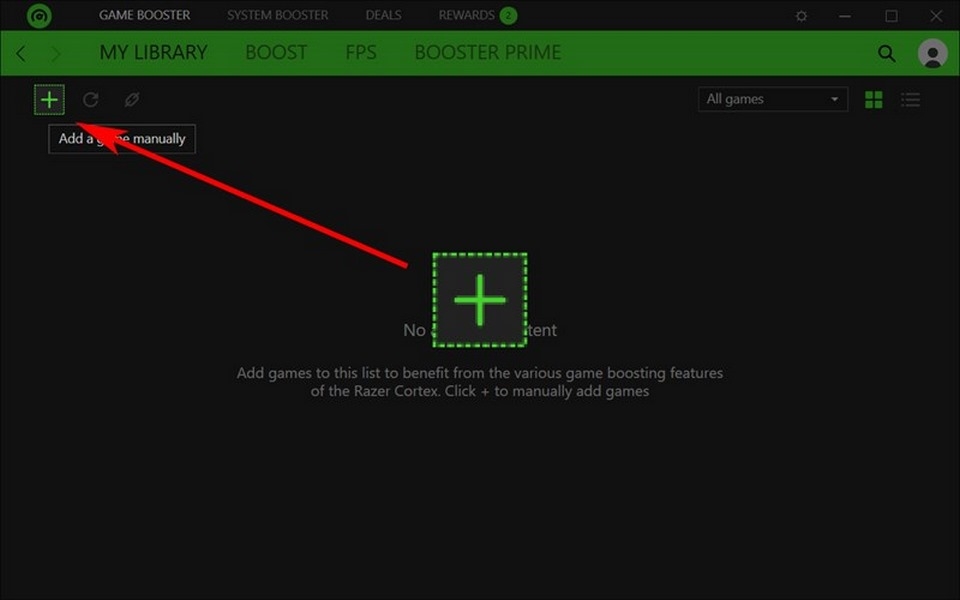
- Bước 1: Truy cập vào Game Booster.
Mở phần mềm và chọn tab Game Booster. Nhấn vào My Library và chọn Add a game manually (có biểu tượng hình dấu cộng).
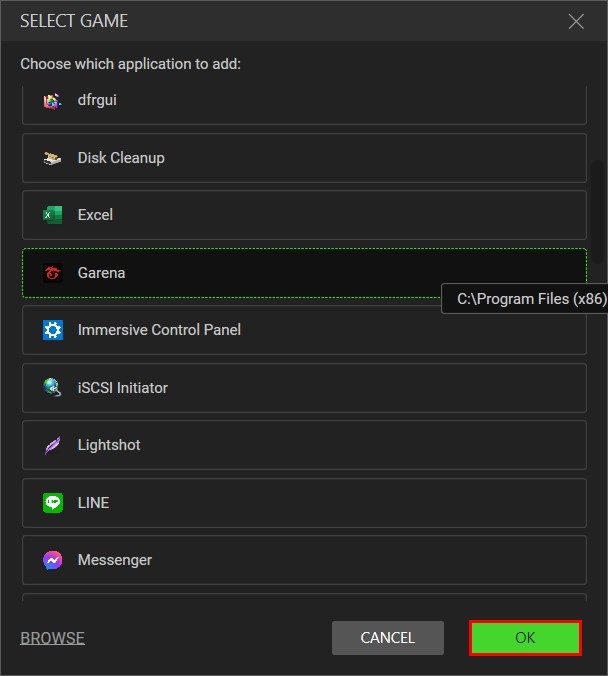
- Bước 2: Chọn trò chơi.
Chọn trò chơi từ danh sách các ứng dụng đã cài đặt trên máy hoặc nhấn vào Browse để chọn folder chứa trò chơi. Sau đó, nhấn OK để xác nhận lựa chọn.
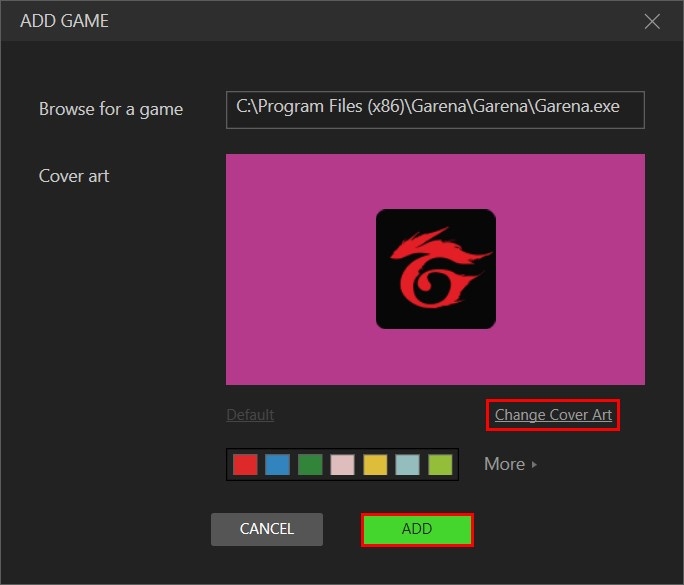
- Bước 3: Tùy chỉnh thông tin.
Để hoàn tất, chọn biểu tượng đại diện bằng cách nhấn vào Change Cover Art. Bạn cũng có thể thay đổi màu nền cho trò chơi. Cuối cùng, nhấn ADD để xác nhận việc thêm trò chơi vào Game Booster.
Tạm kết
Những chia sẻ trong bài viết trên đã giới thiệu chi tiết về Razer Game Booster. Đây là một ứng dụng vô cùng hữu ích cho việc nâng cấp trải nghiệm chơi game hằng ngày của bạn. Hy vọng bạn đã hiểu về những tính năng thú vị của phần mềm này. Hãy tải ngay ứng dụng về máy để tham gia giải trí vui vẻ nhé!
Mời bạn xem thêm:
- Props là gì? Học ngay cách sử dụng Props trong Component hiệu quả và chuẩn xác
- GraphQL là gì? Khám phá những yếu tố khác biệt, đặc trưng giữa GraphQL và REST
Nếu bạn đang tìm mua máy tính chất lượng thì hãy lựa chọn FPT Shop. Cửa hàng cung cấp các sản phẩm chính hãng, đảm bảo chất lượng và uy tín cùng các chính sách bảo hành và đổi trả linh hoạt.
:quality(75)/tang_toc_do_may_tinh_voi_readyboost_0_89783285e0.jpg)
:quality(75)/2015_2_4_201502040900506942_May_tinh(2).jpg)
:quality(75)/2024_3_30_638474259370228191_750.jpg)
:quality(75)/2021_8_20_637650550124265221_dell-g5-15-se-5505-cover.jpg)
:quality(75)/2015_3_18_201503181557019792_tang_toc_may_tinh(1).jpg)
:quality(75)/2015_3_18_201503181610544660_tang_toc_may_tinh(7).jpg)


