:quality(75)/estore-v2/img/fptshop-logo.png)
:quality(75)/phan_mem_giam_dung_luong_video_cover_c360423a59.png)
:quality(75)/Mimos_9e0efe15b0.png)
TOP 6 phần mềm giảm dung lượng video tốt nhất 2026: Khám phá những công cụ từ chuyên sâu đến trực tuyến, đáp ứng nhiều nhu cầu sử dụng
Video chất lượng cao ngày càng dễ quay nhưng cũng nhanh chóng chiếm nhiều dung lượng lưu trữ. Một video vài phút có thể trở thành file khá lớn, gây bất tiện khi lưu trữ, gửi cho người khác hoặc tải lên các nền tảng trực tuyến. Sử dụng phần mềm giảm dung lượng video là một cách xử lý hiệu quả, nhưng mỗi công cụ lại cho phép kiểm soát chất lượng và kích thước đầu ra ở mức khác nhau. Dưới đây là những lựa chọn đáng chú ý, từ phần mềm chuyên dụng trên máy tính đến các công cụ nén trực tuyến.
1. HandBrake
Thông tin:
- Nhà phát triển: The HandBrake Team
- Nền tảng: Windows, macOS, Linux
- Tải tại đây
HandBrake là phần mềm mã nguồn mở chuyên chuyển mã video, đồng thời là một trong những phần mềm giảm dung lượng video đáng tin cậy nhất hiện nay, nhất là với những ai có nhu cầu giảm dung lượng file mà vẫn kiểm soát được chất lượng đầu ra. Thay vì chỉ đặt một mức nén cố định, người dùng có thể chọn codec, độ phân giải, chất lượng hình ảnh và nhiều thông số khác để cân bằng giữa dung lượng và chất lượng video. HandBrake cũng hỗ trợ xử lý hàng loạt, hữu ích khi cần nén nhiều video cùng lúc.
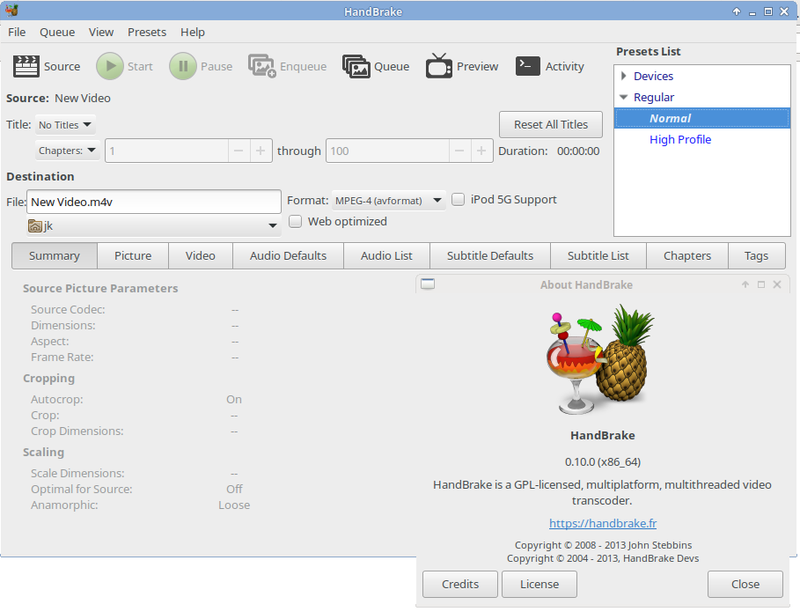
Tính năng nổi bật:
- Hỗ trợ các codec phổ biến như H.264, H.265, AV1 và VP9.
- Điều chỉnh độ phân giải và chất lượng video khi xuất file.
- Có thể thay đổi bitrate để kiểm soát dung lượng.
- Hỗ trợ xử lý nhiều video theo hàng đợi.
- Có sẵn các preset giúp giảm bớt thao tác thiết lập.
2. Shutter Encoder
Thông tin:
- Nhà phát triển: Shutter Encoder
- Nền tảng: Windows, macOS, Linux
- Tải tại đây
Shutter Encoder là công cụ chuyển mã video có nhiều tùy chọn kiểm soát đầu ra, thích hợp khi bạn muốn giảm dung lượng nhưng vẫn chủ động quyết định chất lượng file sau khi nén. Phần mềm sử dụng nhiều thư viện mã hóa phổ biến như FFmpeg và cho phép lựa chọn codec, bitrate, độ phân giải cũng như các thiết lập liên quan đến quá trình encode. Nhờ đó, người dùng có thể tạo ra file nhẹ hơn đáng kể mà không cần phụ thuộc vào một chế độ nén tự động duy nhất.
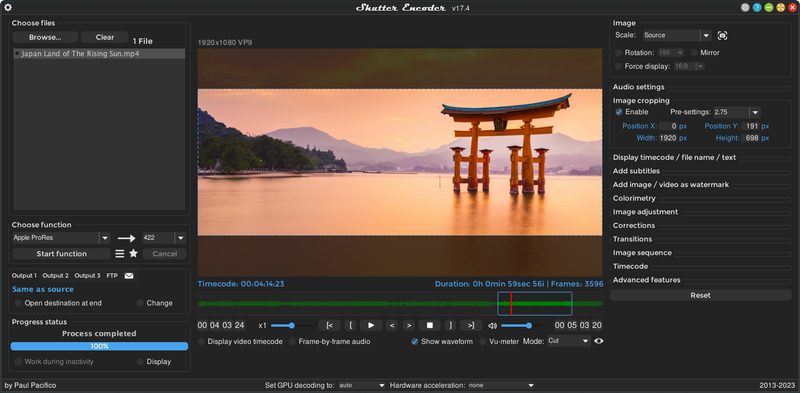
Tính năng nổi bật:
- Hỗ trợ H.264, H.265, AV1, VP9 và nhiều codec khác.
- Điều chỉnh bitrate, CRF và độ phân giải đầu ra.
- Hỗ trợ chuyển mã hàng loạt.
- Có thể giữ nguyên hoặc tùy chỉnh nhiều thông số của video.
- Tích hợp nhiều công cụ xử lý video dựa trên FFmpeg.
3. VideoProc Converter AI
Thông tin:
- Nhà phát triển: Digiarty Software
- Nền tảng: Windows, macOS
- Tải tại đây
VideoProc Converter AI là phần mềm giảm dung lượng video hướng đến những người dùng phổ thông, không muốn phải tìm hiểu quá nhiều thông số encode. Phần mềm có công cụ nén video riêng, cho phép giảm kích thước file bằng cách điều chỉnh các yếu tố như codec, bitrate, độ phân giải và tốc độ khung hình. Người dùng cũng có thể đặt kích thước file mục tiêu để phần mềm tự tính toán thiết lập phù hợp, thuận tiện khi cần đưa video xuống một mức dung lượng cụ thể.
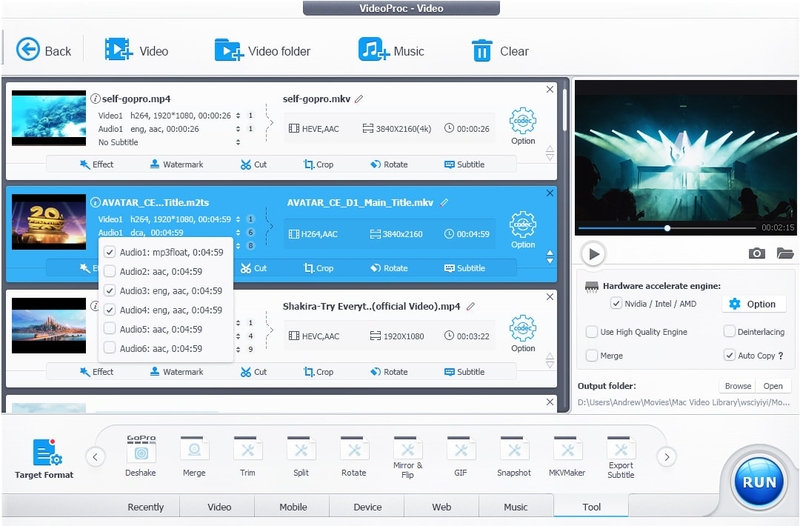
Tính năng nổi bật:
- Nén video và đặt kích thước file đầu ra mong muốn.
- Hỗ trợ các codec phổ biến như H.264 và H.265/HEVC.
- Điều chỉnh bitrate, độ phân giải và FPS.
- Hỗ trợ xử lý nhiều video cùng lúc.
- Có tùy chọn xem trước trước khi xuất file.
4. FFmpeg
Thông tin:
- Nhà phát triển: FFmpeg Project
- Nền tảng: Windows, macOS, Linux và nhiều hệ điều hành khác
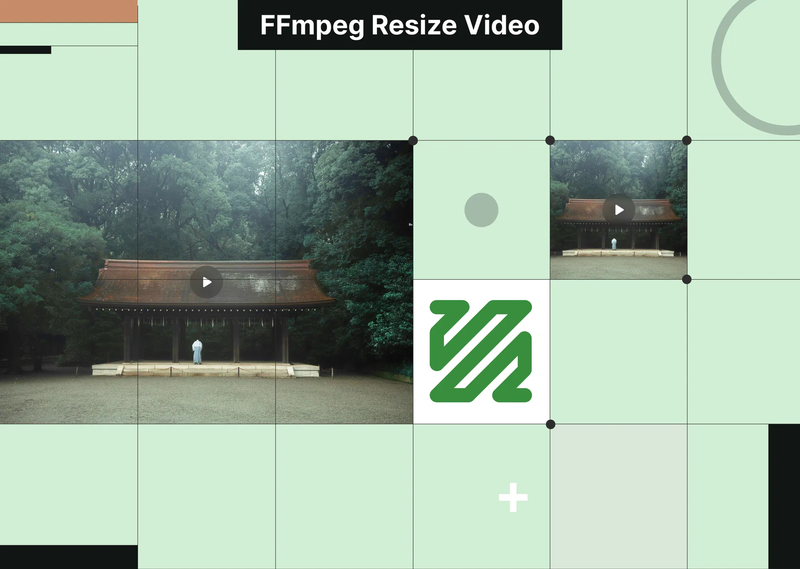
FFmpeg là bộ công cụ xử lý multimedia mã nguồn mở, phù hợp với người dùng cần kiểm soát sâu quá trình nén và chuyển mã video. Công cụ cho phép lựa chọn codec, đặt bitrate, điều chỉnh độ phân giải và nhiều thông số encode khác, từ đó có thể giảm đáng kể dung lượng file theo mục tiêu cụ thể. Tuy nhiên, FFmpeg chủ yếu hoạt động qua dòng lệnh nên sẽ khó tiếp cận hơn các phần mềm có giao diện đồ họa.
Tính năng nổi bật:
- Hỗ trợ nhiều codec video như H.264, HEVC và AV1.
- Điều chỉnh bitrate và các thông số encode chi tiết.
- Thay đổi độ phân giải để giảm thêm dung lượng.
- Hỗ trợ mã hóa bằng CPU hoặc phần cứng tùy codec và hệ thống.
- Có thể xử lý video bằng các lệnh tự động, phù hợp khi cần nén nhiều file.
5. FreeConvert Video Compressor
Thông tin:
- Nhà phát triển: FreeConvert
- Nền tảng: Web, sử dụng trên trình duyệt
- Truy cập tại đây
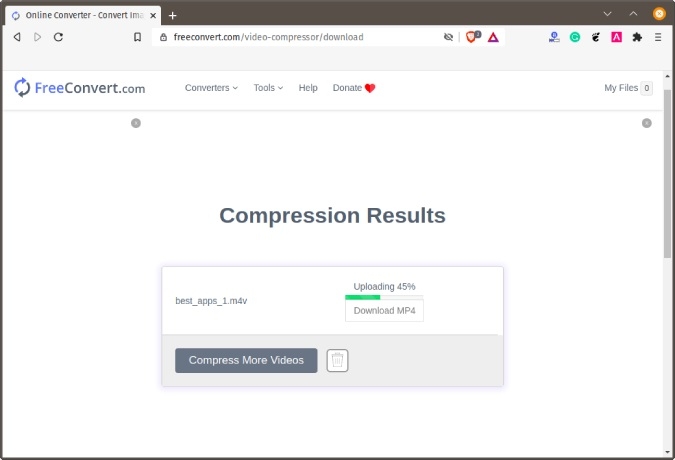
FreeConvert Video Compressor là một công cụ online, phù hợp với người muốn giảm dung lượng video nhanh mà không cần cài thêm phần mềm giảm dung lượng trên máy tính. Người dùng chỉ cần tải video lên, chọn chế độ nén rồi có thể đặt mục tiêu theo dung lượng file hoặc chất lượng video. Công cụ cũng cho phép lựa chọn codec H.264 hoặc H.265 và điều chỉnh một số thiết lập nâng cao nếu muốn kiểm soát kết quả tốt hơn.
Tính năng nổi bật:
- Nén video trực tiếp trên trình duyệt.
- Đặt dung lượng đầu ra theo tỷ lệ hoặc kích thước mục tiêu.
- Hỗ trợ codec H.264 và H.265.
- Có tùy chọn ưu tiên chất lượng thay vì kích thước file.
- Hỗ trợ các định dạng video phổ biến như MP4, AVI và MKV.
- Phiên bản miễn phí hỗ trợ file tối đa 1 GB.
6. Clideo Video Compressor
Thông tin:
- Nhà phát triển: Clideo
- Nền tảng: Web, sử dụng trên trình duyệt
- Truy cập tại đây
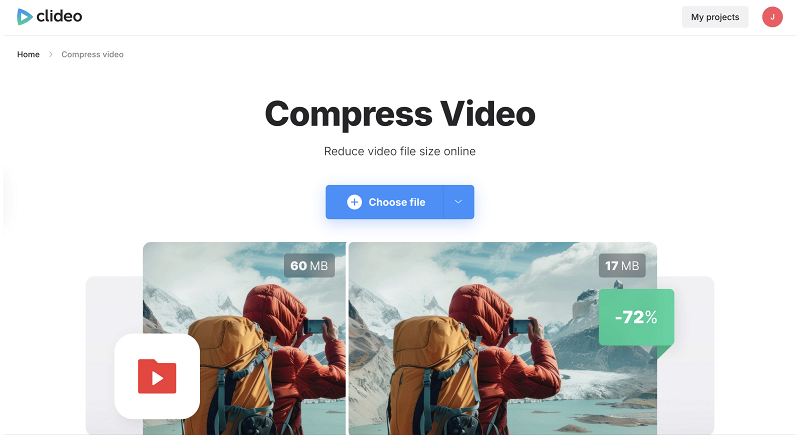
Clideo Video Compressor là lựa chọn trực tuyến dành cho người cần giảm dung lượng video nhanh mà không muốn cài một phần mềm giảm dung lượng video chuyên sâu. Công cụ tự động xử lý video sau khi tải lên và tối ưu file để giảm kích thước, đồng thời hiển thị mức dung lượng dự kiến sau khi nén để người dùng cân nhắc trước khi xuất file. Cách sử dụng đơn giản giúp Clideo phù hợp với những nhu cầu như giảm kích thước video để gửi qua email, ứng dụng nhắn tin hoặc đăng lên mạng xã hội.
Tính năng nổi bật:
- Nén video trực tiếp trên trình duyệt.
- Tự động tối ưu dung lượng video.
- Hỗ trợ các định dạng video phổ biến.
- Có thể xem trước và kiểm tra kết quả trước khi tải file.
- Không yêu cầu cài đặt phần mềm trên máy tính.
Tạm kết
Mỗi phần mềm giảm dung lượng video trong danh sách có thế mạnh riêng, từ khả năng kiểm soát codec và bitrate đến cách sử dụng đơn giản trên trình duyệt. Nếu thường xuyên xử lý video dung lượng lớn, các phần mềm desktop sẽ phù hợp hơn nhờ khả năng tùy chỉnh và xử lý hàng loạt. Với những nhu cầu không thường xuyên, công cụ online có thể giúp hoàn thành công việc nhanh mà không cần cài đặt thêm phần mềm.
Việc học tập và làm dự án ngày càng gắn với video, từ bài giảng trực tuyến đến bài thuyết trình và sản phẩm nhóm. Một chiếc laptop có SSD đủ lớn cùng cấu hình ổn định sẽ giúp sinh viên lưu trữ và xử lý những nội dung này thuận tiện hơn. FPT Shop có nhiều mẫu laptop sinh viên chính hãng với đa dạng cấu hình và mức giá để lựa chọn.
Xem thêm:
:quality(75)/2024_3_16_638462273619090847_bia.jpg)
:quality(75)/2024_5_2_638502139811705120_prores-la-gi-00.jpg)
:quality(75)/Tao_video_AI_mien_phi_tu_van_ban_001_3b68ff1f5e.jpeg)
:quality(75)/cau_hinh_adobe_premiere_2_329ede64d6.jpg)
:quality(75)/cach_giam_dung_luong_video_capcut_0_68c7c30f66.jpg)
:quality(75)/cach_dung_ai_tao_phu_de_nen_b95cbe25f7.png)


