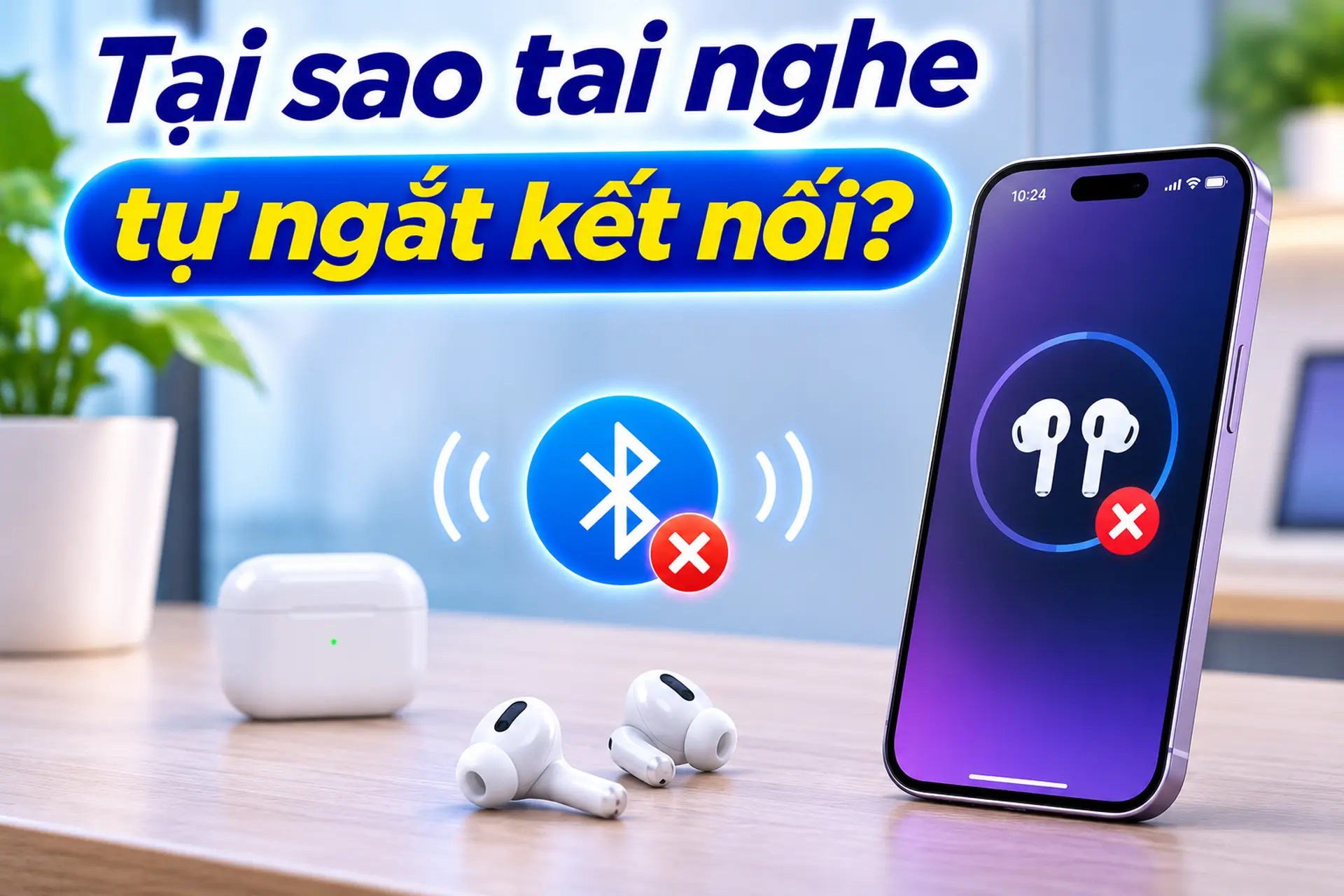

Tại sao tai nghe tự ngắt kết nối? 8 nguyên nhân và cách khắc phục hiệu quả nhất
Tai nghe Bluetooth tự ngắt kết nối khi đang nghe nhạc hoặc gọi điện có thể xuất phát từ nhiều nguyên nhân, từ pin yếu, tín hiệu không ổn định đến lỗi phần mềm. Vậy tại sao tai nghe tự ngắt kết nối và làm thế nào để khắc phục hiệu quả? Bài viết dưới đây sẽ giúp bạn nhận biết các nguyên nhân phổ biến, đồng thời hướng dẫn cách xử lý trên iPhone, điện thoại Android và laptop Windows.
Tại sao tai nghe tự ngắt kết nối?
Để xác định nguyên nhân, người dùng nên chú ý thời điểm tai nghe bị ngắt kết nối, chẳng hạn khi pin gần cạn, di chuyển xa thiết bị phát hoặc sử dụng đồng thời nhiều thiết bị. Những dấu hiệu này giúp khoanh vùng sự cố và lựa chọn phương án xử lý phù hợp.
1. Tai nghe hoặc hộp sạc sắp hết pin
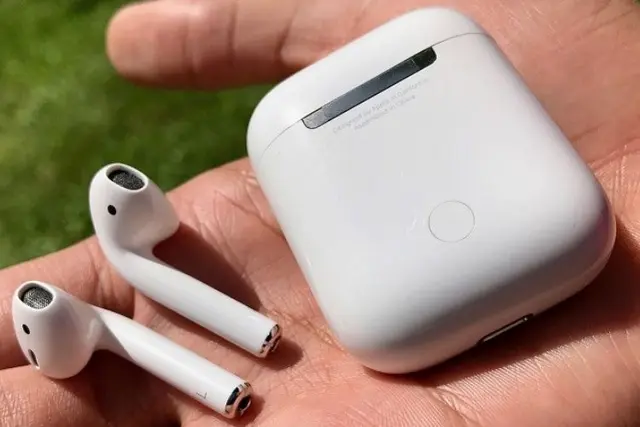
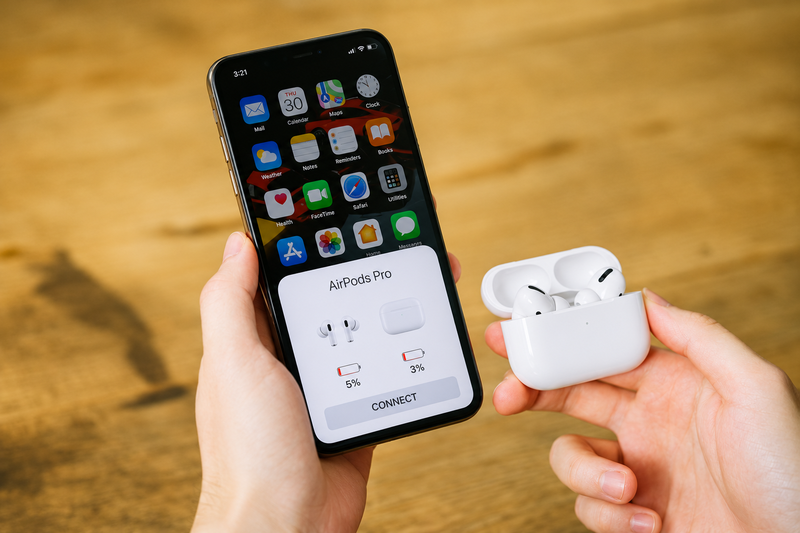
Khi pin tai nghe gần cạn, thiết bị có thể tự tắt nguồn, khiến kết nối Bluetooth bị gián đoạn. Với tai nghe true wireless, hộp sạc hết pin hoặc tiếp điểm sạc bị bẩn có thể khiến tai nghe không được nạp đủ năng lượng cho lần sử dụng tiếp theo.
2. Khoảng cách giữa tai nghe và thiết bị quá xa
Bluetooth có phạm vi kết nối giới hạn. Khi điện thoại hoặc máy tính ở quá xa, tín hiệu suy yếu khiến âm thanh gián đoạn hoặc tai nghe mất kết nối. Tường bê tông, cửa kim loại và các vật cản cũng có thể ảnh hưởng đến tín hiệu. Nếu tai nghe chỉ ngắt khi bạn di chuyển sang phòng khác, hãy thử đưa thiết bị phát lại gần.
3. Tín hiệu Bluetooth bị nhiễu
Bluetooth sử dụng băng tần 2,4 GHz, vốn được chia sẻ với Wi-Fi và nhiều thiết bị không dây khác. Vì vậy, tai nghe có thể kết nối chập chờn tại văn phòng đông người, trung tâm thương mại hoặc khu vực có nhiều thiết bị điện tử. Bạn hãy thử chuyển sang vị trí khác để kiểm tra.
4. Dữ liệu ghép đôi Bluetooth bị lỗi
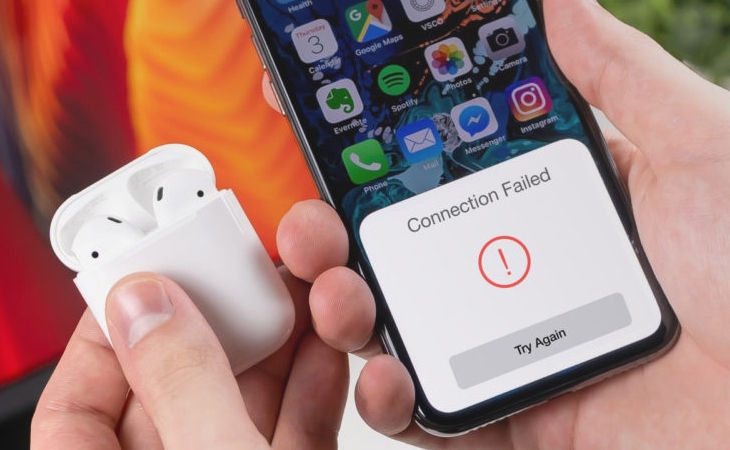
Thông tin ghép đôi có thể gặp trục trặc sau khi cập nhật hệ điều hành, chuyển đổi thiết bị hoặc kết nối tai nghe với nhiều nguồn phát. Dấu hiệu thường gặp là tai nghe không kết nối được, vừa kết nối đã ngắt hoặc liên tục yêu cầu ghép đôi lại. Bạn có thể xóa kết nối Bluetooth cũ rồi ghép đôi lại từ đầu.
5. Tai nghe tự động chuyển sang thiết bị khác
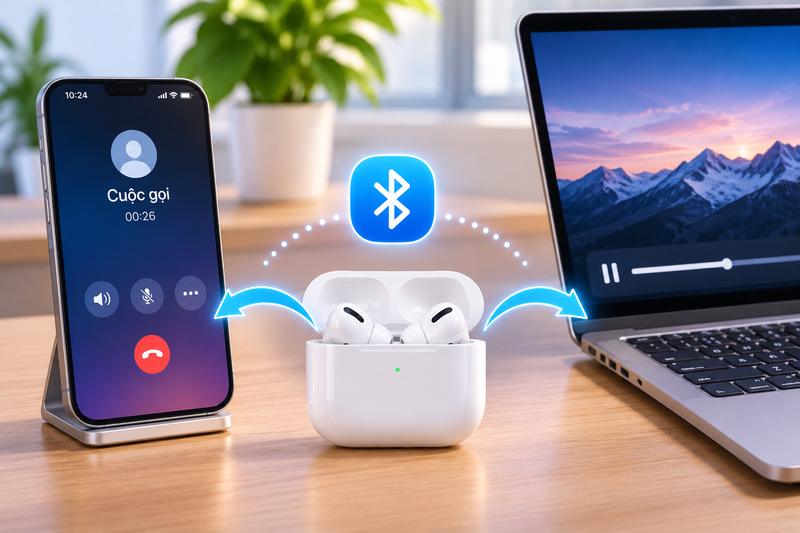
Một số tai nghe hỗ trợ kết nối đa điểm (Multipoint), cho phép liên kết với nhiều thiết bị cùng lúc. Khi máy tính phát âm thanh hoặc nhận cuộc gọi, tai nghe có thể tự chuyển nguồn phát từ điện thoại sang máy tính. Một số mẫu AirPods cũng hỗ trợ tự động chuyển đổi giữa các thiết bị Apple tương thích. Trường hợp này có thể khiến âm thanh trên thiết bị ban đầu bị gián đoạn, dù kết nối Bluetooth không nhất thiết gặp lỗi.
6. Phần mềm hoặc firmware chưa ổn định
Lỗi firmware của tai nghe, hệ điều hành điện thoại hoặc trình điều khiển Bluetooth trên máy tính đều có thể gây mất kết nối. Nếu sự cố xuất hiện sau khi cập nhật phần mềm, bạn nên kiểm tra phiên bản firmware mới và các bản sửa lỗi từ nhà sản xuất.
7. Chế độ tiết kiệm năng lượng ảnh hưởng đến Bluetooth
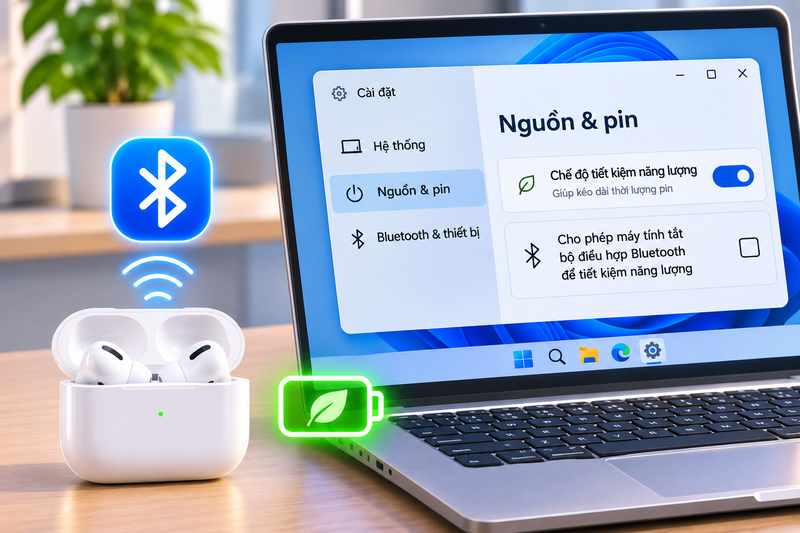
Trên máy tính Windows, cài đặt quản lý nguồn có thể tự tắt bộ điều hợp Bluetooth để tiết kiệm pin. Điều này đôi khi khiến tai nghe mất kết nối khi laptop chuyển sang chế độ tiết kiệm điện hoặc hoạt động trở lại sau thời gian nghỉ. Nếu chỉ gặp lỗi khi dùng laptop, bạn nên kiểm tra cài đặt quản lý năng lượng.
8. Tai nghe hoặc bộ phận Bluetooth bị hư hỏng
Pin xuống cấp, mạch Bluetooth gặp lỗi, tiếp điểm sạc hỏng hoặc thiết bị từng bị rơi, vào nước đều có thể gây mất kết nối. Nếu tai nghe vẫn liên tục ngắt dù pin đầy, thiết bị ở gần và đã ghép đôi lại, hãy thử kết nối với điện thoại hoặc máy tính khác. Nếu lỗi vẫn xuất hiện, bạn nên mang tai nghe đi kiểm tra.
Cách khắc phục tai nghe tự ngắt kết nối đơn giản, hiệu quả
Sau khi xác định nguyên nhân khiến tai nghe tự ngắt kết nối, bạn nên thử các biện pháp khắc phục từ đơn giản đến chuyên sâu để hạn chế lỗi và tránh thay đổi cài đặt không cần thiết.
1. Kiểm tra pin và sạc lại tai nghe
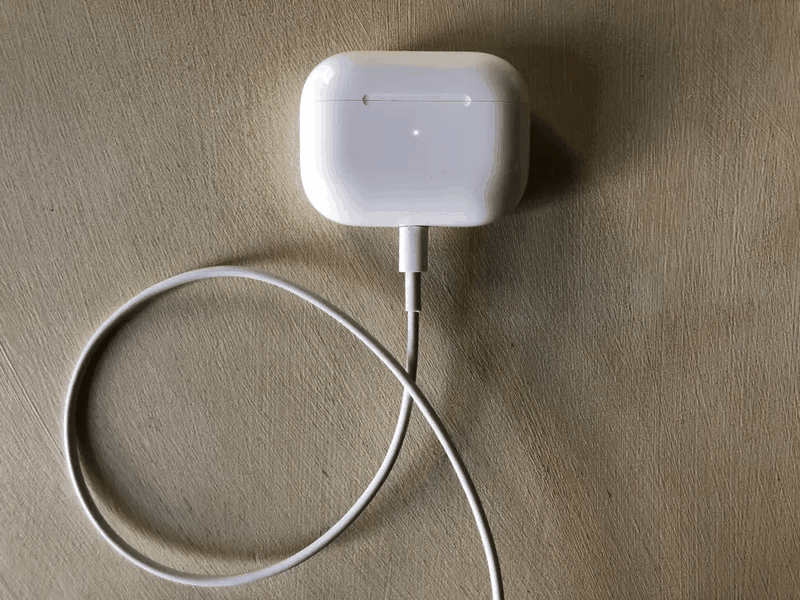
Hãy sạc đầy tai nghe và kiểm tra cả hai bên tai có nhận sạc hay không. Nếu một bên không sạc, bạn có thể dùng khăn mềm, khô vệ sinh nhẹ nhàng các tiếp điểm theo hướng dẫn của nhà sản xuất. Sau đó, kết nối lại để kiểm tra tình trạng ngắt kết nối.
2. Đưa tai nghe đến gần điện thoại hoặc máy tính
Đặt tai nghe cách thiết bị phát khoảng 1–2 m, đồng thời tránh tường dày, vật cản kim loại và khu vực có nhiều thiết bị không dây. Nếu kết nối ổn định trở lại, nguyên nhân có thể liên quan đến khoảng cách hoặc nhiễu tín hiệu Bluetooth.
3. Tắt Bluetooth và khởi động lại thiết bị
Tắt Bluetooth trong phần Cài đặt của điện thoại hoặc máy tính, chờ khoảng 10 giây rồi bật lại.
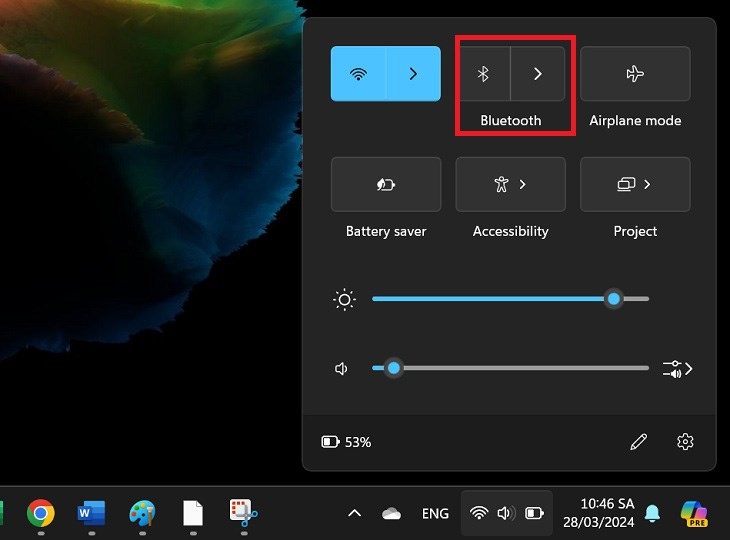
Riêng trên iPhone, bạn nên thực hiện trong Cài đặt > Bluetooth thay vì sử dụng nút Bluetooth tại Trung tâm điều khiển, bởi thao tác ở Trung tâm điều khiển chỉ tạm ngắt kết nối với các phụ kiện.
4. Xóa kết nối Bluetooth cũ và ghép đôi lại
Trên iPhone:
Vào Cài đặt > Bluetooth, nhấn biểu tượng thông tin bên cạnh tên tai nghe rồi chọn Quên thiết bị này. Sau đó, đưa tai nghe vào chế độ ghép đôi và kết nối lại.
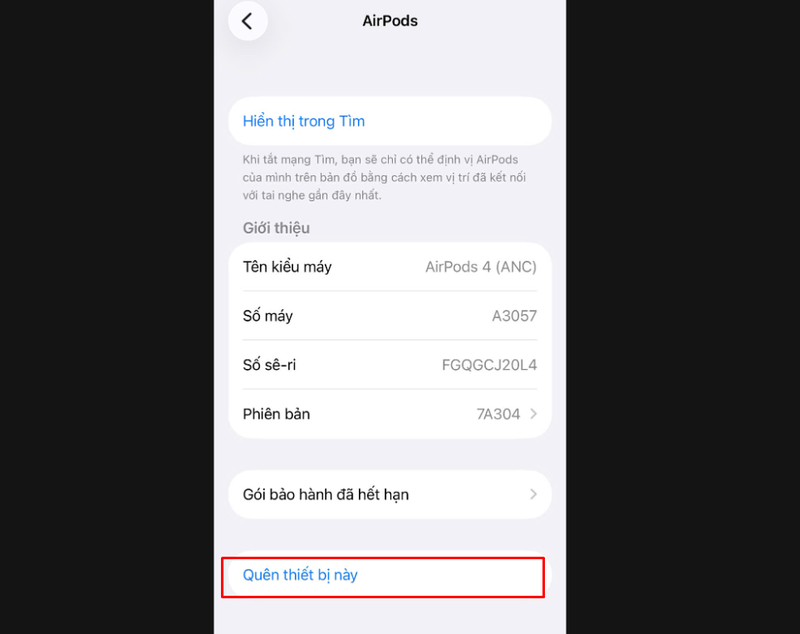
Với AirPods, hãy kiểm tra tính năng tự động chuyển đổi giữa các thiết bị Apple nếu âm thanh bất ngờ chuyển sang Mac hoặc iPad. Bạn cũng nên kiểm tra Tự động phát hiện tai nếu nhạc tự dừng dù AirPods vẫn kết nối, vì đây có thể là lỗi nhận diện tai thay vì lỗi Bluetooth.
Trên điện thoại Android:
Truy cập Cài đặt > Bluetooth hoặc Thiết bị đã kết nối > Chọn tai nghe và nhấn Bỏ ghép nối sau đó ghép đôi lại. Tên menu có thể khác nhau tùy thương hiệu điện thoại.
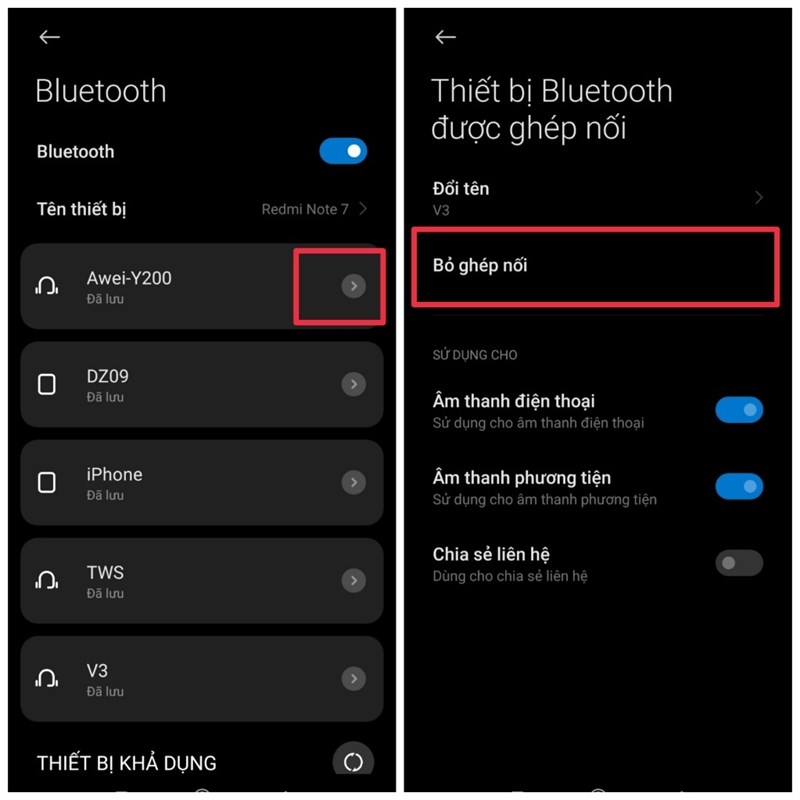
Trên máy tính Windows:
Trên Windows 11, mở Cài đặt > Bluetooth & thiết bị, tìm tai nghe trong danh sách thiết bị đã kết nối. Nhấn biểu tượng ba chấm bên cạnh tên tai nghe, chọn Xóa thiết bị. Sau đó, đưa tai nghe vào chế độ ghép đôi, chọn Thêm thiết bị > Bluetooth để kết nối lại.
Nếu tai nghe có ứng dụng quản lý riêng, hãy kiểm tra firmware, tính năng kết nối đa điểm và danh sách thiết bị đã ghép đôi. Bạn cũng nên tắt Bluetooth trên những thiết bị khác từng kết nối với tai nghe để kiểm tra xem có xảy ra tình trạng tự chuyển nguồn hay không.
5. Cập nhật phần mềm hoặc đặt lại tai nghe
Kiểm tra bản cập nhật hệ điều hành, firmware và ứng dụng quản lý tai nghe nếu có. Nếu sự cố chưa được khắc phục, bạn có thể cân nhắc khôi phục cài đặt gốc theo hướng dẫn chính thức của nhà sản xuất. Lưu ý, thao tác reset có thể xóa dữ liệu ghép đôi và các thiết lập cá nhân.
Nếu đã thử các cách trên nhưng tai nghe vẫn tự ngắt kết nối, bạn nên kiểm tra trên một thiết bị khác. Trường hợp lỗi tiếp tục xảy ra, hãy liên hệ trung tâm bảo hành hoặc cơ sở sửa chữa để kiểm tra phần cứng.
Nếu tai nghe vẫn thường xuyên ngắt kết nối trên laptop Windows, hãy mở Trình quản lý Thiết bị > Bluetooth, nhấp chuột phải vào bộ điều hợp Bluetooth và chọn Cập nhật trình điều khiển. Bạn cũng có thể vào Thuộc tính > Quản lý Nguồn điện (nếu có), sau đó bỏ chọn tùy chọn cho phép máy tính tắt thiết bị để tiết kiệm năng lượng.
Tạm kết
Hy vọng bài viết đã giúp bạn giải đáp thắc mắc tại sao tai nghe tự ngắt kết nối và biết cách xử lý tình trạng này trên từng thiết bị. Bạn nên kiểm tra pin, phạm vi Bluetooth, dữ liệu ghép đôi và phần mềm trước khi cân nhắc khôi phục cài đặt gốc. Nếu tai nghe vẫn thường xuyên mất kết nối sau khi thử các biện pháp trên, hãy kiểm tra với thiết bị khác hoặc liên hệ trung tâm bảo hành để xác định nguyên nhân và sửa chữa kịp thời.
Nếu tai nghe đã xuống cấp, thường xuyên mất kết nối và không còn đáp ứng nhu cầu sử dụng, bạn có thể tham khảo các mẫu tai nghe Bluetooth chính hãng tại FPT Shop. Lựa chọn sản phẩm có thời lượng pin phù hợp, kết nối ổn định và chế độ bảo hành rõ ràng sẽ giúp quá trình nghe nhạc, gọi điện và làm việc thuận tiện hơn.
Xem thêm: