:quality(75)/estore-v2/img/fptshop-logo.png)
:quality(75)/tai_sao_laptop_lai_nhanh_het_pin_bat_thuong_thumb_27b22823d4.png)
:quality(75)/Chat_GPT_Image_May_21_2025_02_33_51_PM_8666b2e371.png)
Tại sao laptop lại nhanh hết pin bất thường? Nguyên nhân và cách khắc phục hiệu quả
Nhiều người dùng gặp tình trạng laptop sụt pin nhanh dù chỉ sử dụng các tác vụ cơ bản như lướt web, xem video hay làm việc văn phòng. Điều này không chỉ gây gián đoạn trải nghiệm mà còn ảnh hưởng đến tuổi thọ thiết bị nếu kéo dài trong thời gian dài. Trên thực tế, có khá nhiều nguyên nhân liên quan đến phần mềm, thói quen sử dụng hoặc tình trạng pin bên trong máy. Vậy tại sao laptop lại nhanh hết pin bất thường và đâu là cách khắc phục hiệu quả?
Dấu hiệu laptop nhanh hết pin
Laptop hao pin bất thường thường xuất hiện với nhiều biểu hiện dễ nhận biết trong quá trình sử dụng. Nếu pin tụt nhanh hơn trước hoặc thời lượng sử dụng giảm đáng kể, rất có thể thiết bị đang gặp vấn đề liên quan đến pin hoặc hệ thống.
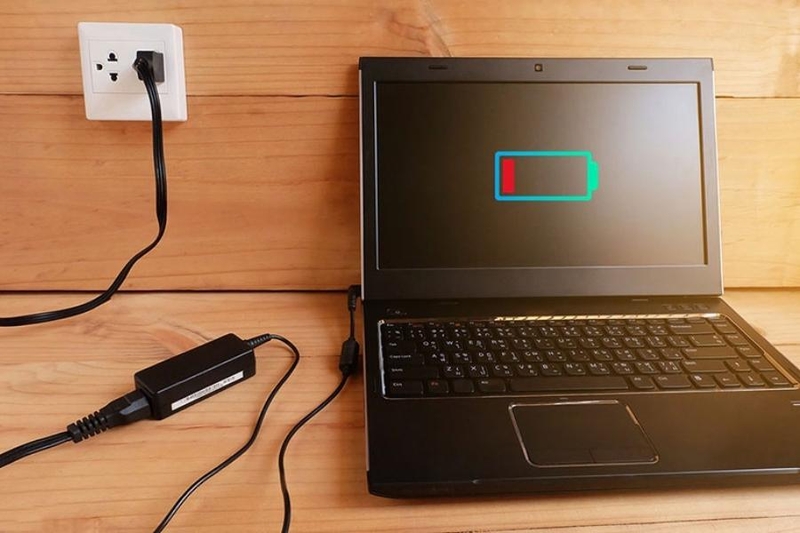
Một số dấu hiệu phổ biến gồm:
- Thời gian sử dụng pin ngắn hơn nhiều so với lúc mới mua.
- Pin tụt nhanh dù chỉ dùng các tác vụ nhẹ như duyệt web hoặc soạn văn bản.
- Laptop nóng lên nhanh dù không chạy phần mềm nặng.
- Máy sạc pin chậm hơn bình thường hoặc mất nhiều thời gian để đầy pin.
- Phần trăm pin hiển thị không ổn định, tăng giảm bất thường.
- Laptop thường xuyên báo pin yếu dù mới sạc trước đó không lâu.
- Máy tự tắt nguồn khi pin vẫn còn phần trăm.
Nếu các dấu hiệu này xuất hiện liên tục, người dùng nên kiểm tra tình trạng pin cũng như tối ưu lại hệ thống để tránh ảnh hưởng đến hiệu năng laptop.
Tại sao laptop lại nhanh hết pin bất thường?
Có khá nhiều nguyên nhân khiến laptop hao pin nhanh hơn bình thường. Một số vấn đề đến từ phần cứng, trong khi nhiều trường hợp lại liên quan đến cài đặt hệ thống hoặc thói quen sử dụng của người dùng. Những nguyên nhân phổ biến gồm:
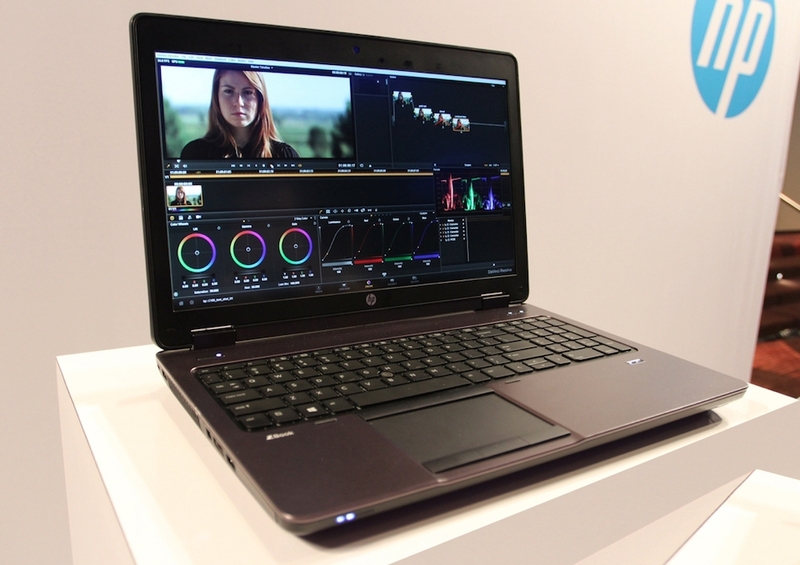
- Các ứng dụng nặng như chỉnh sửa video, chơi game, lập trình hoặc thiết kế đồ họa khiến CPU và GPU hoạt động liên tục, từ đó tiêu thụ nhiều điện năng hơn.
- Độ sáng màn hình để quá cao trong thời gian dài cũng khiến pin tụt nhanh đáng kể vì màn hình là thành phần tiêu hao điện nhiều nhất trên laptop.
- Wi-Fi và Bluetooth bật liên tục dù không dùng đến vẫn tiêu tốn pin trong nền.
- Quá nhiều ứng dụng chạy nền hoặc khởi động cùng Windows khiến laptop hoạt động nhiều hơn ngay cả khi người dùng không thao tác.
- Pin laptop sau thời gian dài sử dụng có thể bị chai, giảm khả năng lưu trữ điện năng nên thời lượng pin ngắn hơn trước.
- Laptop hoạt động trong môi trường nóng hoặc hệ thống tản nhiệt bám bụi sẽ khiến quạt quay mạnh hơn, làm tiêu hao thêm năng lượng.
- Cài đặt hiệu suất ở chế độ High Performance khiến CPU hoạt động công suất cao liên tục và làm pin giảm nhanh hơn.
- Các thiết bị ngoại vi như chuột không dây, USB Hub, ổ cứng ngoài hoặc loa Bluetooth cũng tiêu thụ điện năng từ laptop khi kết nối thường xuyên.
Cách khắc phục laptop nhanh hết pin hiệu quả
Sau khi đã giải đáp được lý do tại sao laptop lại nhanh hết pin bất thường, người dùng có thể áp dụng nhiều biện pháp khác nhau nhằm cải thiện thời lượng pin cho laptop.
Giảm độ sáng màn hình và tắt đèn bàn phím
Màn hình luôn là thành phần tiêu hao pin nhiều nhất trên laptop. Vì vậy, giảm độ sáng xuống mức phù hợp sẽ cải thiện đáng kể thời lượng pin. Người dùng có thể chỉnh nhanh bằng thanh công cụ trên Windows hoặc các phím chức năng từ F1 đến F12 tùy dòng máy.
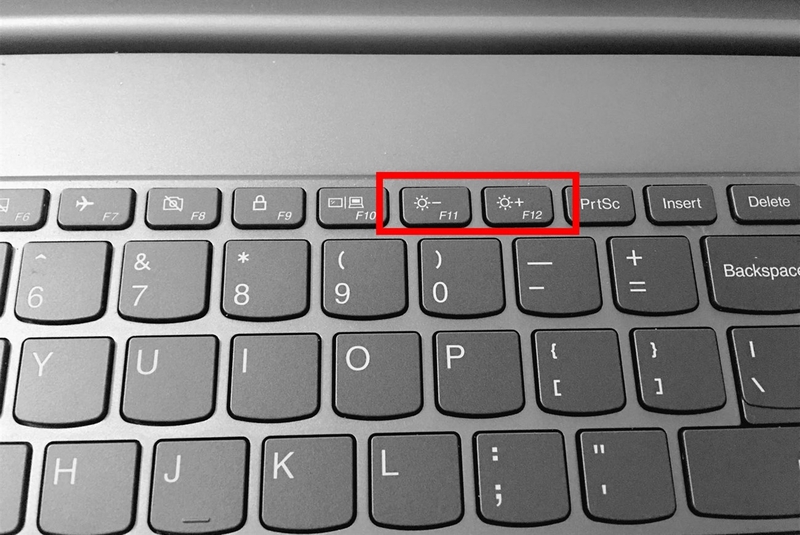
Ngoài màn hình, đèn nền bàn phím cũng tiêu thụ điện năng nếu bật liên tục, đặc biệt trên laptop gaming. Nếu không làm việc trong môi trường thiếu sáng, người dùng nên tắt đèn bàn phím để giảm hao pin.
Tắt ứng dụng chạy nền và tác vụ không cần thiết
Nhiều phần mềm vẫn âm thầm hoạt động trong nền dù người dùng không mở trực tiếp. Điều này khiến CPU, RAM và ổ cứng phải hoạt động liên tục, từ đó làm pin giảm nhanh hơn.
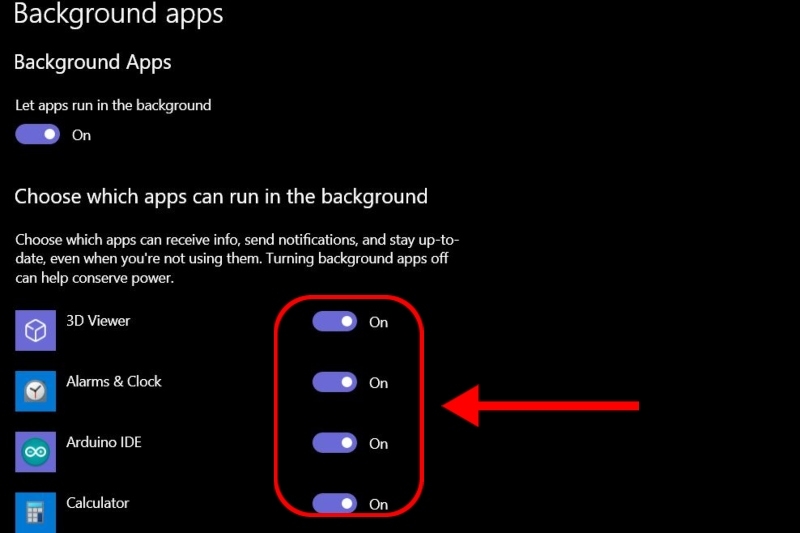
Người dùng có thể mở Task Manager bằng tổ hợp Ctrl + Shift + Esc để kiểm tra các ứng dụng đang chạy. Sau đó tắt những phần mềm không cần thiết bằng nút End Task. Ngoài ra, nên hạn chế các ứng dụng tự khởi động cùng Windows để laptop hoạt động nhẹ hơn.
Điều chỉnh chế độ tiết kiệm pin trên Windows
Windows hiện tích hợp nhiều chế độ quản lý điện năng nhằm tối ưu thời lượng pin cho laptop. Nếu đang để chế độ hiệu suất cao, laptop sẽ ưu tiên hiệu năng thay vì tiết kiệm điện nên pin tụt nhanh hơn bình thường.
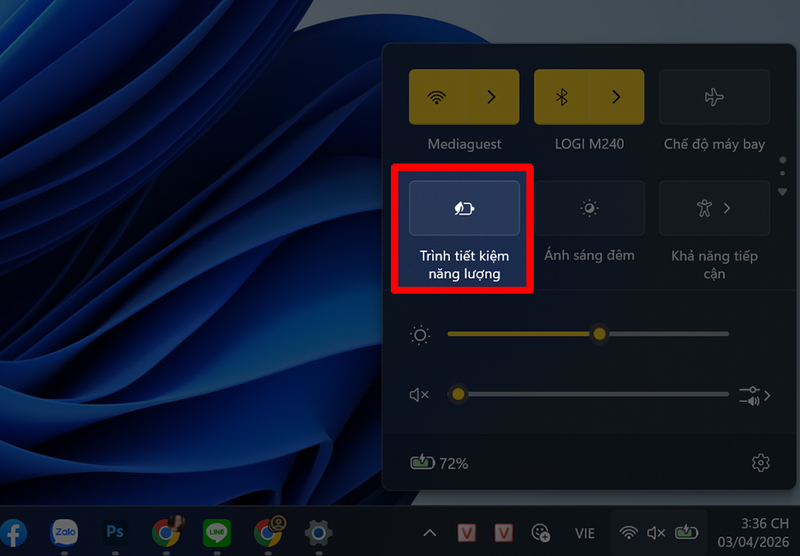
Người dùng nên vào Settings > System > Power & battery để bật chế độ Battery Saver hoặc điều chỉnh thời gian tắt màn hình và Sleep hợp lý hơn. Việc này sẽ hạn chế điện năng tiêu thụ khi laptop không hoạt động liên tục.
Tắt Wi-Fi, Bluetooth và thiết bị ngoại vi khi không dùng
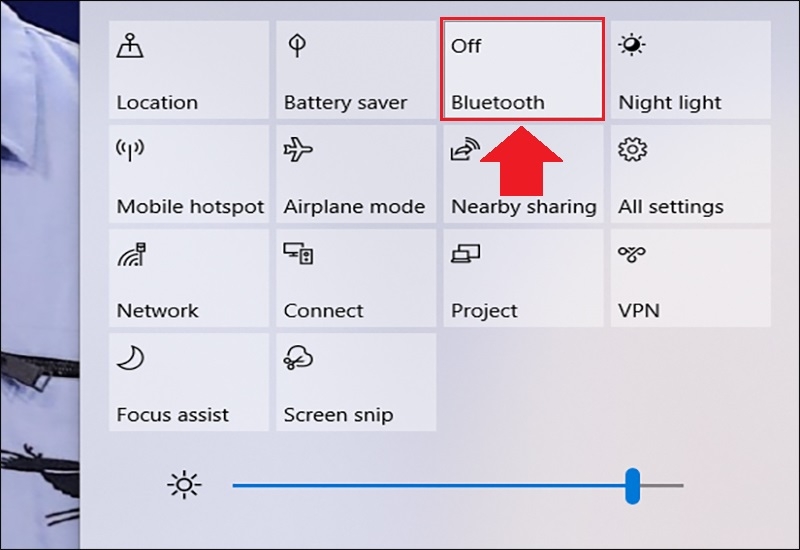
Wi-Fi, Bluetooth hoặc các thiết bị ngoại vi như chuột không dây, ổ cứng ngoài và USB Hub đều tiêu hao điện năng khi kết nối liên tục với laptop.
Nếu không cần truyền dữ liệu hoặc làm việc online, người dùng nên tắt các kết nối này để kéo dài thời lượng pin. Đây là cách đơn giản nhưng khá hiệu quả với nhiều dòng laptop hiện nay.
Tối ưu ổ cứng và hệ thống tản nhiệt
Với laptop dùng HDD, dữ liệu bị phân mảnh có thể khiến ổ cứng hoạt động nhiều hơn và làm pin giảm nhanh hơn. Người dùng nên chạy công cụ Defragment and Optimize Drives định kỳ để tối ưu khả năng truy xuất dữ liệu.
Ngoài ra, nhiệt độ cao cũng ảnh hưởng lớn đến thời lượng pin. Laptop nên được đặt ở nơi thoáng mát, tránh chặn khe tản nhiệt và cần vệ sinh quạt định kỳ để hệ thống làm mát hoạt động hiệu quả hơn.
Kiểm tra tình trạng pin laptop
Nếu đã thử nhiều cách nhưng pin vẫn tụt nhanh bất thường, rất có thể pin laptop đã xuống cấp sau thời gian dài sử dụng. Người dùng có thể kiểm tra độ chai pin bằng công cụ Battery Report trên Windows hoặc phần mềm chuyên dụng.
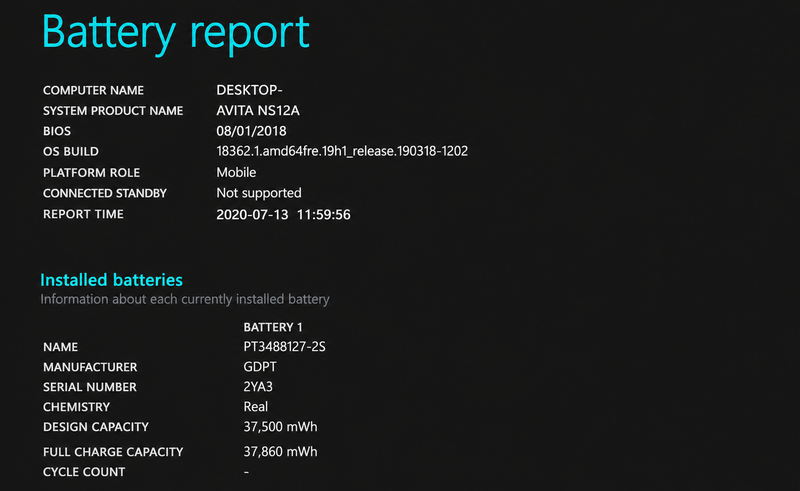
Trong trường hợp pin bị chai nặng, laptop thường xuất hiện tình trạng sạc chậm, tụt pin nhanh hoặc tự tắt nguồn dù vẫn còn phần trăm pin. Khi đó, thay pin mới là giải pháp cần thiết để đảm bảo trải nghiệm sử dụng ổn định hơn.
Khi nào nên thay pin laptop?
Nếu đã tối ưu hệ thống nhưng laptop vẫn hao pin nhanh bất thường, rất có thể pin đã xuống cấp và cần thay mới.
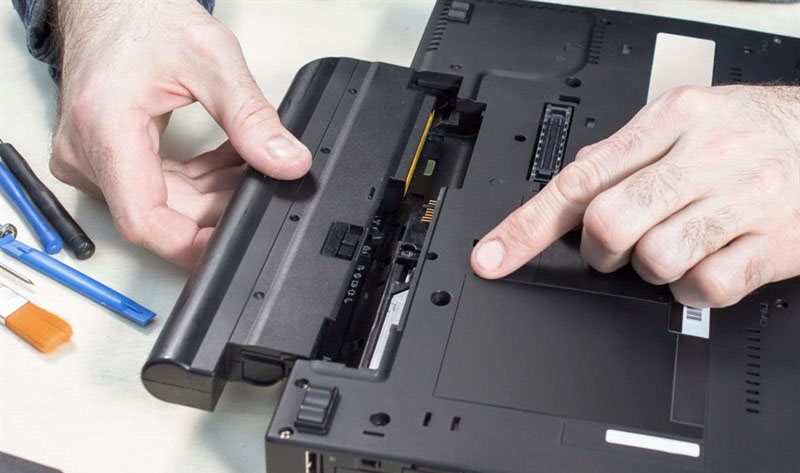
Một số dấu hiệu cho thấy nên thay pin gồm:
- Pin tụt cực nhanh dù chỉ dùng tác vụ nhẹ.
- Laptop báo “Replace Battery”.
- Pin bị phồng hoặc nóng bất thường.
- Máy tự tắt nguồn dù pin vẫn còn phần trăm.
- Thời lượng pin chỉ còn dưới 1 giờ sau khi sạc đầy.
Khi thay pin, người dùng nên lựa chọn pin chính hãng hoặc trung tâm sửa chữa uy tín để đảm bảo an toàn cho laptop.
Kết luận
Tại sao laptop lại nhanh hết pin bất thường có thể xuất phát từ nhiều nguyên nhân như ứng dụng chạy nền, độ sáng màn hình quá cao, pin bị chai hoặc cài đặt điện năng chưa phù hợp. Việc tối ưu hệ thống, tắt các tác vụ dư thừa và điều chỉnh chế độ tiết kiệm pin sẽ cải thiện đáng kể thời lượng sử dụng laptop. Ngoài ra, người dùng cũng nên kiểm tra tình trạng pin định kỳ để tránh ảnh hưởng đến hiệu năng và trải nghiệm sử dụng thiết bị.
Nếu laptop của bạn đã bị chai pin nặng, sập nguồn thường xuyên hoặc pin xuống cấp sau thời gian dài sử dụng, nâng cấp lên thiết bị mới sẽ là lựa chọn hợp lý hơn. Bạn có thể tham khảo thêm các laptop chính hãng tại FPT Shop với pin dung lượng lớn, sạc nhanh và hiệu năng phù hợp cho học tập, làm việc lẫn giải trí.
Xem thêm:
:quality(75)/Cach_kiem_tra_laptop_sac_bao_lau_thi_day_cover_44d7219748.png)
:quality(75)/thay_pin_laptop_colorful_gia_bao_nhieu_2026_thumb_8a8b4b31ba.jpg)
:quality(75)/thay_pin_laptop_microsoft_surface_gia_bao_nhieu_2026_000705ba48.png)
:quality(75)/thay_pin_laptop_gygabyte_gia_bao_nhieu_2026_thumb_8fed0b95ba.jpg)
:quality(75)/Co_nen_thay_cell_pin_laptop_khong_cover_aa1ea88bb0.png)
:quality(75)/thay_pin_laptop_hp_gia_bao_nhieu_2026_8bf200c490.jpg)


