:quality(75)/estore-v2/img/fptshop-logo.png)
:quality(75)/Cach_kiem_tra_laptop_sac_bao_lau_thi_day_cover_44d7219748.png)
:quality(75)/Mimos_9e0efe15b0.png)
Cách kiểm tra laptop sạc bao lâu thì đầy? Mẹo theo dõi pin laptop hiệu quả hơn
Khi cắm sạc laptop, nhiều người thường chỉ nhìn phần trăm pin tăng lên mà không biết chính xác khi nào thiết bị sẽ đầy. Việc thiếu thông tin này khiến quá trình sử dụng trở nên bị động, đặc biệt khi cần mang máy đi làm hoặc đi học. Vì vậy, cách kiểm tra laptop sạc bao lâu thì đầy đã trở thành một nhu cầu thiết thực để quản lý thời gian hiệu quả hơn.
Laptop có hiển thị thời gian sạc đầy không?
Trước khi tìm cách kiểm tra laptop sạc bao lâu thì đầy, cần hiểu một điểm quan trọng: Đa số laptop hiện nay không hiển thị chính xác thời gian sạc đầy như điện thoại. Thay vào đó, hệ thống thường chỉ hiển thị phần trăm pin và trạng thái “đang sạc”, còn thời gian còn lại nếu có thì chỉ là con số ước tính và không phải lúc nào cũng xuất hiện.
Lý do nằm ở cách laptop tiêu thụ điện năng. Khi đang sạc, máy vẫn có thể chạy nhiều tác vụ khác nhau như mở trình duyệt, xem video hoặc chạy phần mềm nặng. Mức tiêu thụ điện thay đổi liên tục khiến hệ thống khó đưa ra một mốc thời gian cố định. Vì vậy, ngay cả khi có hiển thị, con số này cũng có thể thay đổi liên tục theo từng phút.
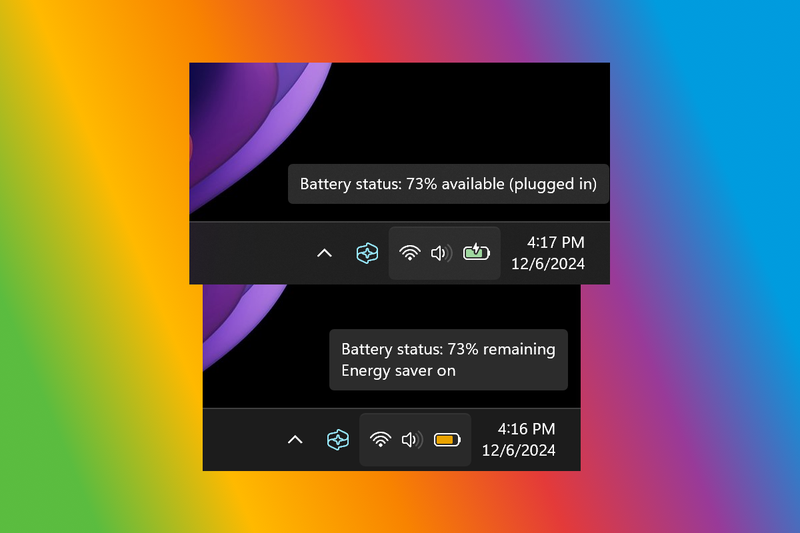
Chính vì vậy, cách kiểm tra laptop sạc bao lâu thì đầy không chỉ dựa vào một con số hiển thị sẵn, mà cần kết hợp giữa việc theo dõi hệ thống và hiểu cách pin hoạt động trong thực tế.
Cách kiểm tra laptop sạc bao lâu thì đầy
Để kiểm tra thời gian sạc, bạn cần dựa vào hệ điều hành và cách hiển thị thông tin pin trên từng thiết bị.
Kiểm tra trên hệ thống Windows
Trên Windows, việc hiển thị thời gian sạc không phải lúc nào cũng có sẵn, đặc biệt từ Windows 10 trở lên, Microsoft không còn hiển thị thời gian ước tính một cách cố định trên giao diện do độ chính xác không ổn định.
Bước 1: Nhấn vào biểu tượng pin ở góc phải thanh taskbar để xem phần trăm pin hiện tại và trạng thái đang sạc.
Bước 2: Quan sát tốc độ tăng pin trong vài phút, ví dụ từ 40% lên 45% mất bao lâu.
Bước 3: Dựa vào tốc độ này để ước lượng thời gian còn lại. Nếu máy tăng khoảng 5% trong 10 phút, bạn có thể ước lượng cần khoảng 2 giờ để sạc từ 40% lên 100%, nhưng cần cộng thêm thời gian sạc chậm từ khoảng 80% trở lên.
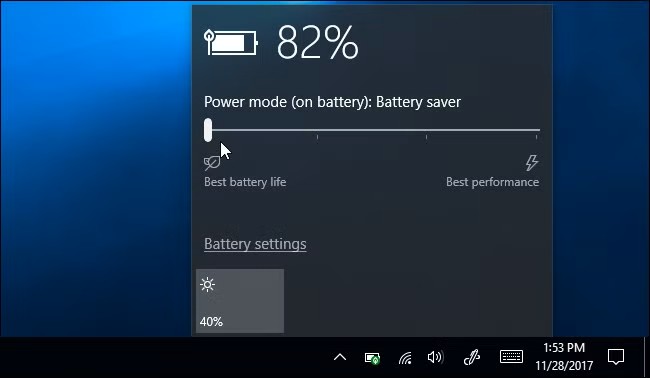
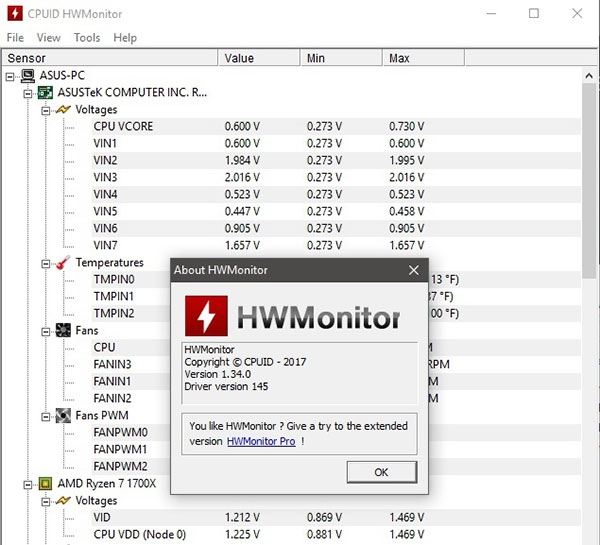
Bước 4: Nếu muốn theo dõi chi tiết hơn, bạn có thể cài thêm phần mềm như BatteryCare hoặc HWMonitor để xem tốc độ sạc theo thời gian thực.
Kiểm tra trên hệ thống macOS
macOS có hỗ trợ hiển thị thời gian sạc trong một số trường hợp, nhưng không phải lúc nào cũng xuất hiện.
Bước 1: Nhấn vào biểu tượng pin trên thanh menu ở góc trên màn hình.
Bước 2: Nếu hệ thống có đủ dữ liệu, bạn sẽ thấy dòng thông tin như Time until full charge (thời gian còn lại để sạc đầy).
Bước 3: Trong trường hợp không hiển thị, bạn có thể theo dõi phần trăm pin tăng theo thời gian tương tự như trên Windows để tự ước lượng.
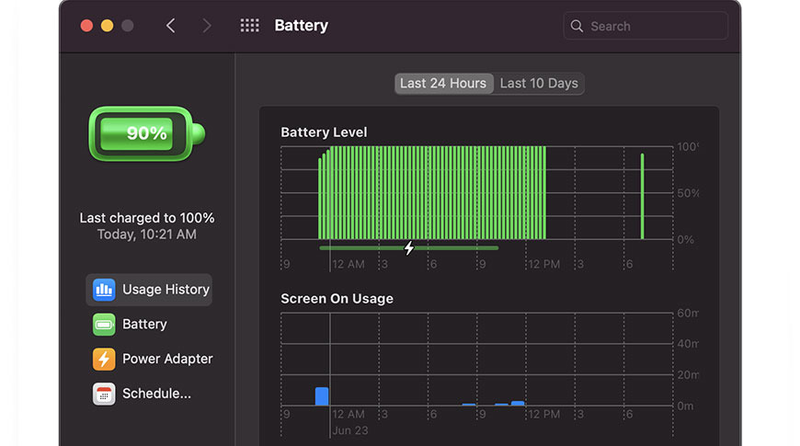
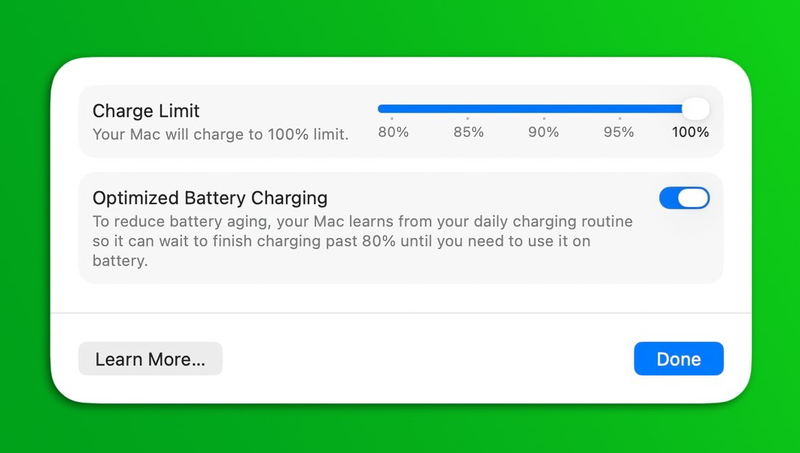
Một điểm cần lưu ý là macOS có cơ chế tối ưu sạc, nên đôi khi máy sẽ dừng ở khoảng 80% trong một thời gian trước khi sạc tiếp. Điều này khiến thời gian hiển thị không cố định và có thể gây hiểu nhầm nếu không biết trước.
Kiểm tra bằng phần mềm chuyên dụng
Trong trường hợp hệ điều hành không hiển thị thời gian sạc hoặc bạn cần theo dõi chi tiết hơn, việc sử dụng phần mềm chuyên dụng sẽ giúp kiểm tra chính xác hơn thay vì chỉ ước lượng thủ công. Các công cụ như BatteryCare hoặc HWMonitor cho phép bạn quan sát trực tiếp tốc độ sạc và dung lượng pin theo thời gian thực.
Để sử dụng, trước hết bạn cài đặt phần mềm phù hợp với hệ điều hành. Sau khi mở ứng dụng, bạn sẽ thấy các thông số như dung lượng pin hiện tại (mAh hoặc Wh), mức pin phần trăm và đặc biệt là tốc độ sạc (charge rate).
Bạn có thể thực hiện theo cách đơn giản sau: Mở phần mềm khi bắt đầu cắm sạc, ghi nhận dung lượng pin ban đầu, sau đó theo dõi mức tăng sau mỗi 5 – 10 phút. Từ tốc độ tăng này, bạn có thể ước lượng thời gian cần thiết để pin đạt 100%.
Ngoài ra, các phần mềm này còn giúp bạn nhận biết bất thường. Nếu tốc độ sạc thấp hơn đáng kể so với trước đây trong cùng điều kiện sử dụng, đây có thể là dấu hiệu pin bị chai hoặc bộ sạc không còn hoạt động đúng công suất.
Vì sao thời gian sạc hiển thị không chính xác?
Khi áp dụng cách kiểm tra laptop sạc bao lâu thì đầy, bạn sẽ nhận thấy thời gian hiển thị không cố định mà thay đổi liên tục. Đây không phải lỗi của thiết bị, mà xuất phát từ cách laptop vừa sạc vừa tiêu thụ điện trong quá trình sử dụng, khiến hệ thống chỉ có thể đưa ra con số ước tính theo từng thời điểm.
Ảnh hưởng từ mức sử dụng khi đang sạc
Trong quá trình sạc, laptop không chỉ nạp pin mà vẫn đồng thời tiêu thụ điện cho các tác vụ đang chạy. Khi bạn mở nhiều ứng dụng, đặc biệt là các tác vụ nặng như xem video độ phân giải cao, chỉnh sửa ảnh hoặc chơi game, lượng điện tiêu thụ tăng lên sẽ làm tốc độ sạc chậm lại.
Ngược lại, nếu để máy ở trạng thái nghỉ hoặc chỉ thực hiện các tác vụ nhẹ, phần điện năng sẽ ưu tiên cho việc sạc pin, giúp tốc độ tăng phần trăm nhanh hơn. Chính sự thay đổi liên tục này khiến hệ thống khó giữ một mốc thời gian ổn định để hiển thị.
Giai đoạn sạc chậm từ 80% đến 100%
Một trong những nguyên nhân khiến người dùng dễ hiểu nhầm về thời gian sạc là giai đoạn cuối. Khi pin đạt khoảng 80%, hệ thống sẽ tự động giảm tốc độ nạp điện để bảo vệ pin khỏi tình trạng quá nhiệt và kéo dài tuổi thọ.
Vì vậy, dù ban đầu pin tăng khá nhanh, nhưng từ 80% lên 100% lại mất nhiều thời gian hơn rõ rệt. Nếu chỉ nhìn vào giai đoạn đầu để ước lượng, bạn sẽ thấy thời gian thực tế dài hơn so với dự đoán ban đầu.
Nhiệt độ làm thay đổi tốc độ sạc
Nhiệt độ cũng là yếu tố ảnh hưởng trực tiếp đến thời gian sạc. Khi laptop nóng lên do sử dụng liên tục hoặc do môi trường xung quanh, hệ thống sẽ chủ động giảm tốc độ sạc để đảm bảo an toàn cho pin.
Tình huống này thường xảy ra khi vừa sạc vừa dùng máy trong thời gian dài hoặc đặt laptop trên bề mặt giữ nhiệt như chăn, nệm. Khi nhiệt độ tăng, thời gian sạc sẽ kéo dài hơn và con số hiển thị cũng thay đổi theo.
Cách ước lượng thời gian sạc thực tế
Khi không có sẵn thông tin từ hệ thống, bạn hoàn toàn có thể tự ước lượng thời gian sạc dựa trên thói quen sử dụng.
Cách đơn giản nhất là theo dõi tốc độ tăng pin trong khoảng 10 – 15 phút đầu khi bắt đầu sạc. Ví dụ, nếu máy tăng từ 30% lên 40% trong 15 phút, bạn có thể suy ra cần khoảng 1,5 đến 2 giờ để sạc đầy trong điều kiện tương tự.
Tuy nhiên, cần tính thêm thời gian cho giai đoạn sạc chậm từ 80% đến 100%, vì phần này thường mất lâu hơn so với các mức trước đó. Với nhiều laptop, riêng đoạn từ 80% lên 100% có thể chiếm tới 30 – 40% tổng thời gian sạc.
Sau vài lần theo dõi, bạn sẽ có được con số gần đúng cho thiết bị của mình, chính xác hơn so với việc chỉ dựa vào hiển thị của hệ thống.
Khi nào cần kiểm tra lại pin hoặc bộ sạc?
Nếu bạn đã quen với thời gian sạc của laptop nhưng nhận thấy máy sạc chậm hơn đáng kể, đây có thể là dấu hiệu cần kiểm tra lại thiết bị.
Một trong những nguyên nhân phổ biến là pin bị chai sau thời gian dài sử dụng. Khi đó, khả năng nhận điện giảm, khiến thời gian sạc kéo dài hơn bình thường. Ngoài ra, bộ sạc không đúng công suất hoặc bị lỗi cũng ảnh hưởng trực tiếp đến tốc độ sạc. Việc sử dụng adapter không chính hãng hoặc công suất thấp hơn tiêu chuẩn có thể khiến thời gian sạc tăng lên đáng kể.
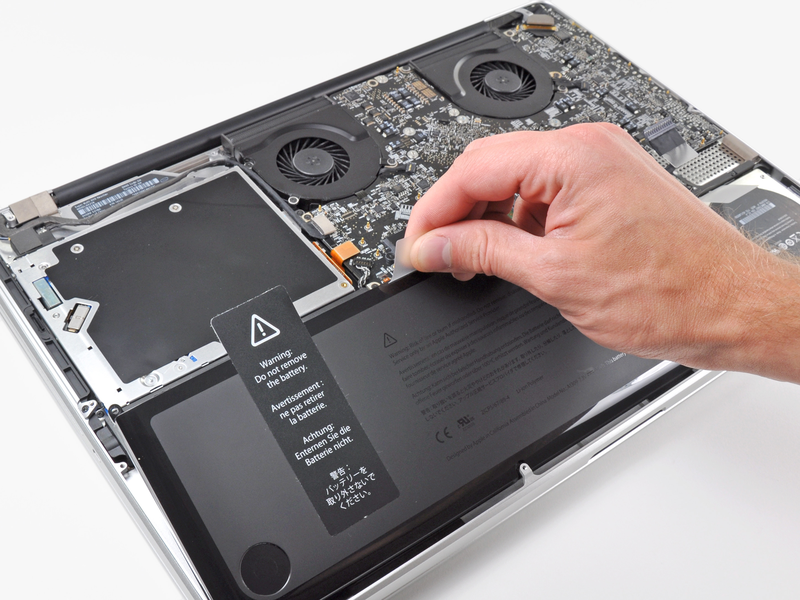
Vì vậy, việc theo dõi thời gian sạc không chỉ giúp bạn biết khi nào pin đầy, mà còn là cách nhận biết sớm các vấn đề liên quan đến pin và nguồn điện để kịp thời khắc phục.
Tạm kết
Thời gian sạc laptop không cố định mà thay đổi theo nhiều yếu tố như mức sử dụng, nhiệt độ và tình trạng pin. Chính vì vậy, việc hiểu và theo dõi đúng cách sẽ giúp bạn tránh được những hiểu lầm trong quá trình sử dụng thiết bị. Khi áp dụng đúng cách kiểm tra laptop sạc bao lâu thì đầy, bạn sẽ dễ dàng quản lý pin và tối ưu trải nghiệm sử dụng hơn.
Laptop Dell nổi bật với khả năng quản lý pin ổn định và tối ưu thời gian sạc cho người dùng văn phòng lẫn học tập, đặc biệt là các dòng Latitude hay XPS. Thiết bị giúp bạn dễ dàng theo dõi và kiểm soát thời gian sử dụng trong ngày. FPT Shop cung cấp đa dạng các dòng laptop Dell chính hãng với mức giá hợp lý. Hãy ghé cửa hàng hoặc website để lựa chọn sản phẩm phù hợp.
Xem thêm:
Mách bạn 10 cách sạc pin laptop đúng cách giúp tăng tuổi thọ cho pin và hạn chế chai pin
:quality(75)/cuc_sac_laptop_bi_nong_co_sao_khong_3_e67ee85aec.jpg)
:quality(75)/Co_nen_cam_sac_laptop_gaming_lien_tuc_khong_cover_fab77379f8.png)
:quality(75)/co_the_sac_dien_thoai_bang_laptop_khong_8_be891e42c9.jpg)
:quality(75)/Sua_chan_sac_laptop_bao_nhieu_tien_cover_1e2cea27c8.png)
:quality(75)/cam_sac_laptop_khi_pin_da_day_co_hai_khong_thumb_2e3bfa0c32.png)
:quality(75)/co_nen_sac_laptop_lien_tuc_khong_cover_a911aa225d.png)


