:quality(75)/estore-v2/img/fptshop-logo.png)
:quality(75)/Nhan_volume_cua_mot_o_la_gi_2_200f653107.png)
:quality(75)/c957aecc_06ed_44d2_8830_e21fe8311301_1_f7a33efda2.jpg)
Nhãn volume của một ổ là gì mà ai cũng nên biết khi quản lý dữ liệu trên máy tính?
Trong quá trình sử dụng USB hoặc ổ cứng máy tính, không ít người thắc mắc nhãn volume của một ổ là gì và có tác dụng ra sao. Đây thực chất là tên hiển thị của ổ đĩa, giúp người dùng dễ dàng nhận biết và quản lý dữ liệu giữa nhiều phân vùng khác nhau. Nếu bạn chưa hiểu rõ về khái niệm này, bài viết dưới đây sẽ giúp bạn giải đáp chi tiết.
Nhãn volume của một ổ là gì?
Volume label (hay còn được gọi là nhãn ổ đĩa) là tên hiển thị trực quan của một phân vùng lưu trữ hoặc thiết bị lưu trữ ngoại vi trên máy tính. Mỗi ổ cứng (HDD, SSD), USB, thẻ nhớ hoặc bất kỳ phân vùng logic nào sau khi được định dạng đều có thể được gán một tên riêng do người dùng tự đặt hoặc do hệ thống thiết lập mặc định.
Để dễ hình dung, bạn hãy nhấn tổ hợp phím Windows + E để mở This PC (hoặc My Computer) trên hệ điều hành Windows. Tại đây, bạn sẽ thấy danh sách các ổ đĩa hiển thị dưới dạng như sau:
- Data (D:)
- New Volume (E:)
- Backup (F:)
- Multimedia (G:)
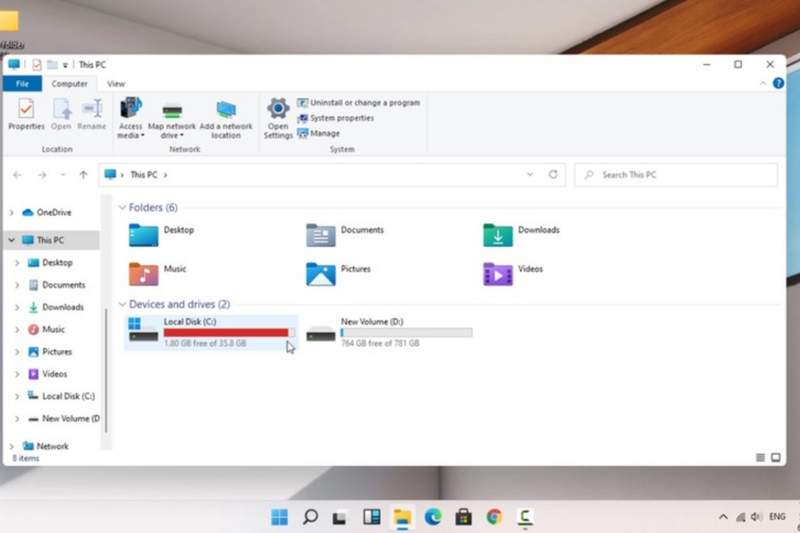
Trong các ví dụ trên, những ký tự nằm trong dấu ngoặc đơn như (D:), (E:), (F:) được gọi là ký tự ổ đĩa (drive letter). Trong khi đó, các chữ nằm phía trước như Data, New Volume, Backup hay Multimedia chính là volume label (nhãn volume).
Nhãn volume hoàn toàn không ảnh hưởng đến cấu trúc file hoặc làm thay đổi dữ liệu bên trong ổ đĩa. Vai trò chính của nó là phục vụ mục đích hiển thị và định danh thiết bị. Trên hệ điều hành Windows, người dùng có thể thay đổi nhãn này bất kỳ lúc nào để phù hợp với nhu cầu học tập và công việc cá nhân.
Ý nghĩa và vai trò của volume label
Hiểu rõ nhãn volume của một ổ là gì sẽ giúp người dùng quản lý dữ liệu dễ dàng và an toàn hơn trong quá trình sử dụng máy tính. Thay vì để các tên mặc định như “Local Disk” hay “New Volume”, việc đặt tên riêng cho từng ổ đĩa mang lại nhiều lợi ích thiết thực.
Trước hết, volume label giúp nhận diện ổ đĩa nhanh chóng và trực quan. Chỉ cần nhìn vào các tên như “Study Documents”, “Wedding Photos” hay “Office Backup”, người dùng có thể biết ngay nơi lưu trữ dữ liệu cần tìm mà không phải kiểm tra từng ổ theo ký tự hoặc dung lượng.
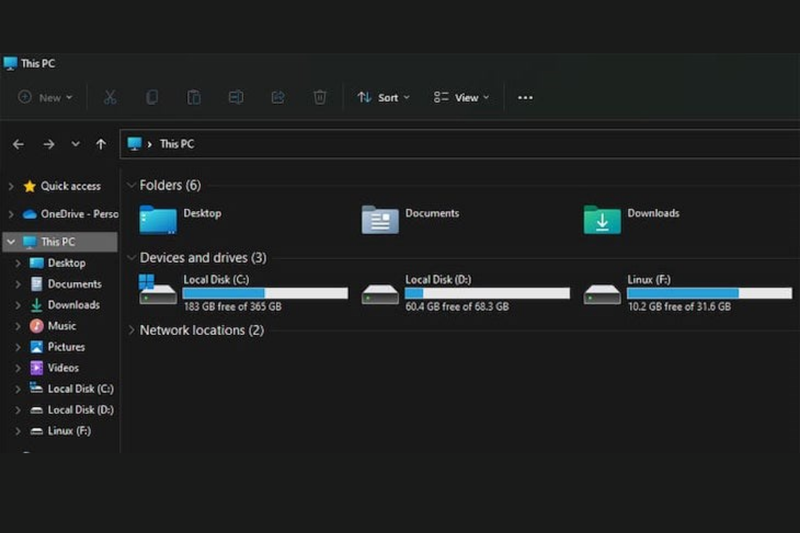
Ngoài ra, việc đặt nhãn rõ ràng còn hỗ trợ quản lý dữ liệu khoa học hơn. Người dùng có thể chia ổ cứng thành nhiều phân vùng riêng cho hệ điều hành, tài liệu, game hoặc dữ liệu công việc. Điều này đặc biệt hữu ích với dân văn phòng, designer, editor hoặc game thủ vì giúp tối ưu lưu trữ và sắp xếp dữ liệu dễ dàng hơn.
Volume label cũng đóng vai trò quan trọng trong việc hạn chế xóa nhầm dữ liệu khi cài lại Windows. Nếu các ổ đĩa đều mang tên mặc định, người dùng rất dễ format nhầm phân vùng chứa dữ liệu quan trọng. Ngược lại, những nhãn như “System”, “Data” hoặc “Projects” sẽ giúp nhận biết chính xác ổ cần cài đặt hệ điều hành.
Trong môi trường doanh nghiệp, việc đặt nhãn volume đồng bộ còn hỗ trợ bộ phận IT quản lý, bảo trì và phân loại dữ liệu hiệu quả hơn, từ đó góp phần nâng cao tính chuyên nghiệp cho hệ thống máy tính nội bộ.
Tìm hiểu cấu trúc của một phân vùng (volume) trên máy tính
Để hiểu sâu hơn về bản chất nhãn volume của một ổ là gì, chúng ta hãy cùng tìm hiểu các thành phần cốt lõi cấu tạo nên một phân vùng hiển thị trên hệ điều hành Windows:
| Thành phần | Khái niệm và chức năng | Ví dụ minh họa |
| Ký tự ổ đĩa (drive letter) | Là ký hiệu bằng một chữ cái latin duy nhất đi kèm dấu hai chấm, do Windows tự động gán hoặc người dùng tự chỉ định để quản lý đường dẫn hệ thống. | C:, D:, E:, F:, H: |
| Nhãn ổ đĩa (volume label) | Là chuỗi ký tự bằng chữ hoặc số do người dùng đặt nhằm mục đích định danh và phân biệt thiết bị một cách trực quan. | Windows, Data_SSD, USB_Cai_Win |
| Hệ thống tập tin (file system) | Là phương thức và cấu trúc tổ chức mà hệ điều hành sử dụng để quản lý, sắp xếp và lưu trữ các file trên ổ đĩa. | NTFS, FAT32, exFAT |
| Dung lượng lưu trữ (capacity) | Khoảng không gian trống khả dụng trên phân vùng để người dùng lưu trữ dữ liệu, được tính bằng GB hoặc TB. | 100 GB, 500 GB, 1 TB |
Hướng dẫn chi tiết cách kiểm tra volume label trên Windows
Cách 1: Kiểm tra trực tiếp bằng This PC (File Explorer)
Đây là cách nhanh nhất và dễ thực hiện nhất đối với mọi đối tượng người dùng.
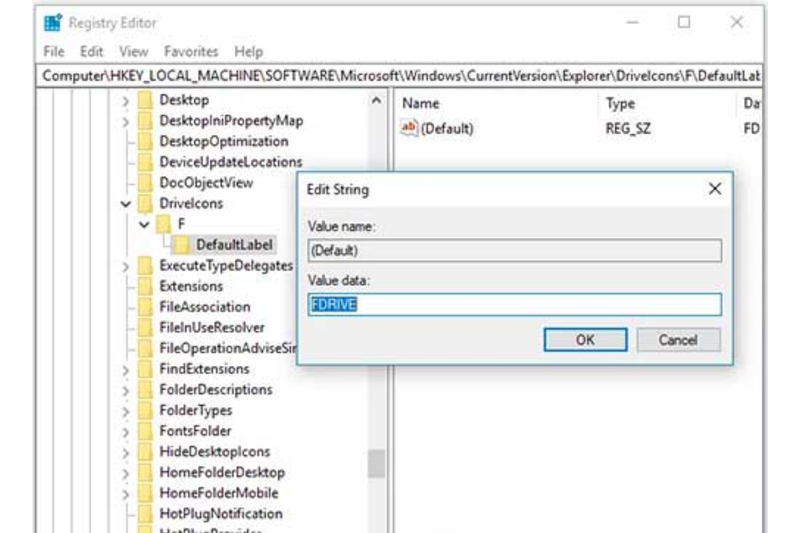
Bước 1: Nhấp đúp chuột vào biểu tượng This PC trên màn hình desktop (hoặc nhấn tổ hợp phím tắt Windows + E để mở File Explorer rồi chọn mục This PC ở danh mục bên trái).
Bước 2: Di chuyển chuột đến vùng Devices and drives.
Bước 3: Quan sát danh sách các ổ đĩa đang kết nối. Chuỗi ký tự hiển thị ngay bên cạnh biểu tượng ổ đĩa chính là nhãn volume bạn đang tìm kiếm.
Cách 2: Xem chi tiết bằng công cụ Disk Management
Nếu bạn muốn xem một giao diện trực quan bao gồm cả nhãn volume, dung lượng thực tế, các phân vùng ẩn hệ thống và định dạng file system, nên dùng Disk Management.
Bước 1: Bấm chuột phải vào nút Start (biểu tượng Windows ở góc dưới cùng bên trái màn hình) hoặc nhấn tổ hợp phím Windows + X.
Bước 2: Trong menu hiện ra, chọn mục Disk Management.
Bước 3: Tại bảng giao diện vừa mở, bạn sẽ thấy danh sách toàn bộ các ổ cứng đang chạy trên máy. Cột Volume ngoài cùng bên trái chính là nơi hiển thị chính xác tên nhãn volume của từng phân vùng.
Cách 3: Kiểm tra bằng Command Prompt (CMD) đối với dân chuyên kỹ thuật
Nếu bạn quen sử dụng dòng lệnh hoặc muốn kiểm tra nhanh thông tin ổ đĩa, có thể dùng Command Prompt (CMD).
Bước 1: Nhập từ khóa cmd vào thanh tìm kiếm của Windows, sau đó chọn Run as administrator để mở Command Prompt dưới quyền quản trị viên.
Bước 2: Tại cửa sổ dòng lệnh màu đen, bạn nhập lệnh sau để kiểm tra ổ đĩa bất kỳ (ví dụ muốn kiểm tra ổ D nhập vol D:).
Bước 3: Nhấn Enter. Hệ thống sẽ ngay lập tức trả về thông tin tên nhãn volume cùng mã serial number của ổ đĩa đó dưới dạng: Volume in drive D is DATA.
Cách đổi tên volume khác nhau trên Windows
Thao tác thay đổi nhãn volume cực kỳ an toàn, hoàn toàn không gây mất mát dữ liệu hay làm chậm máy tính. Bạn có thể thực hiện đổi tên thông qua hai cách đơn giản dưới đây:
Cách 1: đổi tên trực tiếp qua File Explorer (khuyên dùng)
Bước 1: Bạn truy cập vào This PC để hiển thị toàn bộ danh sách ổ đĩa.
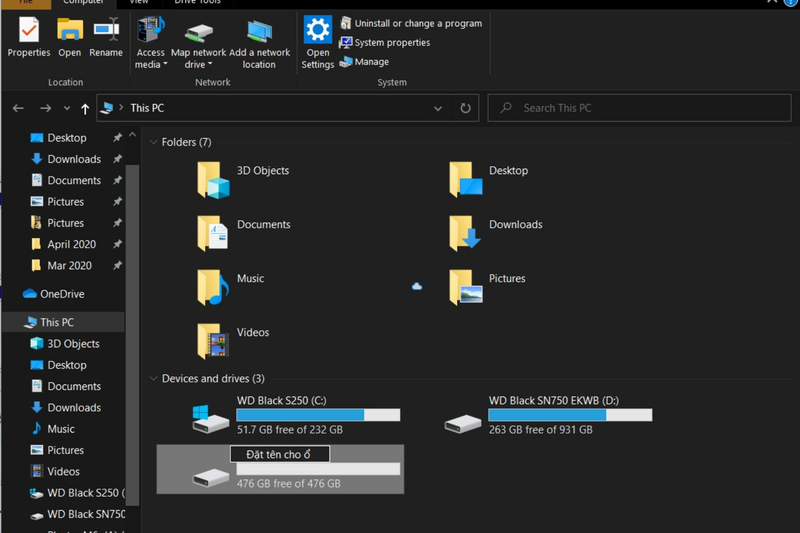
Bước 2: Click chuột phải vào ổ đĩa mà bạn muốn đổi tên, sau đó chọn tùy chọn Rename (hoặc bạn có thể click chọn ổ đĩa đó rồi nhấn phím tắt F2 trên bàn phím). Bạn chọn ổ đĩa cần đổi rồi nhấn chuột phải chọn Rename hoặc nhấn F2 để nhập tên mới.
Bước 3: Gõ tên mới mà bạn mong muốn cho ổ đĩa (Ví dụ: GiaiTri, DuLieuLamViec...) rồi nhấn phím Enter.
Bước 4: Một thông báo xác nhận quyền quản trị viên (access denied / administrator permission) có thể xuất hiện, bạn chỉ cần nhấn Continue để hoàn tất quá trình đổi tên.
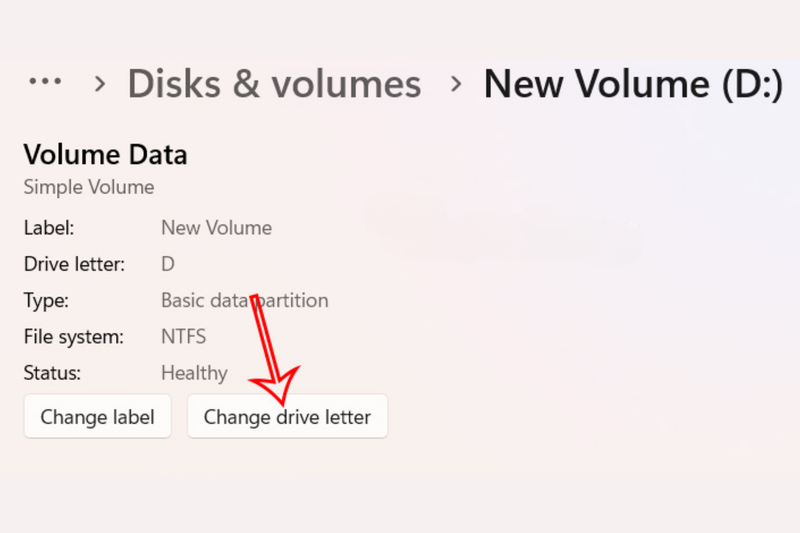
Cách 2: đổi tên bằng các dòng lệnh trong Command Prompt (CMD)
Bước 1: Mở cửa sổ Command Prompt với quyền Run as administrator.
Bước 2: Sử dụng cấu trúc lệnh điều hướng sau để tiến hành thay đổi tên nhãn ổ đĩa: label [Ký_tự_ổ_đĩa] [Tên_mới_muốn_đặt].
Bước 3: Nhấn nút Enter trên bàn phím và quay trở lại mục This PC để kiểm tra.
Lưu ý, khi đặt tên nhãn volume, bạn tuyệt đối không được đưa các ký tự đặc biệt mang tính cấu trúc hệ thống dưới đây vào tên gọi, nếu cố tình nhập, Windows sẽ báo lỗi không hợp lệ gồm \ / : * ? " < > |.
Tạm kết
Hy vọng qua bài viết trên, bạn đã hiểu rõ nhãn volume của một ổ là gì cũng như vai trò của nó trong việc quản lý dữ liệu trên máy tính. Việc đặt tên volume phù hợp không chỉ giúp nhận diện ổ đĩa dễ dàng mà còn hỗ trợ tối ưu quá trình lưu trữ và sử dụng thiết bị hiệu quả hơn.
Để quản lý dữ liệu hiệu quả hơn, việc sở hữu một chiếc máy tính có hiệu năng ổn định, dung lượng lưu trữ lớn cũng rất quan trọng. Nếu bạn đang tìm kiếm laptop hoặc PC chính hãng phục vụ học tập, làm việc hay thiết kế đồ họa, có thể tham khảo thêm các sản phẩm tại FPT Shop với nhiều lựa chọn phù hợp cho từng nhu cầu sử dụng.
Xem thêm:
:quality(75)/mic_vol_01_5aafe4c377.jpg)
:quality(75)/volume_boot_code_la_gi_f5a74481a0.jpg)
:quality(75)/tat_volte_tren_oppo_4_24c5f1e3b1.jpg)
:quality(75)/the_spike_volleyball_story_mod_2c86f7cc97.jpg)
:quality(75)/volumio_5_86ac49cf82.jpg)
:quality(75)/small/Cover_747cccf4ce.jpg)


