:quality(75)/estore-v2/img/fptshop-logo.png)
:quality(75)/anh_bai_DPC_Watchdog_Violation_la_gi_fb54518996.png)
:quality(75)/95411888_573f_4c02_badd_4585c8a271a5_880e03169b.jfif)
Lỗi DPC Watchdog Violation là gì? Nguyên nhân và 6 cách khắc phục triệt để 100%
Màn hình xanh chết chóc (BSOD - Blue Screen of Death) luôn là nỗi ám ảnh kinh hoàng đối với bất kỳ người dùng hệ điều hành Windows nào. Trong số các mã lỗi màn hình xanh phổ biến trên Windows 8, 8.1 và Windows 10, một trong những cái tên gây khó chịu nhất chính là lỗi DPC Watchdog Violation. Vậy bản chất lỗi DPC Watchdog Violation là gì? Đâu là nguyên nhân gốc rễ khiến máy tính bị treo đứng và làm cách nào để tự cứu nguy cho chiếc PC của mình ngay tại nhà? Tham khảo ngay bài viết sau của FPT Shop!
Lỗi DPC Watchdog Violation là gì?
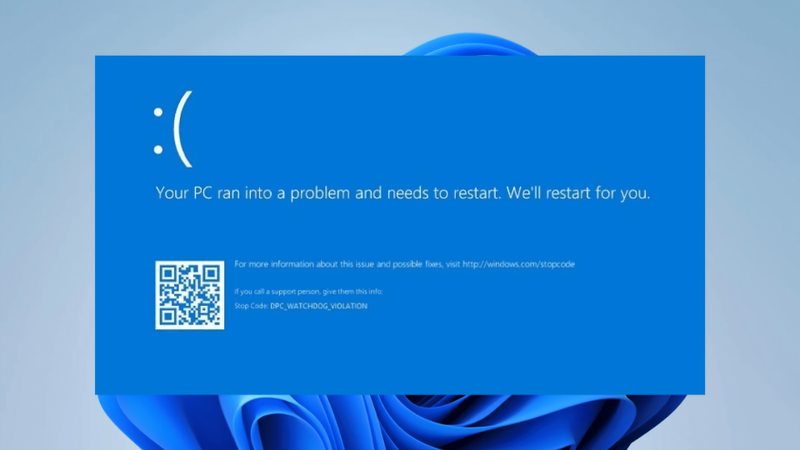
Giải thích một cách trực quan, "DPC" là viết tắt của cụm từ Deferred Procedure Call (Cuộc gọi thủ tục hoãn lại). Đây là một cơ chế quản lý hệ thống của Windows, giúp điều phối các tác vụ có độ ưu tiên cao từ phần cứng và trì hoãn các tác vụ ít quan trọng hơn nhằm tối ưu hóa hiệu năng xử lý của CPU.
Trong khi đó, "Watchdog" (Chó giữ nhà) đóng vai trò như một trình kiểm soát lỗi độc lập, liên tục giám sát thời gian thực hiện các tiến trình DPC này. Nếu một trình điều khiển hoặc phần cứng nào đó phản hồi quá chậm khiến tiến trình DPC bị kẹt lại vượt quá khoảng thời gian quy định của hệ thống, Watchdog sẽ ngay lập tức phát lệnh dừng hoạt động để bảo vệ phần cứng. Khi đó sẽ hiển thị màn hình xanh kèm mã lỗi cấu trúc dạng DPC_WATCHDOG_VIOLATION.
Khi hệ thống kích hoạt cơ chế này, máy tính của bạn sẽ bị sập nguồn đột ngột. Toàn bộ các dữ liệu chưa kịp lưu trên các công cụ làm việc như Word, Excel, Photoshop hay các dự án lập trình sẽ bị xóa sạch khỏi bộ nhớ tạm. Về lâu dài sẽ làm tổn hại đến tuổi thọ của ổ cứng, gây phân mảnh dữ liệu và làm giảm sút nghiêm trọng trải nghiệm sử dụng thiết bị.
Nguyên nhân gây ra lỗi DPC Watchdog Violation là gì?
Việc xác định được nguồn gốc phát sinh lỗi chính là chìa khóa giúp các kỹ thuật viên hoặc chính bạn đưa ra được phương án xử lý phù hợp. Thông thường, các tác nhân chính tạo nên lỗi DPC Watchdog Violation sẽ bao gồm các nhóm nguyên nhân sau:
- Driver thiết bị cũ hoặc không tương thích: Chiếm đến 80% các ca lỗi màn hình xanh. Việc nâng cấp Windows nhưng giữ lại driver (card màn hình, card âm thanh, chipset) phiên bản cũ sẽ gây xung đột hệ thống ngay lập tức.
- Ổ cứng SSD dùng driver lỗi thời: Khi nâng cấp sang SSD, nếu bạn quên cập nhật firmware hoặc driver điều khiển SATA/AHCI phù hợp, Windows sẽ không thể đọc dữ liệu khởi động đúng hạn.
- Xung đột phần mềm thứ ba: Cài đặt và chạy đồng thời hai hoặc nhiều phần mềm diệt virus cùng lúc sẽ gây tranh chấp quyền kiểm soát hệ thống, dẫn đến sập nguồn.
- Phần cứng mới không tương thích: Việc lắp thêm RAM, ổ cứng hoặc card đồ họa không đồng bộ về xung nhịp, điện áp hoặc không được bo mạch chủ hỗ trợ đầy đủ.
- Linh kiện bị lỏng hoặc bám bụi: Sau thời gian dài sử dụng, chân tiếp xúc của RAM hoặc cáp SATA bị lỏng, bám bụi dày làm cản trở đường truyền tín hiệu dữ liệu.
Cách kiểm tra nguyên nhân chính xác bằng công cụ Event Viewer
Trình nhật ký Event Viewer của Windows ghi lại chi tiết toàn bộ các lỗi lầm xảy ra bên trong hệ thống. Việc sử dụng Event Viewer để chẩn đoán lỗi DPC Watchdog Violation giúp bạn tiết kiệm rất nhiều thời gian dò lỗi.
Bước 1: Nhấn tổ hợp phím Windows + X trên bàn phím để mở menu nhanh, sau đó click chọn mục Event Viewer.
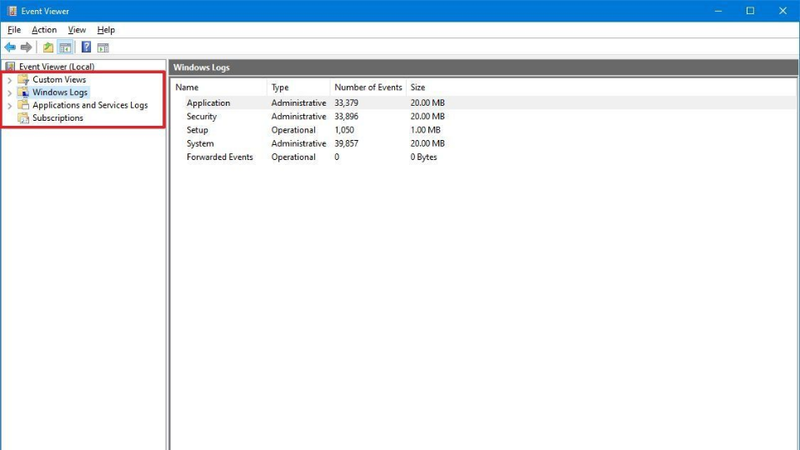
Bước 2: Bấm mở mục Windows Logs, sau đó chọn tiếp vào nhánh System.
Bước 3: Tìm kiếm các dòng thông báo có biểu tượng dấu chấm than màu đỏ kèm chữ Error hoặc Critical xuất hiện đúng vào mốc thời gian máy tính bị dính màn hình xanh.
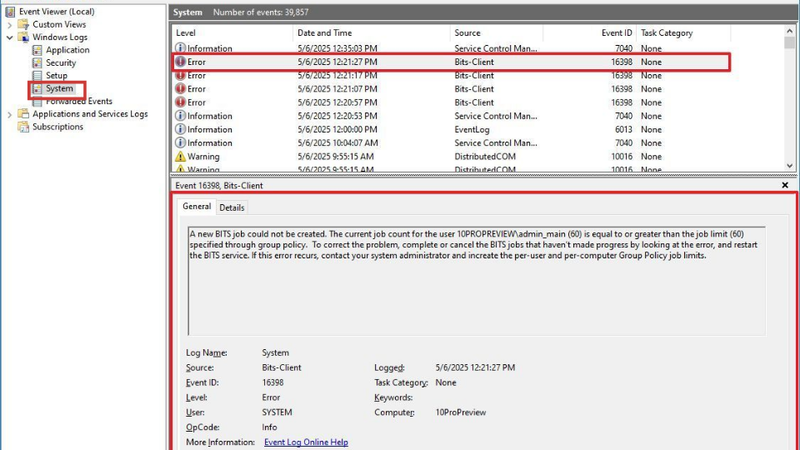
Bước 4: Đọc thông tin mô tả chi tiết ở tab General phía dưới, bạn sẽ biết được chính xác file hệ thống nào hoặc driver của thiết bị nào là tác nhân gây lỗi để tiến hành xử lý đích danh file đó.
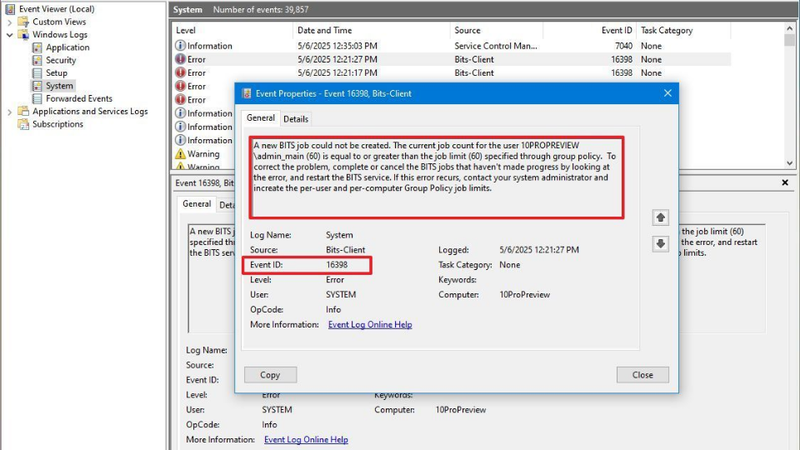
6 phương pháp khắc phục lỗi DPC Watchdog Violation triệt để
Kiểm tra, tháo lắp và vệ sinh vật lý phần cứng hệ thống
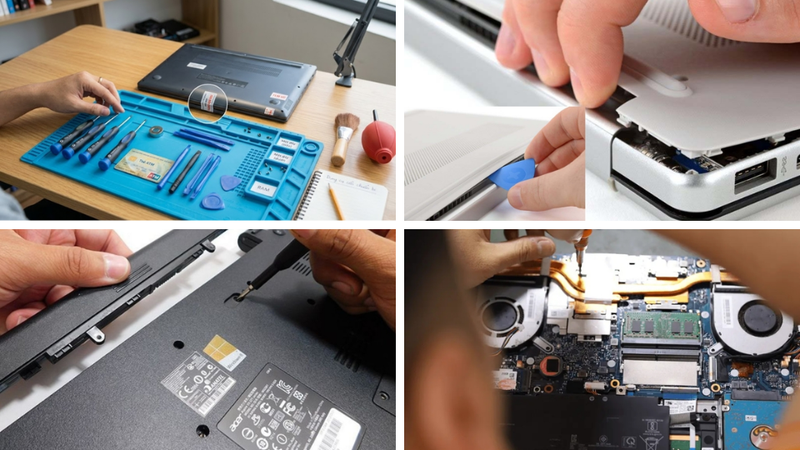
Đôi khi, câu trả lời cho lỗi DPC Watchdog Violation là gì lại nằm ở những chi tiết vật lý rất đơn giản. Tín hiệu phần cứng bị chập chờn sẽ khiến Watchdog báo động ngay lập tức.
- Bước 1: Tắt máy tính hoàn toàn, rút dây nguồn điện và tháo pin (đối với laptop nếu có thể) để đảm bảo an toàn.
- Bước 2: Sử dụng tua-vít tháo vỏ thùng máy (PC) hoặc nắp lưng laptop. Rút các dây cáp kết nối dữ liệu SATA nối từ bo mạch chủ đến ổ cứng SSD/HDD rồi cắm lại thật chặt.
- Bước 3: Tháo thanh RAM ra khỏi khe cắm, sử dụng một chiếc gôm (tẩy học sinh) lau sạch sẽ các lá đồng tiếp xúc màu vàng trên thanh RAM, thổi sạch bụi ở khe cắm RAM rồi gắn trở lại một cách chắc chắn (nghe thấy tiếng "tạch" ở hai đầu lẫy là chuẩn).
- Bước 4: Sử dụng một bình xịt khí nén chuyên dụng để thổi sạch lớp bụi bẩn bám trên cánh quạt tản nhiệt CPU, card đồ họa và các linh kiện trên bo mạch chủ. Việc làm sạch bụi bẩn không chỉ giúp máy mát hơn, kéo dài tuổi thọ thiết bị mà còn hạn chế tối đa các lỗi chập mạch tín hiệu gây màn hình xanh.
Đo lường và kiểm tra tình trạng hệ thống bằng phần mềm Speccy
Sau khi đã hoàn tất các công đoạn vệ sinh cơ học, bước tiếp theo giúp bạn xác định căn nguyên lỗi DPC Watchdog Violation là gì chính là sử dụng phần mềm kiểm tra sức khỏe linh kiện của bên thứ ba. Một trong những công cụ benchmark và theo dõi hệ thống nhẹ, dễ dùng nhất hiện nay là Speccy.
Bước 1: Bạn tải và cài đặt phần mềm Speccy phiên bản miễn phí từ trang chủ uy tín.
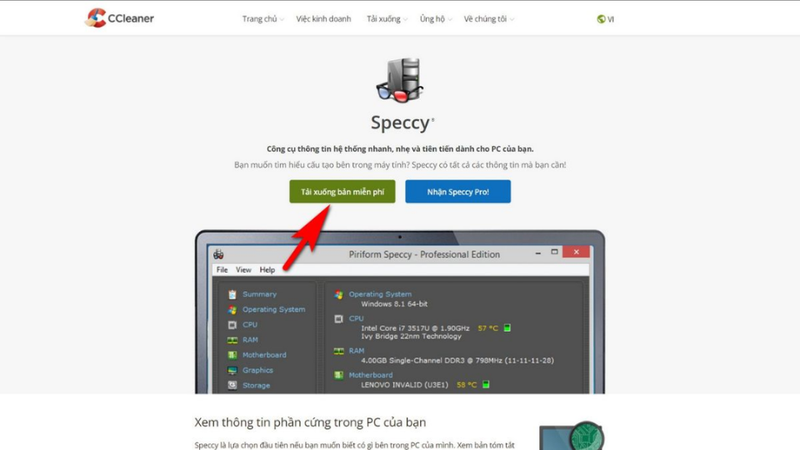
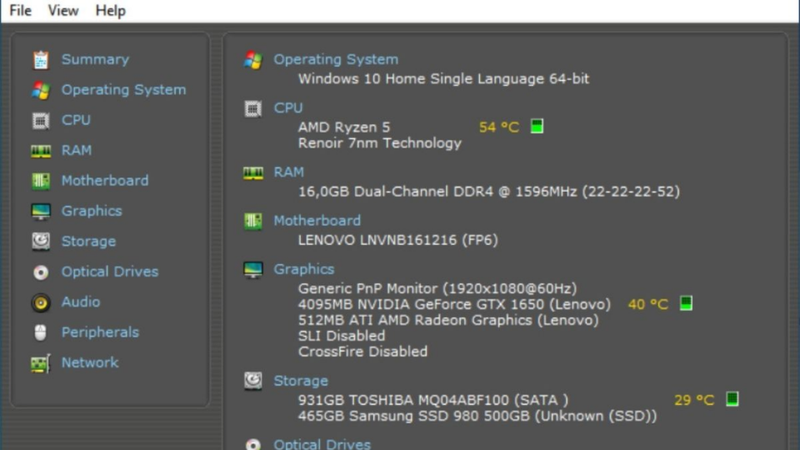
Bước 2: Khởi chạy chương trình. Giao diện của Speccy sẽ tổng hợp toàn bộ các thông số kỹ thuật thời gian thực của máy tính bao gồm: CPU, RAM, bo mạch chủ, card đồ họa độc lập và ổ cứng lưu trữ.
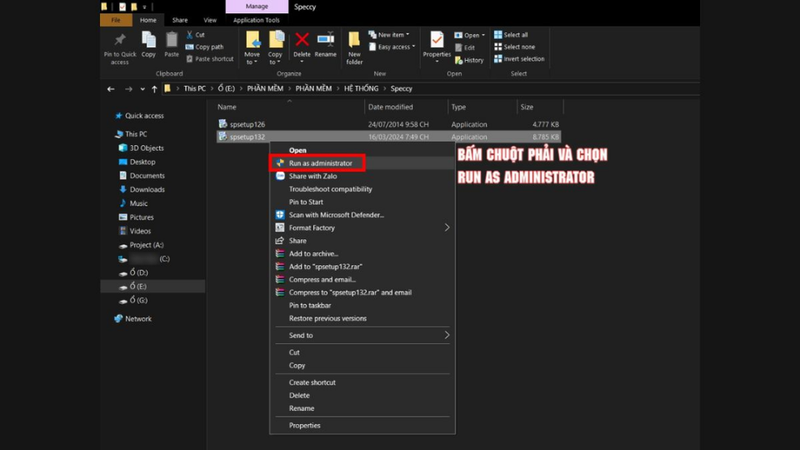
Bước 3: Ở mục Storage, nếu Speccy hiển thị mức nhiệt độ màu cam hoặc màu đỏ (trên 75 - 80 độ C), linh kiện đó đang bị quá nhiệt và dễ gây sập hệ thống.
Bước 4: Nếu Speccy báo trạng thái ổ đĩa SSD của bạn có chỉ số lỗi S.M.A.R.T bất thường hoặc cảnh báo ổ đĩa sắp hỏng, bạn nên chủ động sao lưu các dữ liệu quan trọng sang thiết bị lưu trữ khác và thay thế một chiếc ổ cứng mới để giải quyết dứt điểm lỗi màn hình xanh.
Thay đổi và cập nhật Driver điều khiển Chipset (SATA AHCI)
Một lỗi kinh điển gây nên hội chứng DPC Watchdog Violation trên các dòng máy Windows chính là sự xung đột giữa driver lưu trữ gốc của Microsoft (storahci.sys) với một số dòng ổ cứng SSD tốc độ cao. Cập nhật lại driver điều khiển chuẩn Standard SATA AHCI sẽ giúp giải quyết triệt để vấn đề này.
Bước 1: Nhấn tổ hợp phím Windows + X trên bàn phím và click chọn mục Device Manager từ danh sách thực đơn hiện ra.
Bước 2: Tìm đến mục có tên là IDE ATA/ATAPI Controllers và nhấp đúp chuột để mở rộng nhánh thư mục này.
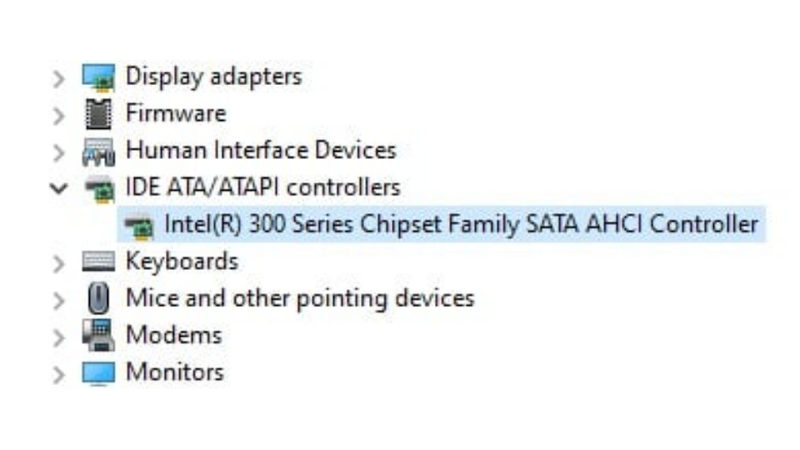
Bước 3: Tìm dòng driver có chữ SATA AHCI Controller (ví dụ: Standard SATA AHCI Controller hoặc tên driver của Intel/AMD), nhấp chuột phải vào nó và lựa chọn Properties.
Bước 4: Chuyển sang tab Driver, click vào nút Driver Details để kiểm tra tệp tin thực thi. Nếu bạn nhìn thấy tệp tin tên là storahci.sys xuất hiện trong danh sách, điều đó đồng nghĩa với việc hệ thống đang dùng driver mặc định và cần được cập nhật. Nhấn OK để quay lại cửa sổ trước.
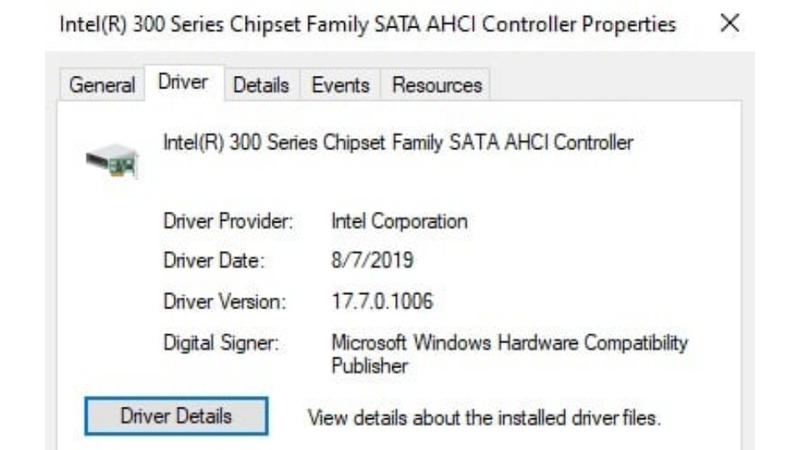
Bước 5: Tại cửa sổ Properties của Driver, bạn click chọn nút Update Driver.
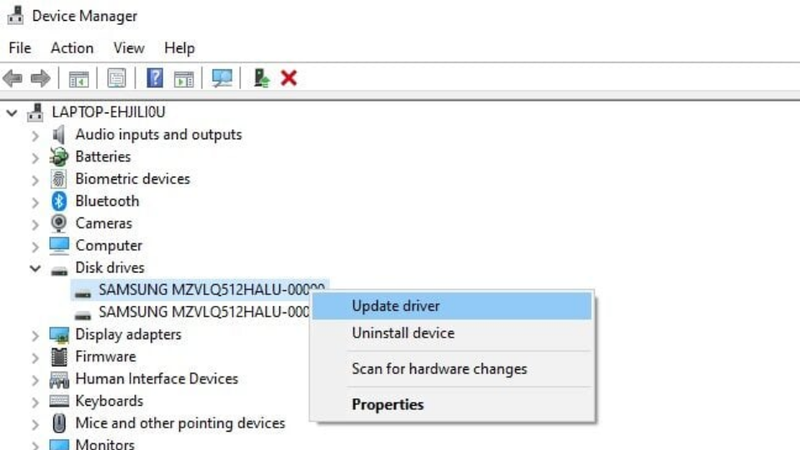
Bước 6: Chọn phương án tiếp theo là Browse my computer for drivers, sau đó tiếp tục bấm vào dòng Let me pick from a list of available drivers on my computer.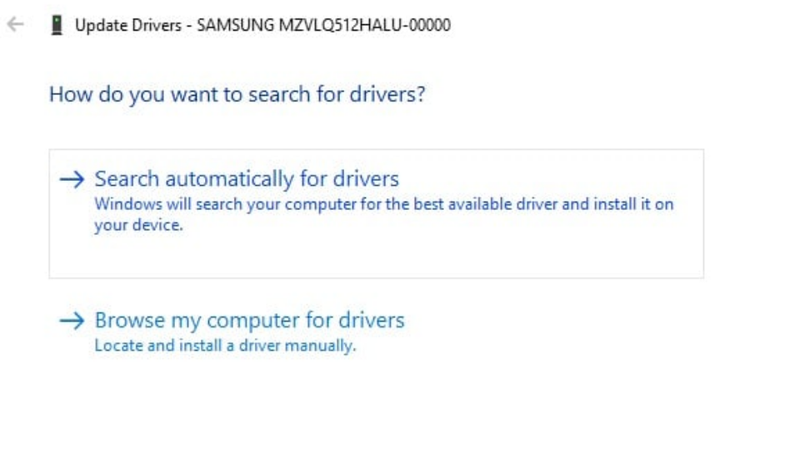
Bước 7: Tích chọn vào dòng Standard SATA AHCI Controller từ danh sách hiển thị được đề xuất, nhấn Next và tiến hành làm theo các chỉ dẫn trên màn hình để hoàn tất tiến trình cài đặt. Khi quá trình hoàn thành, hãy khởi động lại máy tính của bạn.
Kiểm tra và gỡ bỏ hoàn toàn các phần mềm diệt virus xung đột
Sự chồng chéo quyền lực giữa các phần mềm bảo mật nền tảng là một lý do phổ biến giải thích tại sao lỗi DPC Watchdog Violation lại liên tục tiếp diễn trên thiết bị của bạn.
- Xung đột phần mềm bảo mật: Windows ngày nay đã tích hợp sẵn công cụ Windows Security (Windows Defender) rất mạnh mẽ. Việc cài đặt thêm các ứng dụng diệt virus bên thứ ba như Avast, AVG, McAfee hay Norton dễ gây nặng máy và xung đột tài nguyên nền.
- Cách xử lý: Vào Control Panel -> Programs and Features -> Nhấp chuột phải vào phần mềm diệt virus cài thêm -> Chọn Uninstall để gỡ bỏ hoàn toàn, sau đó khởi động lại máy tính.
Sửa chữa lỗi phân vùng ổ cứng
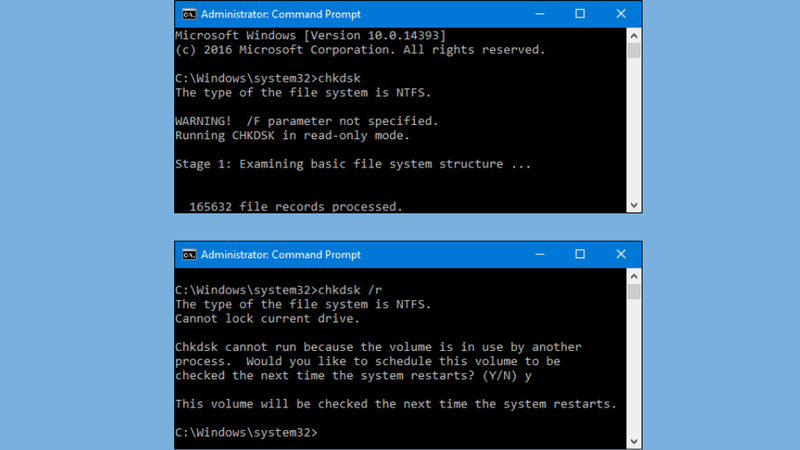
- Bước 1: Nhấn vào biểu tượng tìm kiếm trên thanh Taskbar, gõ từ khóa cmd. Tại kết quả hiển thị của Command Prompt, bạn nhấp chuột phải và lựa chọn dòng Run as administrator.
- Bước 2: Tại cửa sổ dòng lệnh màu đen vừa xuất hiện, bạn gõ chính xác câu lệnh quét và sửa lỗi ổ đĩa sau: chkdsk /f /r, sau đó bấm phím Enter.
- Bước 3: Hệ thống sẽ đưa ra một thông báo với nội dung "Do ổ đĩa hệ thống đang được sử dụng để chạy Windows nên không thể quét ngay lúc này, bạn có muốn lên lịch quét vào lần khởi động máy tiếp theo hay không?". Hãy gõ ký tự Y (Yes) từ bàn phím và nhấn Enter.
- Bước 4: Đóng cửa sổ Command Prompt lại và thực hiện khởi động lại máy tính. Lúc này, hệ thống sẽ tự động chạy một trình quét sâu để kiểm tra, phát hiện các sector bị lỗi trên ổ cứng và cố gắng cô lập, sửa chữa chúng một cách tự động.
Sử dụng tiện ích System Restore
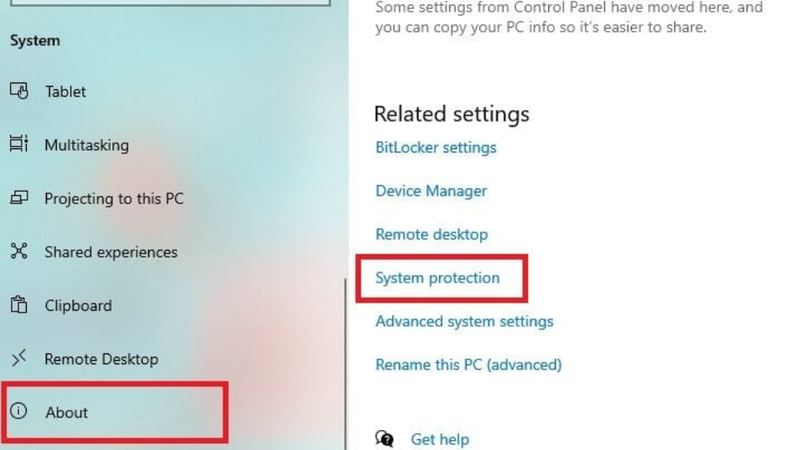
Bước 1: Chọn About trong mục Settings, chọn System protection.
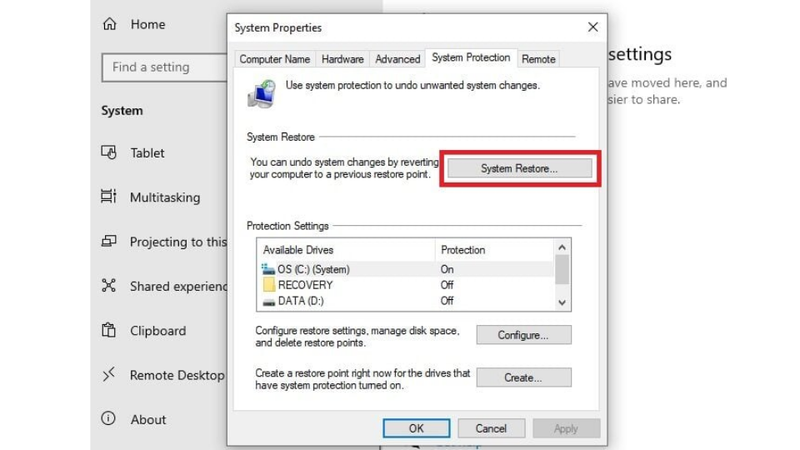
Bước 2: Tại cửa sổ System Properties hiện ra, bạn click vào nút System Restore.
Bước 3: Chọn Next, tích vào ô Show more restore points để mở rộng danh sách. Lựa chọn một mốc thời gian an toàn trước ngày máy tính của bạn bắt đầu xuất hiện lỗi màn hình xanh và bấm Next -> Finish để hệ thống tự động chạy trình phục hồi trạng thái dữ liệu cũ.
Tạm kết
DPC Watchdog Violation là lỗi màn hình xanh trên Windows thường xuất phát từ driver, ổ cứng hoặc xung đột hệ thống. Hy vọng những thông tin trên đã giúp bạn hiểu rõ lỗi DPC Watchdog Violation là gì và biết cách khắc phục hiệu quả.
Nếu chiếc máy tính hiện tại của bạn đã quá cũ kỹ, thường xuyên dính lỗi hệ thống và chi phí sửa chữa linh kiện quá cao, việc đầu tư một chiếc laptop mới là giải pháp kinh tế và lâu dài nhất. Hiện nay, các dòng laptop ASUS thế hệ mới trang bị ổ cứng SSD NVMe siêu tốc cùng hệ thống tản nhiệt thông minh đang được phân phối chính hãng tại FPT Shop với mức giá cực kỳ ưu đãi, đi kèm chính sách bảo hành lên đến 2 năm. Bạn có thể truy cập website của FPT Shop để chọn cho mình một "trợ thủ" làm việc mượt mà, không lo gián đoạn.
Xem thêm:
:quality(75)/loi_diagnosing_your_pc_la_gi_thumb_c0376e60f0.png)
:quality(75)/Cover_011e872395.jpg)
:quality(75)/afrobeats_c4f5237324.png)
:quality(75)/Olly_Dbg_anh_dai_dien_ef5d0a293c.jpg)
:quality(75)/lam_sach_du_lieu_dat_dai_22b806fec1.jpg)
:quality(75)/tinh_nang_hyperlapse_tren_dien_thoai_galaxy_la_gi_thumb_2_c86bfeec94.png)


