
Hướng dẫn cách kiểm tra quạt laptop có chạy không để phát hiện sớm sự cố tản nhiệt
Laptop thường sử dụng quạt tản nhiệt để kiểm soát nhiệt lượng phát sinh từ CPU, GPU và các linh kiện bên trong. Nếu quạt gặp vấn đề, thiết bị có thể nóng bất thường hoặc hoạt động kém ổn định. Bài viết dưới đây sẽ hướng dẫn bạn cách kiểm tra quạt laptop có chạy không, đồng thời chia sẻ cách xử lý khi phát hiện dấu hiệu bất thường.
Quạt laptop có vai trò gì?
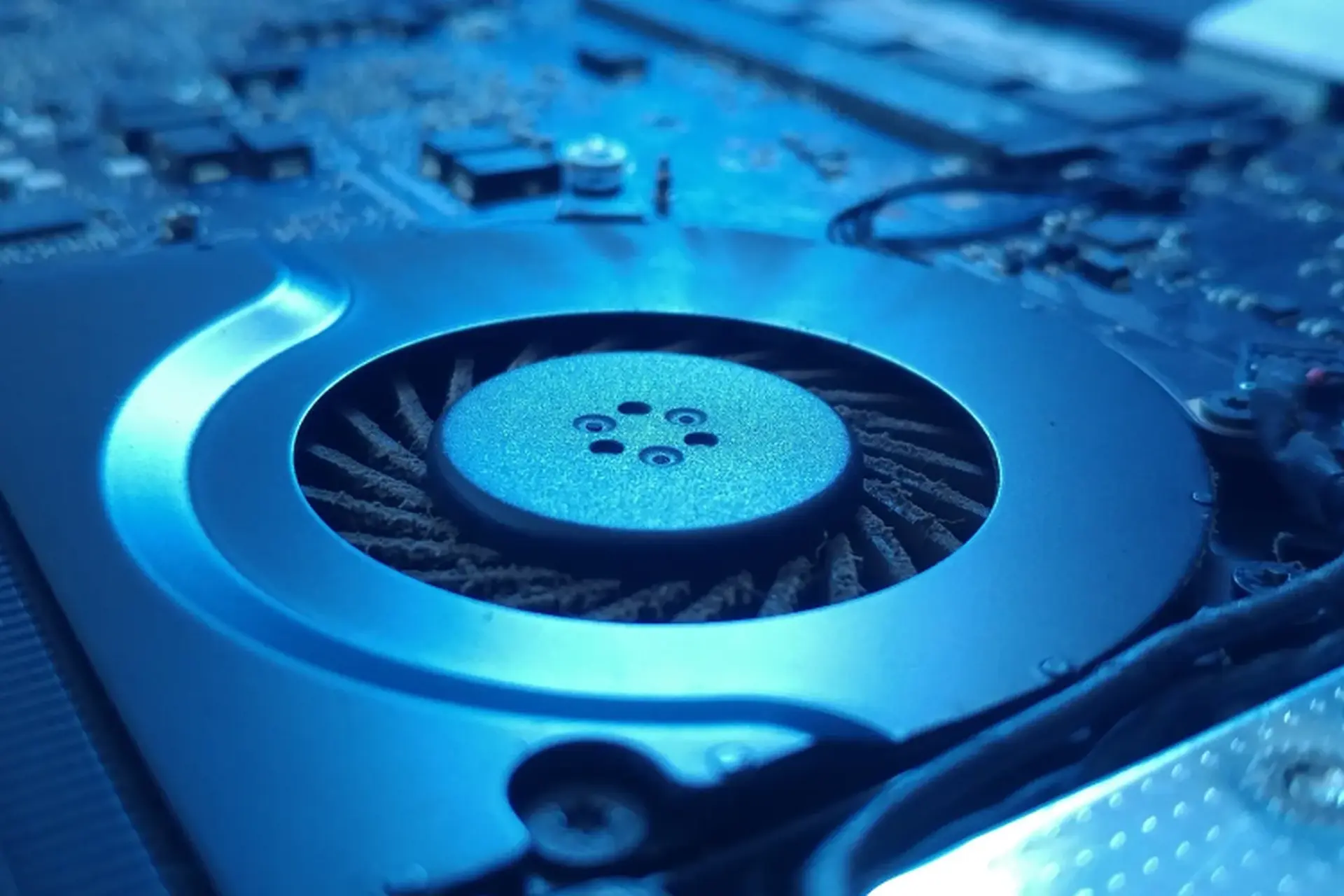
Quạt laptop có nhiệm vụ tạo luồng không khí lưu thông qua hệ thống tản nhiệt, giúp đưa nhiệt lượng từ CPU, GPU và các linh kiện bên trong ra môi trường bên ngoài. Nhờ quá trình này, thiết bị duy trì nhiệt độ hoạt động phù hợp và hạn chế tình trạng quá nhiệt khi xử lý nhiều tác vụ.
Khi quạt hoạt động hiệu quả, hệ thống tản nhiệt có thể kiểm soát nhiệt độ tốt hơn, góp phần duy trì hiệu năng và độ ổn định của laptop. Ngược lại, nếu quạt bị hỏng hoặc hoạt động kém, nhiệt lượng tích tụ có thể khiến CPU và GPU tăng nhiệt, tự động giảm xung nhịp để bảo vệ linh kiện.
Cách kiểm tra quạt laptop có chạy không
Bạn có thể kiểm tra quạt laptop bằng cách lắng nghe tiếng quạt, cảm nhận luồng gió tại khe thoát nhiệt hoặc sử dụng phần mềm theo dõi phần cứng. Ngoài ra, một số hãng laptop còn tích hợp công cụ chẩn đoán giúp người dùng kiểm tra tình trạng quạt mà không cần tháo máy.
Kiểm tra tiếng quạt và luồng gió
Bạn có thể kiểm tra hoạt động của quạt laptop bằng cách lắng nghe âm thanh và cảm nhận luồng khí tại khe thoát nhiệt theo các bước sau:
Bước 1: Đặt laptop trên mặt bàn phẳng, khởi động máy và lắng nghe âm thanh phát ra từ khu vực khe tản nhiệt. Khi quạt hoạt động, bạn có thể nghe thấy tiếng gió nhẹ. Âm thanh lớn hay nhỏ phụ thuộc vào tốc độ quay và thiết kế của từng dòng máy.
Bước 2: Xác định vị trí khe thoát khí ở cạnh bên, phía sau hoặc gần bản lề màn hình. Sau đó, đưa mu bàn tay lại gần khe để cảm nhận luồng gió nóng được đẩy ra ngoài khi quạt quay.
Quạt laptop không phải lúc nào cũng hoạt động liên tục. Nhiều mẫu máy chỉ kích hoạt quạt khi CPU hoặc GPU đạt đến ngưỡng nhiệt độ nhất định. Vì vậy, quạt không phát ra tiếng hoặc chưa có luồng gió khi chạy tác vụ nhẹ chưa đồng nghĩa với việc thiết bị bị hỏng.
Sử dụng công cụ chẩn đoán của nhà sản xuất
Một số hãng laptop tích hợp công cụ chẩn đoán phần cứng để kiểm tra tình trạng quạt tản nhiệt. Bạn có thể sử dụng những công cụ này khi laptop nóng bất thường, quạt phát ra tiếng ồn hoặc có dấu hiệu hoạt động không ổn định.
Đối với laptop ASUS
MyASUS cung cấp tính năng chẩn đoán phần cứng, trong đó một số dòng máy có hỗ trợ kiểm tra quạt tản nhiệt. Bạn có thể mở ứng dụng và thực hiện theo hướng dẫn dưới đây:
Bước 1: Mở ứng dụng MyASUS trên laptop.
Bước 2: Chọn mục System Diagnosis.
Bước 3: Truy cập Customized diagnosis và chọn Fan nếu có.
Bước 4: Nhấn Checkup để bắt đầu kiểm tra.
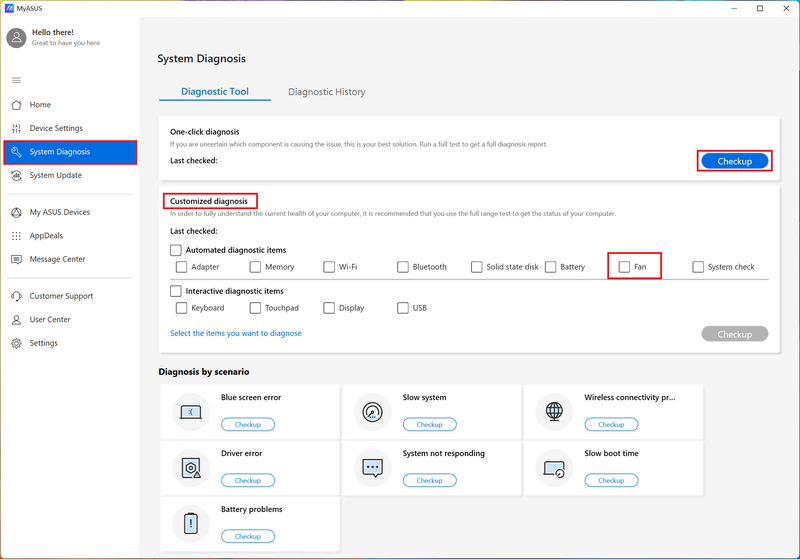
Sau khi hoàn tất, MyASUS sẽ hiển thị kết quả chẩn đoán. Nếu hệ thống phát hiện lỗi, bạn có thể dựa vào thông báo để tìm hướng xử lý phù hợp. Một số model ASUS không hỗ trợ kiểm tra quạt trực tiếp trên MyASUS.
Đối với laptop Dell
Trên laptop Dell, bạn có thể sử dụng công cụ chẩn đoán phần cứng trong menu khởi động để kiểm tra quạt tản nhiệt. Trước tiên, hãy khởi động lại máy và nhấn F12 khi logo Dell xuất hiện.
Tiếp theo, chọn Diagnostics để bắt đầu kiểm tra phần cứng. Sau khi hệ thống hoàn tất quá trình chẩn đoán, hãy tìm bài kiểm tra quạt nếu thiết bị hỗ trợ và lưu lại mã lỗi (nếu có) để phục vụ quá trình sửa chữa.
Đối với laptop HP
HP PC Hardware Diagnostics UEFI là công cụ hỗ trợ kiểm tra các thành phần phần cứng, bao gồm quạt tản nhiệt trên những model tương thích.
Bước 1: Khởi động lại laptop và nhấn Esc liên tục khi máy bắt đầu khởi động.
Bước 2: Nhấn F2 để mở HP PC Hardware Diagnostics UEFI.
Bước 3: Chọn Component Tests và tìm bài kiểm tra quạt.
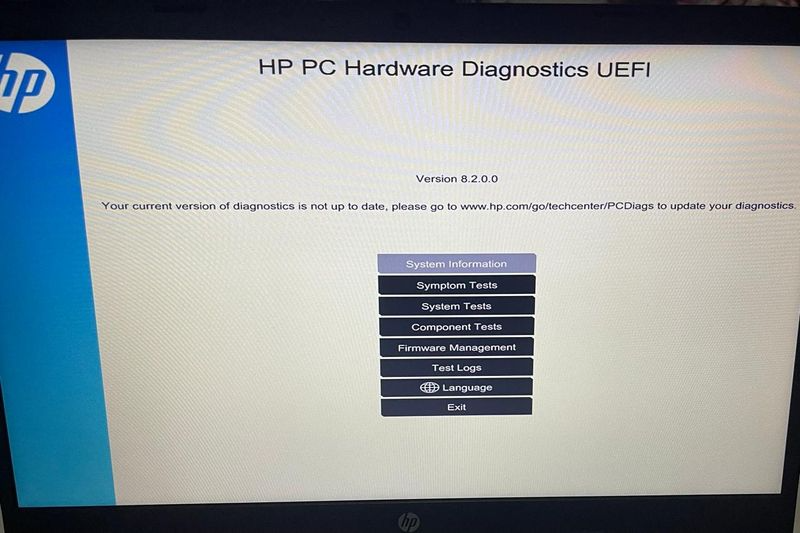
Bước 4: Chạy Fan Speed Test hoặc Fan Thermal Test nếu có, sau đó chờ hệ thống hiển thị kết quả.
Nếu công cụ báo lỗi quạt, bạn nên lưu lại thông tin và liên hệ trung tâm kỹ thuật để được kiểm tra.
Kiểm tra tốc độ quạt bằng HWiNFO
HWiNFO là phần mềm theo dõi thông số phần cứng trên Windows. Công cụ này có thể hiển thị nhiệt độ CPU, GPU và tốc độ quạt (RPM) trên những mẫu laptop hỗ trợ đọc dữ liệu cảm biến.
Bạn có thể kiểm tra tốc độ quạt bằng HWiNFO theo các bước sau:
Bước 1: Truy cập website HWiNFO và tải phần mềm về laptop.
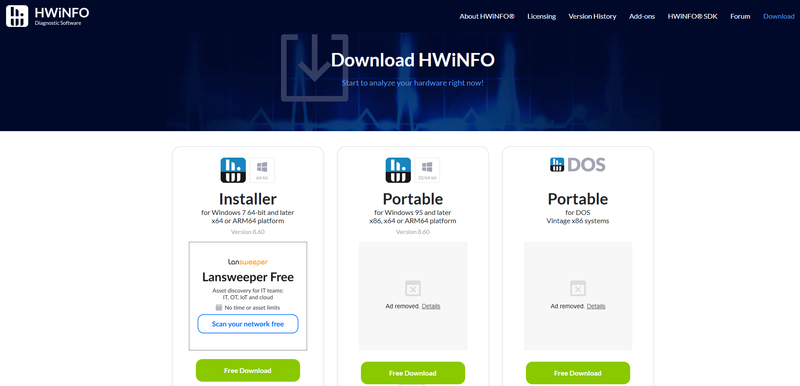
Bước 2: Mở ứng dụng, chọn chế độ Sensors để theo dõi cảm biến phần cứng.
Bước 3: Tìm các thông số có tên Fan, CPU Fan hoặc Fan RPM.
Bước 4: Quan sát tốc độ quay và sự thay đổi của chỉ số khi laptop thực hiện các tác vụ khác nhau.
Nếu chỉ số RPM thay đổi theo nhiệt độ CPU hoặc GPU, quạt đang phản hồi theo cơ chế điều khiển của hệ thống. Tốc độ quay cụ thể phụ thuộc vào thiết kế tản nhiệt của từng model nên không có một mức RPM chung cho tất cả laptop.
Một số laptop không hiển thị tốc độ quạt trên HWiNFO do nhà sản xuất sử dụng bộ điều khiển riêng hoặc giới hạn quyền truy cập cảm biến. Vì vậy, nếu phần mềm không xuất hiện thông số Fan hoặc RPM, bạn chưa thể kết luận quạt đã hỏng.
Kiểm tra nhiệt độ CPU và mức sử dụng tài nguyên
Nếu laptop không hiển thị tốc độ quạt, bạn có thể kiểm tra thêm nhiệt độ CPU và mức sử dụng tài nguyên để đánh giá tình trạng tản nhiệt.
Trên Windows, nhấn tổ hợp phím Ctrl + Shift + Esc để mở Task Manager. Tại mục Processes hoặc Performance, bạn có thể theo dõi mức sử dụng CPU và những ứng dụng đang chạy.
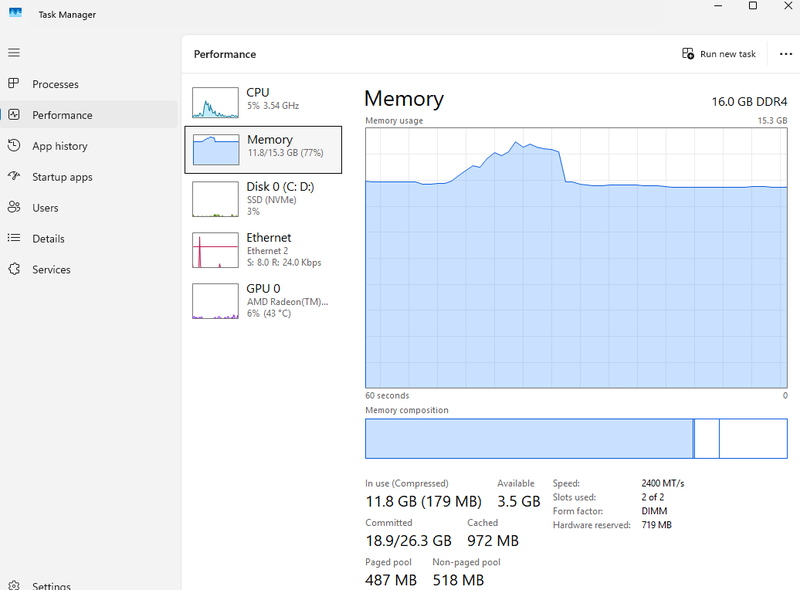
Nếu CPU liên tục hoạt động ở mức cao dù bạn không mở phần mềm nặng, hãy kiểm tra các tiến trình chạy nền để tìm nguyên nhân. Sau đó, mở HWiNFO và theo dõi nhiệt độ CPU trong quá trình sử dụng.
Nhiệt độ CPU tăng khi chạy game, chỉnh sửa video hoặc sử dụng phần mềm đồ họa là hiện tượng bình thường. Tuy nhiên, nếu laptop thường xuyên nóng bất thường, giảm hiệu suất hoặc tự tắt dù chỉ chạy ứng dụng nhẹ, bạn nên kiểm tra hệ thống tản nhiệt.
Bụi bẩn tích tụ, keo tản nhiệt xuống cấp và khe thông gió bị che khuất cũng có thể khiến laptop nóng lên. Do đó, bạn nên kết hợp kiểm tra nhiệt độ, mức sử dụng CPU và tình trạng quạt để xác định nguyên nhân.
Nên làm gì khi quạt laptop không hoạt động?
Khi quạt laptop không hoạt động, bạn nên kiểm tra vị trí đặt máy, chế độ làm mát và tình trạng vệ sinh của hệ thống tản nhiệt. Nếu quạt vẫn không chạy dù laptop nóng bất thường, thiết bị có thể gặp lỗi phần cứng và cần được kiểm tra kỹ thuật.
Kiểm tra khe thông gió và vị trí đặt laptop
Khe hút gió hoặc thoát khí bị che khuất sẽ hạn chế luồng không khí lưu thông, khiến nhiệt độ bên trong laptop tăng lên. Tình trạng này thường xảy ra khi bạn đặt máy trên chăn, nệm, gối hoặc các bề mặt mềm.
Hãy đặt laptop trên mặt bàn cứng, bằng phẳng và giữ khoảng trống quanh các khe tản nhiệt. Sau đó, sử dụng máy như bình thường để theo dõi nhiệt độ và hoạt động của quạt.
Kiểm tra chế độ làm mát
Một số dòng laptop có các chế độ Silent, Balanced hoặc Performance để điều chỉnh hiệu năng và tốc độ quạt. Chế độ Silent thường ưu tiên giảm tiếng ồn nên có thể khiến quạt quay chậm hoặc tạm ngừng khi nhiệt độ chưa cao.
Bạn có thể mở ứng dụng quản lý của nhà sản xuất để kiểm tra chế độ đang sử dụng. Nếu laptop nóng bất thường nhưng quạt vẫn không hoạt động, hãy dùng công cụ chẩn đoán của hãng để kiểm tra thêm thay vì tự ý thay đổi các thiết lập điều khiển quạt.
Vệ sinh hệ thống tản nhiệt
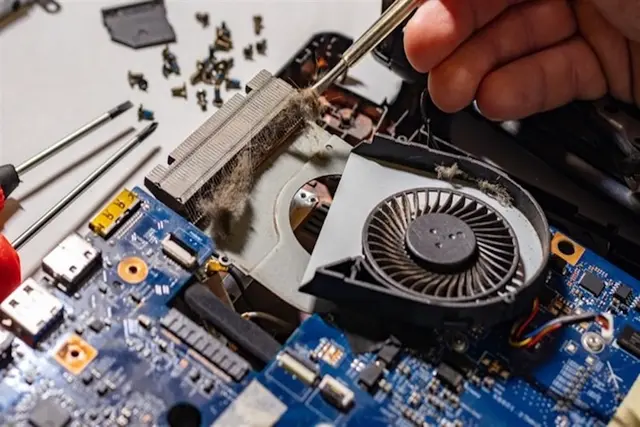
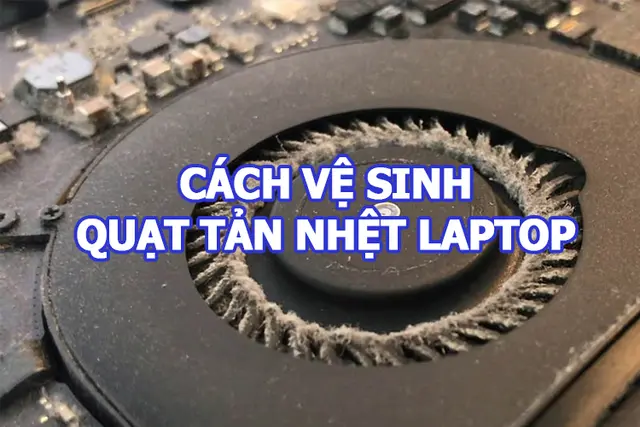
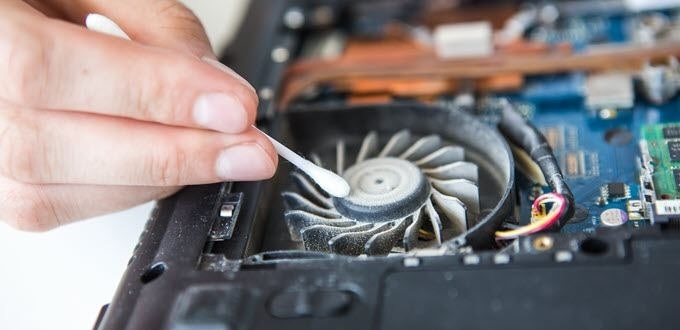
Bụi bẩn tích tụ trên cánh quạt, lá tản nhiệt và khe thông gió có thể cản trở luồng khí, làm giảm hiệu quả làm mát. Tình trạng này khiến nhiệt độ linh kiện tăng cao dù quạt vẫn quay.
Nếu laptop đã sử dụng lâu ngày mà chưa được vệ sinh, bạn nên kiểm tra hệ thống tản nhiệt. Hãy tắt máy và ngắt nguồn điện trước khi làm sạch những khu vực bên ngoài. Với các thao tác cần tháo nắp lưng hoặc cụm tản nhiệt, bạn nên nhờ kỹ thuật viên thực hiện để tránh làm hỏng linh kiện.
Mang laptop đi sửa chữa
Nếu quạt không quay dù laptop nóng, phát ra tiếng cọ xát hoặc hệ thống liên tục cảnh báo lỗi, bạn nên ngừng chạy các tác vụ nặng và đưa máy đến trung tâm kỹ thuật. Kỹ thuật viên sẽ kiểm tra quạt, dây kết nối và mạch điều khiển để xác định nguyên nhân trước khi đề xuất sửa chữa hoặc thay thế.
Khi cần thay quạt, bạn nên chọn linh kiện tương thích với model laptop để bảo đảm khả năng tản nhiệt và độ ổn định của thiết bị.
Nếu laptop có mùi khét, vỏ biến dạng hoặc nóng bất thường đến mức khó chạm vào, hãy tắt máy, ngắt sạc khi có thể thực hiện an toàn và ngừng sử dụng. Bạn chỉ nên khởi động lại thiết bị sau khi kỹ thuật viên đã kiểm tra.
Tạm kết
Hy vọng những thông tin trên đã giúp bạn hiểu rõ hơn về cách kiểm tra quạt laptop có chạy không cũng như cách nhận biết các dấu hiệu bất thường trong quá trình sử dụng. Hãy chú ý chăm sóc, vệ sinh và bảo dưỡng laptop định kỳ để duy trì hiệu suất hoạt động, hạn chế sự cố và kéo dài tuổi thọ thiết bị.
Để hạn chế tình trạng laptop quá nóng khi hoạt động liên tục, bạn có thể trang bị thêm phụ kiện hỗ trợ làm mát. FPT Shop cung cấp nhiều dòng tản nhiệt laptop, giúp tăng lưu thông không khí và mang lại sự thuận tiện khi sử dụng thiết bị.
Xem thêm: