:quality(75)/estore-v2/img/fptshop-logo.png)
:quality(75)/quat_chay_nhung_may_khong_len_9c37dfd1b8.jpg)
:quality(75)/2023_11_5_638347483808173145_z4849650168363_3a0b86c7a48f41d01047d888d0e66f5b_7b0007e69b.jpg)
Quạt chạy nhưng máy không lên: Nguyên nhân và cách khắc phục lỗi có thể thực hiện tại nhà
Bạn nhấn nút nguồn, quạt tản nhiệt bắt đầu quay, đèn LED trên case vẫn sáng nhưng màn hình lại hoàn toàn không hiển thị? Đây là tình trạng khá phổ biến ở máy tính để bàn và laptop, thường khiến người dùng lo lắng vì không biết thiết bị đang gặp lỗi gì. Tuy nhiên, quạt chạy nhưng máy không lên chưa chắc đồng nghĩa với việc máy tính đã hỏng nặng. Thực tế, quạt quay chỉ cho thấy máy đang nhận một phần nguồn điện và một số linh kiện vẫn hoạt động. Vậy đâu là nguyên nhân khiến quạt vẫn chạy nhưng máy không lên màn hình? Có thể tự kiểm tra và khắc phục tại nhà hay cần mang thiết bị đi sửa?
Nguyên nhân khiến quạt chạy nhưng máy không lên
Cáp kết nối màn hình bị lỏng hoặc cắm sai cổng
Đây là nguyên nhân quạt chạy nhưng máy không lên đơn giản nhưng rất dễ bị bỏ qua. Với máy tính để bàn, dây HDMI, DisplayPort hoặc VGA có thể bị lỏng sau một thời gian sử dụng, đặc biệt khi case hoặc màn hình thường xuyên được di chuyển.
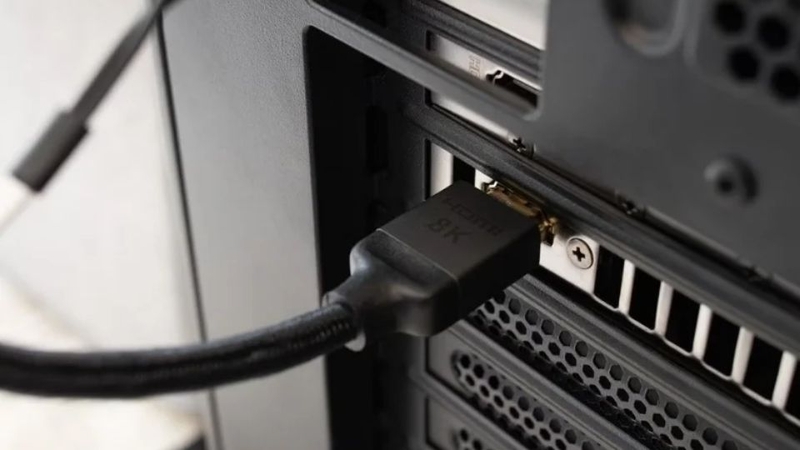
Một trường hợp khác là người dùng cắm dây màn hình vào cổng xuất hình trên mainboard trong khi máy đang sử dụng card đồ họa rời. Nếu CPU không có GPU tích hợp, cổng hình ảnh trên mainboard sẽ không xuất được tín hiệu. Khi đó, máy vẫn chạy quạt nhưng màn hình không hiển thị.
RAM bị lỏng hoặc tiếp xúc kém
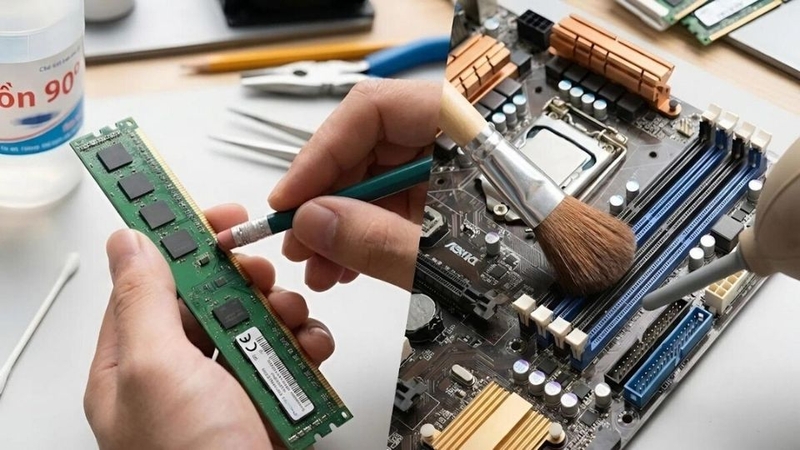
RAM là một trong những nguyên nhân thường gặp khi máy tính bật quạt nhưng không xuất hình. Nếu thanh RAM bị lỏng, chân tiếp xúc bị bám bụi hoặc khe RAM gặp vấn đề, mainboard có thể không nhận diện được bộ nhớ trong quá trình POST.
Khi RAM không được nhận diện, máy có thể không thể tiếp tục quá trình khởi động dù quạt CPU và các quạt khác vẫn quay. Một số bo mạch chủ còn phát tín hiệu cảnh báo bằng tiếng bíp hoặc đèn LED chẩn đoán nếu được trang bị tính năng này.
Đây cũng là lý do RAM thường được kiểm tra khá sớm khi gặp lỗi không lên màn hình. Nếu máy có nhiều thanh RAM, người dùng có thể thử từng thanh ở các khe tương thích để xác định liệu lỗi nằm ở thanh RAM hay khe cắm.
Card màn hình gặp sự cố
Nếu máy tính sử dụng card đồ họa rời, GPU cũng là thành phần cần kiểm tra khi quạt chạy nhưng máy không lên. Card có thể bị lỏng khỏi khe PCIe, chân tiếp xúc bị bụi hoặc dây nguồn phụ chưa được cắm chắc.
Ngoài ra, card đồ họa hoạt động ở nhiệt độ cao trong thời gian dài cũng có thể phát sinh lỗi. Với những mẫu card nặng, việc sử dụng lâu ngày còn có thể tạo áp lực lên khe PCIe nếu không được cố định tốt.
CPU hoặc socket CPU tiếp xúc không tốt
CPU là thành phần quan trọng trong quá trình khởi động. Nếu CPU được lắp không đúng cách, socket có chân bị cong hoặc tiếp xúc không ổn định, máy có thể không hoàn thành quá trình POST và không xuất hình.
Đối với các hệ thống sử dụng socket có chân tiếp xúc nằm trên mainboard, chỉ một vài chân bị cong cũng có thể ảnh hưởng đến khả năng nhận diện CPU hoặc bộ nhớ. Đây là nguyên nhân khó tự xử lý hơn so với lỗi dây màn hình hoặc RAM.
BIOS hoặc CMOS gặp lỗi
BIOS/UEFI chịu trách nhiệm khởi tạo phần cứng trước khi hệ điều hành được tải. Nếu thiết lập BIOS không phù hợp hoặc cấu hình ép xung khiến hệ thống không thể khởi động, máy có thể dừng ở giai đoạn POST.
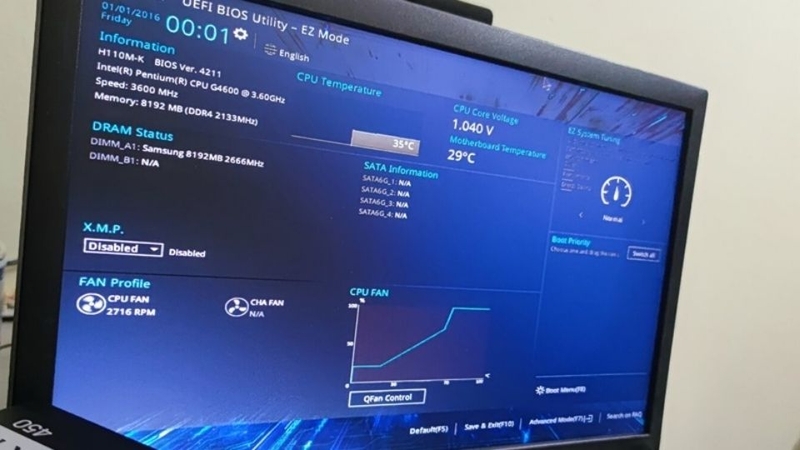
Trong trường hợp này, việc reset BIOS hoặc xóa CMOS có thể đưa thiết lập phần cứng về trạng thái mặc định. Đây là phương pháp thường được sử dụng khi máy không lên hình sau khi thay đổi cấu hình BIOS hoặc ép xung.
Tuy nhiên, nếu chưa từng thao tác với CMOS, bạn nên đọc hướng dẫn của đúng model mainboard trước khi thực hiện để tránh tháo nhầm linh kiện hoặc thiết lập sai.
Bộ nguồn không cung cấp điện ổn định
Quạt quay không có nghĩa bộ nguồn chắc chắn đang hoạt động hoàn hảo. PSU có thể vẫn cấp điện cho quạt nhưng gặp vấn đề ở một đường điện khác hoặc không cung cấp đủ công suất ổn định khi hệ thống khởi động.
Đặc biệt với máy sử dụng CPU và card đồ họa có mức tiêu thụ điện cao, nguồn yếu hoặc chất lượng không đảm bảo có thể gây hiện tượng máy bật nhưng không xuất hình, tự khởi động lại hoặc hoạt động chập chờn.
Mainboard gặp lỗi
Mainboard là nơi kết nối và điều phối hầu hết linh kiện quan trọng trong máy tính. Khi bo mạch chủ gặp lỗi, hệ thống có thể vẫn nhận điện, quạt vẫn quay nhưng không thể hoàn thành quá trình khởi động.
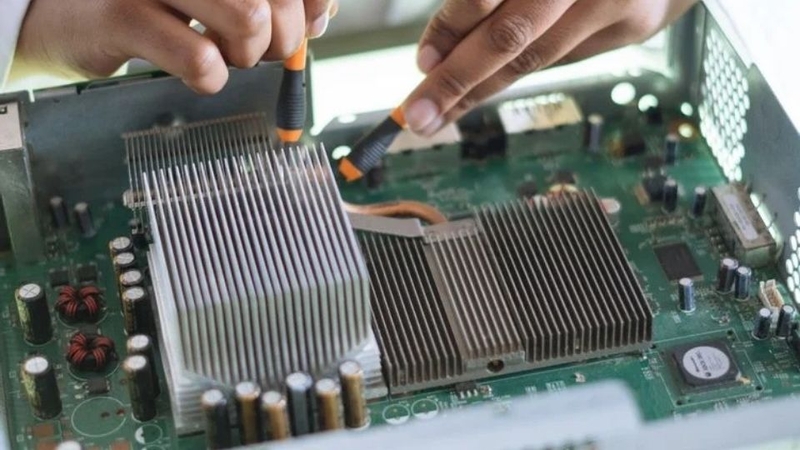
Một số dấu hiệu đáng chú ý gồm máy không nhận USB, không nhận RAM, không xuất hình, đèn báo lỗi trên mainboard sáng bất thường hoặc máy liên tục khởi động lại.
Cách khắc phục lỗi quạt chạy nhưng máy không lên
Kiểm tra màn hình và dây tín hiệu trước tiên
Trước khi tháo case, hãy kiểm tra xem màn hình có được bật nguồn hay không. Sau đó kiểm tra dây HDMI, DisplayPort hoặc VGA ở cả hai đầu. Tháo dây ra và cắm lại chắc chắn.
Nếu có thể, hãy thử một dây tín hiệu khác hoặc kết nối máy với một màn hình khác. Cách này giúp xác định nhanh liệu lỗi nằm ở máy tính hay chính màn hình và dây kết nối.
Đồng thời, hãy kiểm tra đúng cổng xuất hình. Nếu máy dùng card đồ họa rời, thông thường dây màn hình cần được kết nối với cổng trên card thay vì cổng hình ảnh trên mainboard, tùy cấu hình phần cứng.
Tắt nguồn và kiểm tra RAM
Nếu kiểm tra màn hình và dây cáp không giải quyết được vấn đề, bước tiếp theo có thể là kiểm tra RAM. Trước khi tháo RAM, cần tắt máy hoàn toàn, rút dây nguồn và đảm bảo không còn điện cấp vào hệ thống.
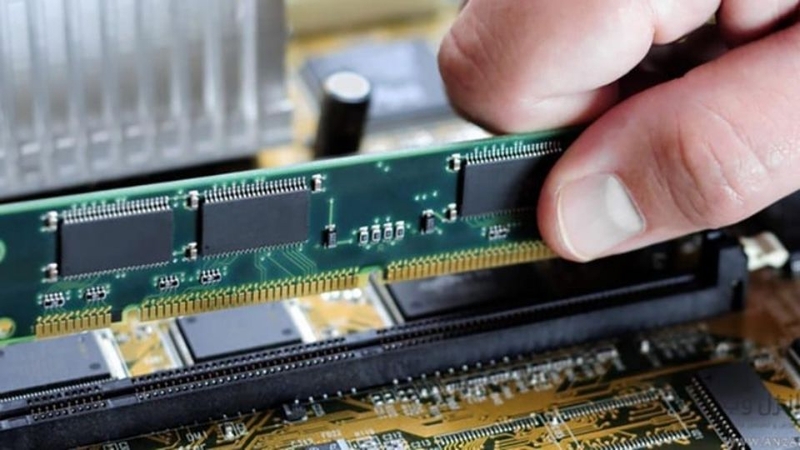
Tháo thanh RAM ra, kiểm tra phần chân tiếp xúc và khe cắm. Nếu RAM hoặc khe có bụi, hãy vệ sinh nhẹ nhàng bằng dụng cụ phù hợp. Sau đó lắp RAM trở lại đúng chiều và đảm bảo hai chốt giữ đã khóa chắc.
Nếu máy có từ hai thanh RAM trở lên, có thể thử từng thanh một để xác định nguyên nhân quạt chạy nhưng máy không lên. Tuy nhiên, cần tham khảo cấu hình và vị trí khe RAM được khuyến nghị bởi nhà sản xuất mainboard.
Kiểm tra card đồ họa
Với PC sử dụng GPU rời, hãy kiểm tra xem card có được gắn chắc vào khe PCIe hay không. Đồng thời, kiểm tra các dây nguồn phụ dành cho card nếu model GPU yêu cầu.
Nếu có dấu hiệu bụi bẩn ở khu vực tiếp xúc, việc vệ sinh cần được thực hiện cẩn thận. Không nên dùng lực mạnh hoặc các dụng cụ có nguy cơ gây xước, cong chân tiếp xúc hoặc làm hỏng linh kiện.
Reset BIOS hoặc CMOS
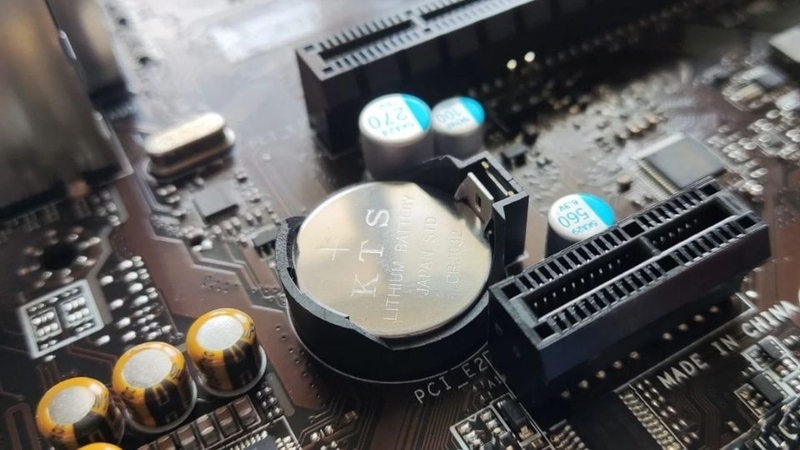
Nếu máy không lên hình sau khi thay đổi thiết lập BIOS, nâng cấp phần cứng hoặc ép xung, reset BIOS có thể là phương án đáng thử. Tùy mainboard, người dùng có thể reset thông qua jumper CMOS, nút Clear CMOS hoặc tháo pin CMOS theo hướng dẫn của nhà sản xuất.
Sau khi reset, một số thiết lập BIOS sẽ trở về mặc định. Do đó, nếu máy có cấu hình đặc biệt, bạn có thể cần thiết lập lại một số thông số sau khi hệ thống khởi động thành công.
Thử thiết bị thay thế để khoanh vùng lỗi
Một cách kiểm tra hiệu quả là thay từng thành phần bằng linh kiện đang hoạt động tốt và tương thích. Chẳng hạn, bạn có thể thử một dây HDMI khác, màn hình khác, thanh RAM khác hoặc bộ nguồn khác.
Tuy nhiên, không nên thay đổi quá nhiều linh kiện cùng lúc vì sẽ khó xác định nguyên nhân. Hãy kiểm tra từ những thành phần đơn giản, dễ tiếp cận trước rồi mới chuyển sang phần cứng chuyên sâu.
Lời kết
Tình trạng quạt chạy nhưng máy không lên có thể khiến người dùng hoang mang nhưng không phải lúc nào cũng là dấu hiệu máy tính đã hỏng nặng. Nguyên nhân có thể rất đơn giản như dây HDMI lỏng, cắm sai cổng xuất hình hoặc RAM tiếp xúc kém. Tuy nhiên, trường hợp nghiêm trọng hơn cũng có thể liên quan đến card đồ họa, CPU, BIOS, bộ nguồn hoặc mainboard. Khi gặp lỗi, hãy bình tĩnh kiểm tra từ những thành phần đơn giản nhất. Bắt đầu với màn hình và dây tín hiệu, sau đó kiểm tra RAM, GPU và các kết nối nguồn trước khi tiến hành những thao tác chuyên sâu hơn. Nếu đã thử các bước cơ bản nhưng máy vẫn không xuất hình, việc đưa thiết bị đến trung tâm kỹ thuật uy tín sẽ giúp xác định đúng nguyên nhân và hạn chế nguy cơ làm hỏng thêm linh kiện.
Không chỉ cần cấu hình mạnh, một chiếc laptop gaming tốt còn phải đáp ứng khả năng tản nhiệt, màn hình mượt và hiệu suất ổn định trong những trận game kéo dài. Khám phá đa dạng laptop gaming tại FPT Shop, chọn ngay cấu hình phù hợp để chơi game đã tay và xử lý mọi tác vụ nặng một cách mượt mà.
Xem thêm:
:quality(75)/2022_8_4_637952075759800449_ve-sinh-quat-laptop-3.jpg)
:quality(75)/2020_12_3_637426100281923238_daevi85-68e2184a-3ee5-4022-9f22-a7917e130f6a.jpg)
:quality(75)/2021_2_24_637497606009025887_top-phan-mem-thay-doi-toc-do-quat-laptop-2.jpg)
:quality(75)/2021_2_22_637495891782025678_cach-kiem-tra-quat-laptop.png)
:quality(75)/danh_gia_redmi_k90_max_thumb_31818dcab0.jpg)
:quality(75)/maggo_power_bank_2_pro_c5c156b9f2.jpg)


