:quality(75)/estore-v2/img/fptshop-logo.png)
:quality(75)/khong_vao_duoc_google_photos_0_0a08495d25.png)
:quality(75)/Thu_Ha_213f6ebf3e.jpg)
Không vào được Google Photos trên điện thoại là do đâu? Tìm hiểu hiểu nguyên nhân và cách xử lý hiệu quả
Không vào được Google Photos là sự cố mà nhiều người dùng có thể gặp phải trong quá trình sử dụng, với các biểu hiện như ứng dụng bị treo, tự động thoát, tải mãi không xong, không hiển thị hình ảnh, không đồng bộ dữ liệu hoặc xuất hiện thông báo lỗi kết nối. Vấn đề này có thể xảy ra trên cả điện thoại Android, iPhone lẫn phiên bản web, khiến việc truy cập và quản lý ảnh bị gián đoạn. Trong bài viết dưới đây, hãy cùng tìm hiểu những nguyên nhân thường gặp cũng như các cách khắc phục hiệu quả để nhanh chóng sử dụng Google Photos bình thường.
1. Nguyên nhân không vào được Google Photos
Google Photos hoạt động dựa trên kết nối Internet, tài khoản Google và quyền truy cập dữ liệu trên thiết bị để lưu trữ, đồng bộ cũng như quản lý ảnh, video. Chỉ cần một trong những yếu tố này gặp trục trặc, người dùng có thể rơi vào tình trạng không vào được Google Photos, ứng dụng không tải được ảnh hoặc quá trình đồng bộ bị gián đoạn.
- Kết nối Internet gặp sự cố: Mạng Wi-Fi yếu, tín hiệu 4G/5G không ổn định, DNS cấu hình sai hoặc việc sử dụng VPN đều có thể khiến Google Photos tải dữ liệu chậm, đứng ở màn hình khởi động hoặc hiển thị lỗi kết nối.
- Ứng dụng phát sinh lỗi: Sau thời gian dài sử dụng, bộ nhớ đệm hoặc dữ liệu tạm tích lũy quá nhiều có thể khiến ứng dụng hoạt động không ổn định. Ngoài ra, xung đột phần mềm sau khi cập nhật hệ điều hành cũng là nguyên nhân phổ biến.
- Chưa cập nhật phiên bản mới: Việc sử dụng Google Photos phiên bản cũ có thể dẫn đến tình trạng không tương thích với Android hoặc iOS mới, gây ra lỗi treo ứng dụng, tự thoát hoặc đồng bộ ảnh không thành công.
- Đăng nhập nhầm tài khoản Google: Nếu sử dụng nhiều tài khoản Google trên cùng một thiết bị, bạn có thể vô tình mở nhầm tài khoản không chứa dữ liệu ảnh. Điều này dễ khiến người dùng hiểu lầm rằng ảnh đã biến mất hoặc không thể truy cập Google Photos.
- Dung lượng lưu trữ Google đã đầy: Google Photos chia sẻ không gian lưu trữ với Gmail và Google Drive. Khi dung lượng tài khoản đạt giới hạn, hệ thống sẽ ngừng sao lưu ảnh và video mới cho đến khi bạn giải phóng hoặc nâng cấp bộ nhớ.
Trong hầu hết trường hợp, không vào được Google Photos không có nghĩa là dữ liệu đã bị xóa. Nếu ảnh và video trước đó đã được đồng bộ lên tài khoản Google, chúng vẫn được lưu trữ an toàn trên đám mây và có thể truy cập lại sau khi sự cố được khắc phục.
2. Cách sửa lỗi không vào được Google Photos
Khi không vào được Google Photos, bạn nên ưu tiên thử các giải pháp đơn giản trước khi áp dụng những cách xử lý phức tạp hơn. Hãy bắt đầu bằng việc kiểm tra kết nối Internet, khởi động lại thiết bị và cập nhật ứng dụng lên phiên bản mới nhất. Nếu sự cố vẫn tiếp diễn, bạn có thể tiếp tục xóa bộ nhớ đệm hoặc kiểm tra lại quyền truy cập ảnh và video của ứng dụng.
Kiểm tra kết nối Internet và chuyển đổi giữa Wi-Fi với dữ liệu di động
Mạng Internet không ổn định là một trong những nguyên nhân thường gặp khiến Google Photos không thể tải ảnh, đồng bộ dữ liệu hoặc mở ứng dụng bình thường. Bạn có thể thực hiện các bước sau để kiểm tra:
- Bước 1: Tắt kết nối Wi-Fi rồi bật lại, sau đó mở Google Photos để kiểm tra. Nếu ứng dụng vẫn không hoạt động, hãy chuyển sang sử dụng dữ liệu di động 4G/5G để xác định xem vấn đề có liên quan đến mạng Wi-Fi hay không.
- Bước 2: Nếu đang bật VPN, Proxy, DNS tùy chỉnh hoặc phần mềm chặn quảng cáo, hãy tạm thời vô hiệu hóa chúng. Những công cụ này đôi khi có thể ảnh hưởng đến khả năng kết nối của Google Photos với máy chủ.
- Bước 3: Truy cập một số dịch vụ trực tuyến khác như YouTube, Gmail hoặc mở trình duyệt web để kiểm tra tốc độ mạng. Nếu các ứng dụng này cũng hoạt động không ổn định, rất có thể nguyên nhân đến từ kết nối Internet thay vì Google Photos.
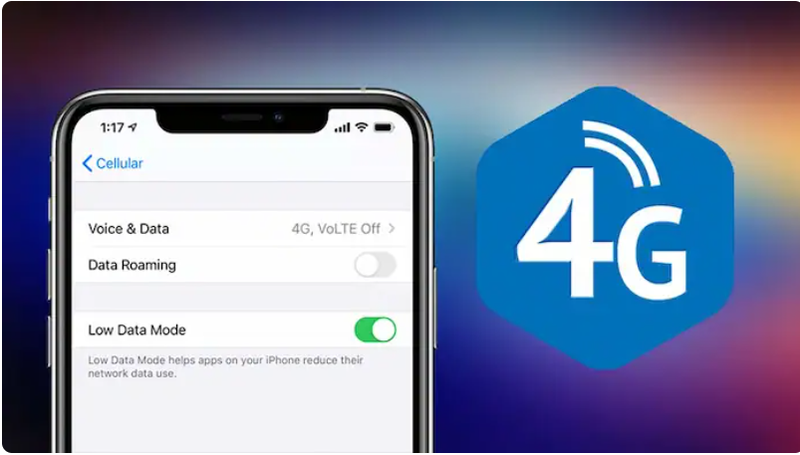
Trong trường hợp Google Photos hoạt động bình thường sau khi đổi sang mạng khác, bạn nên kiểm tra lại modem Wi-Fi, chất lượng gói cước dữ liệu hoặc các thiết lập DNS và VPN trên thiết bị để tránh lỗi lặp lại.
Khởi động lại điện thoại
Việc khởi động lại thiết bị là một cách đơn giản nhưng khá hiệu quả để khắc phục các lỗi tạm thời của hệ điều hành, đồng thời giải phóng bộ nhớ RAM và giúp những ứng dụng đang bị treo hoặc phản hồi chậm hoạt động ổn định hơn.
- Bước 1: Nhấn và giữ nút nguồn hoặc tổ hợp phím nguồn cùng nút tăng/giảm âm lượng (tùy từng dòng điện thoại).
- Bước 2: Chọn Khởi động lại. Nếu thiết bị không có tùy chọn này, hãy tắt nguồn hoàn toàn, chờ vài giây rồi bật máy trở lại.
- Bước 3: Sau khi điện thoại khởi động xong, mở Google Photos để kiểm tra xem ứng dụng đã truy cập được và hiển thị ảnh, video bình thường hay chưa.
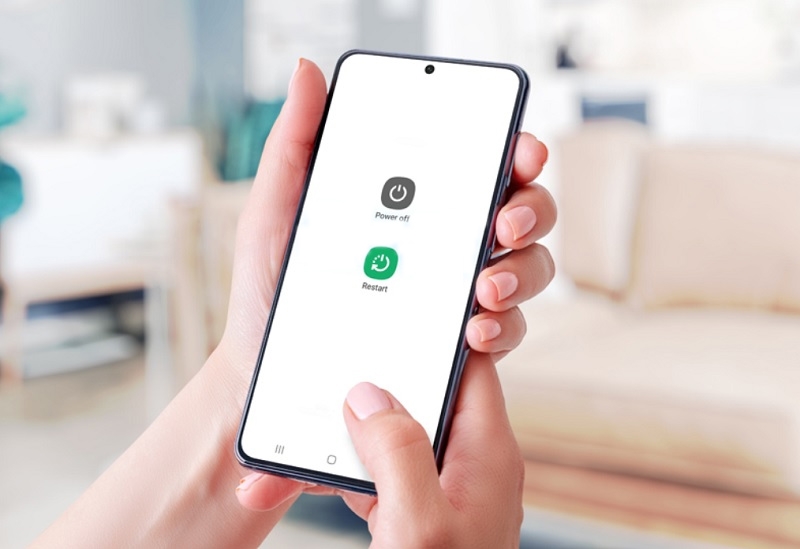
Nếu nguyên nhân chỉ là lỗi phát sinh tạm thời của hệ thống, thao tác này thường sẽ giúp Google Photos hoạt động trở lại. Trong trường hợp ứng dụng vẫn bị treo, tự thoát hoặc không thể mở, bạn nên thử cập nhật phiên bản mới nhất.
Cập nhật Google Photos lên phiên bản mới
Sử dụng phiên bản Google Photos đã cũ đôi khi sẽ gây ra lỗi tương thích với các bản cập nhật Android hoặc iOS mới, dẫn đến hiện tượng ứng dụng hoạt động không ổn định.
- Bước 1: Truy cập CH Play trên thiết bị Android hoặc App Store nếu bạn sử dụng iPhone.
- Bước 2: Nhập từ khóa Google Photos hoặc Google Ảnh vào ô tìm kiếm để mở trang ứng dụng.
- Bước 3: Nếu xuất hiện nút Cập nhật, hãy tiến hành nâng cấp lên phiên bản mới nhất. Sau khi hoàn tất, mở lại Google Photos để kiểm tra xem lỗi đã được khắc phục hay chưa.
Đối với người dùng Android, bạn cũng nên kiểm tra và cập nhật Google Play Services nếu có phiên bản mới. Đây là thành phần quan trọng hỗ trợ các dịch vụ của Google, giúp quá trình đăng nhập, đồng bộ dữ liệu và vận hành ứng dụng diễn ra ổn định hơn.
Kiểm tra quyền truy cập ảnh và video
Trong trường hợp Google Photos mở được nhưng không hiển thị đầy đủ hình ảnh hoặc không nhận diện các ảnh mới trên thiết bị, rất có thể ứng dụng chưa được cấp đầy đủ quyền truy cập vào thư viện.
- Bước 1: Trên iPhone, truy cập Cài đặt > Google Photos > Ảnh. Đối với Android, vào Cài đặt > Ứng dụng > Google Photos > Quyền để kiểm tra các quyền mà ứng dụng đang được cấp.
- Bước 2: Bật quyền truy cập ảnh và video theo mức phù hợp. Nếu sử dụng iPhone và muốn Google Photos đồng bộ toàn bộ thư viện, hãy chọn Tất cả ảnh (Full Access) thay vì chỉ cho phép truy cập một số ảnh được chọn.
- Bước 3: Khởi động lại Google Photos và chờ trong giây lát để ứng dụng quét lại thư viện cũng như đồng bộ dữ liệu trên thiết bị.
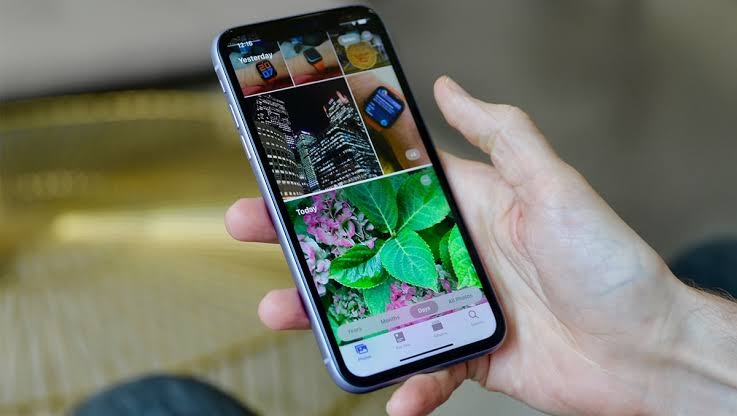
Khi quyền truy cập bị giới hạn, Google Photos vẫn có thể khởi chạy bình thường nhưng sẽ không hiển thị đầy đủ ảnh hoặc không đồng bộ các tệp mới. Vì vậy, kiểm tra và cấp đúng quyền là một trong những cách khắc phục hiệu quả khi ứng dụng không tải đủ dữ liệu hoặc bỏ sót hình ảnh.
Tạm kết
Tình trạng không vào được Google Photos có thể bắt nguồn từ nhiều yếu tố như kết nối mạng không ổn định, ứng dụng gặp trục trặc, đăng nhập nhầm tài khoản Google, dung lượng lưu trữ đã đạt giới hạn, chưa cấp quyền truy cập ảnh hoặc bộ nhớ điện thoại không còn nhiều. Để xử lý sự cố, bạn nên thử các giải pháp theo thứ tự từ đơn giản đến nâng cao nhằm lấy lại quyền truy cập vào kho ảnh của mình.
Nếu đang tìm kiếm một chiếc smartphone mới với bộ nhớ lớn, hiệu năng ổn định, camera chất lượng và khả năng sao lưu ảnh mượt mà, bạn có thể tham khảo các mẫu điện thoại chính hãng tại FPT Shop để lựa chọn sản phẩm phù hợp. Tại FPT Shop, bạn sẽ được sở hữu các mẫu smartphone đến từ các thương hiệu nổi tiếng như iPhone, Samsung, OPPO với mức giá phải chăng và bảo hành đầy đủ.
Xem thêm:
Lưu trữ trên Google Photos là tính năng gì và dùng sao cho gọn thư viện ảnh?
Hướng dẫn toàn tập cách lưu ảnh trên Google Photos trên máy tính và điện thoại mới nhất
:quality(75)/Khoi_phuc_anh_da_xoa_vinh_vien_tren_Google_Photos_f151d7aa3a.jpg)
:quality(75)/small/photoscan_7_6803377afd.jpg)
:quality(75)/cach_tat_sao_luu_anh_tren_google_photos_08f4db06fc.png)
:quality(75)/google_photos_mo_rong_tinh_nang_chinh_sua_hoi_thoai_cho_nhieu_thiet_bi_android_1_b3c6e01c1c.jpg)
:quality(75)/luu_tru_tren_google_photos_la_tinh_nang_gi_5_70fea84923.jpg)
:quality(75)/trinh_chinh_sua_khuon_mat_tren_Google_Photos_5bc6031775.png)


