:quality(75)/estore-v2/img/fptshop-logo.png)
:quality(75)/keo_tan_nhiet_pc_la_gi_thumb_dbda49a078.png)
:quality(75)/Chat_GPT_Image_May_21_2025_02_33_51_PM_8666b2e371.png)
Keo tản nhiệt PC là gì? Vì sao quan trọng với hiệu năng CPU máy tính để bàn?
Khi máy tính vận hành trong thời gian dài, nhiệt độ CPU tăng cao là nguyên nhân trực tiếp khiến hiệu năng suy giảm và linh kiện nhanh xuống cấp. Lúc này, keo tản nhiệt PC giữ vai trò cầu nối giúp nhiệt được truyền hiệu quả từ CPU sang bộ tản nhiệt, đảm bảo hệ thống luôn hoạt động ổn định và bền bỉ.
Keo tản nhiệt PC là gì? Vì sao lại quan trọng?
Trong quá trình sử dụng máy tính để bàn, nhiệt độ CPU luôn là yếu tố ảnh hưởng trực tiếp đến hiệu năng và độ bền linh kiện. Keo tản nhiệt PC đóng vai trò trung gian trong việc truyền nhiệt từ CPU sang bộ tản nhiệt, từ đó duy trì trạng thái hoạt động ổn định cho toàn bộ hệ thống. Dù chỉ là một lớp keo mỏng, nhưng nếu thiếu hoặc sử dụng không đúng cách, máy tính rất dễ rơi vào tình trạng quá nhiệt.
Keo tản nhiệt PC là gì?
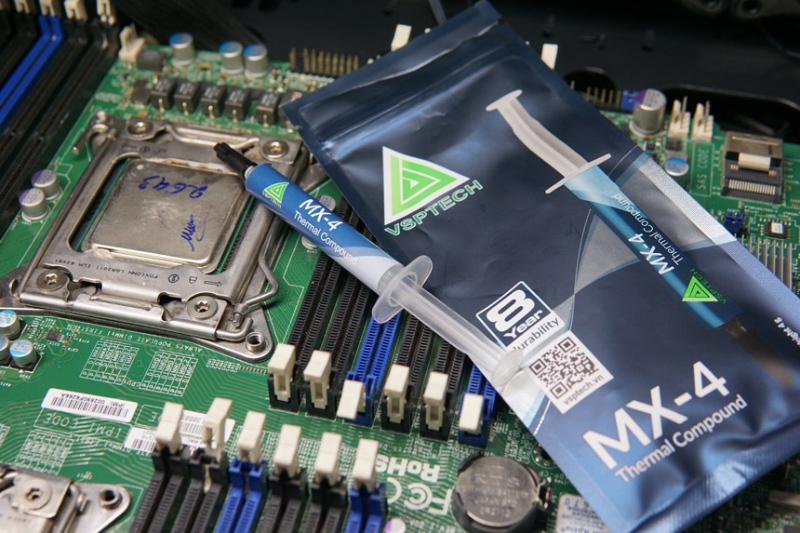
Keo tản nhiệt, còn được gọi là thermal paste hoặc thermal compound, là một hợp chất dẫn nhiệt dạng sệt. Chất này được bôi vào giữa bề mặt CPU và đế tản nhiệt nhằm lấp đầy các khe hở siêu nhỏ giữa hai bề mặt kim loại. Do bề mặt CPU và tản nhiệt không bao giờ phẳng tuyệt đối, nếu không có keo, nhiệt lượng sẽ không thể truyền đi hiệu quả.
Vì sao CPU không thể thiếu keo tản nhiệt?
Khi CPU hoạt động, hàng tỷ phép tính được xử lý mỗi giây sẽ sinh ra lượng nhiệt rất lớn. Nếu nhiệt không được dẫn ra ngoài kịp thời, CPU sẽ nhanh chóng nóng lên. Lúc này, hệ thống buộc phải giảm xung nhịp để tự bảo vệ, dẫn đến hiệu năng sụt giảm rõ rệt. Về lâu dài, nhiệt độ cao còn ảnh hưởng trực tiếp đến tuổi thọ CPU, mainboard và các linh kiện xung quanh.
Khi nào cần thay keo tản nhiệt PC?
Không phải lúc nào người dùng cũng để ý đến lớp keo tản nhiệt, nhưng thực tế đây là thành phần có tuổi thọ nhất định và sẽ xuống cấp theo thời gian.
Dấu hiệu cho thấy keo tản nhiệt đã không còn hiệu quả?
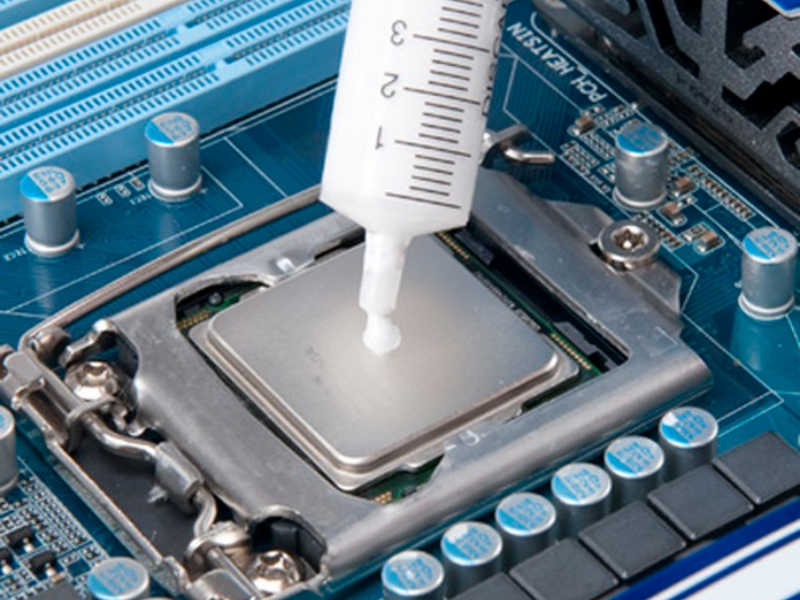
Một trong những dấu hiệu dễ nhận biết nhất là máy nóng lên nhanh dù chỉ chạy các tác vụ nhẹ. Quạt CPU thường xuyên quay ở tốc độ cao nhưng nhiệt độ vẫn không giảm. Khi chơi game hoặc render, nhiệt độ CPU có thể vượt mức 85 °C, thậm chí chạm 95 - 100 °C. Ngoài ra, người dùng còn có thể gặp tình trạng tụt khung hình, giật lag hoặc máy tự tắt nguồn đột ngột.
Bao lâu nên thay keo tản nhiệt một lần?
Với máy tính sử dụng cho văn phòng hoặc học tập, chu kỳ thay keo hợp lý là khoảng 1.5 - 2 năm. Trong khi đó, các hệ thống PC chơi game, đồ họa hoặc chạy tải nặng liên tục nên được thay keo sau mỗi 6 - 9 tháng. Việc thay keo đúng thời điểm sẽ duy trì nhiệt độ ổn định và hạn chế rủi ro hư hỏng linh kiện.
Cách chọn keo tản nhiệt PC phù hợp cho CPU?
Trên thị trường hiện nay có rất nhiều loại keo tản nhiệt với mức giá và chất lượng khác nhau. Việc lựa chọn đúng loại keo không chỉ cải thiện khả năng làm mát mà còn đảm bảo an toàn trong quá trình sử dụng.
Các loại keo tản nhiệt phổ biến hiện nay?
Arctic MX-4 là dòng keo được nhiều người dùng PC lựa chọn nhờ hiệu năng ổn định, dễ bôi và không dẫn điện. Noctua NT-H1 phù hợp với người dùng ưu tiên độ bền và không muốn thay keo thường xuyên. Thermal Grizzly Kryonaut thuộc phân khúc cao cấp, mang lại hiệu quả truyền nhiệt vượt trội cho các cấu hình mạnh. Arctic Silver 5 có khả năng truyền nhiệt tốt, tuy nhiên người dùng cần thao tác cẩn thận do hợp chất có tính dẫn điện dung nhẹ.
Keo tản nhiệt tốt khác gì keo kém chất lượng?
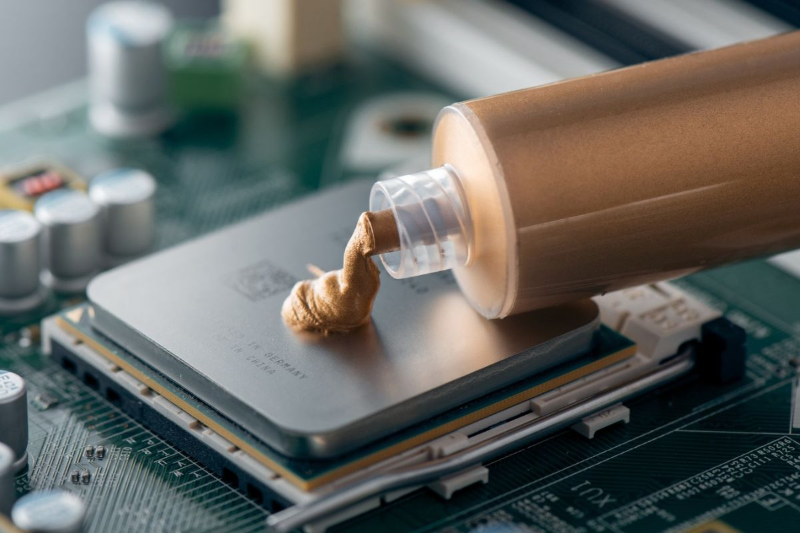
Keo chất lượng cao có độ ổn định tốt, ít bị khô theo thời gian và duy trì khả năng truyền nhiệt lâu dài. Ngược lại, keo kém chất lượng dễ bị chai cứng, nứt hoặc bay hơi nhanh, khiến hiệu quả tản nhiệt giảm mạnh chỉ sau một thời gian ngắn sử dụng.
Quy trình bôi keo tản nhiệt PC đúng cách?
Bôi keo tản nhiệt đúng kỹ thuật sẽ ảnh hưởng trực tiếp đến hiệu suất làm mát và độ bền của CPU.
Bước 1: Vệ sinh bề mặt tiếp xúc
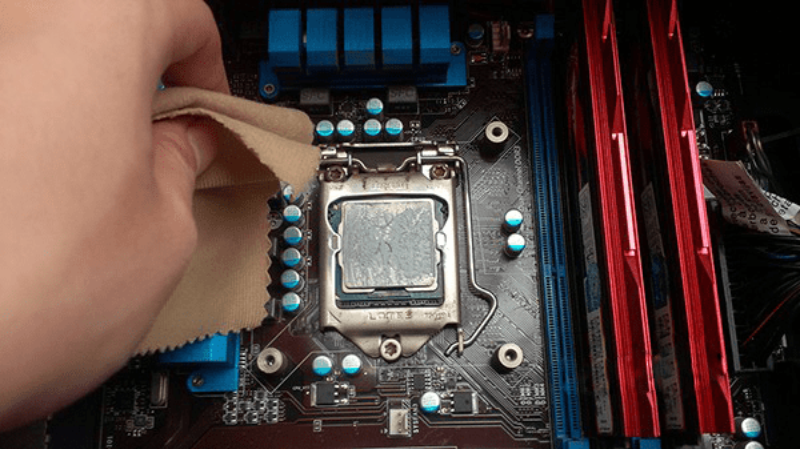
Tắt hoàn toàn máy tính và ngắt nguồn điện. Tháo bộ tản nhiệt, sau đó làm sạch lớp keo cũ bằng khăn mềm hoặc tăm bông thấm cồn. Lau nhẹ nhàng theo một chiều để tránh làm xước bề mặt CPU và đế tản nhiệt.
Bước 2: Thoa keo tản nhiệt mới
Nhỏ một giọt keo nhỏ vào chính giữa CPU, kích thước tương đương hạt đậu. Khi đặt bộ tản nhiệt lên, lực ép sẽ tự dàn đều keo. Tránh bôi quá nhiều vì keo có thể tràn ra ngoài và ảnh hưởng linh kiện xung quanh.
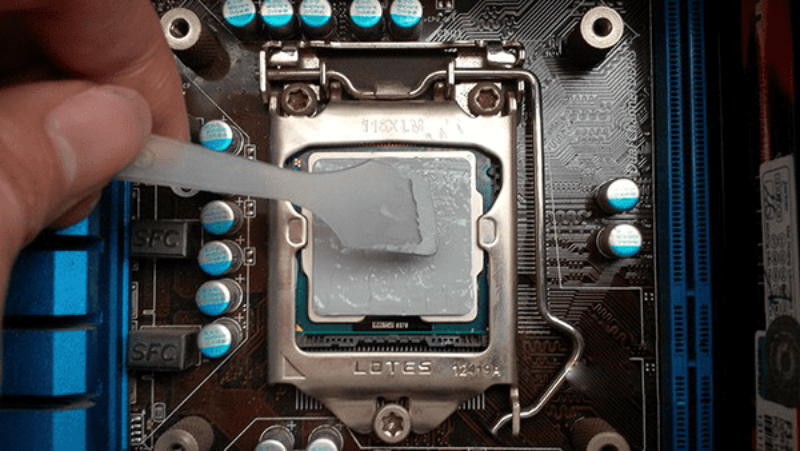
Bước 3: Kiểm tra nhiệt độ sau khi hoàn tất
Sau khi lắp ráp xong, khởi động máy và theo dõi nhiệt độ CPU bằng phần mềm chuyên dụng. Nếu nhiệt độ ổn định hơn trước, việc bôi keo đã đạt hiệu quả mong muốn.
Những lưu ý quan trọng khi tra keo tản nhiệt PC?
Không bôi quá nhiều keo khiến keo tràn ra bo mạch. Không bôi quá ít làm giảm khả năng truyền nhiệt. Luôn vệ sinh sạch keo cũ trước khi tra keo mới. Không dùng tay trần hoặc vật kim loại để dàn keo. Sau khi hoàn tất, cần kiểm tra lại nhiệt độ CPU để đảm bảo hệ thống hoạt động ổn định.
Kết luận
Keo tản nhiệt PC tuy nhỏ nhưng lại có vai trò rất lớn trong việc duy trì hiệu năng và độ bền của máy tính. Việc hiểu rõ thời điểm thay keo, lựa chọn đúng sản phẩm và thao tác đúng kỹ thuật sẽ giúp CPU luôn mát mẻ, hoạt động ổn định và bền bỉ theo thời gian.
Nếu bạn đang có nhu cầu mua mới hoặc nâng cấp PC phục vụ học tập, làm việc hay giải trí, hãy tham khảo các dòng máy chính hãng tại FPT Shop. Với nhiều cấu hình đa dạng cùng chính sách bảo hành rõ ràng, FPT Shop là lựa chọn đáng tin cậy cho người dùng PC hiện nay.
Xem thêm:
:quality(75)/danh_gia_CPU_AMD_Ryzen_3_3200_G_anh_dai_dien_de2b9df1f8.jpg)
:quality(75)/small/danh_gia_pc_asus_a3402wbak_1_40509f679d.jpeg)
:quality(75)/RX_6500_XT_vs_RTX_2060_cover_cdab438f94.png)
:quality(75)/build_PC_gia_re_cover_ca1960ebb8.png)
:quality(75)/windows_11_loi_pc_khong_the_tat_nguon_198882_1_2a2116bdb5.jpg)
:quality(75)/tai_nghe_gaming_tot_nhat_2026_01_8412b25740.jpg)


