:quality(75)/estore-v2/img/fptshop-logo.png)
:quality(75)/2022_7_21_637939816023209233_keo-tan-nhiet-bi-kho-4.jpg)
:quality(75)/2023_10_12_638327399733547163_image_1320_ae22abe8b0.png)
Dấu hiệu keo tản nhiệt bị khô và một số câu hỏi thường gặp
Tại sao cần tra keo tản nhiệt?
Keo tản nhiệt có thành phần chính là các oxit kẽm hoặc có thêm: bạc, nhôm, graphite… cùng với silicon tạo nên một hỗn hợp dung dịch cho khả năng trung gian dẫn và truyền nhiệt cao, nhằm hỗ trợ tản nhiệt cho CPU khi hoạt động.
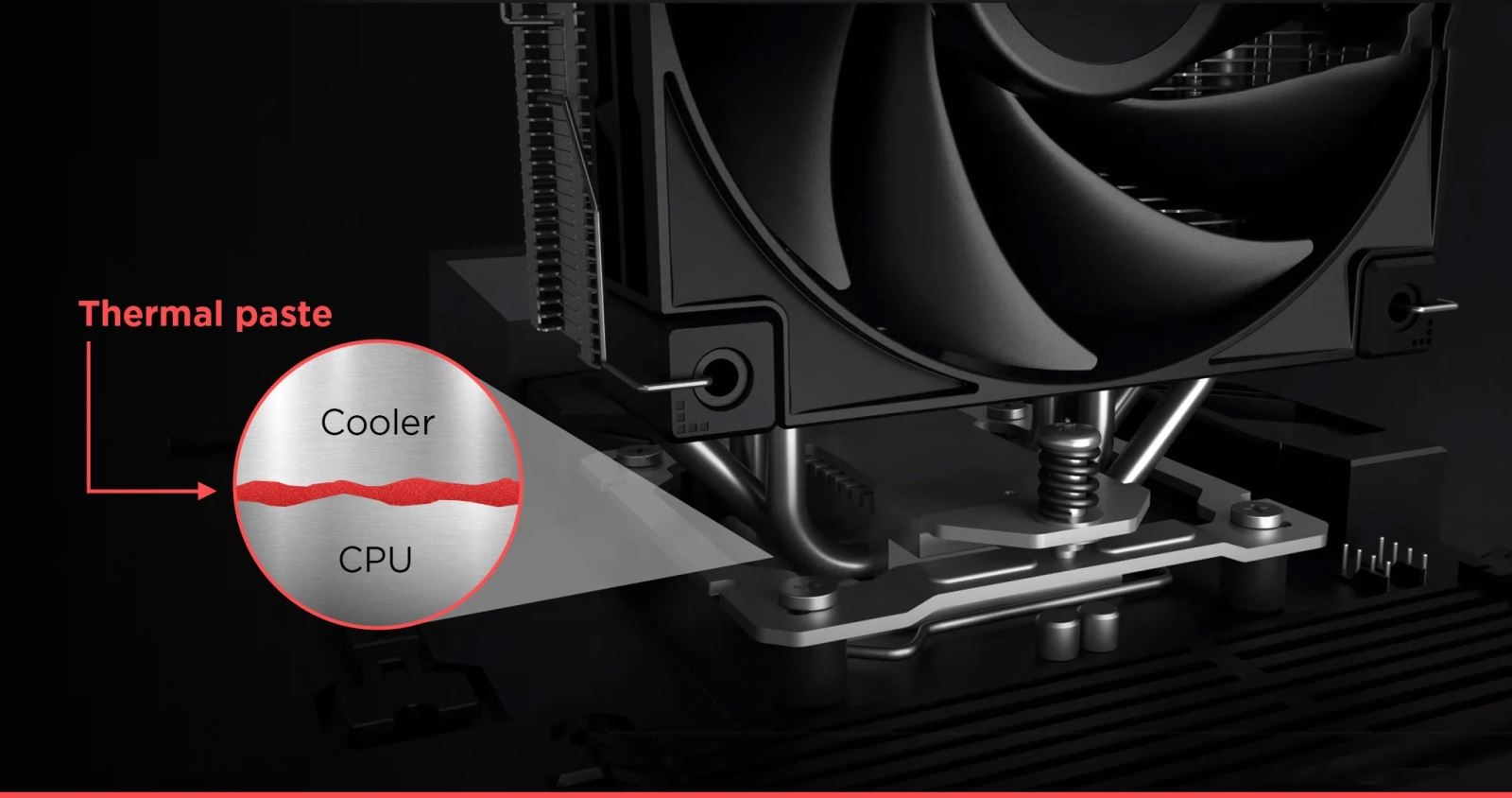
CPU luôn cần tra keo tản nhiệt vì giữa CPU và phần tản nhiệt luôn có một độ hở nhất định và nếu không có keo tản nhiệt lấp đầy khoảng hở này sẽ khiến phần nhiệt tỏa ra từ CPU không tự làm mát, dẫn đến nhiệt trong CPU ngày càng nóng lên gây giảm tuổi thọ, hiệu suất.
Hiện tượng không có keo tản nhiệt trong CPU sẽ gây ra hiệu ứng Throttling, dùng để chỉ hiện tượng CPU buộc phải chạy chậm lại và cuối cùng là tắt hẳn khi trở nên quá nóng. Như vậy, bạn có thể thấy các CPU đều cần keo tản nhiệt hỗ trợ.
Bao lâu cần tra mới keo tản nhiệt?
Thời gian tra keo tản nhiệt được đa số người dùng và chuyên viên máy tính khuyên từ 1 - 2 năm/lần. Tuy nhiên, để có khoảng thời gian chính xác cho máy tính của bạn thì cần xem xét tới loại keo mà CPU bạn đang sử dụng và khí hậu vùng miền ở nơi bạn đang sống.
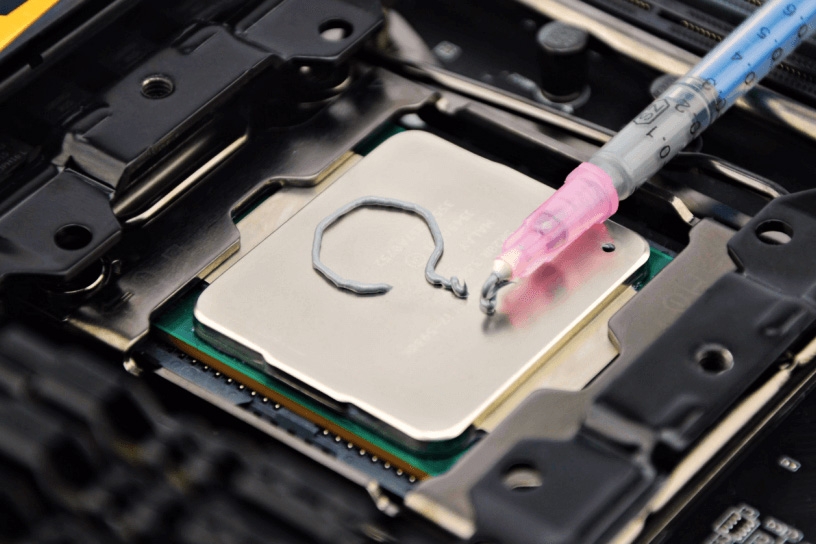
Nếu sống vùng có nhiệt độ cao thì bạn có thể cân nhắc rút ngắn thời gian lại 6 tháng tra mới keo tản nhiệt, kết hợp cùng với khoảng thời gian vệ sinh cho laptop, máy tính để tiện hơn. Vùng khí hậu lạnh hay sử dụng nhiệt độ phòng với điều hòa có thể cân nhắc theo thời gian khuyến nghị từ 1 - 2 năm.
Để biết được chắc chắn được đã đến lúc cần thay keo tản nhiệt hay chưa, bạn có thể tham khảo các cách để biết keo tản nhiệt bị khô ngay dưới đây.
Cách nhận biết những dấu hiệu keo tản nhiệt bị khô
Mở vỏ máy tính và kiểm tra trực tiếp
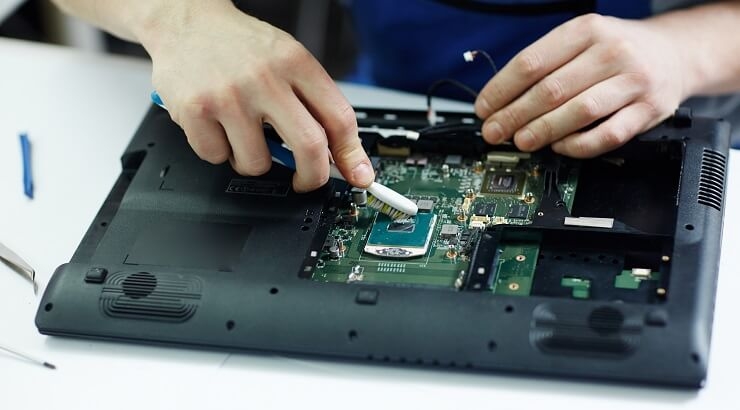
Bạn có thể chủ động mở vỏ máy và xem thử keo tản nhiệt có khô chưa để tiến hành thay mới. Mở vỏ máy tính là cách làm chắc chắn nhất nhưng nếu bạn không thể tự mở, bạn có thể tham khảo các cách tiếp theo nhé.
Máy nóng lên trong quá trình sử dụng
Đây là dấu hiệu dễ áp dụng với hầu hết mọi người. Trong quá trình sử dụng bạn có thể nhận thấy máy tính của mình nóng lên bất thường, tuy có nhiều nguyên nhân nhưng keo tản nhiệt bị khô là một trong số những nguyên nhân đó.
Sử dụng các phần mềm hỗ trợ
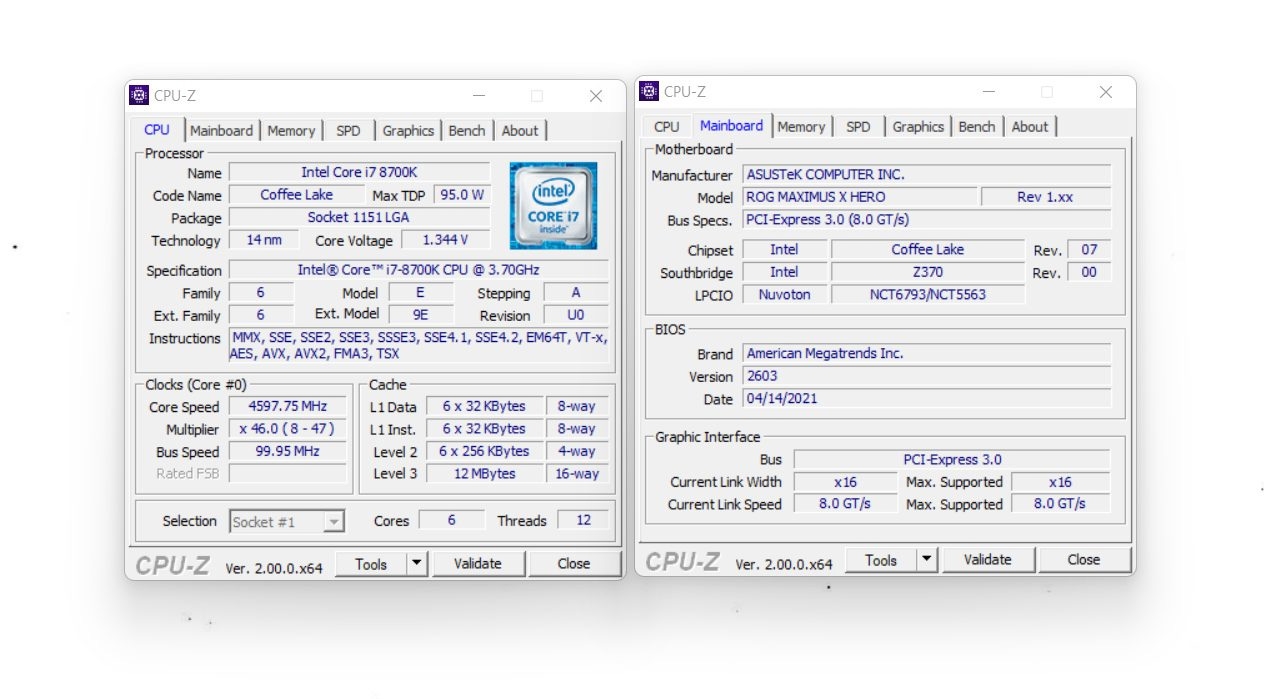
Tiếp theo, bạn có thể sử dụng các phần mềm đo lường giám sát nhiệt độ của các Linh kiện máy tính phổ biến như CPU-z để kiểm tra. Nếu mức nhiệt độ của CPU khi hoạt động trên 85 độ C thì nhiều khả năng keo tản nhiệt trên máy tính của bạn đã bị không và nên cân nhắc nên tra keo mới.
Xem thêm: Hướng dẫn vệ sinh và tra keo tản nhiệt đúng cách cho laptop
Lưu ý khi thay keo tản nhiệt cho máy tính
Tra keo một lượng vừa đủ
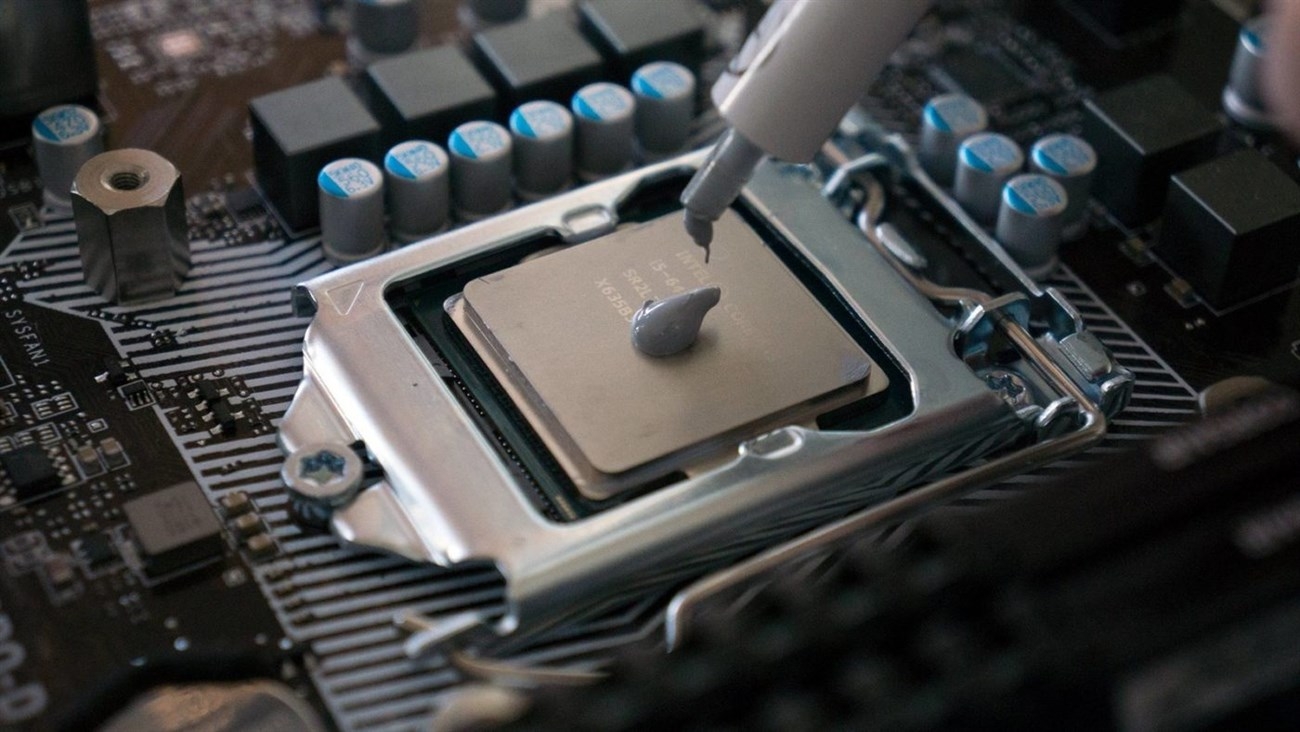
Mặc dù keo tản nhiệt có chức năng dẫn và truyền nhiệt cho tản nhiệt nhưng khi tra keo bạn chỉ nên sử dụng một lượng vừa đủ khoảng bằng hạt đậu ở giữa CPU rồi tra khắp bộ tản nhiệt.
Hạn chế chạm mạch và chập điện giữa các linh kiện
Nếu sử dụng quá nhiều keo tản nhiệt có thể khiến phần dư bị tràn ra ngoài, bụi có thể bám vào gây ảnh hưởng đến CPU và tản nhiệt. Đồng thời, keo được tạo thành từ các oxit kim loại dẫn nhiệt và dẫn điện tốt nên tra quá nhiều có thể tràn ra mainboard hoặc các linh kiện gần CPU khá nguy hiểm.
Vệ sinh thật sạch bề mặt trước khi tra keo
Làm vệ sinh thật sạch bề mặt của CPU có lớp keo bị khô trước đó, đảm bảo cho quá trình tra keo được tốt nhất. Các dung dịch vệ sinh hiện nay có bán nhiều trên thị trường, bạn nên chọn dung dịch có chứa Isopropyl Alcohol 99% để làm sạch an toàn hơn.
Mong rằng những thông tin trên đã giúp bạn giải đáp những thắc mắc của bạn khi keo tản nhiệt bị khô. Nếu bạn có thêm bất kỳ thắc mắc nào, có thể để lại bình luận bên dưới, FPT Shop sẽ giải đáp sớm nhất cho bạn.
Xem thêm:
Những cách tản nhiệt cho laptop khi chơi game
Tản nhiệt khí là gì? TOP 5 tản nhiệt khí tốt nhất 2022
Tản nhiệt nước custom là gì? Thành phần cấu tạo và ưu nhược điểm


