:quality(75)/estore-v2/img/fptshop-logo.png)
:quality(75)/jupiter_notebook_la_gi_thumb_67c582f877.png)
:quality(75)/Screenshot_48_fa1524b75b.png)
Jupyter Notebook là gì? Hướng dẫn sử dụng, cài đặt và ứng dụng chi tiết trong khoa học dữ liệu
Nhờ khả năng kết hợp giữa mã nguồn, văn bản và trực quan hóa dữ liệu, Jupyter Notebook trở thành lựa chọn quen thuộc trong nghiên cứu, học máy và phân tích dữ liệu hiện đại. Để hiểu rõ hơn về Jupyter Notebook, hãy theo dõi thông tin dưới đây.
Jupyter Notebook là gì?
Jupyter Notebook là một môi trường lập trình tương tác mã nguồn mở, cho phép người dùng viết và chạy mã theo từng ô (code cell) trong một tài liệu duy nhất. Mỗi notebook có thể chứa nhiều loại nội dung khác nhau như mã Python, R, Julia, văn bản mô tả, hình ảnh, biểu đồ và công thức toán học.
Công cụ này xuất phát từ dự án IPython Notebook, được xây dựng với mục tiêu tạo ra môi trường lập trình trực quan hơn, đặc biệt trong lĩnh vực khoa học dữ liệu và nghiên cứu. Thay vì phải viết toàn bộ mã trong một file dài, người dùng có thể chia nhỏ từng phần xử lý, chạy từng bước và theo dõi kết quả ngay lập tức. Jupyter Notebook hỗ trợ nhiều ngôn ngữ lập trình khác nhau, trong đó phổ biến nhất là Python. Nhờ khả năng tích hợp đa dạng và cách tổ chức nội dung linh hoạt, công cụ này trở thành một phần quan trọng trong hệ sinh thái phân tích dữ liệu hiện đại.
Vai trò của Jupyter Notebook trong khoa học dữ liệu và machine learning
Jupyter Notebook không chỉ là công cụ viết mã mà còn đóng vai trò như một môi trường nghiên cứu tương tác, đặc biệt quan trọng trong lĩnh vực khoa học dữ liệu và machine learning.
Môi trường tương tác trong phân tích dữ liệu
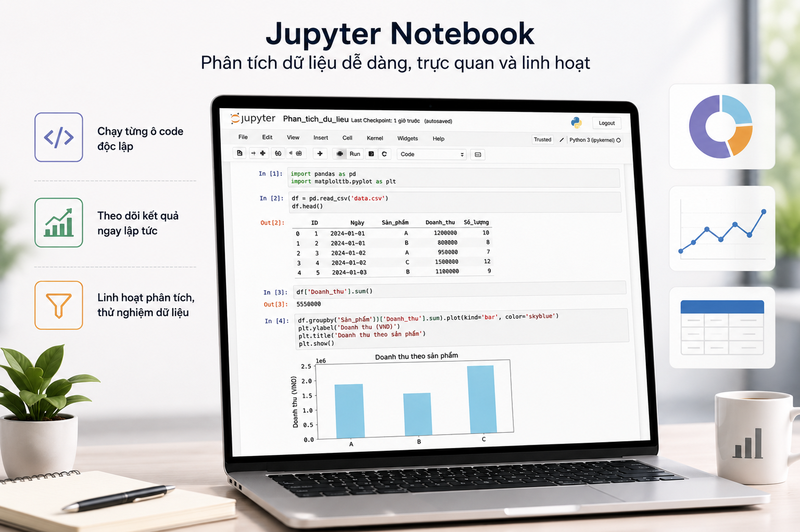
Jupyter Notebook hoạt động theo cơ chế từng ô mã riêng biệt, cho phép người dùng chạy từng đoạn code độc lập. Cách làm này hỗ trợ quá trình phân tích dữ liệu trở nên rõ ràng hơn, dễ kiểm soát từng bước xử lý và theo dõi kết quả ngay lập tức.
Trong quá trình làm việc với dữ liệu, người dùng có thể thực hiện các phép tính, lọc dữ liệu hoặc thử nghiệm nhiều phương pháp khác nhau mà không cần chạy lại toàn bộ chương trình. Điều này hạn chế lỗi phát sinh và tăng tính linh hoạt trong quá trình phân tích.
Hỗ trợ trực quan hóa dữ liệu
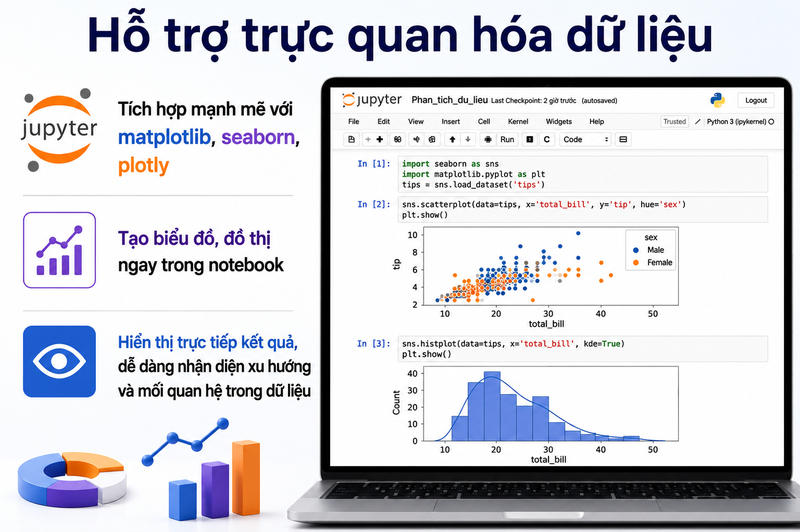
Jupyter Notebook tích hợp mạnh mẽ với các thư viện trực quan hóa dữ liệu như matplotlib, seaborn và plotly. Nhờ đó, người dùng có thể tạo biểu đồ, đồ thị và hình ảnh minh họa ngay trong notebook.
Việc hiển thị trực tiếp kết quả giúp dễ dàng nhận diện xu hướng, mối quan hệ giữa các biến và đặc điểm của dữ liệu. Đây là yếu tố quan trọng trong phân tích dữ liệu chuyên sâu và nghiên cứu khoa học.
Chia sẻ kết quả và tài liệu nghiên cứu
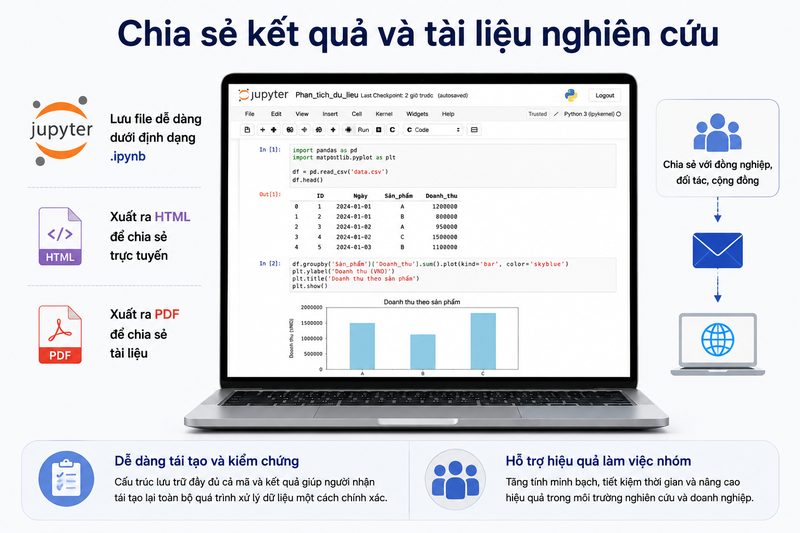
Một ưu điểm nổi bật của Jupyter Notebook là khả năng chia sẻ tài liệu dễ dàng. Sau khi hoàn thành phân tích, người dùng có thể lưu file dưới định dạng .ipynb hoặc chuyển sang HTML, PDF để chia sẻ với người khác.
Nhờ cấu trúc lưu trữ đầy đủ cả mã và kết quả, người nhận có thể tái tạo lại toàn bộ quá trình xử lý dữ liệu mà không gặp khó khăn. Điều này rất quan trọng trong môi trường nghiên cứu và làm việc nhóm.
Hỗ trợ machine learning và mô hình hóa dữ liệu
Jupyter Notebook là môi trường lý tưởng để xây dựng và thử nghiệm các mô hình machine learning. Người dùng có thể tích hợp các thư viện như scikit-learn, TensorFlow hoặc PyTorch để phát triển mô hình học máy.
Quá trình huấn luyện và đánh giá mô hình diễn ra trực tiếp trong notebook, giúp việc điều chỉnh tham số và thử nghiệm nhiều mô hình khác nhau trở nên thuận tiện hơn. Tính tương tác cao là lợi thế lớn trong giai đoạn nghiên cứu và phát triển thuật toán.

Hỗ trợ tài liệu và mô tả bằng Markdown
Jupyter Notebook cho phép chèn văn bản Markdown giữa các ô mã, giúp người dùng viết mô tả, chú thích hoặc giải thích từng bước xử lý. Ngoài văn bản thông thường, Markdown còn hỗ trợ tiêu đề, danh sách, công thức toán học và định dạng nội dung chuyên nghiệp. Điều này rất hữu ích khi xây dựng báo cáo nghiên cứu hoặc tài liệu hướng dẫn chi tiết.
Cách cài đặt Jupyter Notebook
Để sử dụng Jupyter Notebook, người dùng cần cài đặt trên máy tính cá nhân. Có hai cách phổ biến: thông qua Anaconda hoặc pip.
Cài đặt qua Anaconda (khuyến nghị)
Anaconda là một bộ công cụ mạnh mẽ dành cho khoa học dữ liệu, tích hợp sẵn Jupyter Notebook cùng nhiều thư viện quan trọng.
Các bước thực hiện như sau:
- Truy cập trang chính thức của Anaconda
- Tải phiên bản phù hợp với hệ điều hành Windows, macOS hoặc Linux.
- Tiến hành cài đặt theo hướng dẫn.
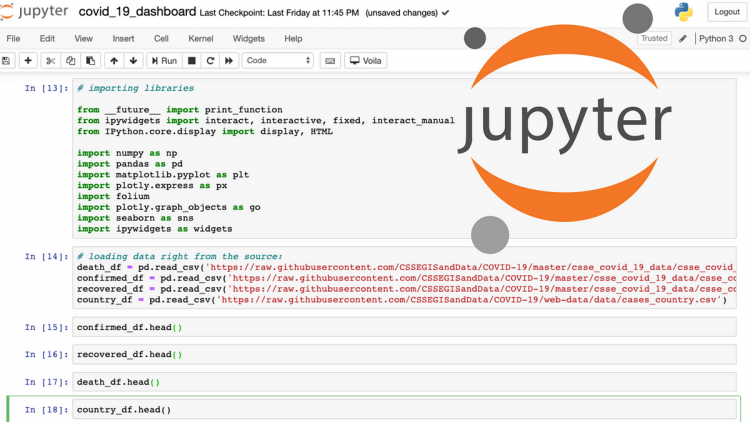
- Mở Anaconda Navigator và chọn Jupyter Notebook.
- Nhấn Launch để khởi động, trình duyệt sẽ tự mở giao diện làm việc.
Cách cài đặt này phù hợp với người mới vì không cần thiết lập nhiều bước thủ công.
Cài đặt qua pip
Nếu không sử dụng Anaconda, người dùng có thể cài đặt Jupyter Notebook thông qua pip.
Các bước thực hiện:
- Cài đặt Python nếu chưa có.
- Mở terminal hoặc command prompt
- Nhập lệnh cài đặt: pip install notebook.
- Sau khi cài xong, chạy lệnh jupyter notebook để khởi động.
Cách này nhẹ hơn nhưng yêu cầu người dùng quen với môi trường dòng lệnh.
Giao diện và thành phần của Jupyter Notebook
Khi mở Jupyter Notebook, người dùng sẽ thấy giao diện gồm nhiều phần khác nhau phục vụ quá trình lập trình và quản lý tài liệu.
- Notebook Dashboard: Đây là trang chính hiển thị toàn bộ file notebook, nơi người dùng có thể tạo mới, mở hoặc quản lý các file đã có.
- Cell (ô mã): Notebook được chia thành nhiều ô nhỏ, mỗi ô có thể chứa mã lập trình, văn bản hoặc biểu đồ. Cách tổ chức này giúp nội dung rõ ràng và dễ theo dõi.
- Toolbar (thanh công cụ): Thanh công cụ cung cấp các chức năng như lưu file, chạy mã, thay đổi loại ô hoặc quản lý notebook.
- Kernel: Kernel là bộ xử lý thực thi mã trong notebook. Khi chạy một ô, kernel sẽ xử lý và trả về kết quả tương ứng. Người dùng có thể khởi động lại kernel khi cần thiết.
Các thao tác cơ bản trong Jupyter Notebook
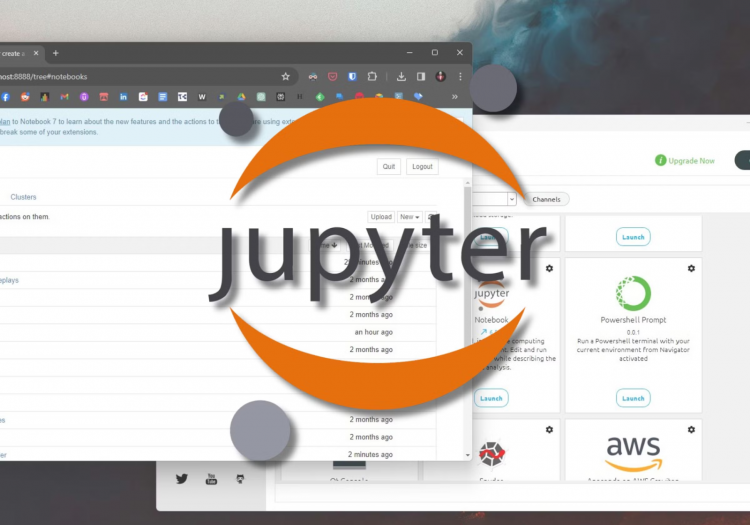
- Chạy mã trong notebook: Để thực thi mã, người dùng chỉ cần nhập code vào ô và nhấn Shift + Enter. Kết quả sẽ hiển thị ngay bên dưới ô lệnh.
- Sử dụng Markdown để viết mô tả: Người dùng có thể chuyển ô code sang Markdown để viết nội dung mô tả, tiêu đề hoặc ghi chú. Markdown hỗ trợ định dạng văn bản linh hoạt và dễ sử dụng.
- Tạo và lưu notebook: Để tạo notebook mới, người dùng chọn New > Python 3. Sau khi hoàn tất công việc, có thể lưu bằng cách chọn File > Save and Checkpoint.
- Trực quan hóa dữ liệu: Jupyter Notebook hỗ trợ trực quan hóa dữ liệu thông qua các thư viện như matplotlib hoặc seaborn. Người dùng chỉ cần viết mã, kết quả sẽ hiển thị ngay trong notebook dưới dạng biểu đồ hoặc đồ thị.
Kết luận
Jupyter Notebook là công cụ quan trọng trong lập trình, khoa học dữ liệu và machine learning nhờ khả năng kết hợp giữa mã nguồn, văn bản và trực quan hóa dữ liệu trong cùng một môi trường. Việc nắm vững công cụ này sẽ mở ra nhiều cơ hội trong phân tích dữ liệu và nghiên cứu hiện đại.
Nếu bạn thường xuyên làm việc với Jupyter Notebook hoặc các công cụ lập trình dữ liệu, laptop Acer cấu hình ổn định sẽ hỗ trợ tốt hơn trong quá trình xử lý dữ liệu và chạy mô hình, với hiệu năng tốt trong tầm giá, phù hợp học tập và làm việc trong lĩnh vực công nghệ; bạn có thể tham khảo các dòng laptop Acer chính hãng tại FPT Shop để nâng cấp trải nghiệm làm việc mỗi ngày.
Xem thêm:
:quality(75)/small/federated_learning_1d5d214f4d.jpg)
:quality(75)/q_learning_la_gi_1_750abe680d.jpg)
:quality(75)/Lifelong_learning_la_gi_cover_e6bfb0f569.jpg)
:quality(75)/Cover_bc54b5e59c.jpg)
:quality(75)/auc_la_gi_0_1ffbbcd0a5.png)
:quality(75)/blended_learning_la_gi_1eb1b94d7e.jpg)


