:quality(75)/estore-v2/img/fptshop-logo.png)
:quality(75)/kiem_tra_ipad_cu_truoc_khi_mua_thumb_f8d59ebd47.jpg)
:quality(75)/Gemini_Generated_Image_d209idd209idd209_dced0b6e4c.png)
Hướng dẫn kiểm tra iPad cũ trước khi mua: Những bước quan trọng không nên bỏ qua
Giá bán dễ tiếp cận cùng hiệu năng ổn định khiến iPad cũ trở thành lựa chọn được nhiều người quan tâm hiện nay. Tuy nhiên, không phải thiết bị nào trên thị trường cũng đảm bảo chất lượng như quảng cáo. Việc kiểm tra iPad cũ trước khi mua sẽ giúp người dùng phát hiện sớm các lỗi về màn hình, pin, iCloud hoặc linh kiện bên trong trước khi quyết định xuống tiền.
Tại sao iPad cũ được nhiều người lựa chọn?
Nhu cầu mua iPad cũ ngày càng tăng bởi đây là phương án tiết kiệm chi phí nhưng vẫn đáp ứng tốt nhu cầu học tập, giải trí và làm việc. So với máy mới, giá bán của iPad cũ thường thấp hơn đáng kể, thậm chí chỉ bằng một nửa hoặc khoảng hai phần ba.
Ngoài yếu tố giá thành, iPad còn nổi tiếng với độ bền cao nhờ phần khung kim loại chắc chắn và khả năng hoàn thiện tỉ mỉ. Ngay cả khi đã qua sử dụng một thời gian, nhiều mẫu iPad vẫn hoạt động ổn định và có ngoại hình đẹp.
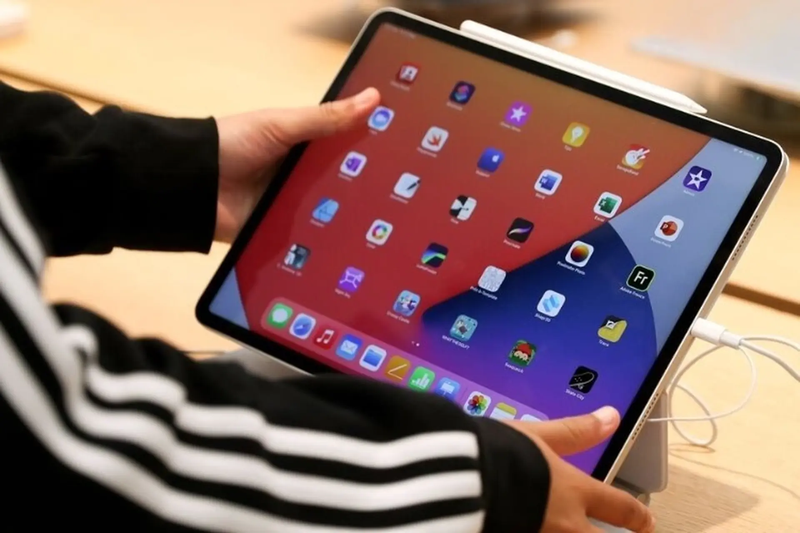
Apple cũng duy trì cập nhật iPadOS trong nhiều năm nên các mẫu iPad đời cũ vẫn tương thích với nhiều ứng dụng mới. Đây là lý do khiến nhiều người ưu tiên chọn iPad cũ thay vì tablet Android cùng tầm giá.
Không chỉ vậy, hiệu năng của iPad vẫn rất mạnh ở thời điểm hiện tại. Ngay cả các mẫu đã ra mắt vài năm vẫn xử lý tốt các tác vụ học online, xem phim, chỉnh ảnh hoặc chơi game phổ biến.
Chia sẻ kiểm tra iPad cũ trước khi mua
Kiểm tra ngoại hình tổng thể của iPad
Một trong những bước đầu tiên khi kiểm tra iPad cũ trước khi mua là quan sát tổng thể ngoại hình máy. Bạn nên kiểm tra kỹ phần khung viền, mặt lưng và các góc cạnh để phát hiện dấu hiệu móp méo hoặc va đập mạnh.
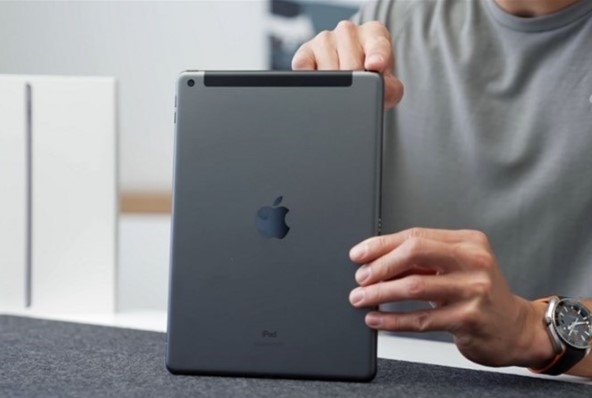
Nếu vỏ máy có màu sắc không đồng đều, khe ráp nối hở hoặc xuất hiện vết cạy mở, khả năng cao thiết bị đã qua sửa chữa. Ngoài ra, bạn cũng nên quan sát camera xem có trầy xước hay bám bụi bên trong hay không. Đối với những mẫu iPad còn đẹp, phần khung sẽ liền lạc, nút bấm chắc tay và không có hiện tượng ọp ẹp khi cầm nắm.
Kiểm tra số serial của iPad
Số serial là thông tin rất quan trọng để xác định nguồn gốc và tình trạng bảo hành của máy.
Bước 1: Lấy số serial trên iPad bằng cách vào Cài đặt (Settings) > Cài đặt chung (General) > Giới thiệu (About) > Tìm mục Số Sê ri (Serial Number).
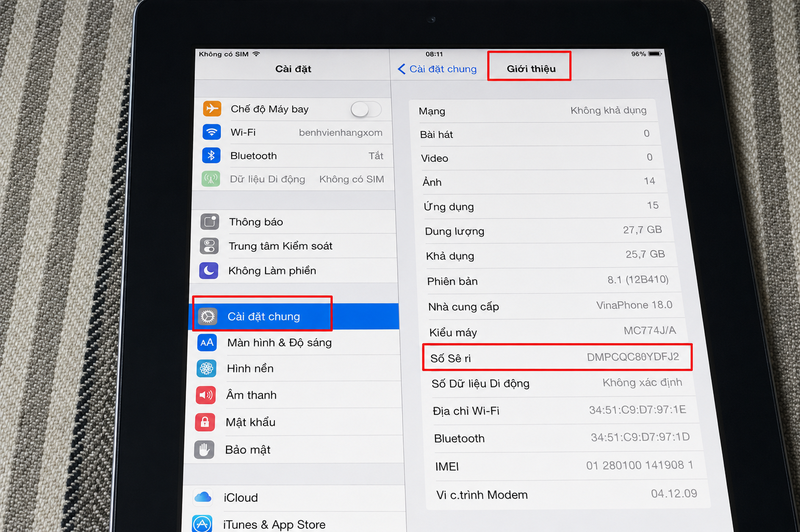
Bước 2: Bạn mở website kiểm tra bảo hành chính thức của Apple tại: https://checkcoverage.apple.com/
Bước 3: Nhập số serial cùng mã xác minh rồi nhấn Tiếp tục (Continue). Sau đó hệ thống sẽ hiển thị thông tin model, thời gian bảo hành và tình trạng thiết bị.
Nếu thông tin hiển thị không trùng với máy đang cầm trên tay, bạn nên cân nhắc kỹ trước khi mua.
Kiểm tra IMEI đối với iPad Cellular
Với những mẫu iPad có hỗ trợ SIM, IMEI là yếu tố bắt buộc phải kiểm tra.
- Bước 1: Bạn truy cập Cài đặt (Settings) > Cài đặt chung (General) > Giới thiệu (About). Tại đây sẽ hiển thị dãy số IMEI của thiết bị.
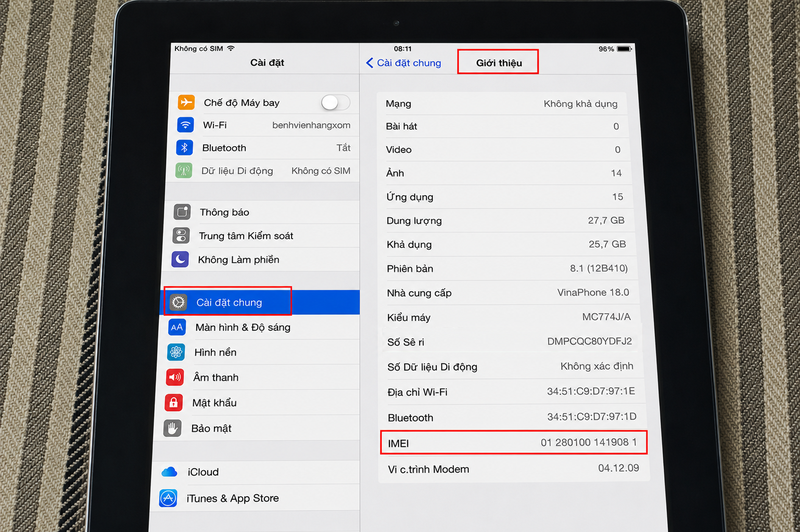
- Bước 2: Bạn vào trang https://imei.info/ > Nhập IMEI để kiểm tra. Sau khi nhập IMEI, hệ thống sẽ hiển thị thông tin về model, xuất xứ và tình trạng khóa iCloud.
Nếu thiết bị bị báo mất hoặc dính iCloud ẩn thì tuyệt đối không nên mua.
Kiểm tra màn hình iPad
Màn hình là bộ phận rất quan trọng vì chi phí thay thế khá cao. Khi kiểm tra iPad cũ trước khi mua, bạn cần quan sát kỹ các cạnh viền xem có dấu hiệu hở sáng hoặc thay màn hình hay không.
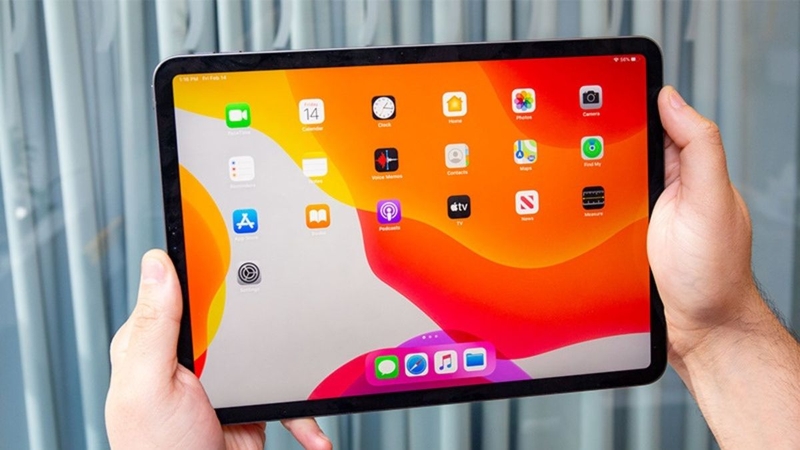
Bạn nên mở nền trắng để phát hiện điểm chết, sọc màn hoặc vùng hiển thị bất thường. Sau đó tăng độ sáng lên mức cao nhất để đánh giá khả năng hiển thị. Ngoài ra, hãy thử xem video trên YouTube để kiểm tra màu sắc và độ tương phản thực tế của màn hình.
Kiểm tra cảm ứng và độ nhạy
Nhiều iPad cũ gặp lỗi loạn cảm ứng hoặc liệt điểm chạm sau thời gian dài sử dụng. Bạn có thể nhấn giữ một biểu tượng ứng dụng rồi kéo khắp màn hình để kiểm tra độ mượt. Nếu icon bị đứng hoặc tự động lệch hướng thì màn hình cảm ứng có thể đang gặp vấn đề. Ngoài ra, hãy mở ứng dụng Ghi chú rồi thử viết hoặc vẽ liên tục để đánh giá phản hồi cảm ứng.

Kiểm tra pin iPad
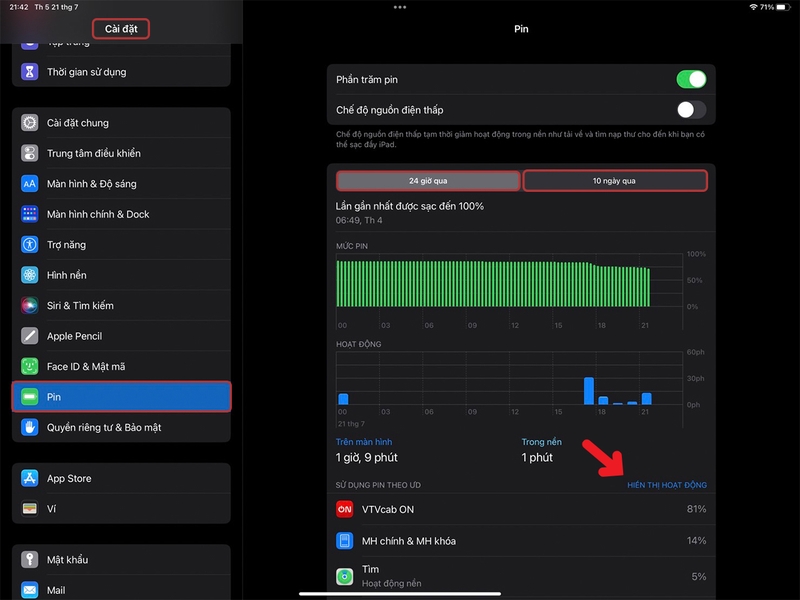
Pin là yếu tố ảnh hưởng trực tiếp đến trải nghiệm sử dụng. Với các mẫu iPad mới, bạn có thể xem tình trạng pin trực tiếp trong phần cài đặt. Nếu mua các mẫu cũ hơn, nên dùng phần mềm hỗ trợ trên máy tính để kiểm tra số chu kỳ sạc và dung lượng pin thực tế.
Thông thường, bạn nên ưu tiên các thiết bị có tình trạng pin trên 80%. Nếu pin xuống quá thấp, thời gian sử dụng sẽ giảm đáng kể. Ngoài ra, hãy thử cắm sạc trực tiếp để xem tốc độ nhận pin có ổn định hay không.
Kiểm tra loa và micro
Để đánh giá chất lượng loa, bạn nên mở một video hoặc bài nhạc rồi tăng giảm âm lượng liên tục. Âm thanh tốt sẽ rõ ràng, không rè và không bị méo tiếng khi mở lớn. Sau đó, hãy mở ứng dụng Ghi âm rồi thử nói vài câu để kiểm tra micro. Nếu micro thu tiếng nhỏ hoặc bị rè, khả năng cao thiết bị đã gặp va đập hoặc lỗi phần cứng.
Kiểm tra Wi-Fi, Bluetooth và GPS
Kết nối không dây là yếu tố cần test kỹ khi kiểm tra iPad cũ trước khi mua. Bạn hãy thử kết nối Wi-Fi rồi mở trình duyệt web để xem tốc độ truy cập có ổn định không. Sau đó bật Bluetooth để kết nối với tai nghe hoặc loa không dây. Đối với GPS, bạn có thể mở Apple Maps hoặc Google Maps để xác định vị trí hiện tại. Nếu tín hiệu yếu hoặc kết nối chập chờn, có thể thiết bị đã gặp lỗi anten.
Kiểm tra camera trước và sau
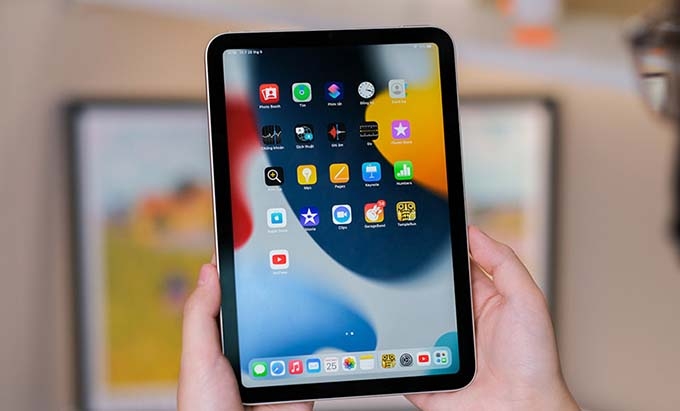
Camera trên iPad phục vụ học online, gọi video và chụp tài liệu nên cần hoạt động ổn định. Bạn nên mở ứng dụng Camera rồi thử chụp ảnh bằng cả camera trước và sau. Nếu ảnh bị mờ, mất nét hoặc xuất hiện đốm đen thì camera có thể đã hỏng hoặc bám bụi bên trong. Ngoài ra, hãy quay thử video để đánh giá khả năng lấy nét và thu âm.
Kiểm tra nút nguồn và nút âm lượng
Các phím cứng trên iPad thường bị xuống cấp sau thời gian dài sử dụng. Bạn hãy thử bấm nút nguồn, tăng giảm âm lượng và nút Home nếu có. Phím chất lượng tốt sẽ có độ nảy rõ ràng và phản hồi nhanh. Nếu nút bị lún, cứng hoặc phải nhấn mạnh mới nhận, khả năng cao linh kiện đã hao mòn.
Kiểm tra Face ID hoặc Touch ID
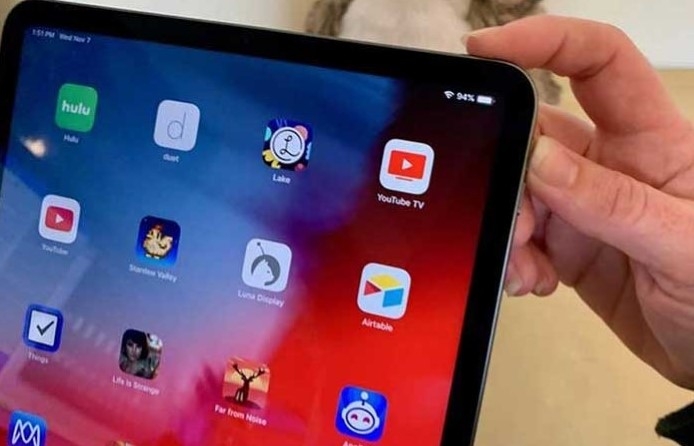
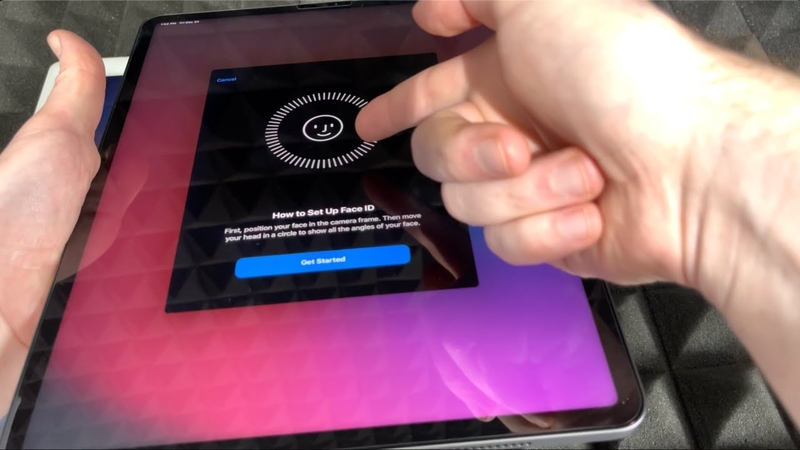
Bạn vào Cài đặt > Face ID & Mật mã hoặc Cài đặt > Touch ID & Mật mã. Nếu mục thiết lập Face ID hoặc thêm dấu vân tay bị mờ, khả năng cao tính năng sinh trắc học đã lỗi hoặc từng sửa chữa phần cứng. Đây là lỗi khá nghiêm trọng nên bạn cần cân nhắc kỹ trước khi mua.
Kiểm tra chân sạc và khả năng sạc pin
Bạn hãy quan sát cổng sạc xem có dấu hiệu oxy hóa, gỉ sét hoặc bám bụi nhiều không. Sau đó cắm sạc trực tiếp để kiểm tra khả năng nhận pin. Nếu iPad sạc chập chờn hoặc phần trăm pin tăng rất chậm thì có thể chân sạc đã hỏng. Ngoài ra, bạn cũng nên thử cắm cáp dữ liệu vào máy tính để kiểm tra kết nối.
Kiểm tra iCloud và Apple ID
Một trong những bước quan trọng nhất khi kiểm tra iPad cũ trước khi mua là xác nhận máy đã đăng xuất iCloud hoàn toàn. Bạn vào Cài đặt rồi quan sát phần tài khoản ở đầu màn hình. Nếu vẫn hiển thị tên người dùng cũ thì tuyệt đối không nên mua ngay. Thiết bị chưa thoát iCloud có nguy cơ bị khóa kích hoạt bất cứ lúc nào.
Khôi phục cài đặt gốc trước khi mua
Nếu đã quyết định mua, bạn nên yêu cầu người bán reset toàn bộ thiết bị. Bạn vào Cài đặt > Cài đặt chung > Chuyển hoặc đặt lại iPad > Xóa tất cả nội dung và cài đặt.
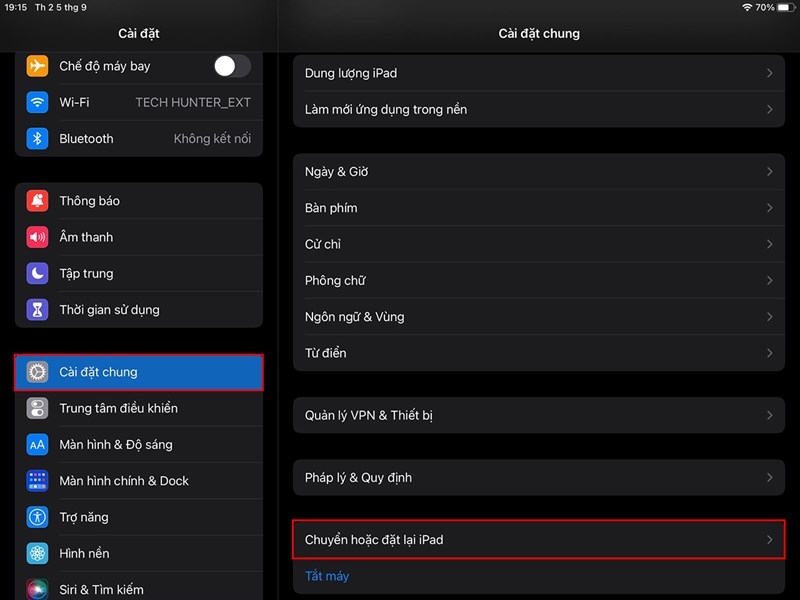
Sau khi reset xong, hãy tự đăng nhập Apple ID của mình để đảm bảo thiết bị hoạt động bình thường và không bị khóa kích hoạt.
Kết luận
Kiểm tra iPad cũ trước khi mua là bước không thể bỏ qua nếu bạn muốn sở hữu thiết bị chất lượng với mức giá hợp lý. Từ ngoại hình, màn hình, pin cho đến iCloud và Face ID đều cần được kiểm tra kỹ để hạn chế rủi ro trong quá trình sử dụng. Chỉ cần dành thêm một chút thời gian test máy cẩn thận, bạn sẽ dễ dàng chọn được chiếc iPad phù hợp với nhu cầu học tập, giải trí và công việc hàng ngày.
Nếu bạn đang tìm kiếm iPad Pro chính hãng với hiệu năng mạnh mẽ, màn hình cao cấp và chế độ bảo hành uy tín, hãy tham khảo ngay các sản phẩm tại FPT Shop để nhận nhiều ưu đãi hấp dẫn cùng dịch vụ hậu mãi chuyên nghiệp.
Xem thêm:
:quality(75)/small/tai_nghe_ipad_2ca9beaad1.jpg)
:quality(75)/ipad_air_4_su_dung_chip_gi_1acc343fff.png)
:quality(75)/ipad_mau_hong_thumb_c78ba45d29.jpg)
:quality(75)/xem_phan_tram_pin_ipad_9_ffa9fde873.png)
:quality(75)/ipad_gen_10_chip_gi_3be3b8eb0b.jpg)
:quality(75)/1_96a0ea90fd.jpg)


