:quality(75)/estore-v2/img/fptshop-logo.png)
:quality(75)/small/google_search_labs_la_gi_thumb_ebea088f4d.jpg)
:quality(75)/48d562d6_9283_4f39_8139_04cfae6d1b9e_ddc81c5fa8.jpg)
Google Search Labs là gì? Hướng dẫn cách bật, tắt và tận dụng Search Labs hiệu quả nhất
Trong bối cảnh AI ngày càng thay đổi cách chúng ta tìm kiếm thông tin, cụm từ “Google Search Labs là gì" đang được rất nhiều người quan tâm. Đây là nền tảng thử nghiệm chính thức từ Google, cho phép người dùng trải nghiệm sớm các tính năng tìm kiếm mới trước khi được triển khai rộng rãi. Vậy Google Search Labs hoạt động như thế nào? Có nên tham gia không? Cách bật, tắt và tận dụng công cụ này ra sao để phục vụ học tập, làm việc và nghiên cứu? Bài viết dưới đây sẽ giúp bạn hiểu rõ từ A đến Z và khai thác tối đa tiềm năng của Search Labs.
Google Search Labs là gì?
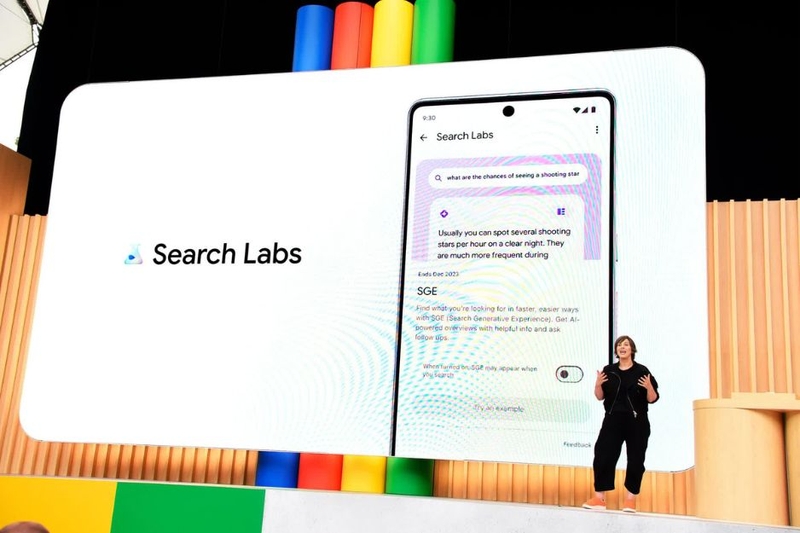
Google Search Labs là nền tảng thử nghiệm do Google phát triển, cho phép người dùng trải nghiệm trước các tính năng tìm kiếm mới. Đây là môi trường “beta” - nơi Google thử nghiệm các công nghệ tiên tiến, đặc biệt là AI, trước khi tích hợp chính thức vào công cụ tìm kiếm.
Thay vì chờ tính năng mới được triển khai đại trà, người dùng có thể:
- Đăng ký tham gia thử nghiệm
- Bật/tắt từng tính năng theo nhu cầu
- Gửi phản hồi trực tiếp đến Google
- Trải nghiệm các công nghệ AI tiên tiến trước số đông
Mục tiêu của Search Labs là thu thập phản hồi thực tế để cải thiện trải nghiệm tìm kiếm, đảm bảo khi phát hành chính thức, tính năng đạt độ ổn định và hữu ích cao nhất.
Vì sao Google phát triển Search Labs?
Google không ngừng cải tiến công cụ tìm kiếm để đáp ứng hành vi người dùng ngày càng thay đổi. Thay vì phát hành tính năng mới đồng loạt, Google lựa chọn triển khai thử nghiệm giới hạn nhằm:
- Kiểm soát rủi ro kỹ thuật
- Đánh giá trải nghiệm thực tế
- Thu thập dữ liệu hành vi người dùng
- Hoàn thiện tính năng trước khi ra mắt chính thức
Search Labs giúp Google kiểm tra độ chính xác của AI, khả năng tóm tắt nội dung, hiểu ý định tìm kiếm và cách hiển thị thông tin mới. Vì vậy, khi tìm hiểu Google Search Labs là gì, bạn có thể xem đây là “phòng thí nghiệm” cho tương lai của Google Search.
Ai có thể sử dụng Google Search Labs?
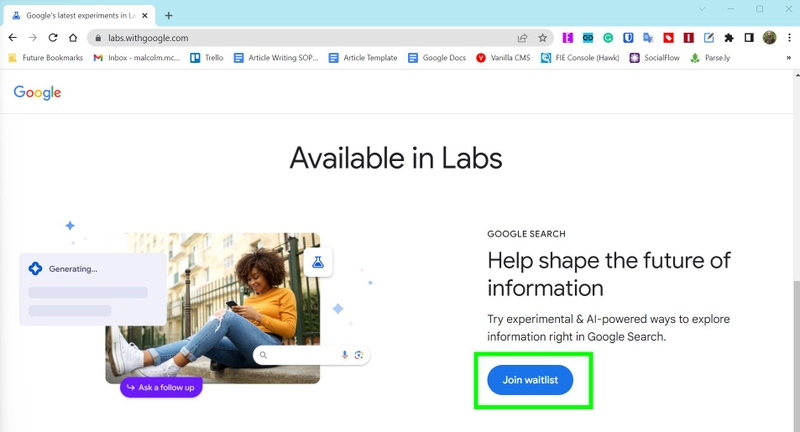
Theo từng thời điểm, Google sẽ giới hạn phạm vi triển khai để kiểm tra trải nghiệm thực tế trước khi mở rộng rộng rãi hơn. Vì vậy, để sử dụng được tính năng này, người dùng thường cần đáp ứng một số điều kiện nhất định, cụ thể:
- Có tài khoản Google hợp lệ và đang đăng nhập khi sử dụng
- Ở khu vực hoặc quốc gia đã được Google hỗ trợ Search Labs
- Sử dụng thiết bị tương thích như điện thoại hoặc máy tính
- Một số tính năng có thể chỉ hoạt động trên ứng dụng Google hoặc một nền tảng cụ thể
- Thời điểm hiển thị Search Labs có thể khác nhau giữa các tài khoản và các khu vực
Nếu bạn chưa thấy biểu tượng Search Labs, nguyên nhân có thể không nằm ở thiết bị mà do Google chưa triển khai đến tài khoản hoặc khu vực bạn đang sử dụng. Vì vậy, khi tìm hiểu Google Search Labs là gì, bạn cũng nên lưu ý rằng khả năng truy cập công cụ này sẽ phụ thuộc vào điều kiện hỗ trợ thực tế của Google ở từng thời điểm.
Cách tham gia Google Search Labs
Với những ai thường xuyên học tập, làm việc online hoặc nghiên cứu nội dung, việc tham gia Search Labs có thể mang lại nhiều giá trị thực tế. Thay vì chờ đến khi Google phát hành rộng rãi, bạn có thể tiếp cận sớm các tính năng mới, tự đánh giá mức độ hữu ích và quyết định có nên tiếp tục sử dụng hay không. Đây cũng là lý do ngày càng nhiều người tò mò Google Search Labs là gì và muốn thử trải nghiệm công cụ này sớm hơn.
Cách bật Google Search Labs trên máy tính
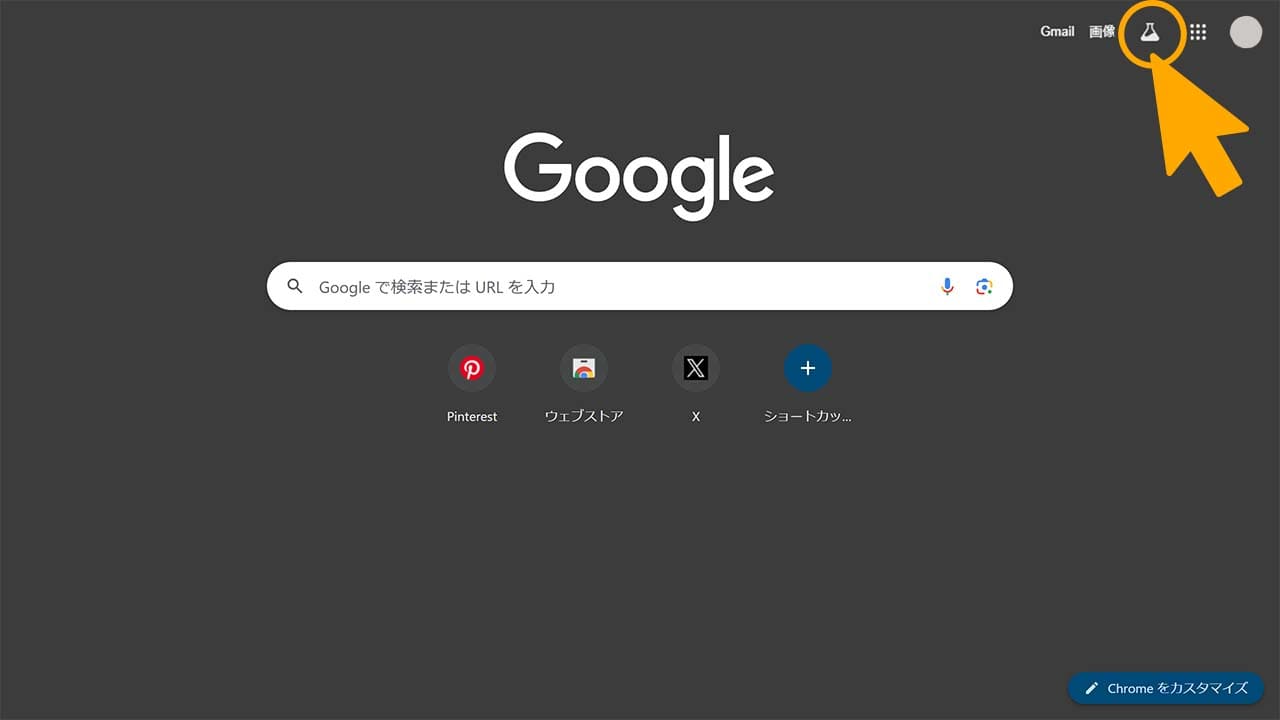
Để tham gia và bật thử nghiệm trên máy tính, bạn có thể làm theo các bước sau:
- Truy cập trang Google Search
- Đăng nhập tài khoản Google
- Nhấn vào biểu tượng Search Labs (nếu khả dụng)
- Xem danh sách các thử nghiệm hiện có
- Chọn “Tham gia” hoặc “Bật thử nghiệm”
Sau khi kích hoạt, tính năng mới sẽ xuất hiện trực tiếp trong quá trình tìm kiếm. Tùy từng thời điểm, bạn có thể thấy giao diện kết quả thay đổi nhẹ, có thêm phần gợi ý hoặc xuất hiện các khung thông tin được hỗ trợ bởi AI. Đây cũng là điểm khiến nhiều người cảm thấy Search Labs thú vị hơn Google Search thông thường, vì trải nghiệm mang tính cá nhân hóa và cập nhật nhanh hơn.
Nếu không thấy biểu tượng Search Labs trên máy tính, bạn nên thử đăng nhập lại tài khoản, đổi sang trình duyệt khác hoặc kiểm tra xem tài khoản của mình đã được hỗ trợ ở khu vực hiện tại hay chưa. Trong nhiều trường hợp, việc chưa thấy tính năng không đồng nghĩa với lỗi, mà chỉ đơn giản là Google chưa triển khai đến tài khoản đó.
Cách bật Google Search Labs trên điện thoại
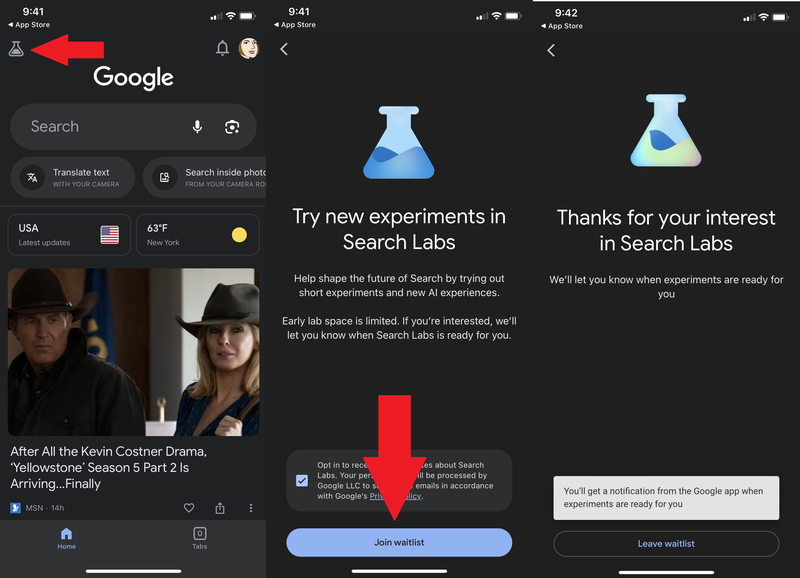
Trên Android hoặc iOS, bạn cũng có thể bật Search Labs khá nhanh ngay trong ứng dụng Google. Cách làm cơ bản gồm các bước:
- Mở ứng dụng Google
- Nhấn vào ảnh đại diện tài khoản
- Chọn mục Search Labs
- Bật thử nghiệm mong muốn
- Thoát ra và bắt đầu tìm kiếm để trải nghiệm
So với máy tính, trải nghiệm trên điện thoại thường trực quan hơn vì nhiều người vốn đã quen tìm kiếm ngay trong app Google. Sau khi bật thành công, bạn có thể dễ dàng nhận thấy sự khác biệt khi nhập truy vấn, đặc biệt ở các chủ đề cần tổng hợp nhiều thông tin hoặc có tính khám phá cao.
Tuy nhiên, không phải mọi thử nghiệm đều hoạt động giống nhau trên điện thoại và máy tính. Có những tính năng được tối ưu tốt hơn cho màn hình nhỏ, trong khi một số thử nghiệm khác lại phù hợp với giao diện desktop hơn. Vì vậy, nếu muốn khai thác hiệu quả, bạn nên thử cả hai nền tảng để xem đâu là cách sử dụng phù hợp nhất với nhu cầu của mình.
Cách tắt Google Search Labs khi không cần dùng
Nếu đã bật thử nghiệm nhưng cảm thấy chưa phù hợp, bạn hoàn toàn có thể tắt đi bất cứ lúc nào. Đây là một điểm cộng lớn của Search Labs, vì người dùng không bị buộc phải gắn bó lâu dài với các tính năng mới nếu trải nghiệm chưa thật sự cần thiết. Sau khi tắt, giao diện tìm kiếm thường sẽ quay lại trạng thái quen thuộc như trước đó.
Trên máy tính, bạn chỉ cần truy cập lại Search Labs, tìm tính năng đã bật và chọn tắt hoặc rời khỏi thử nghiệm. Trên điện thoại cũng tương tự, chỉ cần vào mục Search Labs trong ứng dụng Google rồi vô hiệu hóa tính năng không muốn dùng nữa. Quá trình này diễn ra khá nhanh, không đòi hỏi thao tác kỹ thuật phức tạp.
Việc có thể bật hoặc tắt linh hoạt cũng cho thấy Search Labs được thiết kế như một môi trường trải nghiệm hơn là một thay đổi bắt buộc. Điều này giúp người dùng chủ động hơn trong việc lựa chọn công cụ phù hợp với thói quen tìm kiếm của mình, thay vì phải thích nghi ngay với một giao diện hoàn toàn mới.
Google Search Labs hoạt động như thế nào?
Để hiểu rõ hơn Google Search Labs là gì, bạn cũng cần nắm được cách công cụ này vận hành. Về cơ bản, Google sẽ phát triển các tính năng mới, sau đó đưa chúng vào môi trường thử nghiệm giới hạn để người dùng trải nghiệm sớm. Trong quá trình đó, Google sẽ thu thập phản hồi, quan sát cách mọi người sử dụng và đánh giá mức độ hiệu quả trước khi quyết định có triển khai rộng rãi hay không.
Quy trình này thường diễn ra theo các bước:
- Google phát triển tính năng mới
- Triển khai trong môi trường thử nghiệm giới hạn
- Người dùng bật và trải nghiệm
- Google thu thập phản hồi và dữ liệu sử dụng
- Đánh giá hiệu quả
- Tích hợp chính thức hoặc loại bỏ
Điểm quan trọng là người dùng có quyền chủ động bật hoặc tắt từng thử nghiệm riêng biệt. Điều này khác với việc Google cập nhật giao diện đồng loạt cho tất cả mọi người. Nhờ cơ chế đó, Search Labs trở thành nơi thử nghiệm thực tế giữa Google và người dùng, nơi mà phản hồi sử dụng hàng ngày có thể tác động trực tiếp đến việc một tính năng được giữ lại, cải tiến hay loại bỏ hoàn toàn.
Tạm kết
Qua những thông tin trên, có thể thấy Google Search Labs là gì không chỉ là một câu hỏi về định nghĩa, mà còn là cách để người dùng tiếp cận sớm những thay đổi mới nhất trong Google Search. Với khả năng thử nghiệm các tính năng AI, bật tắt linh hoạt và hỗ trợ trải nghiệm tìm kiếm thông minh hơn, Search Labs là công cụ đáng để khám phá nếu bạn muốn cập nhật xu hướng công nghệ mới. Dù vậy, vì vẫn là chương trình thử nghiệm, bạn cũng nên sử dụng với tâm thế tham khảo và kiểm tra lại thông tin khi cần độ chính xác cao.
Nếu bạn thường xuyên tra cứu thông tin, học tập, làm việc online hoặc muốn trải nghiệm các tính năng mới của Google mượt mà hơn, đừng bỏ qua các dòng laptop chính hãng tại FPT Shop. Mua sắm tại đây, bạn có thể yên tâm hơn về nguồn gốc sản phẩm, dễ lựa chọn cấu hình phù hợp với nhu cầu thực tế, đồng thời thuận tiện trong quá trình bảo hành và hỗ trợ sau mua.
Xem thêm:
:quality(75)/small/pixel_10a_lo_dien_qua_teaser_200767_1_8e050bf361.jpg)
:quality(75)/google_antigravity_la_gi_9_cf69136e52.jpg)
:quality(75)/google_opal_thumb_57e0f26d7a.jpg)
:quality(75)/so_sanh_Google_Pixel_6_va_Google_Pixel_6_Pro_01_6e4191d9b6.jpg)
:quality(75)/chip_google_tensor_g4_01_f75a9a18ae.jpg)
:quality(75)/cach_xoa_thanh_tim_kiem_google_01_ef751b6fa1.jpg)


