:quality(75)/estore-v2/img/fptshop-logo.png)
:quality(75)/dell_inspiron_15_chay_cham_phai_lam_sao_thumb_27132c7747.png)
:quality(75)/Gemini_Generated_Image_d209idd209idd209_dced0b6e4c.png)
Dell Inspiron 15 chạy chậm phải làm sao? Hướng dẫn chi tiết cách khắc phục hiệu quả
Dell Inspiron 15 có nhiều cấu hình, phục vụ từ học tập, văn phòng đến giải trí và làm việc với các phần mềm chuyên dụng. Tuy nhiên, máy có thể chậm dần sau một thời gian, biểu hiện qua việc khởi động lâu, mở ứng dụng mất nhiều thời gian hoặc thường xuyên bị khựng. Vậy Dell Inspiron 15 chạy chậm phải làm sao để cải thiện tốc độ? Trước tiên, cần xác định nguyên nhân rồi lựa chọn cách xử lý tương ứng.
Vì sao Dell Inspiron 15 chạy chậm?
Tình trạng máy tính chậm có thể bắt nguồn từ phần mềm, ổ lưu trữ, bộ nhớ RAM hoặc hệ thống tản nhiệt. Một số nguyên nhân thường gặp gồm:
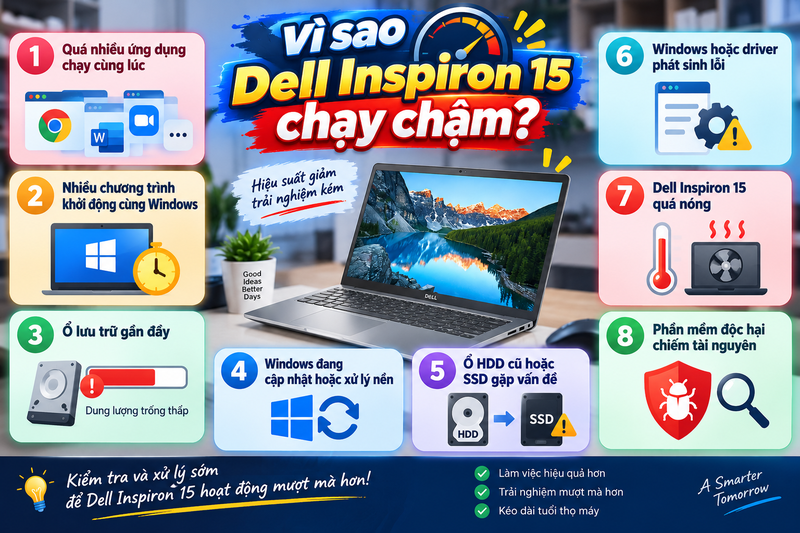
- Có quá nhiều ứng dụng chạy cùng lúc: Trình duyệt mở nhiều tab, phần mềm văn phòng, ứng dụng họp trực tuyến và các chương trình chạy nền đồng thời sẽ tiêu tốn CPU và RAM. Với Dell Inspiron 15 có dung lượng RAM thấp, máy càng dễ chậm khi thực hiện nhiều tác vụ cùng lúc.
- Quá nhiều chương trình khởi động cùng Windows: Một số phần mềm được thiết lập tự chạy ngay khi đăng nhập. Khi có quá nhiều ứng dụng khởi động đồng thời, thời gian mở máy kéo dài và tài nguyên hệ thống bị sử dụng ngay từ đầu.
- Ổ lưu trữ gần đầy: SSD hoặc HDD còn quá ít dung lượng trống có thể ảnh hưởng đến khả năng xử lý của Windows. Tệp tạm, file tải về, dữ liệu ứng dụng và chương trình không còn sử dụng cũng có thể chiếm nhiều không gian mà người dùng không nhận ra.
- Windows đang cập nhật hoặc xử lý dữ liệu nền: Windows Update, Windows Search Indexing hoặc OneDrive có thể tiêu tốn CPU, RAM và tốc độ đọc ghi ổ đĩa. Hiện tượng dễ nhận thấy sau khi cài lại Windows, cập nhật phiên bản lớn hoặc đồng bộ lượng dữ liệu lớn. Khi các tác vụ hoàn tất, hiệu suất máy có thể trở lại bình thường.
- Ổ HDD đã cũ hoặc SSD gặp vấn đề: HDD có tốc độ đọc ghi thấp hơn SSD nên thời gian khởi động và mở ứng dụng thường lâu hơn. Với SSD, tình trạng sức khỏe suy giảm hoặc lỗi bộ nhớ cũng có thể khiến máy phản hồi bất thường.
- Windows hoặc driver phát sinh lỗi: Driver đồ họa, chipset và các thành phần hệ thống không tương thích có thể làm hiệu suất giảm. Một số tiến trình Windows bị lỗi cũng có thể khiến CPU hoặc ổ đĩa hoạt động ở mức cao trong thời gian dài.
- Dell Inspiron 15 quá nóng: Khi CPU đạt nhiệt độ cao, hệ thống có thể tự giảm xung để kiểm soát nhiệt. Quạt chạy lớn, thân máy nóng và hiệu suất giảm sau vài phút hoạt động là những dấu hiệu cần chú ý.
- Phần mềm độc hại chiếm tài nguyên: Malware có thể chạy ngầm, tiêu tốn CPU, RAM hoặc ổ đĩa. Nếu máy đột nhiên chậm sau khi cài phần mềm không rõ nguồn gốc, người dùng nên kiểm tra hệ thống để xác định nguyên nhân.
Dell Inspiron 15 chạy chậm phải làm sao?
Khi Dell Inspiron 15 bắt đầu chậm, không nên vội nâng cấp phần cứng, hãy kiểm tra những yếu tố cơ bản trước.
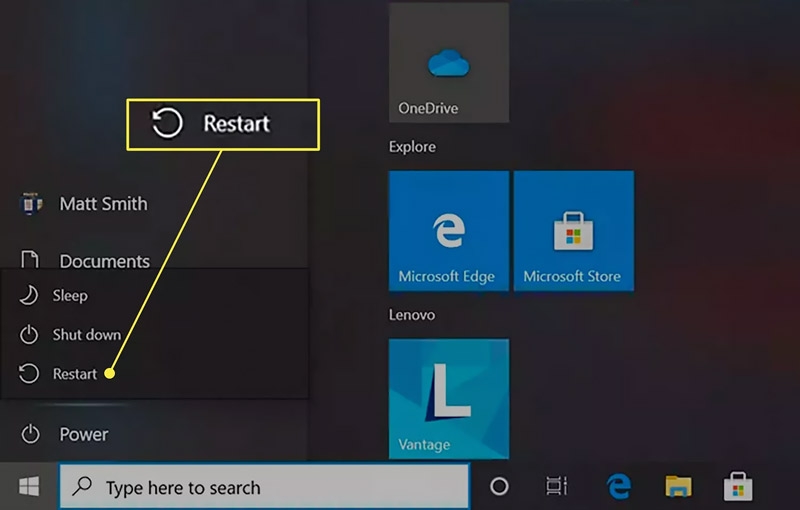
Khởi động lại máy
Lưu dữ liệu rồi chọn Restart thay vì chỉ đóng nắp máy. Thao tác này đóng các tiến trình đang chạy và giải phóng tài nguyên bị chiếm dụng.
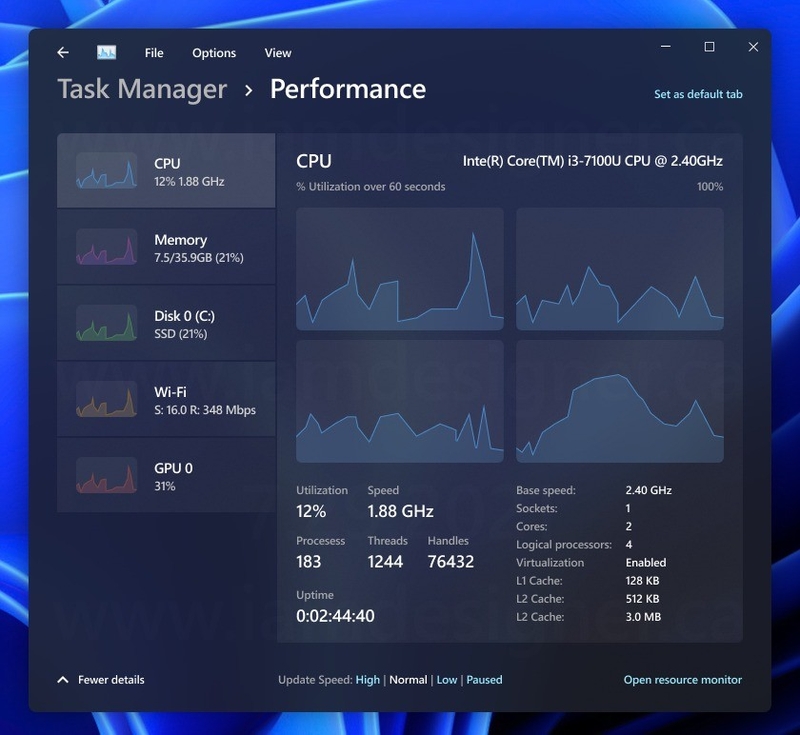
Kiểm tra CPU, RAM và ổ đĩa trong Task Manager
Nhấn Ctrl + Shift + Esc để mở Task Manager, sau đó theo dõi CPU, Memory và Disk tại mục Processes. Nếu ứng dụng sử dụng tài nguyên quá cao, hãy đóng ứng dụng khi không cần thiết.
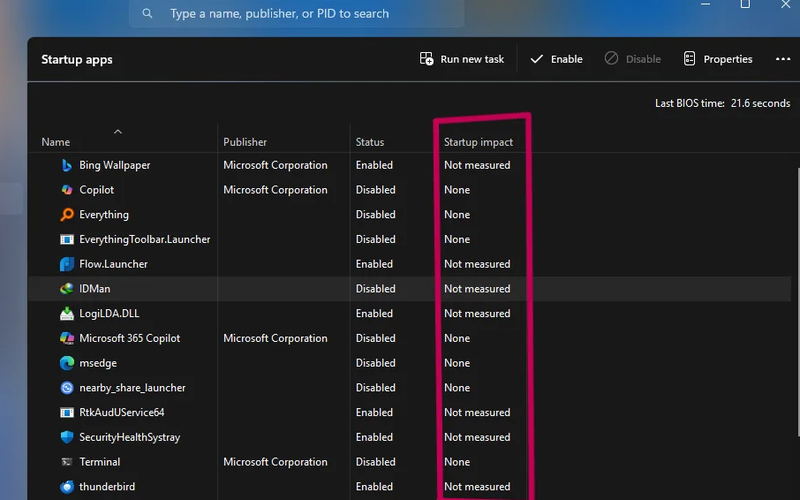
Tắt ứng dụng khởi động không cần thiết
Mở Task Manager > Startup apps và chọn Disable với những phần mềm không cần tự chạy khi mở máy. Không nên tắt thành phần Windows hoặc chương trình chưa xác định rõ chức năng.
Kiểm tra Windows Update, Search Indexing và OneDrive
Windows Update, Search Indexing hoặc OneDrive có thể tạm thời sử dụng nhiều tài nguyên. Hãy để các tác vụ hoàn tất rồi kiểm tra lại tốc độ máy.
Dọn dẹp dung lượng ổ lưu trữ
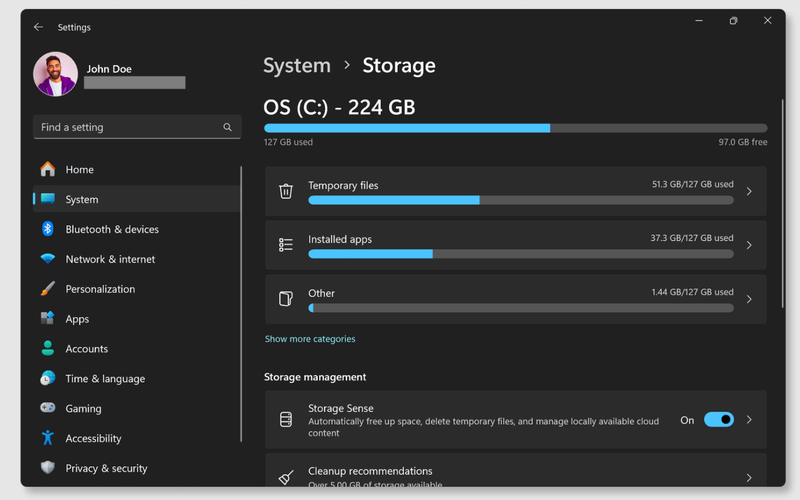
Vào Settings > System > Storage để kiểm tra dữ liệu chiếm nhiều không gian. Xóa tệp tạm và dữ liệu không cần thiết, đồng thời rà soát thư mục Downloads, Recycle Bin và các file dung lượng lớn.
Gỡ phần mềm không còn dùng
Vào Settings > Apps > Installed apps để rà soát chương trình đã cài và gỡ những phần mềm không còn cần thiết. Không nên xóa thủ công thư mục chương trình nếu chưa gỡ ứng dụng đúng cách.
Cập nhật Windows và driver
Mở Settings > Windows Update để kiểm tra bản cập nhật. Với driver, BIOS và firmware, nên sử dụng Dell SupportAssist hoặc trang hỗ trợ chính thức của Dell theo đúng model máy. Không nên tải driver từ các nguồn không rõ ràng.
Quét virus và phần mềm độc hại
Mở Windows Security > Virus & threat protection rồi thực hiện quét. Không nên cài đồng thời nhiều phần mềm bảo mật có chức năng tương tự vì có thể tiêu tốn thêm tài nguyên.

Kiểm tra tình trạng SSD/HDD
Nếu máy khởi động Windows chậm, thường xuyên treo hoặc nghi ngờ ổ lưu trữ gặp lỗi, hãy chạy kiểm tra phần cứng bằng Dell SupportAssist hoặc công cụ Diagnostics của Dell. Người dùng có kinh nghiệm cũng có thể tham khảo dữ liệu S.M.A.R.T. bằng phần mềm chuyên dụng. Nếu xuất hiện cảnh báo bất thường, nên sao lưu dữ liệu quan trọng trước khi tiếp tục sử dụng.
Kiểm tra nhiệt độ và hệ thống tản nhiệt
Đặt Dell Inspiron 15 trên bề mặt phẳng và không che khe thông gió. Nếu máy nóng nhanh, quạt chạy lớn hoặc hiệu suất giảm khi tải nặng, nên vệ sinh hệ thống tản nhiệt hoặc kiểm tra tại trung tâm kỹ thuật.
Cân nhắc nâng cấp RAM hoặc SSD
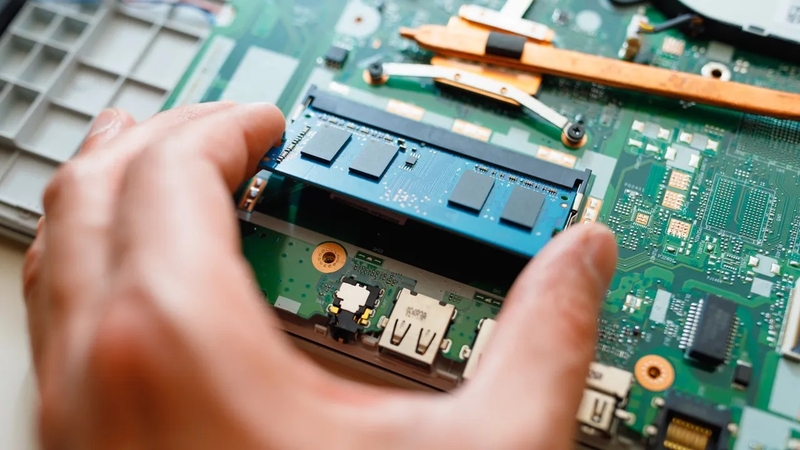
Nếu RAM thường xuyên gần mức tối đa khi chạy nhiều ứng dụng, có thể nâng RAM nếu model hỗ trợ. Với máy còn dùng HDD, chuyển sang SSD thường cải thiện rõ tốc độ khởi động Windows và mở phần mềm.
Reset this PC
Nếu máy vẫn chậm sau khi đã kiểm tra phần mềm và phần cứng, có thể cân nhắc Reset this PC. Hãy sao lưu dữ liệu quan trọng trước khi thực hiện. Tùy phương án được chọn, Windows có thể giữ lại tệp cá nhân nhưng xóa ứng dụng và thiết lập, hoặc xóa toàn bộ dữ liệu để cài lại hệ thống.
Khi nào Dell Inspiron 15 cần được kiểm tra?
Không phải mọi trường hợp Dell Inspiron 15 chậm đều có thể giải quyết bằng cách dọn dẹp Windows. Nếu máy chậm kèm tiếng ổ đĩa bất thường, thường xuyên treo, tự khởi động lại, xuất hiện màn hình xanh hoặc không nhận ổ lưu trữ, nên kiểm tra phần cứng.
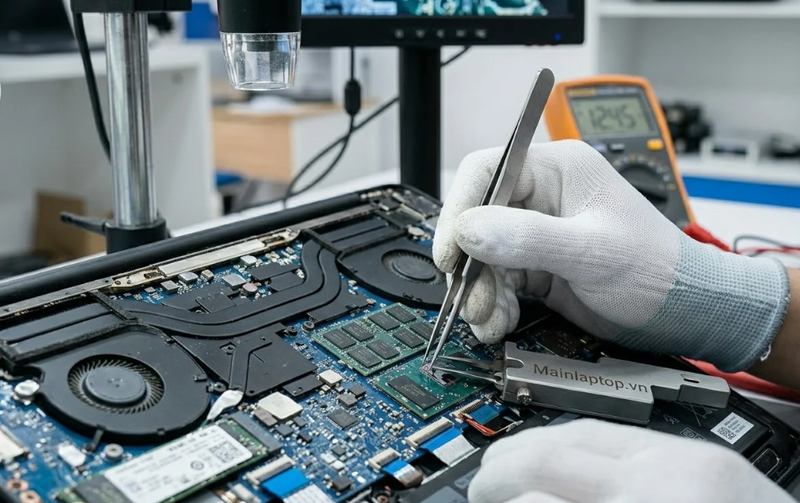
Trường hợp máy nóng bất thường, quạt liên tục chạy lớn dù chỉ mở tác vụ nhẹ hoặc hiệu suất giảm mạnh sau vài phút cũng cần được chú ý. Những dấu hiệu này có thể liên quan đến hệ thống tản nhiệt hoặc linh kiện bên trong.
Nếu máy còn bảo hành, nên kiểm tra chính sách trước khi tự tháo nắp lưng. Với ổ lưu trữ có dấu hiệu lỗi, cần sao lưu dữ liệu càng sớm càng tốt để tránh nguy cơ mất file.
Kết luận
Khi Dell Inspiron 15 chạy chậm, hãy kiểm tra ứng dụng nền, chương trình khởi động, Windows Update, Search Indexing, OneDrive và dung lượng ổ trước. Nếu vấn đề vẫn còn, tiếp tục kiểm tra sức khỏe SSD/HDD, nhiệt độ, driver và RAM. Trường hợp phần cứng xuống cấp, nâng cấp hoặc thay linh kiện đúng nguyên nhân sẽ hiệu quả hơn việc chỉ cài lại Windows.
Nếu Dell Inspiron 15 đã không còn đáp ứng tốt nhu cầu sử dụng và bạn đang cân nhắc nâng cấp thiết bị, hãy tham khảo các mẫu laptop chính hãng tại FPT Shop. Hệ thống hiện có nhiều mẫu laptop với cấu hình, mức giá và chính sách bảo hành đa dạng để người dùng tham khảo theo nhu cầu.
Xem thêm:
:quality(75)/danh_gia_dell_inspiron_5430_i7_8_791c6aee72.png)
:quality(75)/danh_gia_laptop_dell_inspiron_14_5441_x1_26_100_6_d2d350959d.png)
:quality(75)/danh_gia_laptop_dell_inspiron_15_3530_n5i5530w1_7d266da7a2.jpg)
:quality(75)/danh_gia_laptop_dell_inspiron_14_5440_n5440_c7u165w11ibd2_148f14d103.jpg)
:quality(75)/danh_gia_laptop_dell_inspiron_15_3530_71053721_9b7c370f16.png)
:quality(75)/danh_gia_dell_inspiron_14_5441_9_dd0b645711.png)


