:quality(75)/estore-v2/img/fptshop-logo.png)
:quality(75)/cong_thunderbolt_tren_laptop_de_lam_gi_8_d84944eb27.png)
:quality(75)/Rosie_d93f4b459b.png)
Cổng Thunderbolt trên laptop để làm gì? Tìm hiểu công dụng và những lợi ích nổi bật
Cổng kết nối trên laptop ngày càng đa dạng và Thunderbolt là một trong những chuẩn được trang bị trên nhiều mẫu máy hiện đại. Chuẩn này hỗ trợ nhiều chức năng trong cùng một cổng kết nối, từ truyền dữ liệu đến xuất hình ảnh và sạc thiết bị.
Trong bài viết này, FPT Shop sẽ giúp bạn tìm hiểu cổng Thunderbolt trên laptop để làm gì, các tính năng nổi bật cũng như sự khác biệt giữa từng thế hệ Thunderbolt hiện nay.
Cổng Thunderbolt là gì?
Thunderbolt là chuẩn kết nối tốc độ cao được Intel phát triển, xuất hiện lần đầu trên MacBook Pro vào năm 2011. Công nghệ này tích hợp giao tiếp PCI Express và DisplayPort trong cùng một kết nối, giúp truyền dữ liệu, hình ảnh và âm thanh hiệu quả hơn.
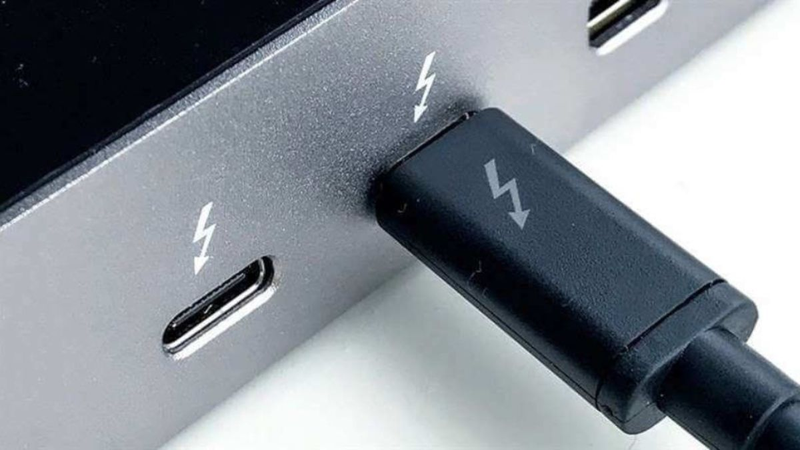
Qua nhiều năm phát triển, Thunderbolt đã được nâng cấp liên tục để đáp ứng nhu cầu truyền tải dữ liệu dung lượng lớn và kết nối nhiều thiết bị ngoại vi. Khi tìm hiểu cổng Thunderbolt trên laptop để làm gì, người dùng sẽ nhận thấy đây là chuẩn kết nối đa năng, thường xuất hiện trên các dòng laptop cao cấp, laptop văn phòng và máy trạm.
Ưu và nhược điểm của cổng Thunderbolt
Ưu điểm
Thunderbolt có tốc độ truyền dữ liệu cao, hỗ trợ xuất hình ảnh, âm thanh và cấp nguồn qua cùng một cổng kết nối. Chuẩn này cũng giúp kết nối nhiều thiết bị ngoại vi mà vẫn đảm bảo hiệu suất ổn định.
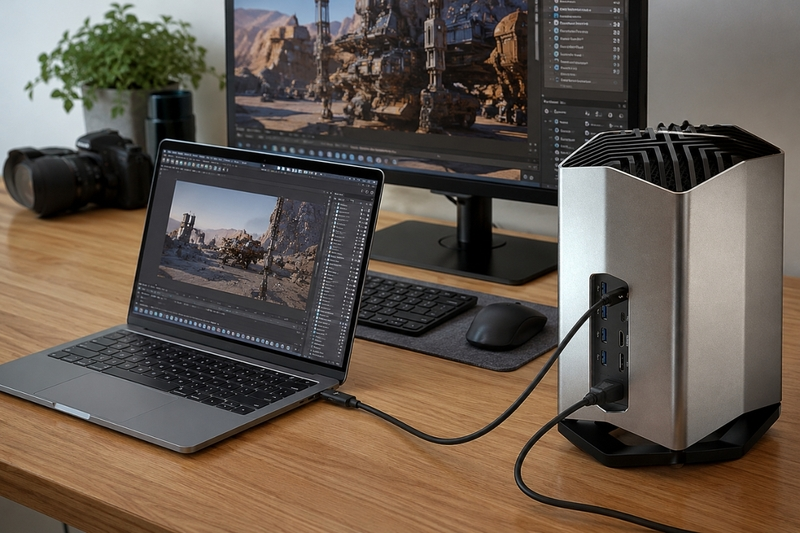
Với người dùng làm đồ họa, dựng video hoặc thường xuyên làm việc với tệp dung lượng lớn, việc hiểu rõ cổng Thunderbolt trên laptop để làm gì sẽ giúp lựa chọn thiết bị phù hợp hơn.
Hạn chế
Thunderbolt thường xuất hiện trên các mẫu laptop cao cấp nên giá thành thiết bị và phụ kiện có thể cao hơn.
Ngoài ra, không phải mọi dây USB-C đều hỗ trợ đầy đủ tính năng Thunderbolt. Người dùng cần lựa chọn phụ kiện tương thích để khai thác hết khả năng của chuẩn kết nối này.
Cổng Thunderbolt trên laptop để làm gì?
Truyền dữ liệu tốc độ cao
Một trong những công dụng quan trọng nhất khi tìm hiểu cổng Thunderbolt trên laptop để làm gì là khả năng truyền dữ liệu tốc độ cao. Thunderbolt có thể đạt tốc độ từ 10 Gbps đến 40 Gbps tùy từng phiên bản.
Với những tệp dữ liệu lớn như video độ phân giải cao, dự án thiết kế hoặc bộ ảnh dung lượng lớn, Thunderbolt giúp rút ngắn đáng kể thời gian sao chép so với các chuẩn kết nối cũ.
Xuất hình ảnh và âm thanh
Thunderbolt hỗ trợ xuất hình ảnh và âm thanh qua cùng một cổng kết nối. Các phiên bản mới như Thunderbolt 3 và Thunderbolt 4 có thể xuất đồng thời nhiều màn hình độ phân giải 4K hoặc màn hình 8K.
Tính năng này phù hợp với người dùng làm việc đa màn hình, chỉnh sửa ảnh, dựng video hoặc cần mở rộng không gian hiển thị trên laptop.
Sạc thiết bị qua cổng USB-C
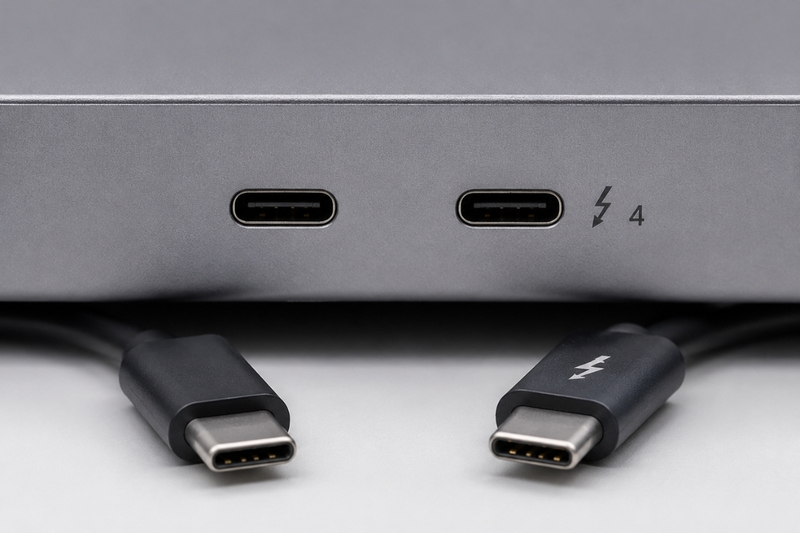
Từ Thunderbolt 3, chuẩn kết nối này sử dụng giao diện USB-C. Nhờ đó, người dùng có thể vừa truyền dữ liệu, vừa sạc laptop hoặc cấp nguồn cho các thiết bị ngoại vi.
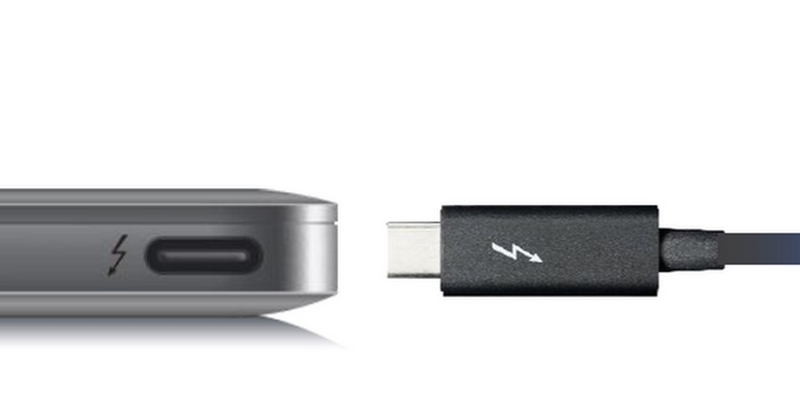
Khi giải đáp câu hỏi cổng Thunderbolt trên laptop để làm gì, khả năng tích hợp nhiều chức năng trên cùng một cổng là lợi thế giúp giảm số lượng dây cáp và tăng tính tiện lợi khi sử dụng.
Kết nối nhiều thiết bị ngoại vi
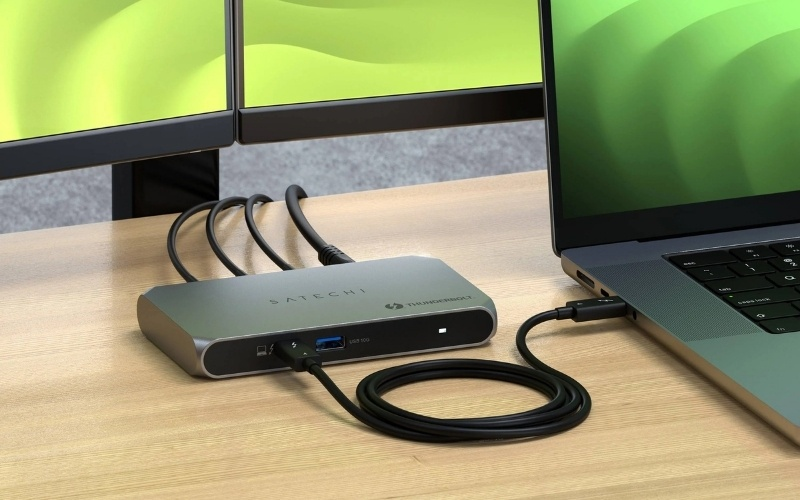
Thunderbolt hỗ trợ kết nối ổ cứng gắn ngoài, màn hình, dock mở rộng cổng kết nối, card đồ họa ngoài và nhiều phụ kiện khác.
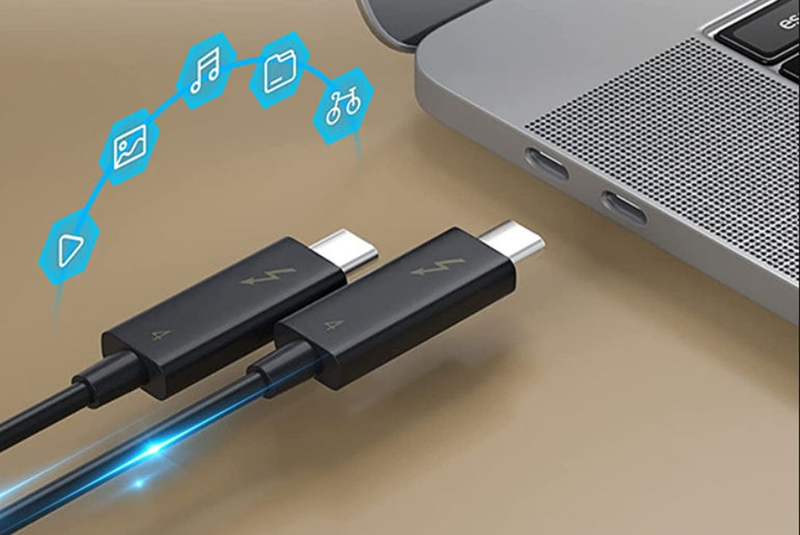
Thunderbolt 4 có thể kết nối tới 4 thiết bị thông qua dock mà vẫn duy trì tốc độ truyền tải ổn định. Đây là tính năng hữu ích với người dùng chuyên nghiệp cần làm việc với nhiều thiết bị cùng lúc.
Các phiên bản Thunderbolt hiện nay
Thunderbolt 1 và Thunderbolt 2
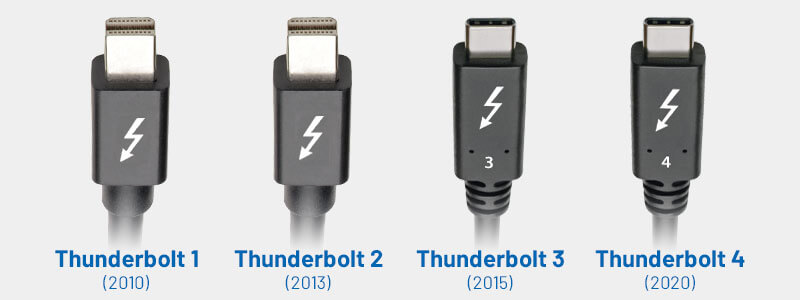
Thunderbolt 1 có tốc độ tối đa 10 Gbps và sử dụng đầu nối Mini DisplayPort. Chuẩn này hỗ trợ truyền dữ liệu song song giữa hai chiều gửi và nhận.
Thunderbolt 2 nâng tốc độ lên 20 Gbps nhờ khả năng gộp băng thông các kênh truyền dữ liệu. Cả hai phiên bản đều sử dụng cổng Mini DisplayPort và có thể tương thích với nhau.
Thunderbolt 3
Thunderbolt 3 là bước thay đổi lớn khi chuyển sang giao diện USB-C. Chuẩn này hỗ trợ tốc độ tối đa 40 Gbps, xuất hai màn hình 4K và sạc thiết bị qua cùng một cổng.
Khi tìm hiểu cổng Thunderbolt trên laptop để làm gì, Thunderbolt 3 thường được nhắc đến nhiều nhất nhờ sự phổ biến trên các mẫu laptop hiện nay.
Thunderbolt 4
Thunderbolt 4 tiếp tục duy trì tốc độ 40 Gbps nhưng nâng cao yêu cầu về bảo mật và khả năng kết nối.
Phiên bản này hỗ trợ dock đa cổng, xuất nhiều màn hình độ phân giải cao và tương thích ngược với thiết bị USB-C cùng các thế hệ Thunderbolt trước đó.
So sánh tốc độ giữa các thế hệ Thunderbolt
| Phiên bản | Tốc độ | Kết nối | Đặc điểm |
|---|---|---|---|
| Thunderbolt 1 | 10 Gbps | Mini DisplayPort | Truyền dữ liệu, xuất hình ảnh |
| Thunderbolt 2 | 20 Gbps | Mini DisplayPort | Hỗ trợ video 4K |
| Thunderbolt 3 | 40 Gbps | USB-C | Sạc, xuất nhiều màn hình |
| Thunderbolt 4 | 40 Gbps | USB-C | Kết nối nhiều thiết bị, bảo mật cao |
Qua bảng so sánh, có thể thấy Thunderbolt đã được nâng cấp đáng kể qua từng thế hệ. Tốc độ cao và khả năng tích hợp nhiều chức năng giúp chuẩn kết nối này trở thành lựa chọn phù hợp trên các mẫu laptop hiện đại.
Tạm kết
Qua bài viết, FPT Shop đã giải đáp cổng Thunderbolt trên laptop để làm gì và tổng hợp sự khác biệt giữa Thunderbolt 1, 2, 3 và 4. Chuẩn kết nối này phù hợp với nhu cầu truyền dữ liệu nhanh, xuất hình ảnh và kết nối nhiều thiết bị ngoại vi. Khi chọn máy, bạn nên kiểm tra đúng phiên bản Thunderbolt để phù hợp với phụ kiện đang sử dụng.
Nếu bạn đang tìm một chiếc laptop có khả năng kết nối linh hoạt để phục vụ học tập, làm việc và giải trí, FPT Shop hiện có nhiều sản phẩm thuộc các phân khúc khác nhau. Bạn có thể tham khảo và lựa chọn mẫu laptop phù hợp với nhu cầu sử dụng, cấu hình mong muốn cũng như ngân sách của mình.
Xem thêm:
:quality(75)/apple_ra_mat_man_hinh_studio_display_va_studio_display_xdr_202491_2_1021cecc7f.jpg)
:quality(75)/3_61147837ea.jpg)
:quality(75)/Thunderbolt_4_01_8c3f1cf580.jpg)
:quality(75)/anh_dai_dien_59c501f84a.jpg)
:quality(75)/Anh_dai_dien_7d5f5bc2dc.jpg)
:quality(75)/thunderbolt_5_0_f54f473abd.png)


