:quality(75)/estore-v2/img/fptshop-logo.png)
:quality(75)/cach_ve_sinh_quat_tan_nhiet_dell_inspiron_0_ca1d81fecd.png)
:quality(75)/2023_10_19_638333162360721948_z4797547586021_80f78f8a0b87534818c61d9a43d0314e.jpg)
Hướng dẫn cách vệ sinh quạt tản nhiệt Dell Inspiron 15 đúng cách, chi tiết tại nhà
Sau một thời gian sử dụng, bụi bẩn có thể tích tụ bên trong Dell Inspiron 15, đặc biệt tại cánh quạt và các khe tản nhiệt. Khi lớp bụi ngày càng dày, quạt phải hoạt động với tốc độ cao hơn để duy trì nhiệt độ, khiến laptop nóng lên nhanh, phát ra tiếng ồn hoặc giảm hiệu suất khi chạy tác vụ nặng. Vì vậy, cách vệ sinh quạt tản nhiệt Dell Inspiron 15 đúng cách là một trong những bước bảo dưỡng cần thiết, giúp loại bỏ bụi bám, hỗ trợ khả năng lưu thông không khí và duy trì hoạt động ổn định cho thiết bị.
Khi nào Dell Inspiron 15 cần vệ sinh quạt tản nhiệt?
Trước khi vệ sinh, người dùng nên kiểm tra tình trạng hoạt động của máy để xác định quạt có đang gặp vấn đề do bụi bẩn hay không. Một số dấu hiệu dưới đây cho thấy hệ thống tản nhiệt có thể cần được làm sạch:
- Quạt quay liên tục: Quạt thường xuyên hoạt động ở tốc độ cao dù Dell Inspiron 15 chỉ chạy các tác vụ cơ bản.
- Máy nóng bất thường: Nhiệt độ khu vực gần khe tản nhiệt hoặc phần thân máy tăng nhanh trong quá trình sử dụng.
- Quạt phát ra tiếng lớn: Âm thanh ù, rè hoặc tiếng kêu bất thường có thể xuất hiện khi bụi tích tụ nhiều hoặc quạt gặp vấn đề.
- Hiệu suất giảm: Laptop hoạt động chậm, giật hoặc giảm hiệu năng khi chạy phần mềm, chơi game hay xử lý tác vụ nặng.
- Khe tản nhiệt bám bụi: Có thể quan sát thấy bụi tích tụ tại các khe hút và thoát khí, cản trở quá trình lưu thông không khí.
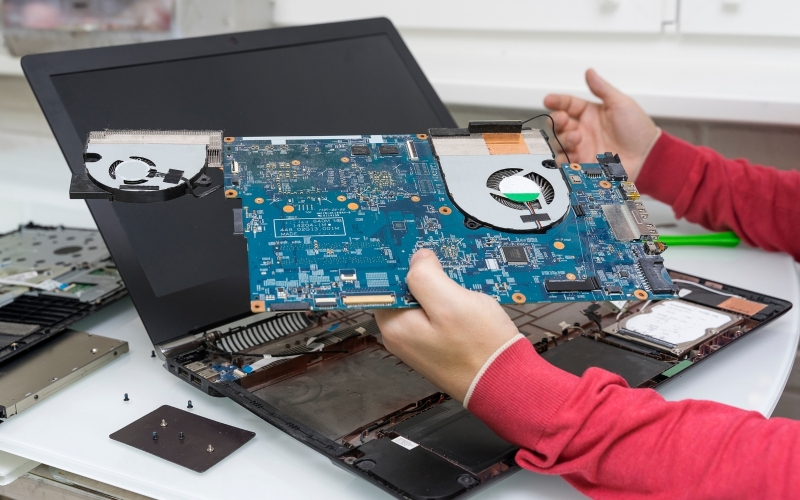
Hướng dẫn cách vệ sinh quạt tản nhiệt Dell Inspiron 15 chi tiết tại nhà
Thực hiện cách vệ sinh quạt tản nhiệt Dell Inspiron 15 đúng cách giúp loại bỏ bụi bẩn và hỗ trợ hệ thống tản nhiệt hoạt động hiệu quả hơn. Dưới đây là các bước thực hiện tại nhà mà người dùng có thể tham khảo.
Chuẩn bị dụng cụ trước khi vệ sinh
Trước khi bắt đầu, người dùng nên chuẩn bị đầy đủ dụng cụ cần thiết để quá trình tháo lắp và làm sạch diễn ra thuận tiện. Các vật dụng cơ bản gồm:
- Tua vít: Chọn loại phù hợp với kích thước ốc trên mặt đáy laptop.
- Cọ mềm: Dùng để làm sạch bụi bám trên cánh quạt và khe tản nhiệt.
- Bình khí nén: Hỗ trợ loại bỏ bụi ở những vị trí nhỏ, khó tiếp cận.
- Khăn microfiber: Dùng lau bụi trên bề mặt vỏ máy và các khu vực phù hợp.
- Dụng cụ mở máy bằng nhựa: Hỗ trợ tháo mặt lưng, hạn chế làm trầy xước vỏ.
- Khay đựng ốc: Giúp bảo quản ốc vít và tránh thất lạc trong quá trình tháo lắp.
Nên đặt laptop trên mặt bàn phẳng, sạch và đủ ánh sáng trước khi thao tác. Không sử dụng vật sắc nhọn, khăn ướt hoặc máy hút bụi công suất lớn để vệ sinh trực tiếp các linh kiện bên trong.
Tắt máy và ngắt nguồn hoàn toàn
Trước khi vệ sinh, hãy lưu lại dữ liệu và tắt Dell Inspiron 15 hoàn toàn. Rút bộ sạc, tháo USB, thẻ nhớ, chuột hoặc các thiết bị ngoại vi đang kết nối với máy.
Nếu laptop vừa hoạt động với cường độ cao, nên chờ máy nguội hẳn rồi mới bắt đầu. Với những model có thể ngắt kết nối pin sau khi mở mặt đáy, người dùng nên thực hiện bước này trước khi tiếp xúc với các linh kiện bên trong.
Tháo mặt lưng Dell Inspiron 15
Đặt laptop úp xuống một mặt phẳng sạch và tiến hành tháo các ốc cố định mặt đáy. Nên sử dụng đúng loại tua vít để tránh làm sờn đầu ốc, đồng thời sắp xếp ốc theo vị trí để thuận tiện khi lắp lại.
Sau khi tháo ốc, dùng dụng cụ mở máy bằng nhựa tách nhẹ các ngàm quanh viền mặt lưng. Không nên dùng vật kim loại hoặc cạy quá mạnh vì có thể làm gãy ngàm, trầy vỏ hoặc tác động đến linh kiện bên trong.
Làm sạch bụi trên cánh quạt
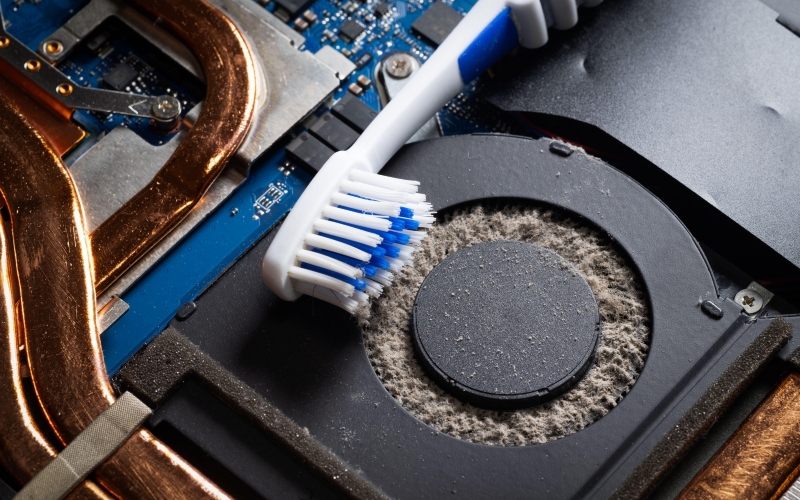
Khi đã mở mặt lưng, xác định vị trí quạt và kiểm tra lượng bụi bám trên cánh quạt. Dùng cọ mềm quét nhẹ để loại bỏ lớp bụi bên ngoài, tránh tác động lực mạnh lên các cánh quạt.
Với những vị trí nhiều bụi, có thể sử dụng bình khí nén để hỗ trợ làm sạch. Nên giữ cố định cánh quạt và xịt từng luồng khí ngắn, tránh để quạt quay quá nhanh hoặc thổi bụi sâu vào các bộ phận khác.
Vệ sinh khe thoát khí và lá tản nhiệt
Sau khi làm sạch quạt, tiếp tục kiểm tra khe hút khí, khe thoát khí và các lá tản nhiệt. Đây là những vị trí dễ tích tụ bụi theo thời gian, đặc biệt khi laptop thường xuyên được sử dụng trong môi trường nhiều bụi.
Dùng cọ mềm lấy bụi ra khỏi các khe nhỏ, sau đó có thể kết hợp khí nén để làm sạch phần còn sót lại. Không dùng que cứng hoặc vật nhọn chọc vào lá tản nhiệt vì có thể làm cong các lá kim loại hoặc ảnh hưởng đến linh kiện phía sau.
Kiểm tra keo tản nhiệt khi cần thiết
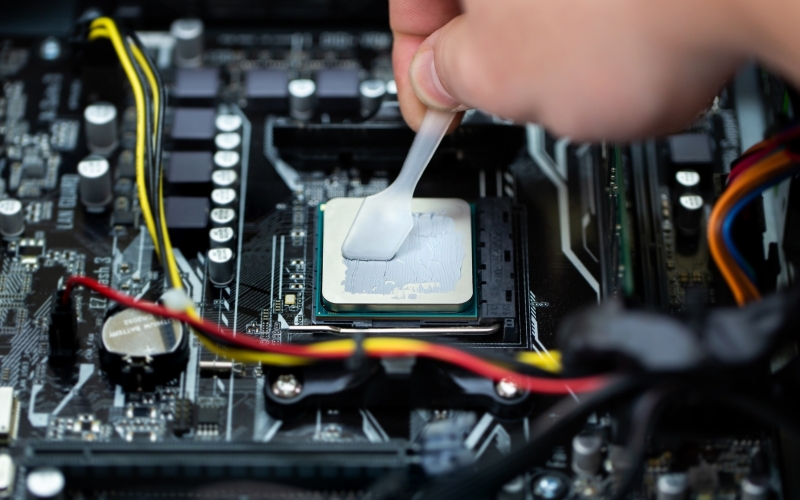
Nếu laptop đã sử dụng trong thời gian dài hoặc vẫn có nhiệt độ cao sau khi vệ sinh, người dùng có thể cân nhắc kiểm tra tình trạng keo tản nhiệt. Lớp keo bị khô hoặc suy giảm khả năng truyền nhiệt có thể khiến hệ thống làm mát hoạt động kém hiệu quả.
Tuy nhiên, việc tháo cụm tản nhiệt để thay keo cần được thực hiện đúng kỹ thuật. Nếu chưa có kinh nghiệm, người dùng nên để kỹ thuật viên kiểm tra nhằm hạn chế nguy cơ lắp sai, siết ốc không đều hoặc làm ảnh hưởng đến các linh kiện liên quan.
Lắp lại mặt lưng và kiểm tra hoạt động
Sau khi vệ sinh xong, kiểm tra lại bên trong máy để đảm bảo không còn bụi lớn, dụng cụ hoặc vật lạ gần quạt và các linh kiện. Nếu đã ngắt kết nối pin, hãy kết nối lại đúng vị trí trước khi đóng mặt lưng.
Căn chỉnh các ngàm rồi lắp mặt đáy vào thân máy và siết ốc đúng vị trí. Sau đó khởi động Dell Inspiron 15, kiểm tra tiếng quạt và khả năng thoát khí; nếu máy xuất hiện tiếng kêu bất thường hoặc nóng nhanh, nên tắt máy và kiểm tra lại hệ thống tản nhiệt.
Những lưu ý quan trọng khi vệ sinh quạt Dell Inspiron 15
Khi thực hiện cách vệ sinh quạt tản nhiệt Dell Inspiron 15, người dùng cần thao tác đúng cách để hạn chế ảnh hưởng đến quạt và các linh kiện bên trong máy. Một số lưu ý quan trọng gồm:
- Tắt máy hoàn toàn: Rút sạc và ngắt các thiết bị ngoại vi trước khi mở mặt lưng.
- Dùng dụng cụ phù hợp: Ưu tiên tua vít đúng kích thước, cọ mềm và bình khí nén chuyên dụng.
- Giữ cố định cánh quạt: Không để quạt quay quá nhanh khi sử dụng khí nén để làm sạch.
- Tránh vật sắc nhọn: Không dùng que kim loại hoặc vật cứng chọc vào quạt và khe tản nhiệt.
- Không để máy tiếp xúc với chất lỏng: Tránh để nước hoặc dung dịch vệ sinh tiếp xúc với linh kiện điện tử.
- Không tự tháo cụm tản nhiệt: Nếu chưa có kinh nghiệm thay keo hoặc tháo lắp linh kiện, nên để kỹ thuật viên thực hiện.
- Kiểm tra trước khi lắp lại: Đảm bảo bên trong máy không còn bụi lớn, ốc vít, dụng cụ hoặc vật lạ.
Thực hiện đúng các lưu ý trên giúp quá trình vệ sinh diễn ra an toàn hơn. Đồng thời, người dùng có thể hạn chế nguy cơ phát sinh lỗi trong quá trình tháo lắp.
Tạm kết
Thực hiện cách vệ sinh quạt tản nhiệt Dell Inspiron 15 đúng kỹ thuật giúp loại bỏ bụi tích tụ trên cánh quạt, lá tản nhiệt và khe thoát khí, từ đó hỗ trợ hệ thống tản nhiệt hoạt động hiệu quả hơn. Người dùng nên thao tác cẩn thận, sử dụng dụng cụ phù hợp và đưa máy đến kỹ thuật viên nếu không có kinh nghiệm tháo lắp laptop.
Mua laptop Dell chính hãng tại FPT Shop để lựa chọn thiết bị phù hợp nhu cầu học tập, làm việc và giải trí, với sản phẩm đa dạng, chính sách bảo hành rõ ràng và hỗ trợ trả góp thuận tiện. FPT Shop cũng cung cấp dịch vụ hỗ trợ kỹ thuật, giúp người dùng yên tâm hơn trong quá trình sử dụng và bảo dưỡng thiết bị.
Xem thêm:
:quality(75)/sua_laptop_bi_loi_quat_tan_nhiet_aa58aef5bd.jpg)
:quality(75)/Co_nen_dung_de_tan_nhiet_cho_laptop_gaming_cover_472f2b1e02.png)
:quality(75)/cach_ve_sinh_quat_tan_nhiet_hp_pavilion_15_hinh_0_1c7cb78789.jpg)
:quality(75)/cach_bat_quat_tan_nhiet_Acer_Aspire_7_0_1_1_0845f5c73b.png)
:quality(75)/gia_do_laptop_tan_nhiet_c54cd0dfe8.jpg)
:quality(75)/tan_nhiet_buong_hoi_iphone_18_pro_series_1d7086d363.png)


