:quality(75)/estore-v2/img/fptshop-logo.png)
:quality(75)/cach_su_dung_z_fold_8_ultra_cover_bbd6fb5552.png)
:quality(75)/48d562d6_9283_4f39_8139_04cfae6d1b9e_ddc81c5fa8.jpg)
Cách sử dụng Z Fold 8 Ultra chi tiết cho người mới bắt đầu sử dụng máy gập
Cách sử dụng Z Fold 8 Ultra là điều nhiều người mới sở hữu dòng máy gập cao cấp này quan tâm, bởi bên cạnh những thao tác quen thuộc của một chiếc smartphone, máy còn có màn hình ngoài riêng biệt cùng loạt tính năng đa nhiệm cần làm quen. Bài viết dưới đây hướng dẫn cách khai thác màn hình ngoài, tính năng chia màn hình, các công cụ Galaxy AI mới, cùng một số lưu ý giúp bạn sử dụng máy thuận tiện hơn ngay từ những ngày đầu.
Đôi nét về Samsung Galaxy Z Fold 8 Ultra trước khi sử dụng
Máy sở hữu màn hình chính 8.0 inch khi mở gập, cùng màn hình ngoài (cover screen) 6.5 inch để sử dụng độc lập khi gập lại. Cấu hình đi kèm chip Snapdragon 8 Elite Gen 5 for Galaxy, RAM từ 12GB đến 16GB, dung lượng lưu trữ tối đa 1TB, pin 5.000mAh, chạy sẵn Android 17 và đạt chuẩn kháng nước, bụi IP48. Việc nắm sơ qua cấu hình này sẽ giúp bạn hiểu vì sao máy xử lý mượt mà cùng lúc nhiều ứng dụng và các tính năng AI được giới thiệu bên dưới. Máy có ba tùy chọn màu sắc gồm Violet Shadow, Cream và Graphite, cho phép bạn chọn phong cách phù hợp với sở thích cá nhân.
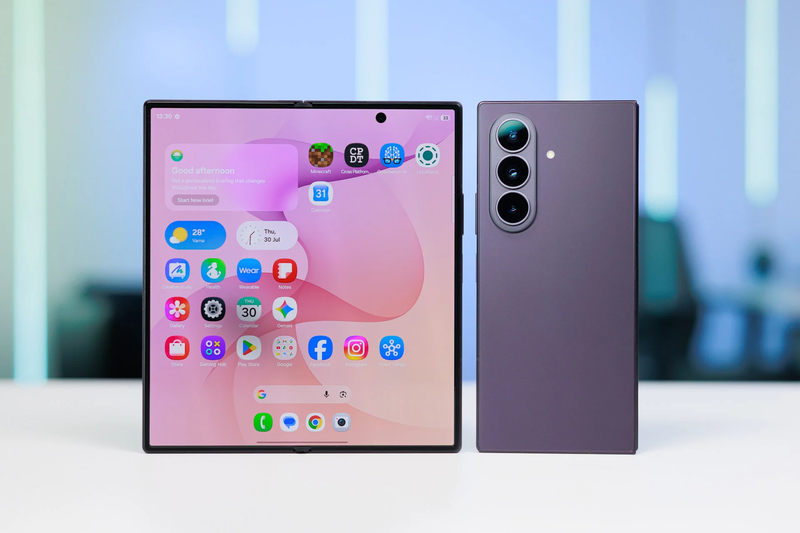
Cách sử dụng màn hình ngoài trên Z Fold 8 Ultra
Đây là phần cần làm quen đầu tiên khi tìm hiểu cách sử dụng Z Fold 8 Ultra, vì màn hình ngoài hoạt động gần như một chiếc điện thoại độc lập.
Dùng màn hình ngoài như một điện thoại thông thường
Khi gập máy lại, màn hình ngoài 6.5 inch vẫn cho phép bạn dùng ứng dụng, nhắn tin, lướt mạng xã hội bình thường mà không cần mở máy ra, rất tiện khi cần thao tác nhanh trong lúc di chuyển. Đây cũng là cách giúp máy gọn hơn khi cầm một tay, tương tự trải nghiệm dùng một chiếc điện thoại thanh nguyên khối thông thường.
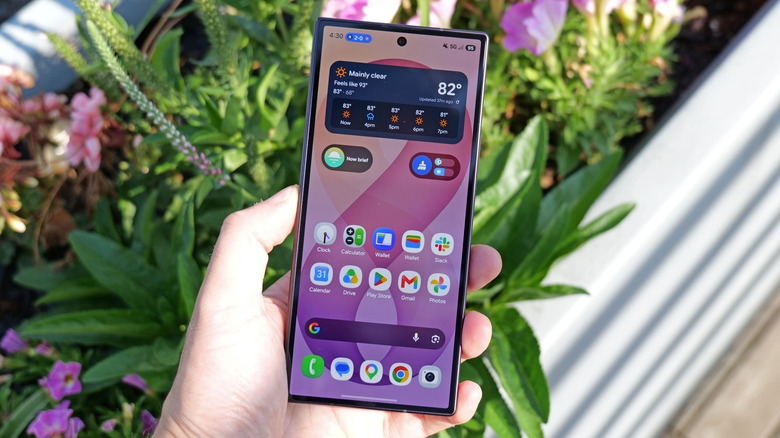
Chuyển tiếp liền mạch sang màn hình chính khi mở gập
Khi mở gập máy ra, nội dung đang thao tác trên màn hình ngoài sẽ tự động chuyển sang màn hình chính mà không bị mất dữ liệu hay phải mở lại ứng dụng từ đầu, giúp trải nghiệm chuyển đổi giữa hai màn hình diễn ra liền mạch.
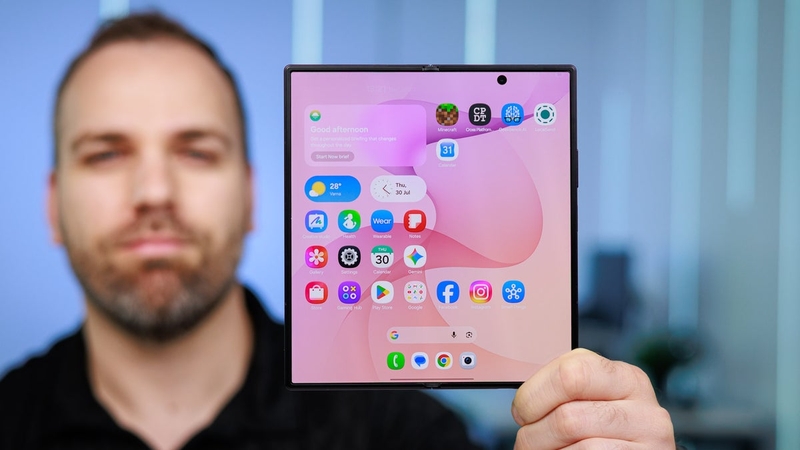
Cách sử dụng tính năng đa nhiệm khi mở gập máy
Cách sử dụng Z Fold 8 Ultra sẽ tận dụng được tối đa lợi thế màn hình lớn nếu bạn quen với thao tác chia màn hình để làm nhiều việc cùng lúc.
Chia đôi hoặc chia ba màn hình để làm việc song song
Trên màn hình chính 8.0 inch, máy hỗ trợ chia đôi (two-way) hoặc chia ba (three-way) màn hình, cho phép mở nhiều ứng dụng cùng lúc để vừa xem tài liệu, vừa nhắn tin hoặc ghi chú mà không cần thoát ứng dụng đang dùng. Cách chia màn hình này đặc biệt hữu ích khi cần vừa họp trực tuyến vừa ghi chú nội dung cuộc họp ngay trên cùng một màn hình.
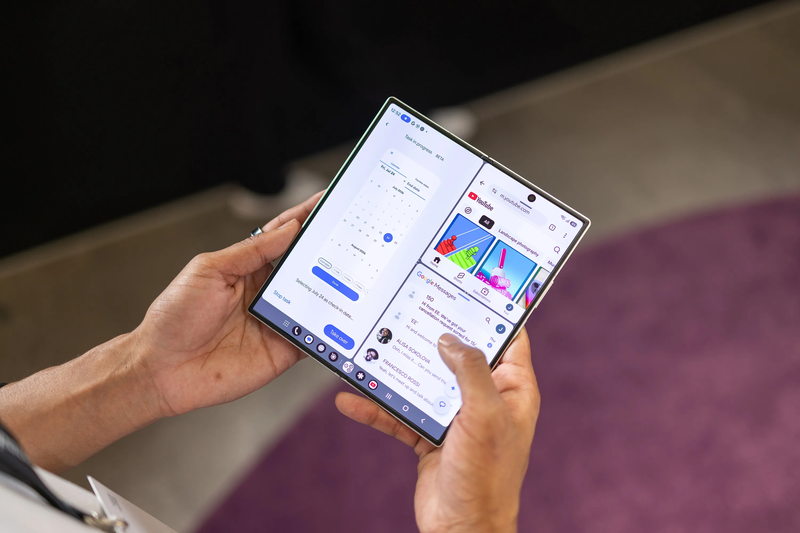
Chuyển đổi nhanh giữa các cửa sổ ứng dụng
Bạn chỉ cần chạm nhẹ để chuyển đổi qua lại giữa các cửa sổ ứng dụng đang mở, giúp việc đa nhiệm trở nên nhanh chóng hơn so với thao tác chuyển đổi ứng dụng truyền thống trên điện thoại thanh nguyên khối.
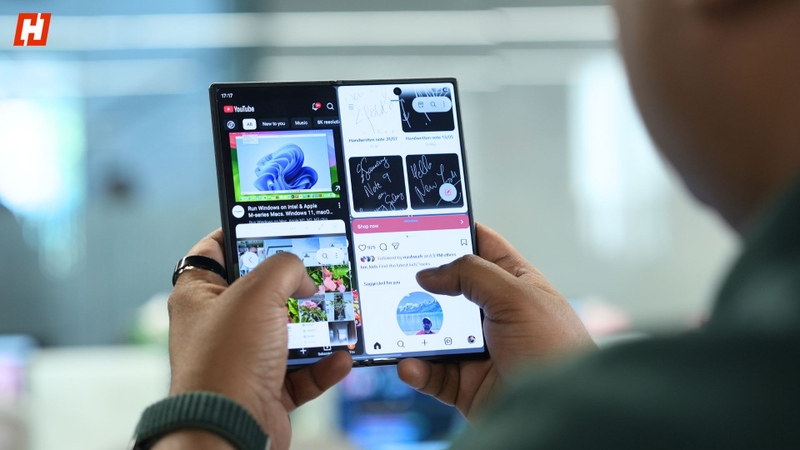
Cách sử dụng các tính năng Galaxy AI trên Z Fold 8 Ultra
Bên cạnh đa nhiệm, máy còn tích hợp sẵn nhiều tính năng Galaxy AI hỗ trợ công việc và sáng tạo nội dung hằng ngày.
Now Nudge gợi ý thao tác thông minh
Tính năng Now Nudge tự động đưa ra gợi ý phù hợp trong lúc sử dụng, chẳng hạn gợi ý mở lịch khi đang nhắn tin về một cuộc hẹn, hoặc tự động mở chế độ chia màn hình khi ngữ cảnh phù hợp, giúp giảm bớt thao tác thủ công.
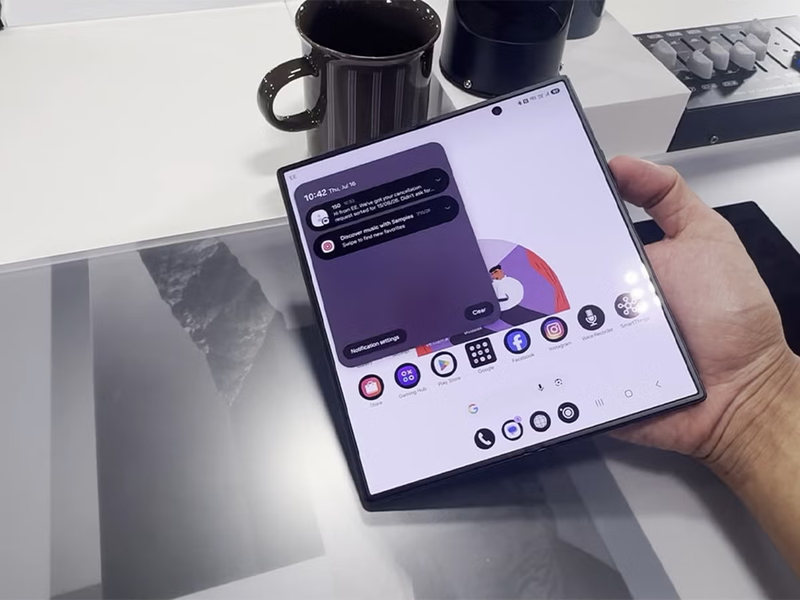
Photo Assist và My FanCam hỗ trợ chỉnh sửa, quay video
Photo Assist cho phép chỉnh sửa ảnh chỉ bằng cách mô tả yêu cầu bằng văn bản, AI sẽ tự xử lý theo mô tả đó. Trong khi đó, My FanCam có thể tự động theo dõi một người trong video và cắt khung hình theo đúng tỷ lệ mong muốn, tiện lợi khi quay các sự kiện đông người mà chỉ muốn tập trung vào một nhân vật chính.
Một số lưu ý khi sử dụng camera và các tính năng khác
Bên cạnh các tính năng chính khi tìm hiểu cách sử dụng Z Fold 8 Ultra, có một vài điều bạn nên lưu ý để trải nghiệm sử dụng máy trọn vẹn hơn.
Camera độ phân giải cao và khả năng quay 8K
Máy trang bị camera chính 200MP với zoom quang học 2x, camera góc siêu rộng 50MP khẩu độ f/1.9, cùng camera tele 10MP zoom quang học 3x. Cả camera chính và camera góc rộng đều hỗ trợ quay video 8K, đi kèm công nghệ ProVisual Engine giúp giảm nhiễu khi quay trong điều kiện thiếu sáng.
Z Fold 8 Ultra không hỗ trợ bút S Pen
Một điểm cần lưu ý là Z Fold 8 Ultra không hỗ trợ bút S Pen, khác với một số dòng máy gập Ultra ở phân khúc khác mà nhiều người có thể lầm tưởng. Nếu công việc của bạn phụ thuộc nhiều vào thao tác viết, vẽ bằng bút cảm ứng, đây là điểm cần cân nhắc trước khi chọn mua.
Tạm kết
Cách sử dụng Z Fold 8 Ultra hiệu quả nằm ở việc khai thác tốt màn hình ngoài cho các thao tác nhanh, tính năng chia màn hình để làm việc đa nhiệm, cùng các công cụ Galaxy AI hỗ trợ công việc và sáng tạo nội dung. Dành thời gian làm quen với từng tính năng ngay từ đầu sẽ giúp bạn tận dụng được nhiều giá trị hơn từ chiếc máy gập cao cấp này. Hy vọng những hướng dẫn trong bài viết sẽ giúp bạn sử dụng máy thuận tiện và hiệu quả hơn.
Nếu bạn đang quan tâm đến Samsung Galaxy Z Fold 8 Ultra hoặc cần tư vấn thêm về các dòng máy gập khác của Samsung, đừng ngần ngại ghé ngay FPT Shop để được hỗ trợ chi tiết. Ngoài ra, nếu bạn đang phân vân giữa nhiều lựa chọn hoặc cần so sánh trực tiếp với các dòng máy gập khác trên thị trường, nhân viên tư vấn cũng sẵn sàng hỗ trợ bạn đối chiếu cấu hình, tính năng để đưa ra quyết định phù hợp với nhu cầu sử dụng và ngân sách của mình.
Xem thêm:
iPhone Duo sắp ra mắt - bạn đã sẵn sàng trải nghiệm?
Để lại thông tin tại FPT Shop để nhận thông báo sớm nhất về ngày mở bán, giá chính thức và quà tặng hấp dẫn.
👉 Nhận thông báo sớm iPhone Duo
:quality(75)/2024_4_13_638485634726407309_cach-su-dung-iphone-11-iphone-11-pro-va-iphone-11-pro-max-sieu-don-gian-va-huu-ich-cho-ban1.jpg)
:quality(75)/2024_3_11_638457435767577114_thumbnail.jpg)
:quality(75)/cach_su_dung_loa_jbl_charge_5_0_ed66071b15.jpg)
:quality(75)/2024_4_26_638497695587178569_cach-su-dung-iphone-14-pro-max.jpg)
:quality(75)/cach_su_dung_mic_thu_am_dji_0_391a476a76.png)
:quality(75)/cach_su_dung_iphone_17_pro_max_aec9f31e40.jpg)


