:quality(75)/estore-v2/img/fptshop-logo.png)
:quality(75)/cach_su_dung_z_fold_8_1_a97a79a5ca.jpeg)
:quality(75)/Huyen_Dang_Ngoc_6818881a4d.jpg)
Hướng dẫn cách sử dụng Z Fold 8 từ A đến Z cho người mới bắt đầu trải nghiệm máy gập
Thế hệ điện thoại gập flagship của Samsung tiếp tục làm chao đảo giới công nghệ với thiết kế mỏng nhẹ kỷ lục cùng khả năng xử lý đa nhiệm vượt trội. Với độ mỏng ấn tượng khi mở ra cùng khung viền Armor Aluminum cứng cáp, thiết bị mang đến một không gian trải nghiệm rộng lớn chuẩn máy tính bảng ngay trong lòng bàn tay. Tuy nhiên, để làm chủ và tận dụng tối đa sức mạnh của cỗ máy này, người dùng cần biết rõ cách sử dụng Z Fold 8.
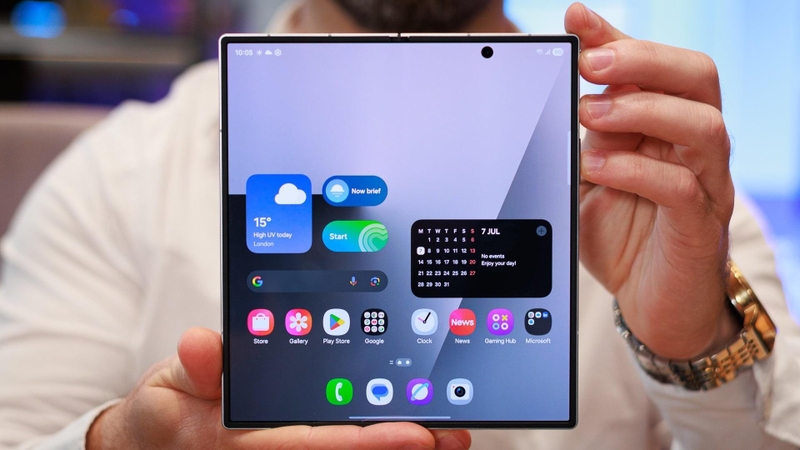
Hướng dẫn cách sử dụng Z Fold 8
Hướng dẫn thiết lập ban đầu và đồng bộ dữ liệu nhanh chóng
Khi vừa mở hộp chiếc flagship mới, công đoạn chuyển đổi dữ liệu từ thiết bị cũ sang máy mới là ưu tiên hàng đầu của người dùng. Samsung đã tối ưu công cụ Smart Switch giúp quy trình chuyển giao ứng dụng, hình ảnh, tin nhắn và tài khoản diễn ra mượt mà thông qua kết nối không dây hoặc dây cáp USB-C. Dưới đây là các bước chi tiết để bạn tiến hành cài đặt máy mới một cách chuẩn xác:
- Bước 1: Khởi động thiết bị, chọn ngôn ngữ hệ thống và đồng ý với các điều khoản dịch vụ từ nhà sản xuất.
- Bước 2: Lựa chọn phương thức thiết lập nhanh thông qua thiết bị Android hoặc iPhone/iPad sẵn có của bạn.
- Bước 3: Kết nối thiết bị với mạng Wi-Fi và tiến hành quét mã QR hiển thị trên màn hình để kết nối hai máy.
- Bước 4: Mở công cụ Smart Switch, cấp các quyền truy cập cần thiết và lựa chọn danh mục dữ liệu bạn muốn chuyển sang máy mới.
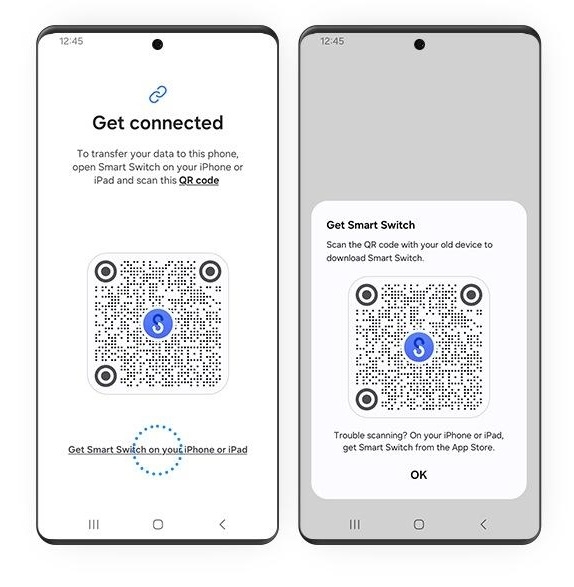
- Bước 5: Cài đặt các phương thức bảo mật như vân tay ở phím nguồn cạnh bên, nhận diện khuôn mặt và đăng nhập tài khoản Samsung Account cùng Google Account để hoàn tất.
Thiết lập cách sử dụng Z Fold 8 từ những bước đầu tiên này không chỉ giúp bạn giữ trọn vẹn dải ứng dụng quen thuộc mà còn xây dựng hàng rào bảo mật vững chắc cho toàn bộ dữ liệu cá nhân.
Khai thác sức mạnh đa nhiệm và giao diện One UI trên màn hình lớn
Điểm đắt giá nhất trên dòng smartphone gập chính là khả năng làm việc đa nhiệm không giới hạn trên màn hình chính QXGA+ Dynamic AMOLED 2X rộng 7.6 inch. Màn hình này được phủ lớp màng hợp kim Titanium giúp tăng cường độ bền, giảm độ lồi của nếp gấp và mang lại góc nhìn rộng rãi khi chia đôi hoặc chia ba màn hình.
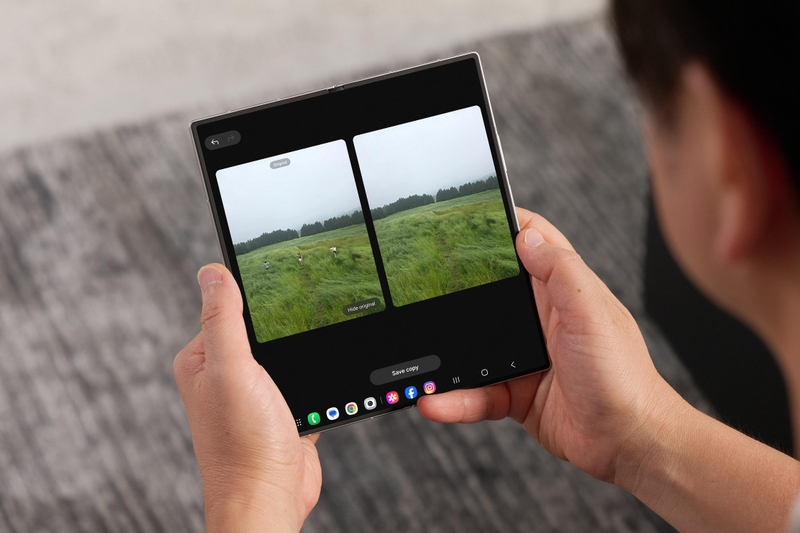
Người dùng có thể dễ dàng kéo thả các ứng dụng từ thanh tác vụ (Taskbar) lên màn hình để mở đồng thời nhiều cửa sổ làm việc cùng lúc. Bạn có thể vừa mở cuộc họp trực tuyến ở một nửa màn hình, vừa ghi chú tài liệu bằng ứng dụng Note và tra cứu thông tin trên trình duyệt web ở phần còn lại.
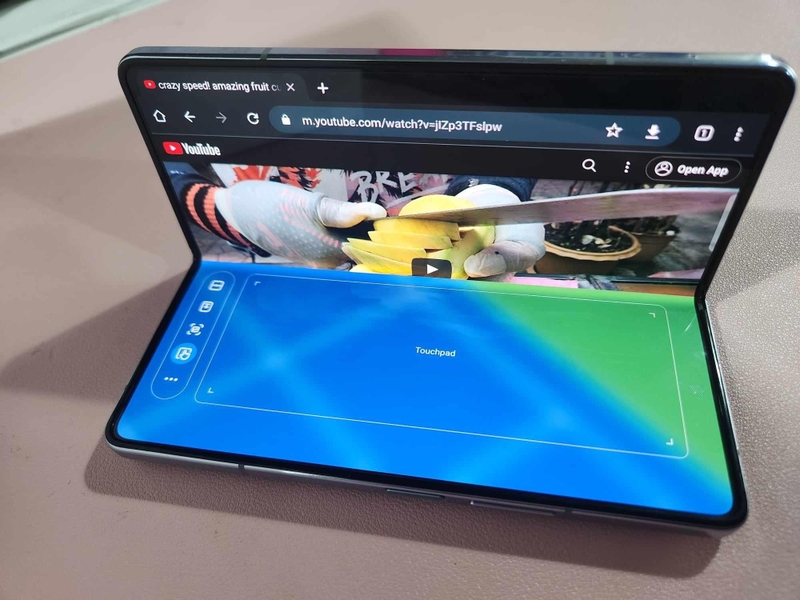
Bên cạnh đó, cách sử dụng Z Fold 8 ở chế độ Flex Mode cho phép bạn gập máy ở các góc nghiêng linh hoạt. Lúc này, nửa trên màn hình sẽ hiển thị nội dung trình chiếu hoặc video, trong khi nửa dưới chuyển thành bàn điều khiển cảm ứng hoặc bàn phím gõ vô cùng tiện lợi.
Sử dụng công cụ quay chụp và các tính năng Galaxy AI thông minh
Bộ đôi camera chính 50MP kết hợp cùng công cụ ProVisual Engine nâng cấp mang lại chất lượng hình ảnh và video sắc nét đỉnh cao. Thiết bị hỗ trợ quay video 8K ở tốc độ 30 khung hình/giây cũng như 4K 60fps trên toàn bộ hệ thống ống kính.
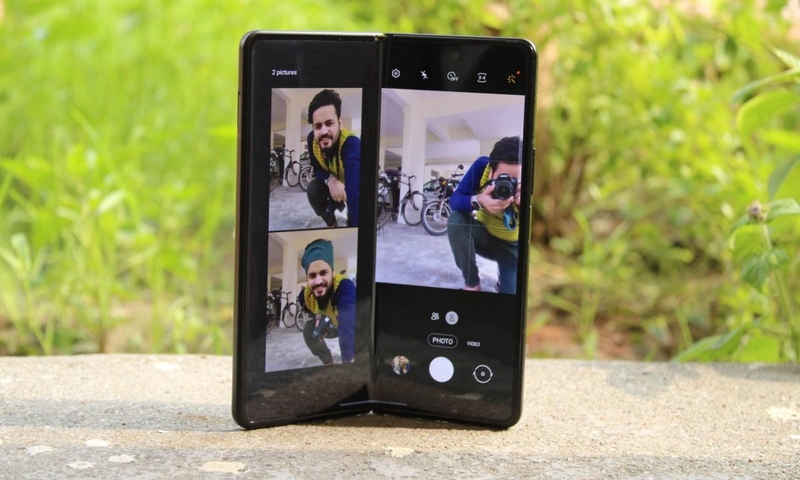
Điểm đặc biệt trong nhiếp ảnh trên dòng máy gập là chế độ Dual Recording (Ghi hình kép), cho phép bạn kích hoạt đồng thời cả camera trước và camera sau. Tính năng này vô cùng hữu ích cho các nhà sáng tạo nội dung khi thực hiện các đoạn video phỏng vấn, vlog hoặc ghi lại phản ứng cá nhân trước một sự kiện.
Đặc biệt, hệ sinh thái Galaxy AI mang đến hàng loạt công cụ hỗ trợ công việc đột phá như Note Assist giúp tóm tắt văn bản. Bên cạnh đó, Photo Assist cho phép chỉnh sửa hình ảnh chuyên nghiệp bằng trí tuệ nhân tạo, cùng công cụ Gemini Notebook hỗ trợ tổng hợp thông tin ghi âm và tài liệu thành các trang slide trình chiếu tự động. Khai thác các công nghệ này sẽ nâng tầm trải nghiệm của bạn lên một nấc thang mới.
Tùy biến thanh tác vụ Taskbar và chuyển đổi ứng dụng linh hoạt
Thanh tác vụ (Taskbar) ở cạnh dưới màn hình chính đóng vai trò như một thanh Dock chuyên nghiệp trên máy tính, giúp bạn truy cập nhanh vào các ứng dụng yêu thích mọi lúc mọi nơi. Người dùng có thể tùy chỉnh hiển thị tối đa các ứng dụng gần đây cũng như ghim cố định các cặp ứng dụng thường xuyên sử dụng cùng lúc (App Pair) để mở ra chỉ với một lần chạm.
Bên cạnh đó, tính năng vuốt bằng hai ngón tay từ cạnh màn hình cho phép bạn nhanh chóng chia đôi màn hình hoặc chuyển ứng dụng đang mở thành một cửa sổ nổi (Pop-up view). Kết hợp linh hoạt giữa các thao tác cử chỉ này sẽ giúp quy trình xử lý công việc của bạn trên màn hình lớn trở nên liền mạch và chuyên nghiệp hơn.
Lưu ý để bảo vệ và duy trì độ bền cho thiết bị gập
Mặc dù được cấu tạo từ khung viền Armor Aluminum vững chắc cùng khả năng kháng nước cải tiến, bản chất màn hình gập dẻo vẫn đòi hỏi sự chăm sóc cẩn thận hơn so với điện thoại thanh truyền thống. Người dùng tuyệt đối không nên tự ý tháo dỡ lớp dán bảo vệ màn hình chính do nhà sản xuất trang bị sẵn.
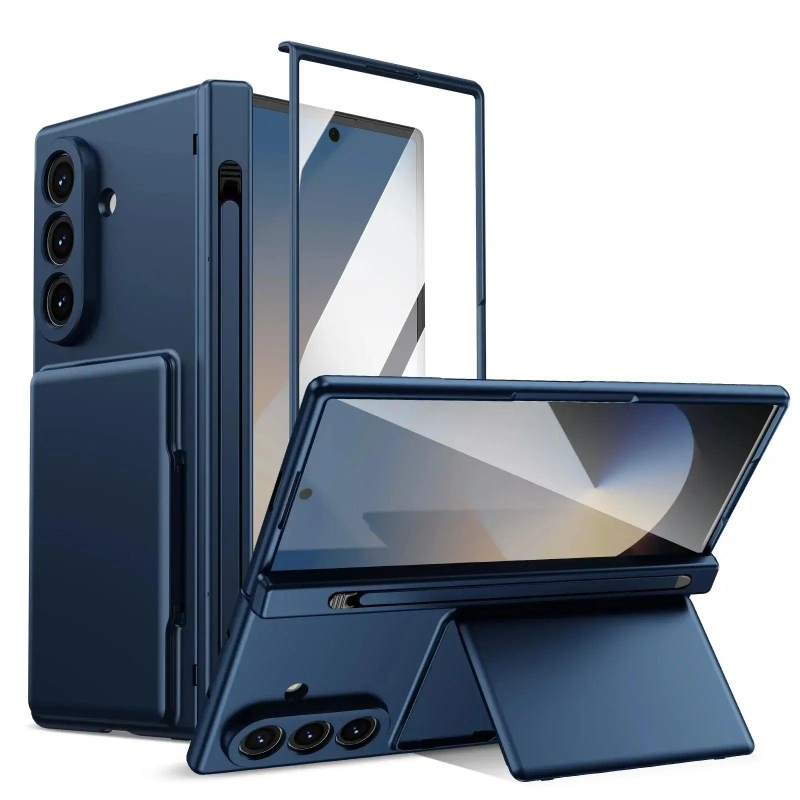
Trong khi thực hiện cách sử dụng Z Fold 8 hàng ngày, bạn nên tránh ấn các vật nhọn như đầu bút bi hay móng tay quá mạnh lên bề mặt màn hình dẻo. Ngoài ra, trang bị thêm các dòng ốp lưng chống sốc có tích hợp vòng từ tính MagSafe sẽ giúp bảo vệ tối đa cho cụm camera và hỗ trợ sạc không dây 20W vô cùng tiện lợi.
Duy trì thói quen kiểm tra các bản cập nhật phần mềm định kỳ cũng là lưu ý không thể bỏ qua. Cập nhật các phiên bản One UI mới giúp tối ưu dung lượng viên pin 4,800mAh, vá các lỗ hổng an ninh và đảm bảo các ứng dụng luôn tương thích hoàn hảo với giao diện màn hình gập.
Kết luận
Làm chủ cách sử dụng Z Fold 8 giúp bạn khai thác trọn vẹn nguồn sức mạnh công nghệ mà Samsung đã gửi gắm vào cỗ máy flagship này. Hãy áp dụng ngay những hướng dẫn và mẹo hay trên đây để biến chiếc smartphone của mình thành một công cụ làm việc và giải trí đắc lực mỗi ngày.
Để sở hữu siêu phẩm gập cao cấp cùng sự yên tâm tuyệt đối về chính sách bảo hành, hệ thống cửa hàng FPT Shop luôn là sự lựa chọn hàng đầu của người tiêu dùng. Tại đây, bạn sẽ được trải nghiệm thực tế trên tay sản phẩm, nhận sự tư vấn tận tình từ đội ngũ chuyên viên và tận hưởng dải ưu đãi mua sắm hấp dẫn. Hãy ghé FPT Shop ngay hôm nay để sở hữu điện thoại Samsung chính hãng với mức giá cạnh tranh, hỗ trợ trả góp 0% thủ tục nhanh chóng cùng chế độ hậu mãi uy tín trên toàn quốc!
Xem thêm:
:quality(75)/pin_silicon_carbon_galaxy_z_fold_8_ultra_z_fold_8_va_z_flip_8_210320_7_9d24fac939.jpg)
:quality(75)/samsung_one_ui_90_co_gi_moi_210268_12_483114d5aa.jpg)
:quality(75)/hinh_nen_galaxy_z_fold_8_ultra_210228_13_1c5bc2362b.jpg)
:quality(75)/ra_mat_samsung_galaxy_z_fold_8_ultra_210187_11_9e71e843fb.jpg)
:quality(75)/small/flex_titanium_la_gi_giai_phap_giam_nep_gap_tren_galaxy_z_fold_8_ultra_210223_7_16741c5c87.jpg)
:quality(75)/so_sanh_galaxy_z_fold_8_ultra_va_iphone_17_pro_max_thumb_1abc013197.png)


