:quality(75)/estore-v2/img/fptshop-logo.png)
:quality(75)/cach_su_dung_mic_thu_am_dji_0_391a476a76.png)
:quality(75)/Thu_Ha_213f6ebf3e.jpg)
Cách sử dụng mic thu âm DJI: Kết nối với các thiết bị khác, thiết lập các chế độ thu âm và tối ưu chất lượng âm thanh
Đối với người mới sử dụng, mic thu âm DJI có thể khiến bạn bối rối nếu chưa biết cách kết nối và thiết lập đúng các thông số cần thiết. Việc cài đặt chưa phù hợp dễ làm âm thanh bị nhiễu, quá nhỏ hoặc thiếu rõ ràng. Trong bài viết này, FPT Shop hướng dẫn cách sử dụng mic thu âm DJI chi tiết, từ các bước kết nối đến những thiết lập quan trọng để giúp bạn thu được âm thanh rõ nét và ổn định hơn.
1. Chuẩn bị và khởi động mic thu âm DJI trước khi sử dụng
Hướng dẫn sạc hộp sạc và bộ phát/bộ thu đúng cách
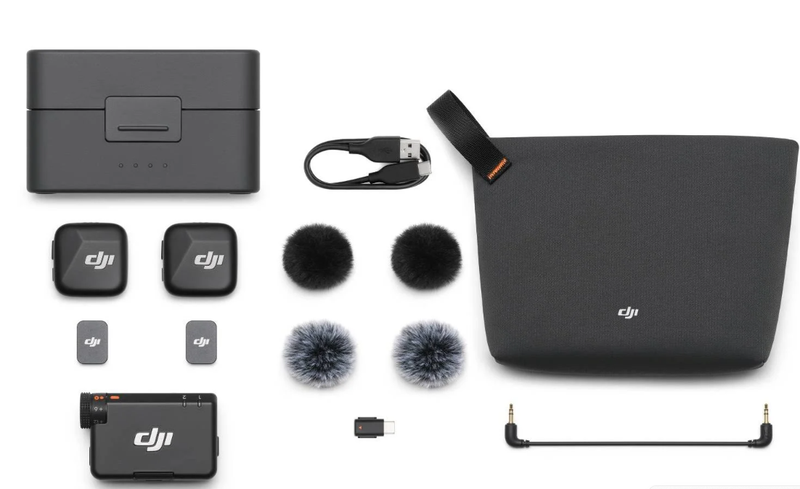
Trước khi bắt đầu ghi âm, bạn nên đảm bảo hộp sạc cùng bộ phát và bộ thu của mic DJI đã được nạp đủ pin. Việc chuẩn bị đầy đủ năng lượng không chỉ giúp quá trình quay hoặc ghi âm diễn ra liên tục mà còn góp phần duy trì độ bền của pin và các linh kiện bên trong thiết bị.
Bạn có thể theo dõi dung lượng pin thông qua hệ thống đèn LED được tích hợp trên hộp sạc. Bên cạnh đó, các đèn báo trên bộ phát và bộ thu cũng sẽ hiển thị hoặc nhấp nháy để phản ánh mức pin hiện tại, giúp người dùng dễ dàng kiểm tra trước khi sử dụng.
Cách bật nguồn và kiểm tra kết nối giữa bộ phát và bộ thu
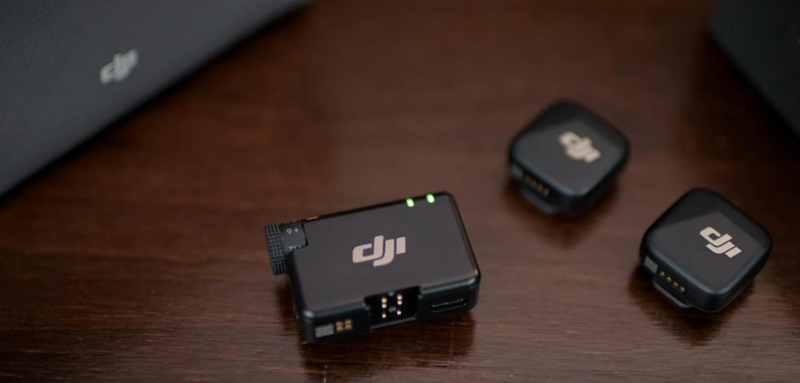
Để khởi động thiết bị, hãy nhấn giữ nút nguồn khoảng 2 giây trên cả Transmitter (TX) và Receiver (RX). Khi đèn báo sáng lên, mic đã được bật và sẵn sàng hoạt động.
Trong trường hợp đặt thiết bị trong hộp sạc, bạn chỉ cần lấy bộ phát và bộ thu ra ngoài, hệ thống sẽ tự động khởi động và tiến hành ghép nối với nhau. Sau khi kết nối thành công, màn hình OLED trên bộ thu sẽ hiển thị biểu tượng tín hiệu, cho biết hai thiết bị đã sẵn sàng để bắt đầu thu âm.
2. Hướng dẫn kết nối mic thu âm DJI với các thiết bị khác
Kết nối DJI Mic với điện thoại iPhone và Android
Cách sử dụng mic thu âm DJI trên điện thoại khá đơn giản, trước tiên bạn hãy gắn đúng đầu chuyển tương ứng với thiết bị của bạn. iPhone từ dòng 14 trở xuống sử dụng đầu Lightning, trong khi điện thoại Android và iPhone 15 trở lên sử dụng đầu USB-C. Sau đó, cắm trực tiếp bộ thu RX vào cổng kết nối của điện thoại để đảm bảo tín hiệu âm thanh được truyền ổn định.
Đối với DJI Mic 2, người dùng còn có thể kết nối không dây thông qua Bluetooth. Chỉ cần nhấn giữ nút Link trên bộ phát TX khoảng 3 giây cho đến khi đèn báo nhấp nháy màu xanh, sau đó thực hiện ghép nối trên điện thoại hoặc thông qua ứng dụng DJI Mimo để hoàn tất quá trình kết nối.
Cách kết nối DJI Mic với máy ảnh
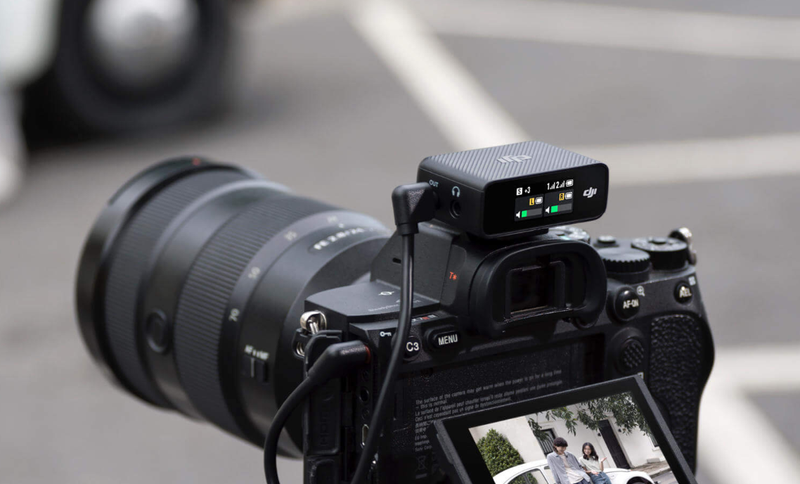
Đầu tiên, lắp bộ thu RX vào ngàm Cold Shoe trên thân máy ảnh để cố định thiết bị. Tiếp theo, sử dụng dây cáp 3.5 mm TRS đi kèm để kết nối cổng âm thanh của bộ thu với cổng micro trên máy ảnh.
Để hạn chế hiện tượng méo tiếng hoặc nhiễu âm khi ghi hình, bạn nên giảm mức thu âm (Input Level) của máy ảnh xuống mức thấp, sau đó điều chỉnh Gain trực tiếp trên bộ thu DJI Mic. Cách thiết lập này thường mang lại âm thanh trong trẻo và ổn định hơn.
Kết nối DJI Mic với máy tính và thiết bị Osmo
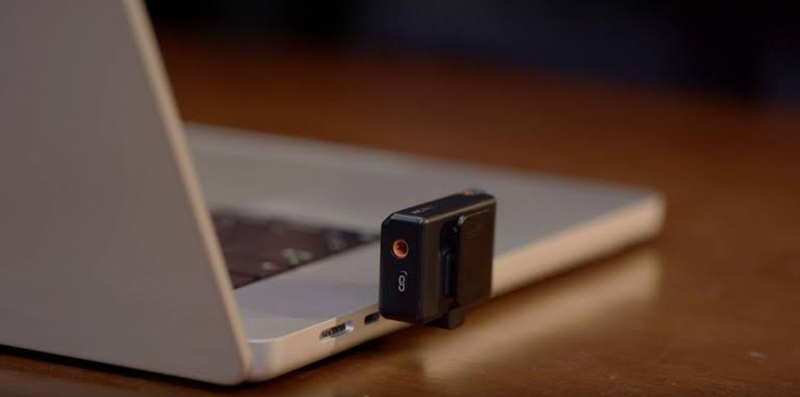
Cách sử dụng mic thu âm DJI trên máy tính yêu cầu cáp USB-C để kết nối bộ thu RX với laptop hoặc PC chạy Windows hay macOS. Sau khi kết nối, hãy truy cập phần Sound Settings và chọn DJI Mic làm thiết bị thu âm mặc định.
Ngoài ra, bộ phát TX còn hỗ trợ ghép nối không dây với các thiết bị quay của DJI như Osmo Pocket 3 hoặc Osmo Action 5 Pro. Nhờ đó, người dùng có thể ghi âm trực tiếp mà không cần sử dụng dây cáp, mang lại sự gọn gàng và linh hoạt hơn khi quay vlog hoặc ghi hình ngoài trời.
3. Thiết lập các chế độ thu âm trên DJI Mic
Tìm hiểu chế độ Mono, Stereo và Safety Track
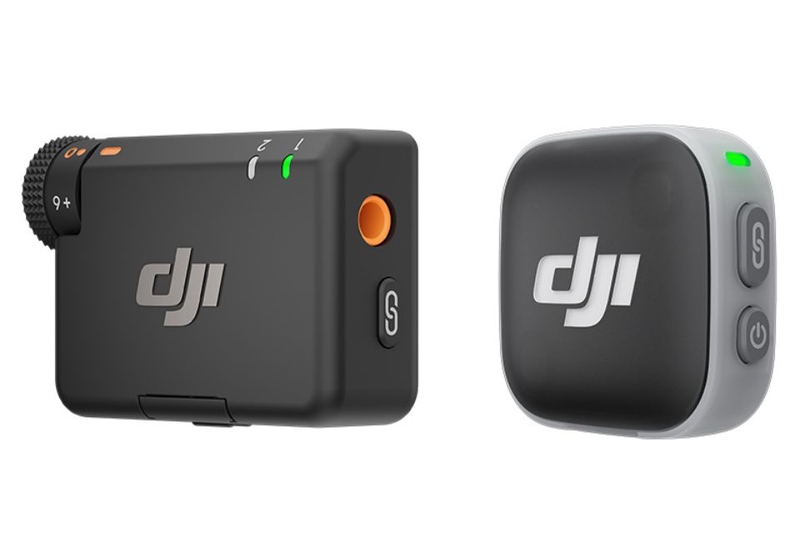
Cách sử dụng mic thu âm DJI không thể bỏ qua được các chế độ của thiết bị. DJI Mic được tích hợp nhiều chế độ ghi âm khác nhau nhằm đáp ứng đa dạng nhu cầu sử dụng, từ quay vlog, phỏng vấn đến ghi hình sự kiện. Việc lựa chọn đúng chế độ sẽ giúp cải thiện chất lượng âm thanh và giảm đáng kể thời gian chỉnh sửa sau khi ghi.
- Mono (M): Gộp tín hiệu từ các bộ phát vào một kênh âm thanh duy nhất. Chế độ này phù hợp khi quay vlog cá nhân, ghi bài giảng hoặc các nội dung chỉ có một nguồn âm chính.
- Stereo (S): Tách âm thanh thành hai kênh trái và phải riêng biệt, thích hợp cho podcast, phỏng vấn hoặc các tình huống có nhiều người nói để dễ dàng cân chỉnh từng kênh khi hậu kỳ.
- Safety Track (Ms): Tạo thêm một bản ghi dự phòng với mức âm lượng thấp hơn khoảng -6 dB. Đây là lựa chọn hữu ích khi ghi hình trong môi trường có âm thanh thay đổi đột ngột, giúp hạn chế tình trạng vỡ tiếng.
Kích hoạt tính năng ghi âm nội bộ 32-bit Float trên DJI Mic
Ở phiên bản DJI Mic 2, bộ phát TX được trang bị bộ nhớ trong 8 GB, cho phép ghi âm trực tiếp mà không phụ thuộc hoàn toàn vào thiết bị nhận tín hiệu. Người dùng có thể bật chế độ ghi âm độc lập ngay trên màn hình của bộ thu hoặc thông qua nút điều khiển tích hợp trên bộ phát để lưu thêm một bản ghi dự phòng.
Định dạng 32-bit Float mang đến dải động rộng, giúp lưu giữ đầy đủ chi tiết âm thanh ngay cả khi mức âm lượng thay đổi mạnh trong quá trình ghi. Nhờ đó, khi chỉnh sửa bằng các phần mềm như Adobe Premiere Pro, CapCut hoặc các ứng dụng hậu kỳ khác, bạn có thể dễ dàng điều chỉnh lại âm lượng mà vẫn duy trì chất lượng bản ghi ở mức cao.
4. Cải thiện chất lượng thu và giảm tạp âm trên mic DJI
Bật tính năng khử tiếng ồn thông minh
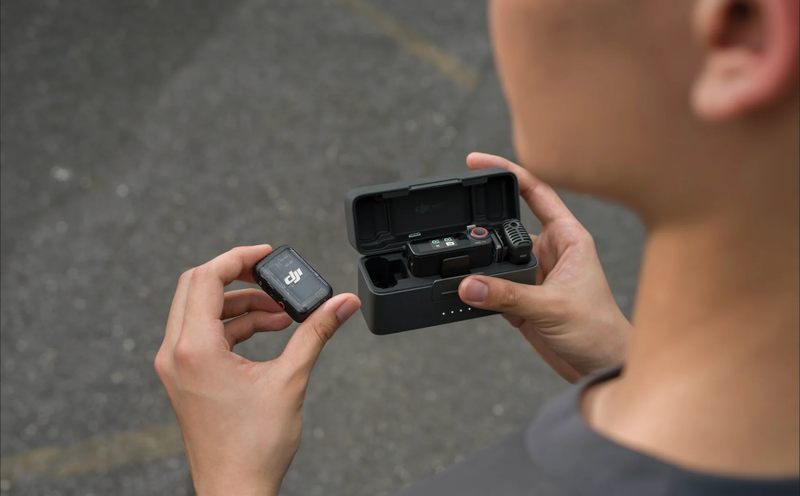
Để hạn chế tiếng ồn từ môi trường, bạn có thể kích hoạt chế độ Noise Cancellation ngay trên bộ phát (TX). Chỉ cần nhấn nút nguồn một lần để bật hoặc tắt tính năng này. Với các mẫu đời mới như DJI Mic 3, người dùng còn có thể tùy chỉnh mức khử nhiễu trực tiếp trên màn hình cảm ứng của bộ thu (RX), giúp việc thiết lập trở nên thuận tiện hơn.
Hệ thống thường cung cấp nhiều mức lọc khác nhau. Chế độ nhẹ phù hợp khi ghi âm trong phòng, giữ giọng nói tự nhiên và chân thực. Trong khi đó, chế độ mạnh sẽ phát huy hiệu quả ở môi trường ngoài trời hoặc những nơi có nhiều tiếng gió, tiếng xe cộ hay âm thanh nền lớn. Việc lựa chọn đúng mức khử nhiễu sẽ giúp bản ghi đạt chất lượng tối ưu.
Điều chỉnh độ nhạy thu âm (Gain)
Để âm thanh không quá nhỏ hoặc bị méo do quá lớn, bạn nên thiết lập mức Gain phù hợp trước khi ghi hình. Trên bộ thu RX, hãy vuốt từ cạnh dưới màn hình lên để truy cập mục Gain, sau đó tăng hoặc giảm giá trị theo nhu cầu sử dụng.
Trong quá trình điều chỉnh, hãy quan sát thanh hiển thị mức âm lượng trên màn hình. Lý tưởng nhất là tín hiệu luôn dao động trong vùng màu xanh, chỉ chạm ngưỡng cao khi bạn nói lớn. Cách thiết lập này sẽ giúp giọng nói rõ ràng, hạn chế hiện tượng vỡ tiếng và mang lại chất lượng ghi âm ổn định hơn trong nhiều điều kiện sử dụng.
Tạm kết
Khi nắm vững cách sử dụng mic thu âm DJI, bạn sẽ dễ dàng khai thác tối đa khả năng ghi âm của thiết bị, từ việc kết nối với nhiều thiết bị khác nhau đến điều chỉnh gain, lựa chọn chế độ thu và kích hoạt tính năng khử tiếng ồn phù hợp. Bên cạnh đó, đừng quên sạc pin đúng cách, cập nhật firmware thường xuyên và bảo quản thiết bị cẩn thận để micro luôn vận hành ổn định, mang đến chất lượng âm thanh rõ ràng, chuyên nghiệp trong mọi tình huống ghi hình.
Nếu bạn đang có nhu cầu tìm mua các loại micro thu âm hay các phụ kiện âm thanh khác như loa, tai nghe chính hãng, hãy đến các cửa hàng FPT Shop trên toàn quốc để được tư vấn lựa chọn sản phẩm phù hợp. FPT Shop cam kết chất lượng và độ uy tín của mỗi sản phẩm, chế độ bảo hành chu đáo và nhiều ưu đãi khác dành cho khách hàng.
Xem thêm:
Tổng hợp các mic thu âm không dây với âm thanh chất lượng, đáng mua nhất hiện nay
Khám phá lavalier microphone: Thiết bị thu âm không thể thiếu cho các vlogger
:quality(75)/mic_thu_am_khong_day_dji_mic_mini_2s_1_tx_1_mobilerx_charging_case_1_6612c8eb22.png)


:quality(75)/mic_thu_am_khong_day_dji_mic_mini_2s_transmitter_1_056d0507c6.png)


:quality(75)/mic_thu_am_khong_day_dji_mic_mini_2s_2_tx_1_rx_charging_case_5_5cfb66bd7a.png)

:quality(75)/mic_thu_am_khong_day_dji_mic_mini_2s_1_tx_1_rx_1_8a13ebf507.png)


:quality(75)/tai_nghe_co_mic_thu_am_tot_nhat_174822_2_890cc4e984.jpg)
:quality(75)/mic_thu_am_hat_karaoke_duoc_khong_6_b03db98ba6.jpg)
:quality(75)/cach_ket_noi_micro_khong_day_voi_amply_002_4ab4b283e7.png)
:quality(75)/danh_gia_dji_mic_3_27703b0ce3.jpg)
:quality(75)/mic_thu_am_khong_day_cf876670b8.jpg)
:quality(75)/Micro_thu_am_nao_tot_cho_streamer_cover_0ddc7f9889.png)


