:quality(75)/estore-v2/img/fptshop-logo.png)
:quality(75)/cach_len_lich_dang_bai_facebook_001_debe87bcd8.jpeg)
:quality(75)/Anh_Nguyen_99ac7f0a25.jpg)
Hướng dẫn cách lên lịch đăng bài Facebook trên điện thoại, máy tính bằng Meta Business Suite chi tiết
Cách lên lịch đăng bài Facebook giúp người quản lý Fanpage chủ động sắp xếp nội dung và tối ưu hiệu suất làm việc. Tính năng này phù hợp với doanh nghiệp, cửa hàng, người sáng tạo nội dung và quản trị viên cần duy trì lịch đăng đều đặn mà không phải trực tuyến để đăng bài đúng thời điểm.
Hiện nay, công cụ chính để tạo và quản lý lịch nội dung cho Trang là Meta Business Suite. Người dùng có thể thao tác trên trình duyệt máy tính hoặc ứng dụng dành cho điện thoại. Ngoài bài viết thông thường, Meta Business Suite còn hỗ trợ quản lý nhiều loại nội dung như Reels, Story và bài đăng trên Facebook, Instagram tùy tài khoản được kết nối.
Lên lịch đăng bài Facebook là gì?
Lên lịch đăng bài Facebook là thao tác tạo nội dung trước và yêu cầu hệ thống tự động đăng vào một thời điểm trong tương lai. Bài viết sau khi đặt lịch chưa xuất hiện ngay trên Fanpage mà được lưu trong Meta Business Suite. Đến đúng ngày và giờ đã chọn, hệ thống sẽ tự động đăng bài nếu tài khoản, Trang và nội dung không phát sinh lỗi. Người quản trị không cần mở Facebook hoặc nhấn nút đăng thủ công.
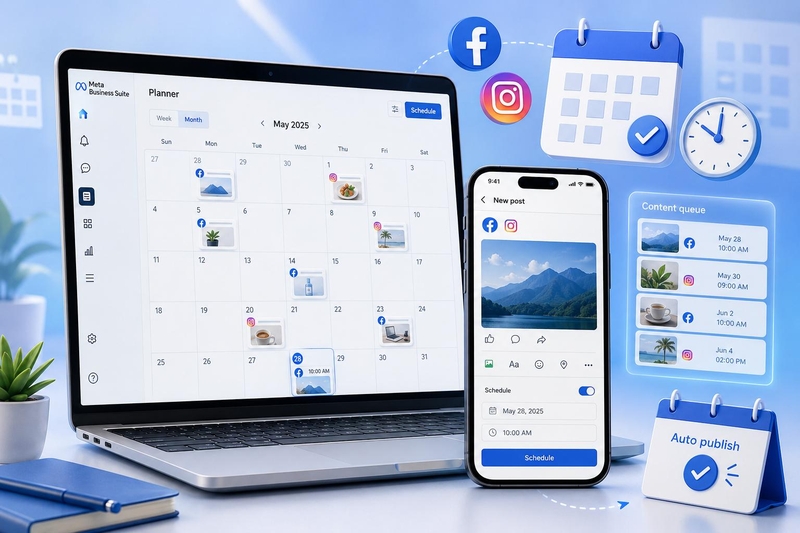
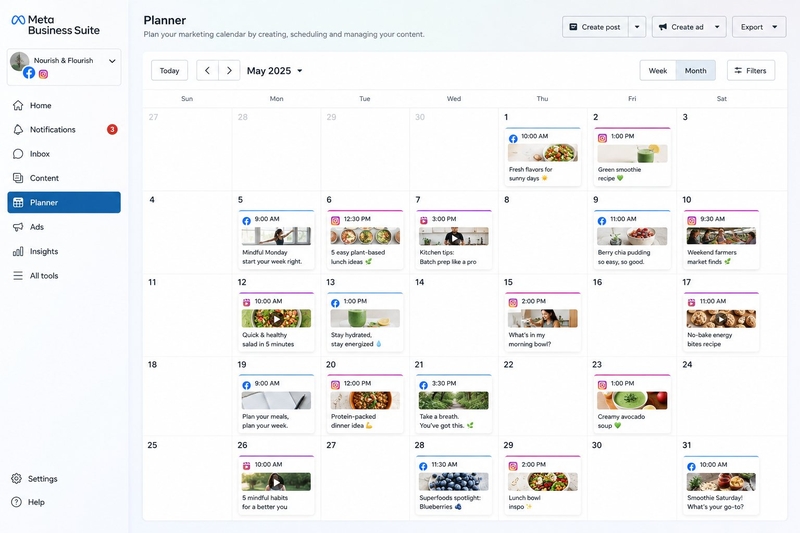
Meta Business Suite cung cấp khu vực Planner để người dùng theo dõi lịch nội dung theo ngày, tuần hoặc tháng. Công cụ này giúp kiểm tra những khung giờ còn trống, nội dung đã đặt lịch và các bài đã xuất bản.
Tính năng phù hợp khi bạn cần:
- Chuẩn bị nội dung cho nhiều ngày.
- Đăng bài đúng khung giờ người theo dõi hoạt động.
- Quản lý nhiều Fanpage.
- Phối hợp nội dung Facebook và Instagram.
- Hạn chế quên lịch truyền thông.
- Kiểm tra mật độ bài đăng trong tháng.
- Sắp xếp chiến dịch ra mắt sản phẩm.
- Lên nội dung trước kỳ nghỉ hoặc cuối tuần.
Meta cho biết Meta Business Suite hỗ trợ tạo, lên lịch và quản lý bài viết, Story cùng Reels. Người dùng có thể xem nội dung trong Planner theo dạng lịch để kiểm soát kế hoạch đăng.
Có thể lên lịch bài cho Facebook cá nhân không?
Meta Business Suite chủ yếu được thiết kế để quản lý Fanpage và các tài khoản chuyên nghiệp được liên kết. Tính năng đặt lịch tiêu chuẩn trong công cụ này không dành cho bài đăng thông thường trên trang cá nhân.
Điều kiện để lên lịch đăng bài Facebook
Trước khi thao tác, bạn cần kiểm tra một số điều kiện cơ bản.
Có quyền quản lý nội dung của Trang
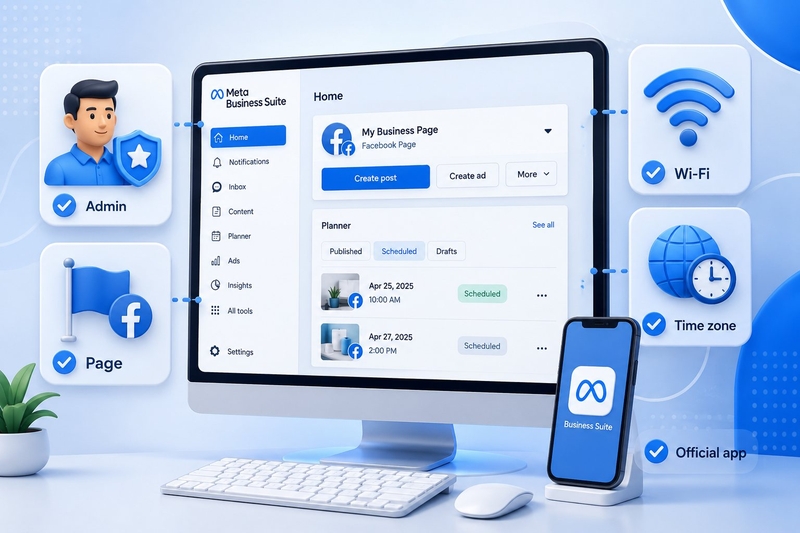
Người đặt lịch cần có quyền Facebook hoặc quyền tác vụ phù hợp. Nếu chỉ được xem số liệu hoặc tin nhắn, tài khoản có thể không thấy nút tạo bài. Quản trị viên nên kiểm tra quyền truy cập tại phần cài đặt Trang. Khi làm việc theo nhóm, mỗi thành viên nên được cấp đúng quyền theo nhiệm vụ thay vì dùng chung tài khoản.
Đăng nhập đúng tài khoản
Một tài khoản có thể quản lý nhiều Trang. Bạn cần chọn đúng Fanpage trước khi tạo nội dung để tránh bài bị đặt lịch sang Trang khác.
Kết nối mạng ổn định
Hình ảnh và video cần được tải hoàn tất trước khi nhấn đặt lịch. Nếu mạng gián đoạn, nội dung có thể lưu thiếu tệp hoặc báo lỗi.
Cài Meta Business Suite trên điện thoại
Người dùng điện thoại nên cài ứng dụng Meta Business Suite chính thức từ kho ứng dụng. Hãy kiểm tra đúng nhà phát hành trước khi đăng nhập.
Kiểm tra múi giờ
Thời gian lên lịch được tính theo múi giờ hiện tại của tài khoản hoặc giao diện quản lý. Meta lưu ý mọi thời gian đặt lịch tương ứng với múi giờ hiện tại của người dùng. Nếu đang đi nước ngoài hoặc sử dụng thiết bị đặt múi giờ khác, bạn cần kiểm tra kỹ trước khi xác nhận.
Cách lên lịch đăng bài Facebook trên máy tính
Sử dụng máy tính phù hợp khi bạn cần soạn nội dung dài, tải nhiều hình hoặc lập kế hoạch cho cả tháng.
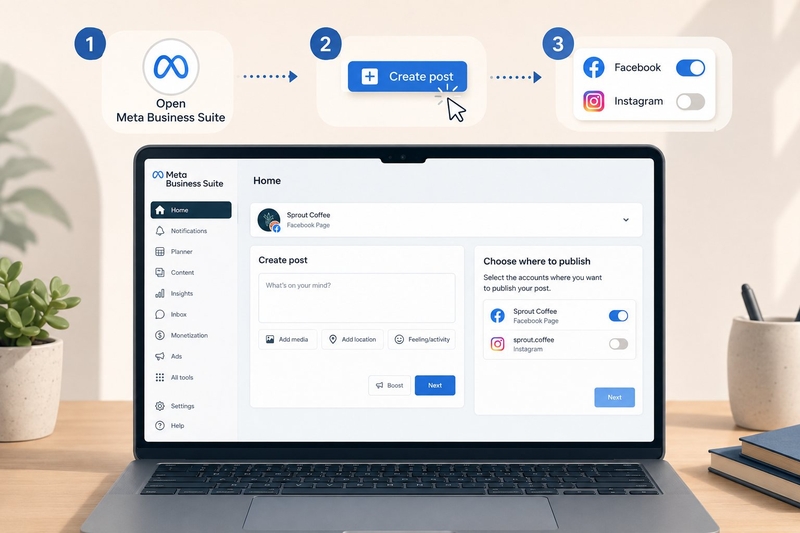
Bước 1: Mở Meta Business Suite
Mở trình duyệt rồi truy cập Meta Business Suite. Đăng nhập tài khoản Facebook có quyền quản lý Fanpage. Trong danh sách tài khoản, chọn đúng Trang cần đăng bài. Nếu Trang đã kết nối Instagram, giao diện có thể cho phép chọn một hoặc cả hai nền tảng.
Bước 2: Chọn Tạo bài viết
Tại trang chủ, chọn Tạo bài viết hoặc Create post. Vị trí nút có thể nằm tại màn hình tổng quan, mục Nội dung hoặc Planner tùy giao diện. Một cách khác là mở Planner, chọn ngày cần đăng rồi nhấn tạo nội dung. Cách này thuận tiện khi bạn đang theo dõi lịch tháng.
Bước 3: Chọn nơi đăng
Kiểm tra phần vị trí đăng. Bạn có thể thấy Fanpage Facebook, tài khoản Instagram hoặc cả hai nếu đã kết nối. Chỉ đánh dấu Facebook nếu bài được thiết kế riêng cho Fanpage. Việc đăng đồng thời lên hai nền tảng cần kiểm tra tỷ lệ ảnh, độ dài nội dung và cách hiển thị liên kết.
Bước 4: Nhập nội dung
Nhập phần văn bản, sau đó thêm hình ảnh, video, liên kết hoặc nút hành động nếu giao diện hỗ trợ.
Trước khi tiếp tục, hãy kiểm tra:
- Lỗi chính tả.
- Tên sản phẩm.
- Giá bán.
- Ngày chương trình.
- Liên kết.
- Hình ảnh.
- Quyền sử dụng nội dung.
- Thông tin liên hệ.
Bạn có thể xem trước bài trên Facebook và Instagram. Bản xem trước giúp phát hiện chữ bị cắt, ảnh sai tỷ lệ hoặc phần liên kết hiển thị chưa phù hợp.
Bước 5: Mở tùy chọn lên lịch
Tại phần Tùy chọn lên lịch, bật Đặt ngày và giờ hoặc chọn Schedule thay vì đăng ngay. Chọn ngày và khung giờ mong muốn. Meta Business Suite có thể hiển thị mục Active times để gợi ý thời gian người theo dõi thường hoạt động. Đây là dữ liệu tham khảo dựa trên hoạt động của Trang.
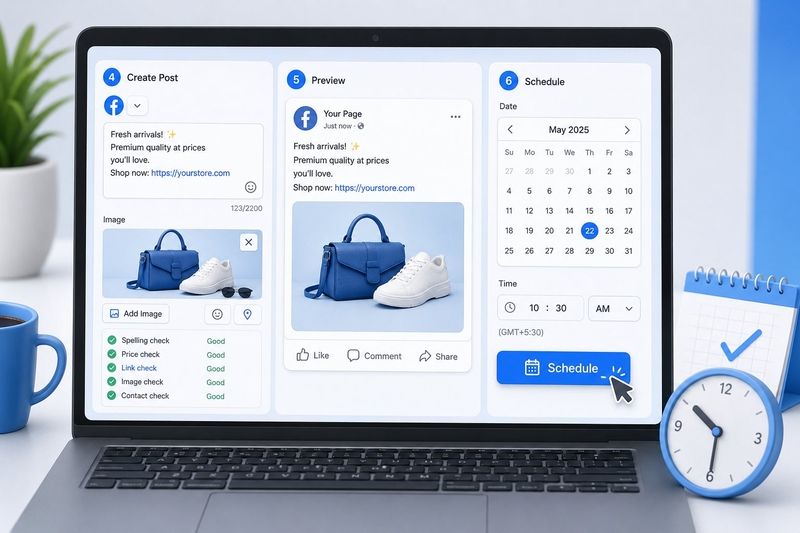
Bước 6: Xác nhận đặt lịch
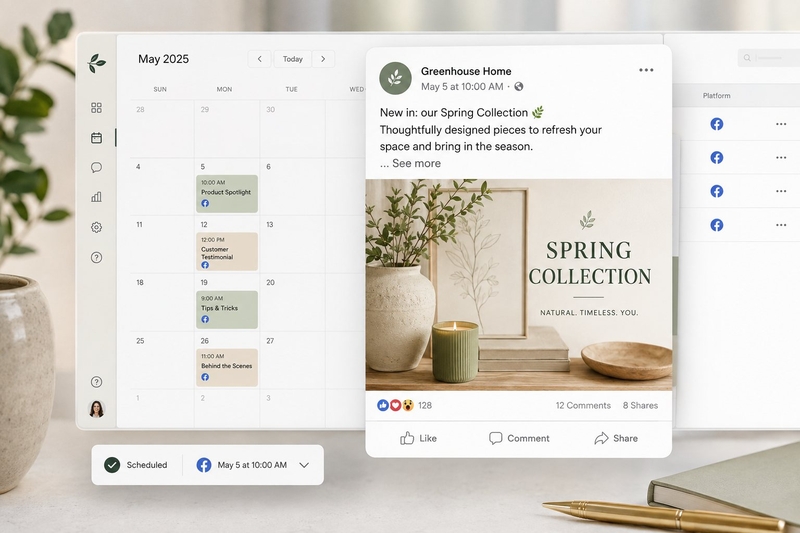
Kiểm tra lần cuối rồi nhấn Lên lịch. Hệ thống sẽ lưu bài và hiển thị trong Planner hoặc danh sách nội dung đã lên lịch. Bạn nên mở lại bài để bảo đảm thời gian, Fanpage và tệp đính kèm đều chính xác. Meta hiện cho phép lên lịch bài viết trong khoảng từ 20 phút đến 29 ngày tính từ thời điểm thực hiện. Nếu chọn thời gian quá gần hoặc quá xa, giao diện có thể không chấp nhận.
Cách lên lịch đăng bài Facebook trên điện thoại
Ứng dụng Meta Business Suite giúp quản lý Fanpage khi không sử dụng máy tính. Các nút có thể thay đổi theo phiên bản Android hoặc iOS, nhưng quy trình cơ bản tương tự.
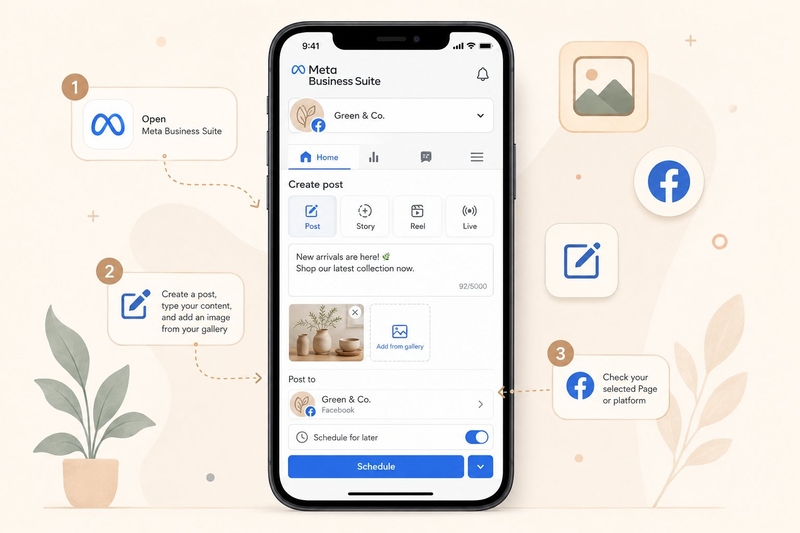
Bước 1: Mở Meta Business Suite
Tải và mở ứng dụng Meta Business Suite. Đăng nhập bằng tài khoản quản trị Trang. Chạm vào ảnh đại diện hoặc tên Trang để kiểm tra Fanpage đang được chọn.
Bước 2: Tạo bài viết
Nhấn nút Tạo, dấu cộng hoặc Create post. Chọn loại nội dung là bài viết. Nhập nội dung, sau đó tải ảnh hoặc video từ điện thoại. Chỉ cấp quyền truy cập thư viện ở mức cần thiết nếu hệ điều hành cung cấp lựa chọn giới hạn ảnh.
Bước 3: Kiểm tra nền tảng
Chọn Trang Facebook cần đăng. Nếu ứng dụng tự động chọn thêm Instagram, hãy bỏ chọn nếu nội dung không phù hợp nền tảng đó.
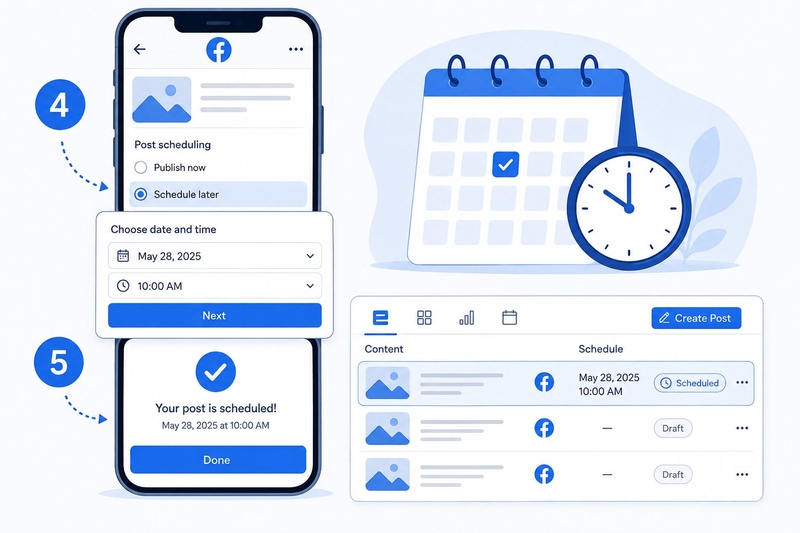
Bước 4: Chọn thời gian đăng
Nhấn Tiếp, Tùy chọn đăng hoặc mục tương tự. Chọn Lên lịch sau thay vì đăng ngay. Thiết lập ngày và giờ. Hãy kiểm tra ký hiệu sáng, chiều hoặc định dạng 24 giờ để tránh chọn nhầm.
Bước 5: Hoàn tất
Nhấn Lên lịch. Sau đó, mở Planner hoặc mục Nội dung để kiểm tra bài. Meta Business Suite trên thiết bị di động cũng hỗ trợ tạo và lên lịch các nội dung như bài đăng, Story và Reels.
Cách đăng ngay bài đã lên lịch
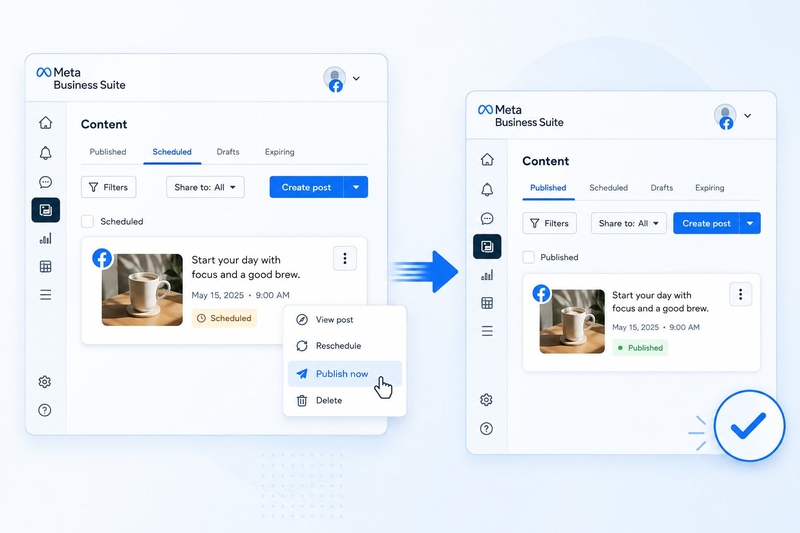
Trong một số trường hợp, bạn muốn xuất bản bài sớm hơn kế hoạch. Mở bài đã lên lịch, chọn menu thao tác rồi nhấn Đăng ngay nếu giao diện hỗ trợ. Bài sẽ được xuất bản sau khi hệ thống xử lý. Trước khi đăng ngay, hãy kiểm tra nội dung có nhắc đến thời gian tương lai hay không. Những cụm như tối nay, ngày mai hoặc ngày khuyến mãi cần được sửa lại.
Cách xóa hoặc chuyển bài về bản nháp
Chuyển thành bản nháp
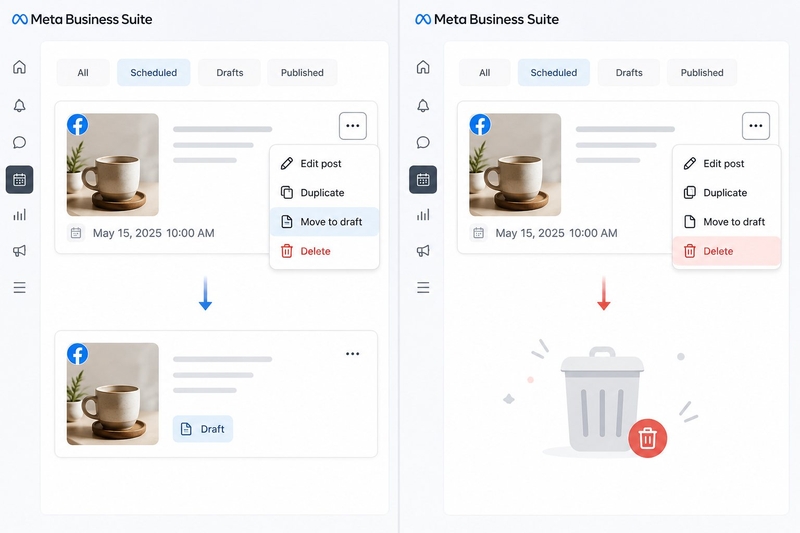
Mở bài đã lên lịch rồi chọn tùy chọn chuyển về bản nháp. Bài sẽ không tự động xuất bản cho đến khi được đặt lịch lại hoặc đăng thủ công. Bản nháp phù hợp khi nội dung cần duyệt thêm.
Xóa bài đã lên lịch
Chọn bài, mở menu ba chấm rồi nhấn xóa. Hãy kiểm tra đúng nội dung trước khi xác nhận vì thao tác này có thể không hoàn tác được.
Tạm kết
Cách lên lịch đăng bài Facebook được thực hiện thuận tiện qua Meta Business Suite trên máy tính và điện thoại. Người dùng cần chọn đúng Fanpage, tạo nội dung, mở tùy chọn lịch, thiết lập ngày giờ rồi kiểm tra bài trong Planner. Sau khi đặt lịch, bạn vẫn có thể sửa nội dung, đổi giờ, đăng ngay, chuyển về bản nháp hoặc xóa bài. Hãy kiểm tra múi giờ, quyền quản trị, tệp đính kèm và thông tin chương trình trước khi xác nhận.
Một chiếc smartphone có màn hình rõ, hiệu năng ổn định và khả năng xử lý đa nhiệm tốt sẽ hỗ trợ quản lý Fanpage, chỉnh ảnh và theo dõi lịch nội dung thuận tiện. Bạn có thể tham khảo danh mục điện thoại Samsung tại FPT Shop để lựa chọn thiết bị Galaxy phù hợp nhu cầu làm việc, sáng tạo nội dung và quản lý mạng xã hội.
Xem thêm:
:quality(75)/lay_lai_tai_khoan_facebook_01_e1d36df659.jpg)
:quality(75)/oppo_reno16_f_5g_mega_sale_2_39426b23c5.png)
:quality(75)/Cap_ve_mua_hay_chill_buon_tha_thinh_1_2654b26612.jpg)
:quality(75)/cach_livestream_game_tren_facebook_thumb_f5a83d08f0.jpg)
:quality(75)/caption_cam_on_khach_hang_d3ded93375.jpg)
:quality(75)/cach_bat_tick_trang_facebook_mien_phi_210513_1_377c8dce27.jpg)


