:quality(75)/estore-v2/img/fptshop-logo.png)
:quality(75)/su_dung_den_flash_cua_i_Phone_5_a047703fdd.png)
:quality(75)/c957aecc_06ed_44d2_8830_e21fe8311301_1_f7a33efda2.jpg)
Sử dụng đèn flash của iPhone như thế nào? Gợi ý 5 mẹo cực hữu ích nên biết
Nhiều người thường nghĩ đèn flash chỉ dùng để chụp ảnh ban đêm, nhưng thực tế tính năng này còn có rất nhiều ứng dụng tiện lợi khác. Việc sử dụng đèn flash của iPhone linh hoạt sẽ giúp bạn hỗ trợ quay video, soi sáng khi cần thiết hay nhận thông báo dễ dàng hơn. Trong bài viết này, FPT Shop sẽ tổng hợp những cách dùng đơn giản nhưng cực kỳ hữu ích mà bạn nên biết.
Tìm hiểu về hệ thống đèn flash trên iPhone
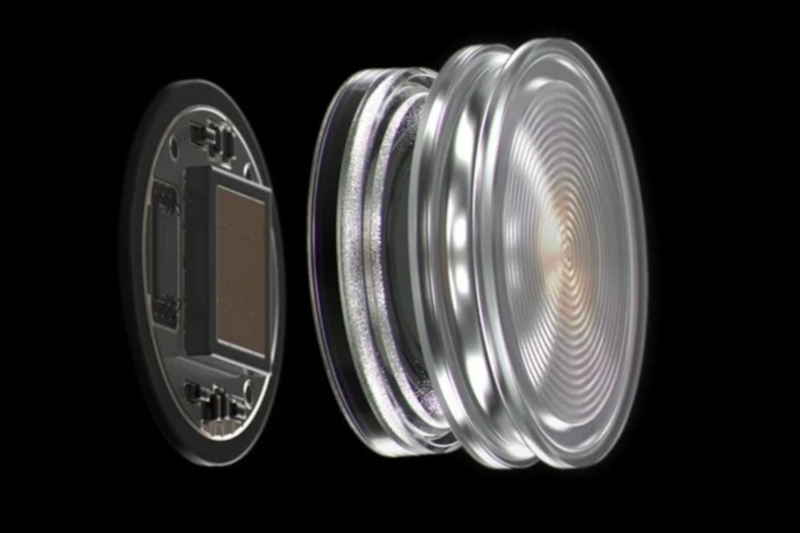
Kể từ các dòng iPhone thế hệ cũ cho đến những phiên bản gần đây, Apple luôn cải tiến cụm đèn flash để mang lại hiệu năng tốt nhất. Hiện nay, Apple sử dụng công nghệ đèn flash True Tone (hoặc Adaptive True Tone trên các dòng Pro). Hệ thống này sử dụng nhiều bóng LED với các tông màu ấm và lạnh khác nhau.
Khi chụp ảnh, iPhone sẽ tự động phân tích nhiệt độ màu của môi trường xung quanh để điều chỉnh ánh sáng đèn flash phù hợp hơn. Nhờ đó, ảnh chụp bằng đèn flash trên iPhone hạn chế hiện tượng cháy sáng, màu da người lên tự nhiên và không bị bợt hay ám xanh như các loại đèn flash thông thường. Ngoài nhiệm vụ nhiếp ảnh, đèn flash còn liên kết chặt chẽ với hệ điều hành iOS để thực hiện nhiều tác vụ thông minh về thông báo và trợ năng.
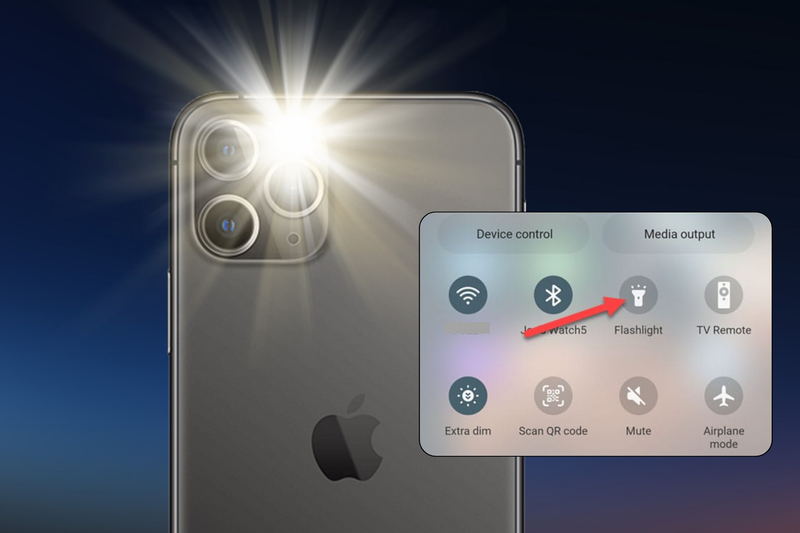
5 mẹo sử dụng đèn flash của iPhone phổ biến
Để giúp bạn tối ưu hóa trải nghiệm sử dụng chiếc điện thoại của mình, dưới đây là tổng hợp cách sử dụng đèn flash của iPhone tiện lợi và được tìm kiếm nhiều.
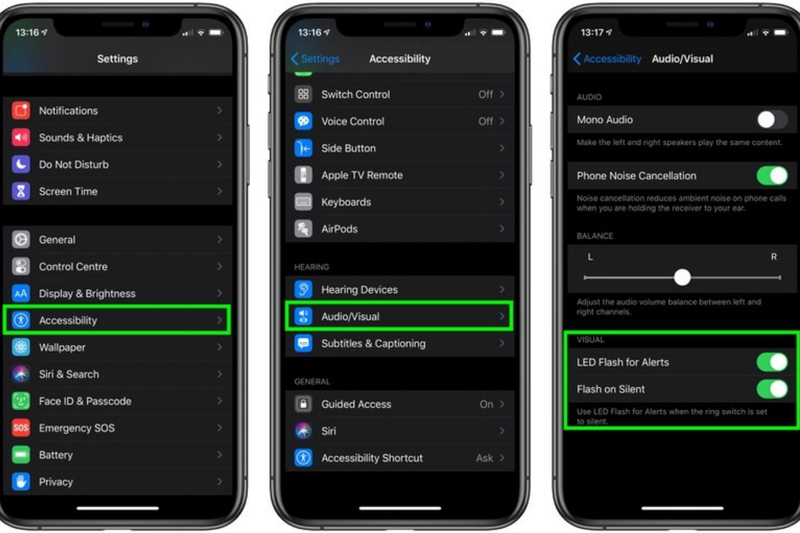
Nháy đèn flash khi có cuộc gọi đến và thông báo (Flash Alerts)
Tính năng “Đèn LED để cảnh báo” sẽ giúp đèn flash nhấp nháy mỗi khi có thông báo đến giúp bạn dễ nhận biết cuộc gọi hoặc thông báo khi điện thoại đang ở chế độ im lặng. Để kích hoạt tính năng này, bạn thực hiện theo các bước sau:
- Vào ứng dụng Cài đặt (Settings) trên iPhone.
- Cuộn xuống và chọn mục Trợ năng (Accessibility).
- Trong phần Nghe, bạn chọn Âm thanh/Hình ảnh (Audio/Visual).
- Cuộn xuống dưới cùng, tìm và bật mục Đèn LED để cảnh báo (LED Flash for Alerts).
- Tại đây, bạn cũng có thể bật thêm tùy chọn Nháy cả khi im lặng (Flash on Silent) để đèn vẫn hoạt động khi bạn gạt thanh rung sang chế độ im lặng.
Lưu ý: Đèn flash sẽ chỉ nháy khi màn hình iPhone của bạn đang khóa (tắt). Nếu bạn đang mở màn hình và sử dụng máy, đèn flash sẽ không nháy để tránh gây chói mắt và làm phiền bạn.
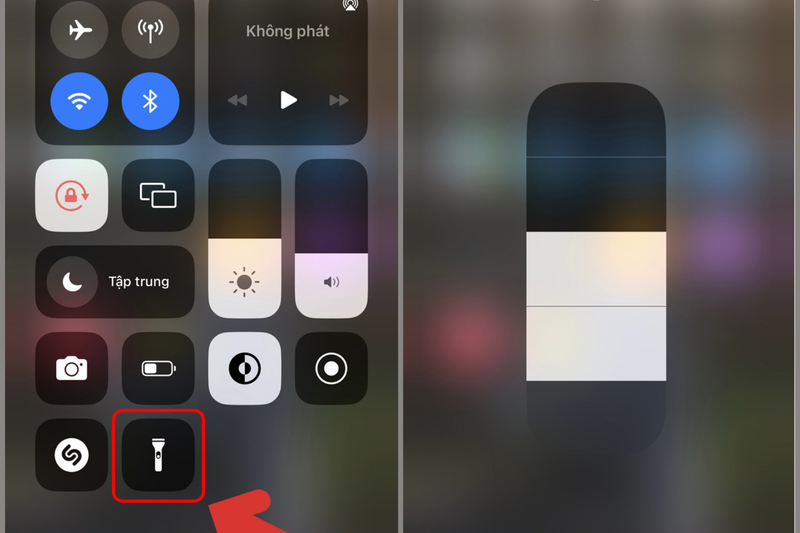
Điều chỉnh linh hoạt độ sáng của đèn pin (Flashlight)
Nhiều người chỉ bật/tắt đèn pin trên iPhone mà chưa biết có thể tùy chỉnh độ sáng theo nhu cầu sử dụng. Việc giảm hoặc tăng cường độ sáng sẽ giúp tiện lợi hơn trong nhiều tình huống thực tế.
Ví dụ, khi cần tìm đồ vào ban đêm, bạn có thể dùng mức sáng nhẹ để tránh gây chói mắt hoặc làm ảnh hưởng người xung quanh. Cách sử dụng đèn flash của iPhone này cũng giúp tiết kiệm pin hiệu quả hơn.
Cách điều chỉnh rất đơn giản:
- Vuốt màn hình từ góc trên bên phải xuống (đối với iPhone có Face ID) hoặc vuốt từ dưới màn hình lên (đối với iPhone có Touch ID) để mở Trung tâm điều khiển (Control Center).
- Thay vì chỉ chạm nhẹ vào biểu tượng Đèn pin, bạn hãy nhấn giữ (Haptic Touch) vào biểu tượng đó khoảng 1 - 2 giây.
- Lúc này, một thanh menu dọc với 4 vạch mức độ sáng sẽ xuất hiện. Bạn chỉ cần vuốt ngón tay lên hoặc xuống để chọn mức độ sáng mong muốn từ dịu nhẹ cho đến sáng nhất. iPhone sẽ tự động ghi nhớ mức sáng này cho lần bật tiếp theo.
Chụp ảnh chân dung ban đêm với chế độ đồng bộ chậm (Slow Sync)
Chụp ảnh ban đêm bằng flash thường khiến gương mặt bị quá sáng trong khi hậu cảnh lại tối. Để cải thiện điều này, iPhone đã tích hợp chế độ đồng bộ chậm (Slow Sync) giúp cân bằng ánh sáng tự nhiên hơn.
Trên các dòng iPhone từ iPhone 11 trở lên, tính năng này sẽ tự động hoạt động khi bật flash trong môi trường thiếu sáng. Để có bức ảnh đẹp hơn, bạn nên áp dụng các bước sau:
- Mở ứng dụng Camera, chuyển sang chế độ Chụp ảnh (Photo) hoặc Chân dung (Portrait).
- Chạm vào biểu tượng tia sét ở góc trên màn hình để chuyển từ chế độ Tự động (Auto) sang Bật (On) hẳn đèn flash.
- Giữ chắc tay khi bấm máy (hoặc dùng tripod). Lúc này, iPhone sẽ nháy flash rất nhanh để bắt nét và chiếu sáng chủ thể, đồng thời giữ màn trập mở lâu hơn một chút để thu toàn bộ ánh sáng đèn đường, ánh nến ở hậu cảnh.
Tự động bật đèn flash khi đi làm về muộn qua Phím tắt (Shortcuts)
Nếu thường xuyên trở về nhà vào khung giờ muộn và phải tìm chìa khóa trong bóng tối, bạn có thể biến đèn flash thành công cụ “tự động hóa” nhờ ứng dụng Phím tắt (Shortcuts) được tích hợp sẵn trên iOS.
Bạn có thể thiết lập cấu hình là mỗi khi tôi về đến vị trí nhà mình sau 19h tối, iPhone sẽ tự động bật đèn pin.
- Mở ứng dụng Phím tắt (Shortcuts) > chọn tab Tự động hóa (Automation) ở góc dưới.
- Chọn Tạo mục tự động hóa cá nhân (hoặc nhấn dấu cộng +).
- Chọn điều kiện là Đi đến (Arrive) > Chọn vị trí là địa chỉ nhà bạn > Chọn khung thời gian (ví dụ: Sau khi mặt trời lặn).
- Nhấn Tiếp, tại ô tìm kiếm tác vụ, gõ từ khóa "Đặt đèn pin" (Set Flashlight) và chọn nó. Thiết lập trạng thái thành Bật (Turn On).
- Nhấn Xong để lưu lại. Từ nay, cứ đúng điều kiện đó, iPhone sẽ tự động bật đèn soi đường cho bạn mà không cần bạn phải chạm vào máy.
Gõ vào mặt lưng iPhone để bật/tắt đèn flash siêu tốc (Back Tap)
Trong những tình huống khẩn cấp như mất điện đột ngột hoặc cần ánh sáng ngay khi đi trong ngõ tối, việc mở màn hình rồi tìm biểu tượng đèn pin có thể khiến bạn mất vài giây. Với tính năng “Chạm vào mặt lưng” (Back Tap) trên iOS, bạn chỉ cần gõ nhẹ vào mặt sau của máy là đèn flash sẽ lập tức được kích hoạt.
Cách thiết lập cực kỳ nhanh chóng:
- Vào Cài đặt (Settings) > Chọn Trợ năng (Accessibility).
- Chọn mục Cảm ứng (Touch) > Cuộn xuống dưới cùng và chọn Chạm vào mặt lưng (Back Tap).
- Tại đây, bạn có thể chọn Chạm hai lần (Double Tap) hoặc Chạm ba lần (Triple Tap) tùy ý.
- Cuộn xuống danh sách các hệ thống tác vụ, tìm và chọn mục Đèn pin (Flashlight).
Lưu ý để sử dụng đèn flash iPhone bền bỉ, an toàn
Dưới đây là một vài lưu ý từ các chuyên gia kỹ thuật giúp cho việc sử dụng đèn flash của iPhone trở nên an toàn nhất:
- Không bật liên tục quá lâu: Việc bật đèn flash liên tục trong khoảng 15 - 30 phút có thể khiến khu vực camera nóng lên nhanh chóng, dễ làm giảm tuổi thọ pin và gây gián đoạn hiệu năng do thiết bị quá nhiệt.
- Chú ý dung lượng pin: Đèn flash tiêu thụ khá nhiều điện năng. Khi điện thoại còn dưới 10% pin, bạn nên hạn chế bật đèn ở mức sáng tối đa để tránh tình trạng máy sập nguồn đột ngột.
- Vệ sinh định kỳ: Kính đèn flash rất dễ bám bụi bẩn và dấu vân tay, làm giảm độ sáng cũng như chất lượng ảnh chụp ban đêm. Bạn nên lau nhẹ khu vực này bằng khăn mềm, sạch và khô ráo.
- Tránh sử dụng ứng dụng bên thứ ba: Nhiều ứng dụng “đèn pin siêu sáng” trên App Store chứa quảng cáo và tối ưu không tốt, dễ khiến bóng LED hoạt động quá công suất. Bạn nên ưu tiên sử dụng tính năng mặc định có sẵn trên iOS.
Tạm kết
Có thể thấy, sử dụng đèn flash của iPhone không chỉ đơn giản là bật sáng khi chụp ảnh mà còn mang lại rất nhiều tiện ích hữu ích trong cuộc sống hằng ngày. Từ việc dùng làm đèn pin, hỗ trợ quay video cho đến nhận thông báo bằng ánh sáng, tính năng này giúp trải nghiệm iPhone trở nên linh hoạt và tiện lợi hơn đáng kể.
Nếu bạn đang tìm kiếm một chiếc iPhone đời mới để nâng cấp trải nghiệm, FPT Shop chính là điểm đến đáng tin cậy. Là hệ thống phân phối smartphone chính hãng hàng đầu, FPT Shop cam kết mang đến những sản phẩm chất lượng cùng chính sách bảo hành tối ưu. Ghé thăm ngay hôm nay!
Xem thêm:
:quality(75)/small/flashka_0_be94a78324.png)
:quality(75)/nand_flash_la_gi_0_30f32e5c68.jpg)
:quality(75)/google_ra_mat_gemini_35_flash_mien_phi_207249_1_5705056757.jpg)
:quality(75)/cach_chup_flash_khong_bi_do_mat_tren_iphone_814ca796be.jpg)
:quality(75)/Cach_bat_den_flas_khi_co_thong_bao_tren_OPPO_12_99d208fe93.png)
:quality(75)/chup_anh_truoc_guong_den_flash_557684ba81.jpg)


