:quality(75)/estore-v2/img/fptshop-logo.png)
:quality(75)/cach_chup_flash_khong_bi_do_mat_tren_iphone_814ca796be.jpg)
:quality(75)/347271860_1994529167554162_8593960729057112220_n_4f9bdd920f.jpg)
Cách chụp flash không bị đỏ mắt trên iPhone: Mẹo hay cho bức ảnh hoàn hảo
iPhone 18 Pro Max chính thức xuất hiện với loạt nâng cấp từ camera Fusion 48 MP sở hữu khẩu độ biến thiên, chip A20 Pro mạnh mẽ đến thời lượng pin dài nhất trên iPhone. Đăng ký iPhone 18 Pro Max ngay hôm nay để nhận ưu đãi giảm giá đến 10 triệu, góp 0% cùng loạt quà tặng độc quyền chỉ có tại FPT Shop.
Chụp ảnh bằng flash là phương pháp phổ biến giúp cải thiện ánh sáng trong điều kiện thiếu sáng. Tuy nhiên, một vấn đề thường gặp là hiện tượng đỏ mắt, khiến bức ảnh trở nên kém tự nhiên và mất thẩm mỹ. Đối với người dùng iPhone, việc hiểu rõ cách chụp flash không bị đỏ mắt trên iPhone sẽ giúp tạo ra những bức ảnh chân dung đẹp và chuyên nghiệp hơn. Hiện tượng đỏ mắt không chỉ ảnh hưởng đến chất lượng hình ảnh mà còn làm giảm giá trị kỷ niệm của những khoảnh khắc đáng nhớ. Vì vậy, việc nắm vững các kỹ thuật và mẹo chụp ảnh là điều cần thiết.
Nguyên nhân gây ra hiện tượng đỏ mắt
Cơ chế sinh học của mắt
Đỏ mắt xảy ra khi ánh sáng từ đèn flash phản chiếu từ võng mạc – nơi chứa nhiều mạch máu – và quay trở lại ống kính máy ảnh. Khi chụp trong môi trường tối, đồng tử giãn ra, làm tăng khả năng phản xạ ánh sáng và gây ra hiện tượng này.
Khoảng cách giữa flash và ống kính
Trên iPhone, đèn flash được đặt gần ống kính, khiến ánh sáng phản xạ trực tiếp vào camera, làm tăng nguy cơ xuất hiện đỏ mắt.
Điều kiện ánh sáng yếu
Khi chụp trong môi trường thiếu sáng, đồng tử mở rộng để thu nhận nhiều ánh sáng hơn, làm cho hiệu ứng đỏ mắt trở nên rõ rệt.
Góc chụp trực diện
Chụp ảnh trực diện với đối tượng cũng là nguyên nhân khiến ánh sáng flash phản xạ thẳng vào mắt.
Hiểu rõ các nguyên nhân này là bước đầu tiên trong cách chụp flash không bị đỏ mắt trên iPhone.
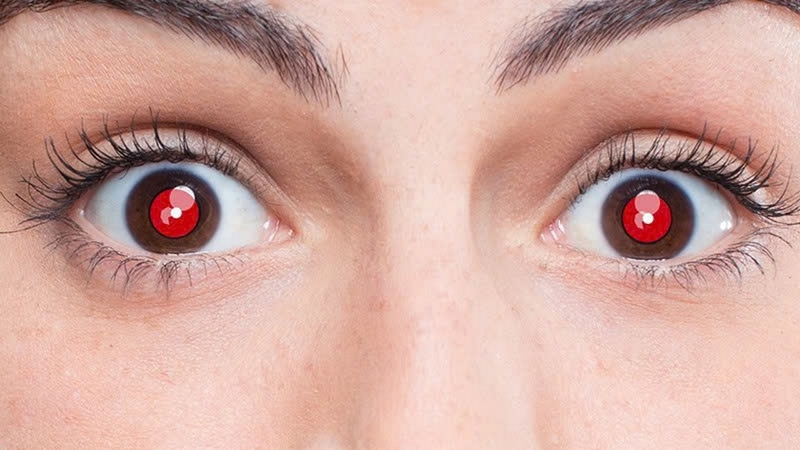
Tính năng chống đỏ mắt trên iPhone
Công nghệ True Tone Flash
iPhone được trang bị True Tone Flash, sử dụng nhiều đèn LED với nhiệt độ màu khác nhau để tạo ra ánh sáng tự nhiên hơn, từ đó giảm thiểu hiện tượng đỏ mắt.
Chế độ xử lý hậu kỳ
Ứng dụng Photos trên iPhone cho phép chỉnh sửa và loại bỏ hiệu ứng đỏ mắt sau khi chụp, giúp cải thiện chất lượng hình ảnh một cách nhanh chóng.
Chụp ảnh HDR và Night Mode
Các chế độ như HDR và Night Mode giúp tăng cường ánh sáng mà không cần sử dụng flash, góp phần hạn chế tình trạng đỏ mắt.
Cách chụp flash không bị đỏ mắt trên iPhone
Sử dụng ánh sáng môi trường
Trước khi bật flash, hãy tận dụng nguồn sáng tự nhiên hoặc ánh sáng nhân tạo xung quanh. Điều này giúp đồng tử co lại, giảm nguy cơ xuất hiện đỏ mắt.
Không chụp trực diện
Thay vì chụp thẳng vào mặt, bạn nên thay đổi góc chụp nhẹ sang một bên để giảm sự phản xạ ánh sáng từ võng mạc. Đây là một mẹo quan trọng trong cách chụp flash không bị đỏ mắt trên iPhone.
Tăng khoảng cách giữa người chụp và đối tượng
Việc đứng xa hơn giúp giảm cường độ ánh sáng flash phản chiếu vào mắt, từ đó hạn chế hiện tượng đỏ mắt.
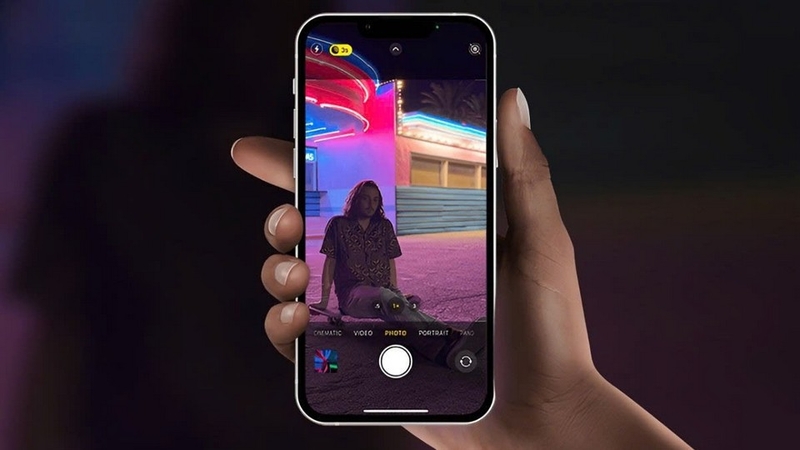
Yêu cầu đối tượng không nhìn trực tiếp vào ống kính
Khi đối tượng nhìn lệch khỏi ống kính, ánh sáng sẽ không phản xạ trực tiếp, giúp giảm đáng kể hiệu ứng đỏ mắt.
Sử dụng chế độ Night Mode thay cho flash
Night Mode cho phép chụp ảnh trong điều kiện thiếu sáng mà không cần dùng flash, mang lại hình ảnh tự nhiên và hạn chế hiện tượng đỏ mắt.
Điều chỉnh cài đặt flash trên iPhone
Bật hoặc tắt flash đúng cách
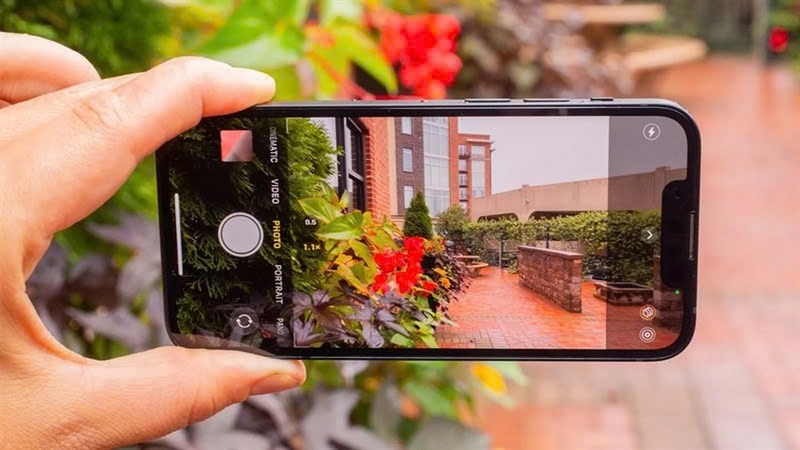
- Mở ứng dụng Camera.
- Nhấn vào biểu tượng tia sét ở góc màn hình.
- Chọn Auto, On hoặc Off tùy theo điều kiện ánh sáng.
Việc sử dụng flash hợp lý là yếu tố quan trọng trong cách chụp flash không bị đỏ mắt trên iPhone.
Sử dụng flash ở chế độ Auto
Chế độ Auto giúp iPhone tự động quyết định khi nào cần sử dụng flash, từ đó giảm thiểu các tình huống gây đỏ mắt.
Sử dụng phụ kiện hỗ trợ
- Đèn flash rời: Đèn flash rời giúp tăng khoảng cách giữa nguồn sáng và ống kính, giảm khả năng phản xạ trực tiếp vào mắt.
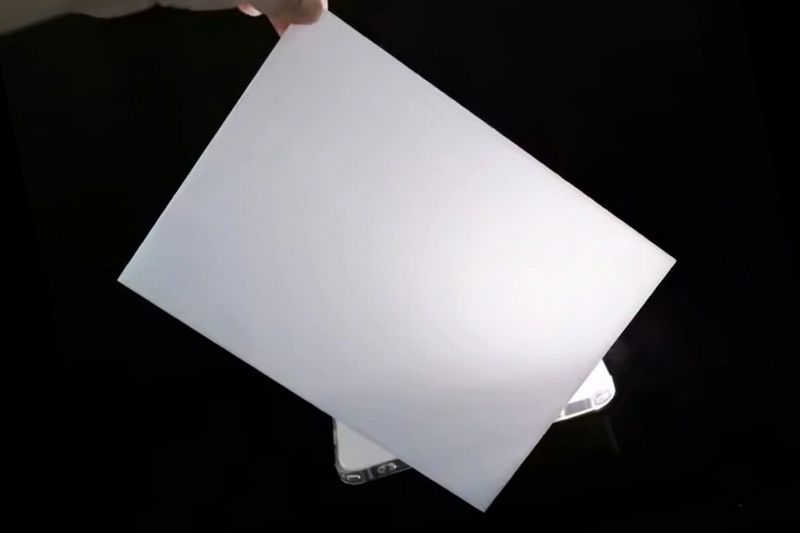
- Tấm tán sáng (Diffuser): Diffuser giúp làm mềm ánh sáng flash, tạo hiệu ứng tự nhiên hơn và hạn chế hiện tượng đỏ mắt.
- Tripod: Sử dụng chân máy giúp ổn định hình ảnh khi chụp trong điều kiện thiếu sáng, cho phép giảm sự phụ thuộc vào flash.
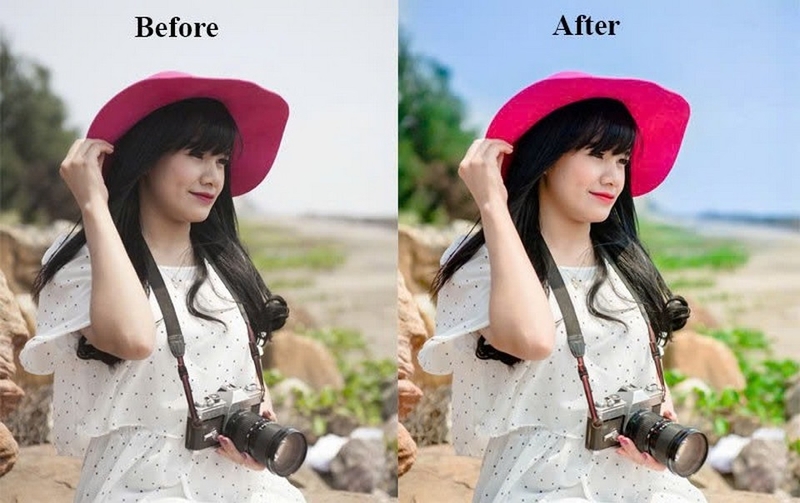
Cách chỉnh sửa ảnh bị đỏ mắt trên iPhone
Sử dụng ứng dụng Photos
- Mở ứng dụng Photos.
- Chọn bức ảnh cần chỉnh sửa.
- Nhấn Edit (Chỉnh sửa).
- Chọn công cụ Red-eye.
- Chạm vào vùng mắt để loại bỏ hiệu ứng đỏ.
Sử dụng ứng dụng bên thứ ba
Một số ứng dụng như Snapseed, Adobe Lightroom hoặc PicsArt cung cấp công cụ chỉnh sửa đỏ mắt hiệu quả hơn.
So sánh chụp flash và không dùng flash
Tiêu chí | Dùng flash | Không dùng flash |
Độ sáng | Cao | Phụ thuộc môi trường |
Nguy cơ đỏ mắt | Cao | Thấp |
Độ tự nhiên | Trung bình | Cao |
Độ chi tiết | Tốt | Tốt khi có đủ ánh sáng |
Việc hiểu rõ sự khác biệt này giúp bạn áp dụng cách chụp flash không bị đỏ mắt trên iPhone một cách hiệu quả.
Mẹo chụp ảnh chân dung đẹp trên iPhone
- Sử dụng chế độ Portrait: Chế độ Portrait giúp làm mờ hậu cảnh, tạo chiều sâu và mang lại hiệu ứng chuyên nghiệp.
- Chọn phông nền phù hợp: Phông nền đơn giản giúp làm nổi bật chủ thể và giảm sự phân tán ánh sáng.
- Điều chỉnh phơi sáng: Chạm vào màn hình để lấy nét và điều chỉnh độ sáng bằng thanh trượt giúp ảnh cân bằng ánh sáng tốt hơn.
Những sai lầm thường gặp khi chụp flash
- Lạm dụng flash: Sử dụng flash trong mọi tình huống có thể làm ảnh mất tự nhiên và tăng nguy cơ đỏ mắt.
- Chụp quá gần đối tượng: Khoảng cách quá gần làm tăng cường độ ánh sáng phản xạ vào mắt.
- Không tận dụng ánh sáng môi trường: Bỏ qua nguồn sáng tự nhiên khiến flash trở thành nguồn sáng chính, dễ gây đỏ mắt.
Câu hỏi thường gặp
iPhone có tự động chống đỏ mắt không?
Có. iPhone được trang bị các thuật toán xử lý hình ảnh giúp giảm thiểu hiện tượng đỏ mắt, tuy nhiên người dùng vẫn cần áp dụng các mẹo chụp ảnh phù hợp.
Có nên luôn tắt flash khi chụp chân dung?
Không nhất thiết. Trong một số trường hợp, flash vẫn cần thiết để đảm bảo độ sáng, nhưng nên sử dụng đúng cách để tránh đỏ mắt.
Night Mode có thay thế hoàn toàn flash không?
Trong nhiều tình huống, Night Mode có thể thay thế flash, nhưng khi đối tượng di chuyển nhanh, flash vẫn là lựa chọn tốt hơn.
Xu hướng công nghệ camera trên iPhone
- Trí tuệ nhân tạo (AI): AI giúp tối ưu hóa ánh sáng và nhận diện khuôn mặt, góp phần giảm hiện tượng đỏ mắt.
- Nhiếp ảnh điện toán (Computational Photography): Apple liên tục cải tiến thuật toán xử lý hình ảnh, mang lại chất lượng ảnh ngày càng cao.
- Cảm biến camera tiên tiến: Các thế hệ iPhone mới được trang bị cảm biến lớn hơn, giúp chụp ảnh trong điều kiện thiếu sáng tốt hơn mà không cần sử dụng flash.
Ứng dụng thực tế của việc tránh đỏ mắt
- Chụp ảnh gia đình: Việc tránh hiện tượng đỏ mắt giúp lưu giữ những khoảnh khắc tự nhiên và ấm áp giữa các thành viên. Những bức ảnh trở nên chân thực hơn, thể hiện rõ cảm xúc và dễ dàng sử dụng để in ấn, trưng bày hoặc làm kỷ niệm lâu dài.
- Chụp sự kiện: Trong các sự kiện như tiệc cưới, sinh nhật hay hội nghị, việc hạn chế đỏ mắt giúp hình ảnh trở nên chuyên nghiệp và chỉn chu hơn. Điều này đặc biệt quan trọng khi ảnh được sử dụng cho truyền thông, quảng bá hoặc lưu trữ chính thức.
- Chụp ảnh cá nhân: Tránh đỏ mắt giúp tăng tính thẩm mỹ cho ảnh chân dung, làm nổi bật vẻ đẹp tự nhiên của khuôn mặt. Nhờ đó, hình ảnh trở nên thu hút hơn khi đăng tải trên mạng xã hội hoặc sử dụng trong hồ sơ cá nhân, CV hay portfolio.
- Chụp ảnh trẻ em: Trẻ em thường nhạy cảm với ánh sáng mạnh từ đèn flash. Việc hạn chế hiện tượng đỏ mắt không chỉ giúp bức ảnh đẹp hơn mà còn giảm sự khó chịu cho trẻ, giúp các em cảm thấy thoải mái và hợp tác hơn trong quá trình chụp ảnh.
Tóm tắt các bước trong cách chụp flash không bị đỏ mắt trên iPhone
- Tận dụng ánh sáng môi trường: Trước khi sử dụng flash, hãy tận dụng tối đa nguồn sáng tự nhiên hoặc ánh sáng từ đèn trong phòng. Điều này giúp đồng tử co lại, giảm khả năng phản xạ ánh sáng và hạn chế hiện tượng đỏ mắt khi chụp ảnh.
- Tránh chụp trực diện vào mắt: Thay vì chụp thẳng vào khuôn mặt, bạn nên thay đổi góc chụp nhẹ sang một bên hoặc yêu cầu đối tượng nhìn lệch khỏi ống kính. Cách này giúp giảm sự phản xạ trực tiếp của ánh sáng flash vào võng mạc.
- Tăng khoảng cách với đối tượng: Giữ khoảng cách hợp lý giữa người chụp và chủ thể sẽ làm giảm cường độ ánh sáng từ flash chiếu vào mắt. Đồng thời, bạn có thể sử dụng tính năng zoom để đảm bảo khung hình vẫn đạt bố cục mong muốn.
- Sử dụng chế độ Night Mode khi có thể: Trong điều kiện thiếu sáng, Night Mode là lựa chọn lý tưởng thay thế cho flash. Chế độ này giúp tăng độ sáng tự nhiên của bức ảnh mà không gây ra hiện tượng đỏ mắt, đồng thời giữ được chi tiết và màu sắc chân thực.
- Điều chỉnh cài đặt flash hợp lý: Hãy sử dụng flash ở chế độ Auto để iPhone tự động quyết định khi nào cần thiết. Tránh lạm dụng flash trong mọi tình huống, vì điều này không chỉ gây đỏ mắt mà còn làm ảnh trông kém tự nhiên.
- Sử dụng phụ kiện hỗ trợ: Các phụ kiện như đèn flash rời hoặc tấm tán sáng (diffuser) giúp làm mềm ánh sáng và thay đổi hướng chiếu sáng, từ đó hạn chế hiện tượng đỏ mắt và cải thiện chất lượng hình ảnh tổng thể.
- Chỉnh sửa ảnh sau khi chụp nếu cần: Nếu ảnh vẫn xuất hiện hiện tượng đỏ mắt, bạn có thể sử dụng công cụ chỉnh sửa trong ứng dụng Photos trên iPhone hoặc các ứng dụng bên thứ ba để khắc phục nhanh chóng, mang lại bức ảnh hoàn thiện hơn.
Kết luận
Việc nắm vững cách chụp flash không bị đỏ mắt trên iPhone sẽ giúp bạn tạo ra những bức ảnh chân dung tự nhiên và chuyên nghiệp hơn. Bằng cách hiểu rõ nguyên nhân gây ra hiện tượng đỏ mắt và áp dụng các kỹ thuật chụp ảnh phù hợp, bạn có thể dễ dàng cải thiện chất lượng hình ảnh. Hy vọng bài viết này đã cung cấp đầy đủ thông tin hữu ích để bạn tự tin hơn khi sử dụng camera iPhone trong mọi tình huống.
Nếu bạn đang tìm mua iPhone 17 chính hãng với giá tốt và nhiều ưu đãi hấp dẫn, hãy tham khảo ngay tại FPT Shop. Đây là hệ thống bán lẻ uy tín, cung cấp đầy đủ các phiên bản iPhone 17 cùng chế độ bảo hành chính hãng và hỗ trợ trả góp linh hoạt, giúp bạn dễ dàng sở hữu sản phẩm cao cấp này.
Xem thêm:
:quality(75)/ly_do_mua_iphone_16e_01_c53f071130.jpg)
:quality(75)/so_sanh_oppo_find_n6_va_iphone_16_thumb_62fe36b943.png)
:quality(75)/iphone_16e_va_Macbook_Air_M2_01_2383bf70cd.jpg)
:quality(75)/dung_luong_pin_iphone_17e_2_937cfd6ab9.jpg)
:quality(75)/man_hinh_iphone_chop_nhay_lien_tuc_0_38c2ffc18f.jpg)
:quality(75)/2026_co_nen_mua_iphone_14_9_2c818cc3cb.jpg)


