:quality(75)/estore-v2/img/fptshop-logo.png)
:quality(75)/cach_ket_noi_remote_voi_tivi_samsung_b7a30b9107.jpg)
:quality(75)/2024_1_1_638397494608670897_409307496_924411505719855_5538812596272384266_n.jpg)
Hướng dẫn cách kết nối remote với tivi Samsung nhanh chóng mà chắc chắn bạn sẽ cần
Trong quá trình sử dụng các dòng Smart TV hiện đại của Samsung, việc điều khiển từ xa (remote) bỗng dưng mất tín hiệu hoặc không phản hồi là tình trạng dễ bắt gặp, gây gián đoạn quá trình sử dụng. Hãy đọc ngay bài viết nếu bạn đang tìm cách kết nối remote với tivi Samsung! Tại đây, FPT Shop sẽ hướng dẫn từng bước cụ thể để bất cứ ai cũng có thể tự thực hiện.
Những trường hợp cần kết nối remote với tivi Samsung
Dưới đây là những tình huống điển hình mà người dùng cần phải chủ động thực hiện việc cài đặt lại kết nối:
Điều khiển bị mất tín hiệu đột ngột
Trong quá trình sử dụng hằng ngày, đôi khi chiếc remote của bạn đang hoạt động bình thường bỗng dưng không thể điều khiển được tivi nữa. Mặc dù bạn kiểm tra đèn báo trên điều khiển vẫn sáng hoặc pin vẫn còn mới nhưng tivi lại hoàn toàn không nhận lệnh từ các nút bấm. Đây là dấu hiệu của việc xung đột sóng hoặc mất đồng bộ tạm thời giữa chip xử lý của tivi và điều khiển. Trong trường hợp này, áp dụng cách kết nối remote với tivi Samsung sẽ giúp thiết lập lại tần số giao tiếp, đảm bảo tín hiệu truyền đi được chính xác và mượt mà hơn.
Sau khi thay pin mới cho remote
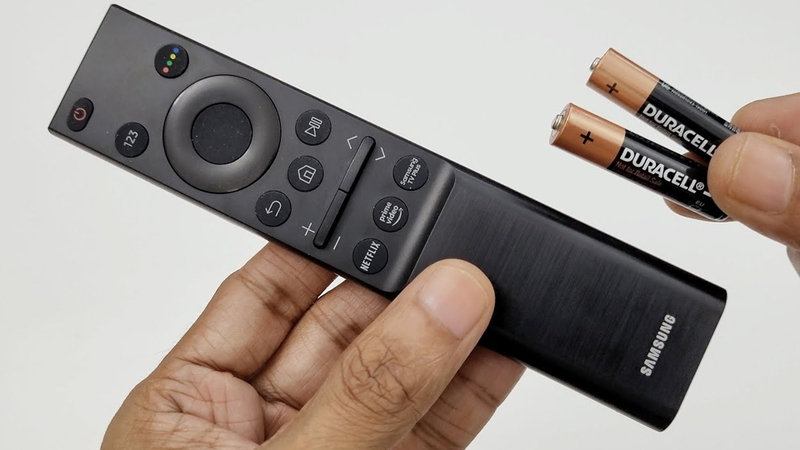
Đối với các dòng remote thông minh sử dụng kết nối Bluetooth, việc tháo pin ra trong một khoảng thời gian nhất định có thể khiến bộ nhớ đệm của điều khiển bị xóa sạch. Khi lắp pin mới vào, remote có thể mất đi "địa chỉ" kết nối đã lưu trước đó với tivi, dẫn đến tình trạng không tương thích. Do đó, sau khi thay pin, bạn có thể cần tiến hành ghép nối lại để tivi nhận diện được thiết bị ngoại vi.
Remote bị giới hạn chức năng sử dụng
Một tình trạng khá phổ biến là chiếc điều khiển chỉ có thể thực hiện được lệnh tắt hoặc mở nguồn (thông qua cảm biến hồng ngoại), nhưng các phím chức năng khác như tăng giảm âm lượng, điều khiển giọng nói hay di chuyển con trỏ đều không hoạt động. Điều này xảy ra do tivi chỉ nhận được tín hiệu hồng ngoại cơ bản mà chưa nhận được tín hiệu Bluetooth để thực thi các tác vụ thông minh. Lúc này, bạn cần thực hiện các bước kết nối chuyên sâu để kích hoạt toàn bộ tính năng của remote thông minh, giúp trải nghiệm giải trí không bị hạn chế.
Sử dụng remote mới mua hoặc mượn từ tivi khác
Nếu người dùng vừa mua một chiếc điều khiển Samsung mới để thay thế cho cái cũ bị hỏng, hoặc mượn remote từ một chiếc tivi Samsung khác trong nhà, hệ thống sẽ không tự động nhận diện. Mỗi chiếc điều khiển được thiết kế để đi kèm với một mã định danh riêng biệt. Để tivi hiểu và chấp nhận lệnh từ điều khiển mới này, thao tác kết nối thủ công là bắt buộc. Việc ghép nối đúng cách sẽ đảm bảo tính bảo mật và tránh tình trạng một chiếc remote điều khiển nhầm cho nhiều tivi đặt gần nhau trong không gian hẹp.
Lỗi phần mềm sau khi cập nhật hệ điều hành Tizen
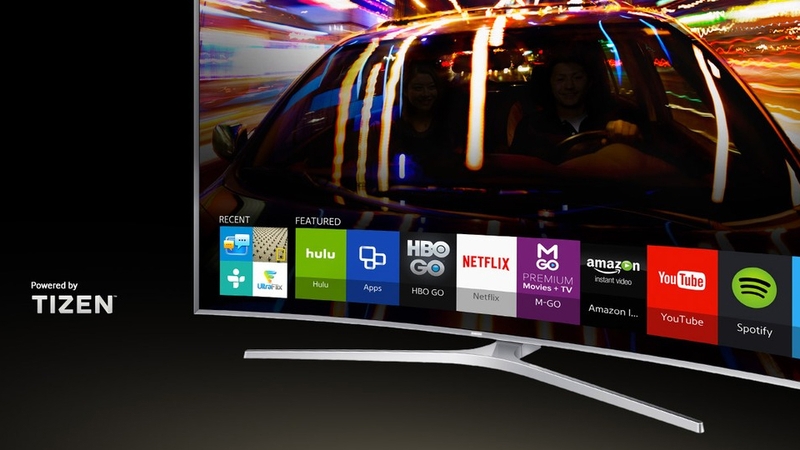
Samsung thường xuyên tung ra các bản cập nhật phần mềm cho Smart TV để nâng cao hiệu suất và tính năng. Đôi khi, sau một đợt cập nhật hệ thống lớn, các cài đặt về thiết bị ngoại vi bao gồm cả remote có thể bị thay đổi hoặc gặp lỗi đồng bộ hóa. Tivi có thể "quên" thiết bị điều khiển đã từng kết nối trước đó. Khi thấy tivi hoạt động không ổn định với remote ngay sau khi vừa cập nhật phần mềm, bạn nên thực hiện xóa kết nối cũ và thiết lập lại từ đầu để đảm bảo sự tương thích tuyệt đối giữa phần cứng và phần mềm mới.
Cách kết nối remote với tivi Samsung chi tiết
Quy trình kết nối có thể thay đổi đôi chút tùy thuộc vào đời máy và loại remote mà bạn đang sở hữu. Tuy nhiên, nguyên lý chung vẫn là kích hoạt chế độ tìm kiếm Bluetooth trên cả hai thiết bị. Hãy thực hiện theo cách kết nối remote với tivi Samsung như sau:
Bước 1: Chuẩn bị và hướng điều khiển về tivi
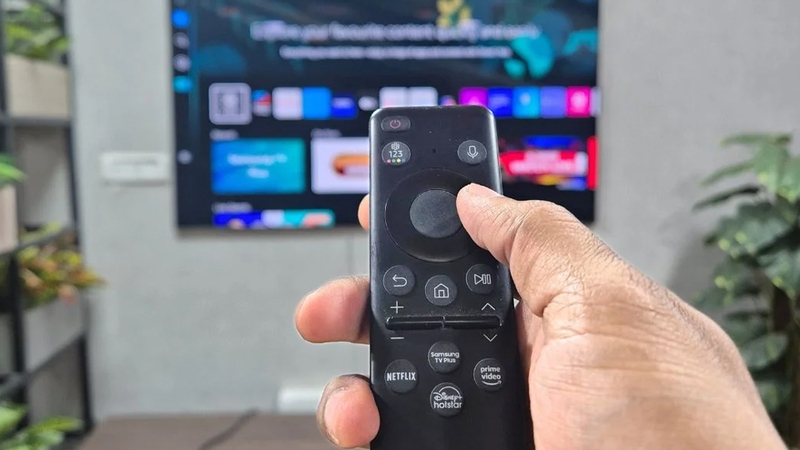
Đảm bảo tivi đã bật nguồn. Đứng gần (khoảng 30 cm - 1 m) và hướng đầu remote thẳng về phía mắt nhận tín hiệu của tivi.
Bước 2: Thực hiện nhấn tổ hợp phím ghép nối
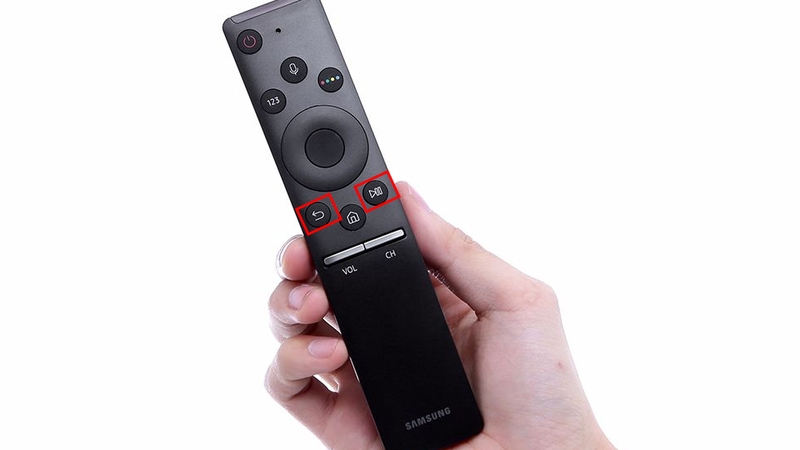
Nhấn giữ đồng thời các phím sau trong 3 - 5 giây theo từng dòng tivi Samsung cụ thể:
- Dòng H: Nút Return + Guide.
- Dòng J (từ J6600): Nút Return + Play/Pause.
- Dòng K, M, N & QLED/Crystal UHD (2019 đến nay): Nút Quay về (Back) + Phát/Tạm dừng (Play/Pause).
Bước 3: Xác nhận thông báo
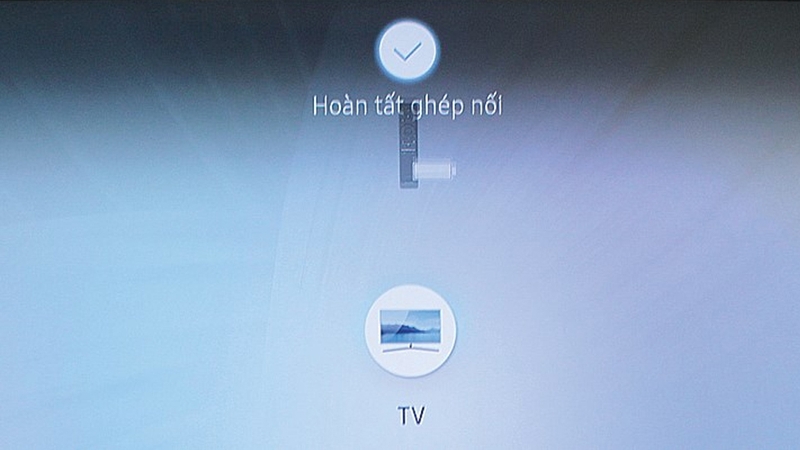
Chờ màn hình tivi hiện thông báo "Ghép nối thành công/Hoàn tất ghép nối" là bạn đã thành công.
Làm sao để mở tivi Samsung khi không kết nối được điều khiển?
Sử dụng ứng dụng SmartThings trên điện thoại di động
SmartThings là giải pháp công nghệ hiện đại và tiện lợi hiện nay để thay thế hoàn toàn cho chiếc remote vật lý. Để bắt đầu, bạn cần tải ứng dụng này từ App Store hoặc Google Play về điện thoại, sau đó đăng nhập tài khoản Samsung và đảm bảo cả điện thoại lẫn tivi đều đang kết nối chung một mạng Wi-Fi. Sau khi ứng dụng quét và nhận diện được thiết bị, một mã PIN xác thực sẽ xuất hiện trên màn hình tivi để nhập vào điện thoại nhằm bảo mật kết nối. Giao diện điều khiển trên SmartThings không chỉ hỗ trợ đầy đủ các phím điều hướng, tăng giảm âm lượng mà còn tích hợp bàn phím ảo giúp nhập liệu tìm kiếm trên YouTube hay trình duyệt web nhanh hơn gấp nhiều lần so với việc bấm từng ký tự trên remote thông thường.
Nhấn nút nguồn vật lý tích hợp trên thân máy
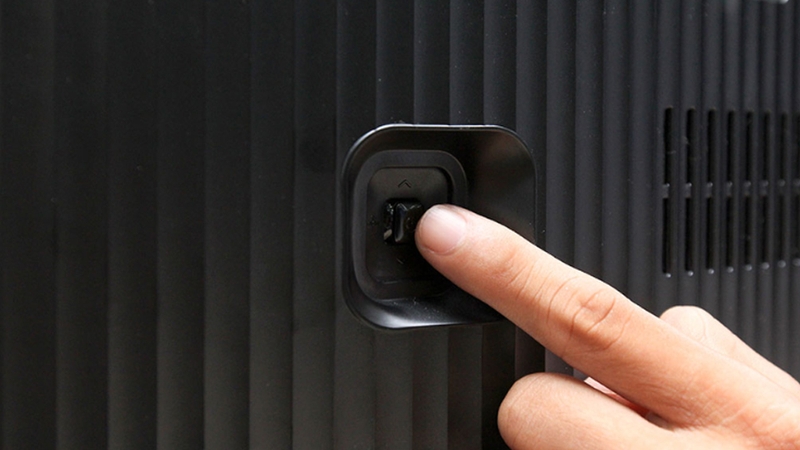
Dù thiết kế của các dòng Smart TV Samsung ngày càng tối giản và mỏng nhẹ, nhà sản xuất vẫn luôn trang bị cụm nút bấm vật lý (Controller) để sử dụng trong trường hợp khẩn cấp. Vị trí của nút này thường ở mặt sau tivi, dưới logo Samsung ở cạnh dưới màn hình hoặc ở góc phải phía sau máy. Thông thường, đây là một nút đa năng dạng joystick hoặc nút nhấn đơn. Bạn chỉ cần nhấn giữ để bật hoặc tắt nguồn và nhấn nhẹ để di chuyển giữa các danh mục như chọn nguồn vào (Input), thay đổi âm lượng hoặc chuyển kênh.
Kết nối chuột và bàn phím máy tính qua cổng USB
Các dòng Smart TV Samsung hiện nay hầu hết đều được trang bị ít nhất 2 cổng USB ở mặt sau hoặc cạnh bên, hỗ trợ nhận diện trực tiếp các thiết bị ngoại vi có dây hoặc không dây (qua đầu thu USB Receiver). Khi bạn cắm chuột Bluetooth vào, trên màn hình tivi sẽ xuất hiện con trỏ giúp click chọn các ứng dụng, cài đặt hay tùy chỉnh kênh một cách trực quan và nhanh chóng. Bàn phím máy tính cũng giúp việc nhập liệu mật khẩu Wi-Fi hay tìm kiếm nội dung trở nên dễ dàng hơn, đặc biệt hữu ích khi remote gặp sự cố kết nối Bluetooth và không thể thực hiện lệnh.
Sử dụng tính năng điều khiển qua trợ lý ảo giọng nói
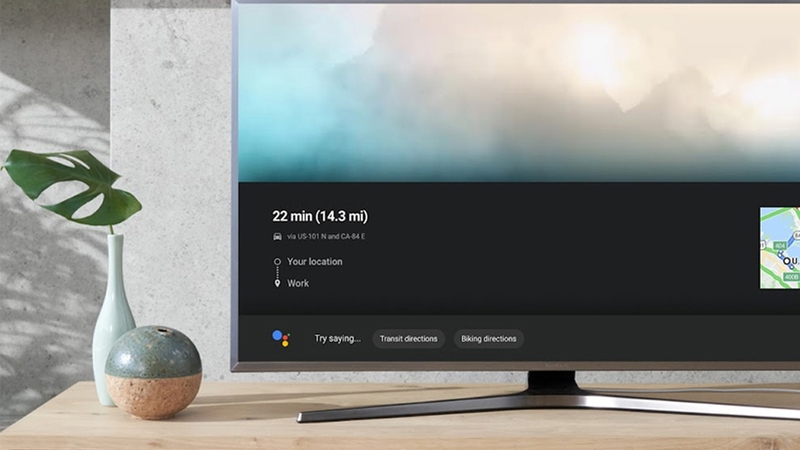
Nếu tivi của bạn đã được thiết lập sẵn các trợ lý ảo như Google Assistant, Bixby hoặc Amazon Alexa và có tính năng "Hands-free Voice Control" (điều khiển giọng nói không cần chạm), bạn hoàn toàn có thể mở tivi bằng khẩu lệnh. Với những dòng tivi cao cấp có tích hợp micro trực tiếp trên màn hình thì chỉ cần đứng trong phạm vi cho phép và nói các câu lệnh như "Hi Bixby, turn on the TV" hoặc "OK Google, mở tivi lên". Phương thức này dựa trên nền tảng trí tuệ nhân tạo, cho phép tivi luôn ở trạng thái chờ tín hiệu âm thanh ngay cả khi màn hình đang tắt.
Những lỗi thường gặp khi kết nối remote với tivi Samsung
Nếu bạn đã thực hiện theo cách kết nối remote với tivi Samsung trong hướng dẫn kể trên nhưng không thành công thì các nguyên nhân có thể đang gặp phải là:
- Pin yếu hoặc lắp sai cực âm dương: Pin yếu khiến remote không đủ năng lượng duy trì Bluetooth dù vẫn phát được hồng ngoại yếu, vì vậy bạn nên kiểm tra kỹ vị trí các cực điện và thay pin mới nếu cần thiết.
- Lỗi xung đột Bluetooth do thiết bị ngoại vi khác: Các thiết bị như loa Bluetooth, chuột không dây có thể gây nhiễu sóng. Hãy tạm tắt các thiết bị xung quanh hoặc đưa remote sát tivi hơn khi thực hiện ghép nối.
- Bụi bẩn che lấp mắt nhận và đèn hồng ngoại: Dùng vải mềm hoặc tăm bông thấm cồn vệ sinh sạch sẽ hai vị trí này để tăng độ nhạy, vì bụi bẩn bám trên đầu remote hoặc mắt nhận tivi làm suy giảm tín hiệu.
- Tivi bị treo hệ thống hoặc tích điện dư: Sau nhiều ngày hoạt động, tivi có thể bị đơ. Bạn cần rút phích cắm điện, đợi 2 - 3 phút để xả điện dư rồi cắm lại. Việc này giúp "reset" phần cứng và giúp tivi nhận diện điều khiển dễ dàng hơn.
- Hỏng hóc linh kiện bên trong do va đập: Nếu remote từng bị rơi, chip Bluetooth bên trong có thể đã hỏng, người dùng có thể kiểm tra bằng cách soi camera điện thoại vào đèn hồng ngoại của remote. Trường hợp bấm nút mà không thấy đèn nháy sáng trên màn hình thì remote đã hỏng mạch.

Tạm kết
Nắm vững cách kết nối remote với tivi Samsung sẽ giúp bạn luôn chủ động trong việc xử lý các tình huống phát sinh và tận hưởng trọn vẹn không gian giải trí tại gia. Chỉ với vài thao tác đơn giản bằng tổ hợp phím hoặc thông qua ứng dụng SmartThings, mọi rào cản về công nghệ sẽ được tháo gỡ.
Nếu bạn đang mong muốn nâng cấp không gian giải trí, hãy cân nhắc đầu tư cho mình một phiên bản tivi Samsung thế hệ mới. Truy cập website FPT Shop để khám phá các dòng sản phẩm hàng đầu và nhận ngay những ưu đãi độc quyền nhé!
Xem thêm:
:quality(75)/cach_lau_man_hinh_samsung_01_bc201cc03c.jpg)
:quality(75)/cach_ket_noi_loa_voi_tivi_samsung_1_d9aa3a8aa5.png)
:quality(75)/cach_ket_noi_bluetooth_tivi_lg_1_023f1f2b01.png)
:quality(75)/cach_ket_noi_loa_bluetooth_voi_tivi_sony_1_30947472f9.png)
:quality(75)/cach_ket_noi_soundcloud_voi_tivi_1_60bf7da029.png)
:quality(75)/cach_chia_se_man_hinh_dien_thoai_len_tivi_samsung_05574e101c.jpg)


