:quality(75)/estore-v2/img/fptshop-logo.png)
:quality(75)/cach_ket_noi_airplay_voi_tivi_samsung_1_fd574eca17.png)
:quality(75)/482849525_638704888864590_7961940642512230526_n_be708d2e9d.jpg)
Cách kết nối AirPlay với tivi Samsung nhanh chóng, truyền màn hình chỉ trong vài bước
AirPlay là tính năng hữu ích giúp bạn truyền hình ảnh, video, âm thanh hoặc toàn bộ màn hình từ iPhone, iPad hay MacBook lên tivi Samsung mà không cần sử dụng cáp kết nối. Nhờ đó, việc xem phim, trình chiếu tài liệu, chia sẻ ảnh hoặc phát nội dung giải trí trên màn hình lớn trở nên thuận tiện và mượt mà hơn. Nếu bạn chưa biết cách kết nối AirPlay với tivi Samsung hoặc gặp khó khăn trong quá trình thiết lập, hãy cùng FPT Shop tìm hiểu qua bài viết dưới đây.
Điều kiện để kết nối AirPlay với tivi Samsung là gì?
Trước khi thực hiện cách kết nối AirPlay với tivi Samsung, bạn cần đảm bảo cả tivi và thiết bị Apple đều đáp ứng một số điều kiện nhất định. Nếu thiếu một trong các yêu cầu dưới đây, quá trình kết nối có thể không thành công hoặc thường xuyên bị gián đoạn.
- Tivi Samsung và thiết bị Apple đều phải kết nối cùng một mạng Wi-Fi: Hãy đảm bảo iPhone, iPad hoặc MacBook và tivi Samsung đều đang sử dụng chung một mạng Wi-Fi có tín hiệu ổn định. Nếu hai thiết bị kết nối vào hai mạng khác nhau hoặc mạng Internet quá yếu, AirPlay sẽ không thể tìm thấy tivi hoặc việc truyền nội dung sẽ bị giật, lag.
- Tivi Samsung phải hỗ trợ AirPlay: AirPlay 2 được hỗ trợ trên nhiều mẫu Smart TV Samsung từ năm 2018 trở về sau. Tuy nhiên, khả năng tương thích còn phụ thuộc vào từng model và khu vực phân phối, vì vậy bạn nên kiểm tra thông số của thiết bị trước khi sử dụng.
- Tính năng AirPlay trên tivi Samsung phải được bật: Mặc dù nhiều mẫu tivi đã kích hoạt AirPlay mặc định, một số trường hợp tính năng này có thể đang bị tắt. Bạn nên kiểm tra trong phần cài đặt của tivi và bật AirPlay trước khi bắt đầu kết nối.
- Thiết bị không gặp lỗi hệ thống hoặc xung đột phần mềm: Nếu iPhone, iPad, MacBook, tivi Samsung đang gặp lỗi phần mềm, treo máy hoặc xung đột ứng dụng, AirPlay sẽ rất khó hoạt động ổn định. Trong trường hợp này, bạn nên khởi động lại thiết bị hoặc cập nhật phiên bản phần mềm mới để quá trình kết nối diễn ra thuận lợi hơn.
Lưu ý: Thiết bị Apple nên được cập nhật lên phiên bản iOS, iPadOS hoặc macOS mới để đảm bảo khả năng tương thích với AirPlay 2.
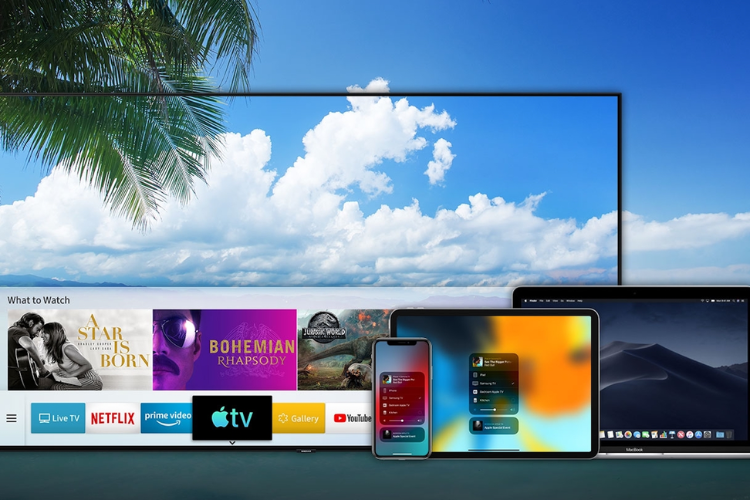
Cách kết nối AirPlay với tivi Samsung đơn giản, nhanh chóng
Cách bật nhanh tính năng AirPlay trên tivi Samsung
Bước 1: Mở phần Cài đặt trên tivi
Nhấn nút Home (biểu tượng ngôi nhà) trên điều khiển từ xa để mở giao diện chính, sau đó chọn Settings (Cài đặt) - biểu tượng hình bánh răng.
Bước 2: Truy cập cài đặt kết nối
Trong giao diện Cài đặt, bạn chọn All Settings (Tất cả cài đặt), sau đó vào mục Connections (Kết nối) để quản lý các tính năng kết nối của tivi.
Bước 3: Bật AirPlay
Tiếp tục chọn Apple AirPlay Settings (Cài đặt Apple AirPlay). Nếu mục AirPlay đang hiển thị Off (Tắt), bạn chỉ cần nhấn vào để chuyển sang On (Bật). Sau khi hoàn tất, tivi đã sẵn sàng nhận kết nối từ các thiết bị Apple tương thích.
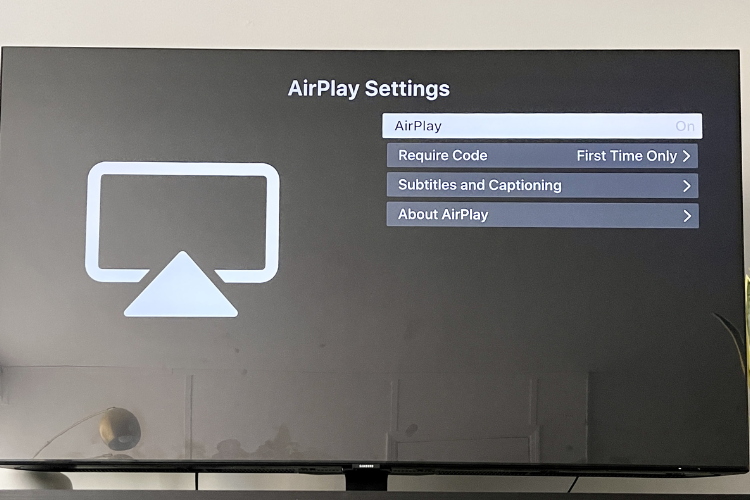
Lưu ý: Giao diện cài đặt thường sẽ có chút thay đổi tùy theo từng dòng tivi Samsung và phiên bản phần mềm đang sử dụng. Tuy nhiên, vị trí của các mục liên quan đến AirPlay thường không có nhiều khác biệt, vì vậy bạn có thể thực hiện tương tự các bước trên để bật tính năng này trên thiết bị của mình.
Kết nối AirPlay từ iOS/iPadOS lên tivi Samsung
Sau khi đã bật AirPlay trên tivi Samsung và đảm bảo hai thiết bị đang kết nối cùng một mạng Wi-Fi, bạn hãy thực hiện kết nối theo các bước sau:
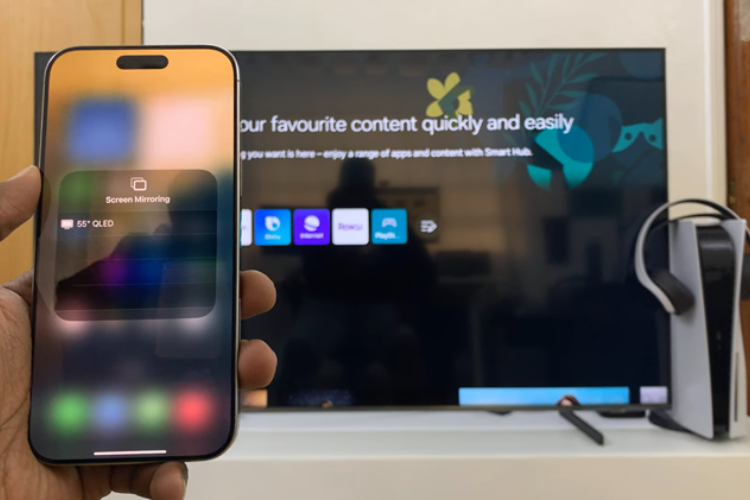
Bước 1: Mở Trung tâm điều khiển
Trên iPhone hoặc iPad, bạn vuốt từ góc trên bên phải màn hình xuống để mở Control Center (Trung tâm điều khiển). Tiếp theo, hãy nhấn vào biểu tượng Screen Mirroring (Phản chiếu màn hình).
Bước 2: Chọn tivi Samsung
Lúc này, danh sách các thiết bị hỗ trợ AirPlay sẽ xuất hiện trên màn hình. Hãy nhấn vào đúng tên chiếc tivi Samsung mà bạn muốn kết nối với iPhone/iPad.
Bước 3: Nhập mã xác minh
Nếu là lần đầu kết nối hoặc tivi yêu cầu xác thực, màn hình tivi sẽ hiển thị một mã AirPlay. Bạn chỉ cần nhập chính xác mã này vào iPhone hoặc iPad rồi xác nhận để tiếp tục.
Bước 4: Hoàn tất kết nối
Sau khi xác thực thành công, màn hình iPhone hoặc iPad sẽ được phản chiếu lên tivi Samsung. Khi đó, bạn có thể xem video, trình chiếu ảnh, chơi game hoặc sử dụng các ứng dụng trên màn hình lớn một cách thuận tiện.
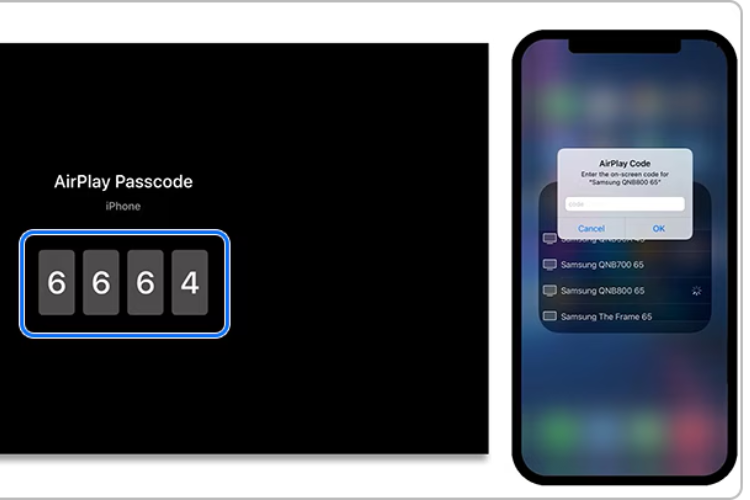
Lưu ý: Nếu không tìm thấy tên tivi trong danh sách thiết bị AirPlay, hãy kiểm tra xem AirPlay đã được bật trên tivi hay chưa.
Kết nối AirPlay từ macOS lên tivi Samsung
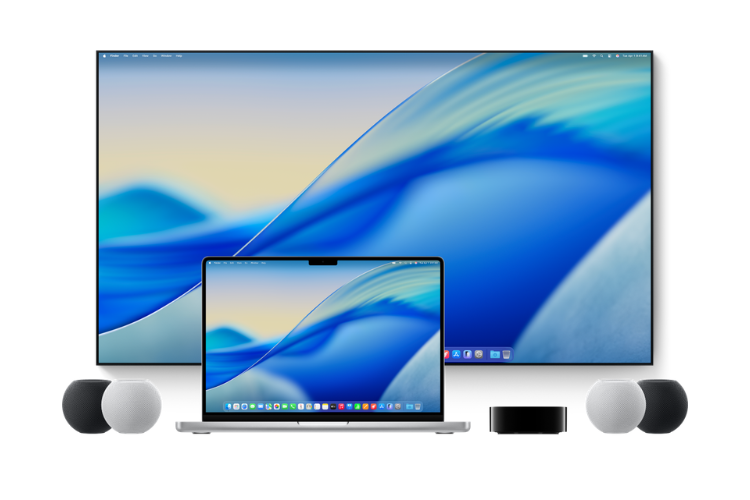
Nếu sử dụng MacBook, bạn cũng có thể truyền được màn hình lên tivi Samsung thông qua AirPlay mà không cần dây cáp HDMI. Chỉ cần đảm bảo MacBook và tivi cùng kết nối một mạng Wi-Fi, việc chia sẻ nội dung sẽ được thực hiện nhanh chóng qua vài thao tác đơn giản dưới đây.
Bước 1: Mở Trung tâm điều khiển
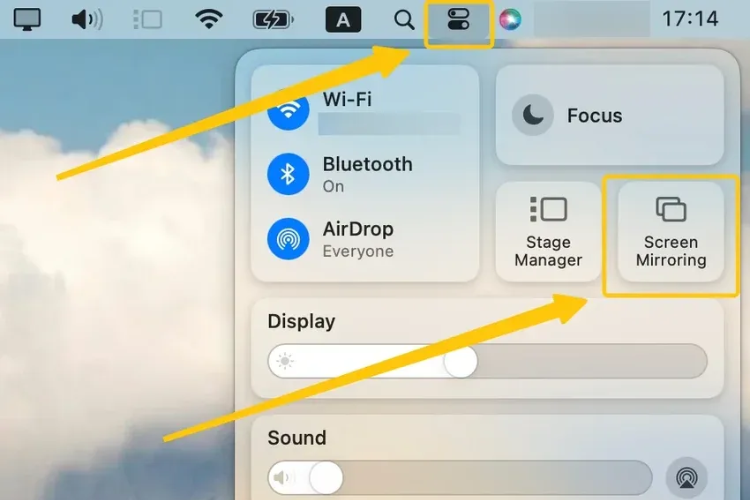
Trên MacBook, nhấp vào biểu tượng Control Center (Trung tâm điều khiển) ở góc trên bên phải thanh menu.
Bước 2: Chọn Phản chiếu màn hình
Trong cửa sổ Trung tâm điều khiển, bạn nhấn vào mục Screen Mirroring (Phản chiếu màn hình) để hiển thị danh sách các thiết bị hỗ trợ AirPlay.
Bước 3: Chọn tivi Samsung
Nhấp vào tên chiếc tivi Samsung mà bạn muốn kết nối với máy Mac. Nếu tivi hỗ trợ AirPlay và đang ở cùng mạng Wi-Fi với MacBook, thiết bị sẽ xuất hiện trong danh sách.
Bước 4: Nhập mã xác minh
Khi chọn đúng tivi, màn hình sẽ hiển thị một mã PIN hoặc mã AirPlay. Hãy nhập chính xác mã này trên MacBook để xác nhận kết nối. Sau khi xác thực thành công, màn hình MacBook sẽ được phản chiếu lên tivi Samsung.
Một số lỗi không kết nối AirPlay với tivi Samsung và cách khắc phục
Trong quá trình sử dụng AirPlay, đôi khi việc kết nối giữa iPhone, iPad, máy Mac và tivi Samsung gặp sự cố khiến 2 thiết bị này không tìm thấy nhau. Dưới đây là những lỗi phổ biến cùng cách xử lý hiệu quả khi kết nối AirPlay:
- Hai thiết bị không cùng mạng Wi-Fi: Đây là nguyên nhân thường gặp nhất khiến thiết bị Apple không hiển thị tên tivi Samsung trong danh sách AirPlay. Hãy kiểm tra xem cả tivi và thiết bị Apple xem có đang kết nối với cùng một mạng Wi-Fi hay không.
- Kết nối AirPlay chập chờn hoặc thường xuyên bị ngắt: Nếu hình ảnh hoặc âm thanh truyền lên tivi bị giật, lag hoặc lúc hiển thị lúc không, rất có khả năng tín hiệu Wi-Fi đang không ổn định. Bạn nên khởi động lại modem hoặc router Wi-Fi và ngắt kết nối Internet trên các thiết bị không cần thiết để giảm tải băng thông.
- Không thể kết nối dù đã cùng mạng Wi-Fi: Nếu trường hợp hai thiết bị đã kết nối cùng một mạng nhưng AirPlay vẫn không hoạt động, nguyên nhân thường đến từ phần mềm đã quá cũ hoặc xảy ra xung đột hệ thống. Bạn nên cập nhật phiên bản phần mềm mới nhất cho cả tivi Samsung và thiết bị Apple. Nếu lỗi vẫn tiếp diễn, hãy thử khởi động lại thiết bị hoặc khôi phục cài đặt gốc sau khi đã sao lưu dữ liệu quan trọng.
- VPN đang được bật: Một số dịch vụ VPN cũng là lý do làm gián đoạn khả năng phát hiện thiết bị trong cùng mạng nội bộ, khiến AirPlay không thể hoạt động bình thường. Nếu đang sử dụng VPN trên iPhone, iPad, MacBook hoặc tivi, hãy tạm thời tắt tính năng này rồi thử kết nối lại.
Tạm kết
Qua những hướng dẫn trên, bạn đã biết cách kết nối AirPlay với tivi Samsung để truyền màn hình từ iPhone, iPad hoặc MacBook lên tivi một cách nhanh chóng. Chỉ cần đảm bảo các thiết bị đáp ứng điều kiện tương thích, kết nối cùng mạng Wi-Fi và thực hiện đúng các bước thiết lập, bạn sẽ dễ dàng chia sẻ hình ảnh, video lên màn hình lớn.
Nếu đang tìm kiếm một chiếc tivi Samsung hoặc các thiết bị Apple chính hãng, đừng quên ghé FPT Shop để tham khảo nhiều sản phẩm cùng những ưu đãi hấp dẫn.
Xem thêm:
:quality(75)/cach_lau_man_hinh_samsung_01_bc201cc03c.jpg)
:quality(75)/chieu_man_hinh_tivi_samsung_xuong_dien_thoai_ae8a6063d7.jpg)
:quality(75)/cach_kiem_tra_thoi_gian_bao_hanh_tivi_samsung_7_17ef791ad9.jpeg)
:quality(75)/cach_ket_noi_remote_voi_tivi_samsung_b7a30b9107.jpg)
:quality(75)/cach_ket_noi_loa_voi_tivi_samsung_1_d9aa3a8aa5.png)
:quality(75)/cach_chia_se_man_hinh_dien_thoai_len_tivi_samsung_05574e101c.jpg)


