:quality(75)/estore-v2/img/fptshop-logo.png)
:quality(75)/wub_6_4c61116f21.jpg)
:quality(75)/9598034f_7208_43be_a82b_60ac17013b8f_c646b51a25.jpg)
WUB là gì? Hướng dẫn sử dụng Windows Update Blocker để tắt cập nhật Windows chỉ trong vài bước
Nếu bạn đang tìm kiếm một giải pháp đơn giản để kiểm soát và tùy chỉnh các bản cập nhật của Windows, Windows Update Blocker là một lựa chọn tuyệt vời. Với các tính năng dễ sử dụng và hỗ trợ cho nhiều phiên bản Windows, WUB sẽ giúp bạn bảo vệ hệ thống của mình khỏi các bản cập nhật tự động gây khó chịu.
Giới thiệu về Windows Update Blocker (WUB)
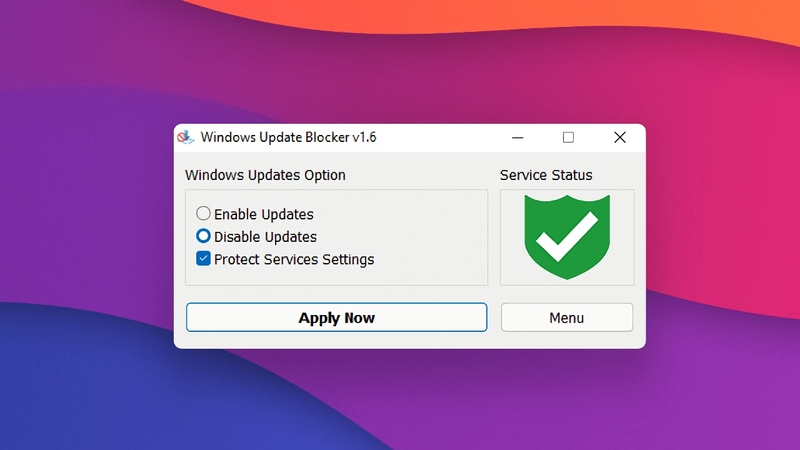
Windows Update Blocker (WUB) là một công cụ miễn phí, giúp người dùng dễ dàng quản lý tính năng Cập nhật tự động của Windows chỉ với một cú nhấp chuột. Phần mềm này cho phép bạn bật hoặc tắt tính năng cập nhật một cách linh hoạt, đồng thời giữ cho hệ thống của bạn luôn ổn định. WUB là phần mềm portable, nghĩa là bạn không cần thực hiện cài đặt phức tạp. Ngoài ra, khi gỡ bỏ phần mềm, WUB sẽ không để lại bất kỳ dữ liệu thừa nào trên hệ thống, giúp tiết kiệm không gian lưu trữ.
Với khả năng lưu trữ trên các thiết bị ngoài như USB, bạn có thể dễ dàng sử dụng WUB trên bất kỳ máy tính nào. Đây là một công cụ cực kỳ hữu ích đối với những người dùng có hệ thống đã được cấu hình ổn định và không muốn các bản cập nhật tự động làm ảnh hưởng đến hiệu suất máy.
Các tính năng chính của WUB
Dưới đây là một số tính năng nổi bật của WUB mà bạn nên biết:
Tắt cập nhật tự động chỉ với một cú nhấp chuột
Windows Update Blocker giúp việc tắt tính năng cập nhật tự động của Windows trở nên nhanh chóng và đơn giản. Bạn chỉ cần vài cú nhấp chuột để lựa chọn tắt hoặc bật cập nhật tự động.
Phần mềm hỗ trợ nhiều phiên bản của hệ điều hành Windows, bao gồm Windows XP, 7, 8, 10 và cả Windows 11 mới nhất, đảm bảo tính tương thích rộng rãi và dễ dàng sử dụng trên mọi hệ thống.
Giao diện hai màu sắc giúp quản lý dễ dàng hơn
WUB có giao diện trực quan với hai màu sắc chính để dễ dàng nhận diện trạng thái của Windows Update. Màu đỏ sẽ hiển thị khi Windows Update đang bị tắt, trong khi màu xanh lá cây cho thấy tính năng cập nhật tự động đã được kích hoạt. Với sự phân biệt rõ ràng này, bạn có thể nhanh chóng điều chỉnh và kiểm soát việc cập nhật hệ thống mà không cần tốn nhiều thời gian.
Tăng cường bảo vệ cho hệ thống
Các bản cập nhật hệ thống mới của Windows đôi khi không thể tránh khỏi những lỗi phần mềm, khiến máy tính bị chậm hoặc giật lag. Vì vậy, việc tắt cập nhật tự động thông qua WUB là một giải pháp giúp bảo vệ hệ thống của bạn khỏi các lỗi có thể xảy ra, đồng thời giúp máy tính hoạt động ổn định hơn.
Hướng dẫn tải và cài đặt phần mềm WUB
Dưới đây là hướng dẫn chi tiết cách tải WUB về máy tính:
Bước 1: Tải Windows Update Blocker từ liên kết tại đây.
Bước 2: Mở tệp tải về và chọn tệp Wub_x64 để tiến hành giải nén và cài đặt.

Bước 3: Sau khi cài đặt xong, bạn có thể mở phần mềm và bắt đầu sử dụng Windows Update Blocker ngay lập tức.
Cách sử dụng Windows Update Blocker (WUB)
Sau khi tải WUB về máy tính, bạn có thể sử dụng các tính năng mà phần mềm cung cấp như sau:
Cách tắt cập nhập tự động
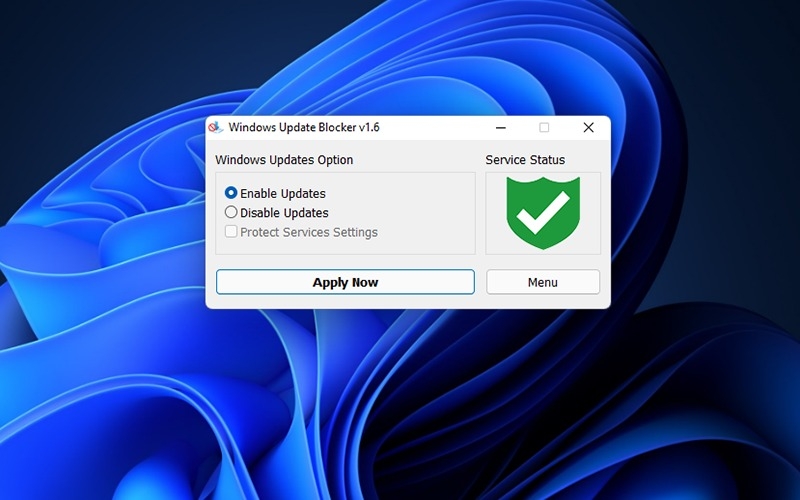
Sau khi tải về phần mềm Windows Update Blocker, bạn cần giải nén tệp tải về bằng công cụ nén như WinZip hoặc WinRAR. Sau khi giải nén, bạn mở tệp chương trình để bắt đầu sử dụng. Một khi chương trình được mở, bạn sẽ thấy biểu tượng trạng thái dịch vụ, hiển thị trạng thái hiện tại của Windows Update. Biểu tượng này sẽ cho biết liệu cập nhật tự động trên hệ thống của bạn đang được bật hay tắt.
Nếu bạn muốn tắt tính năng cập nhật tự động của Windows 10, chỉ cần chọn Disable Service và nhấn Apply Now. Chương trình sẽ ngay lập tức vô hiệu hóa Windows Update, giúp bạn kiểm soát được các bản cập nhật tự động mà không phải lo lắng về việc hệ thống tự động cập nhật khi bạn không muốn.
Cách chặn các dịch vụ khác và bảo vệ thiết lập
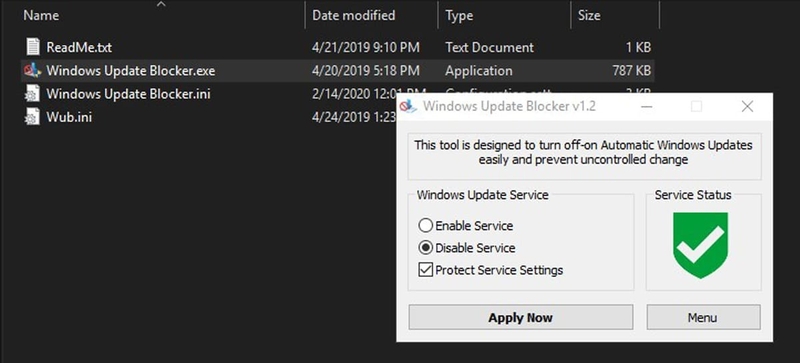
Một tính năng hữu ích của Windows Update Blocker là khả năng cho phép người dùng thêm bất kỳ dịch vụ nào vào tệp Wub.ini để chặn chúng. Bạn có thể dễ dàng quản lý các dịch vụ không mong muốn từ hệ thống Windows mà không cần vào sâu trong các thiết lập của hệ điều hành. Để thực hiện, bạn làm theo các bước sau:
Bước 1: Mở tệp Wub.ini trong thư mục chương trình của Windows Update Blocker và tìm dòng dosvc=2,4.
Bước 2: Nếu muốn chặn Windows Update Medic Service, bạn cần mở Services Manager, tìm kiếm và sao chép tên dịch vụ đó.
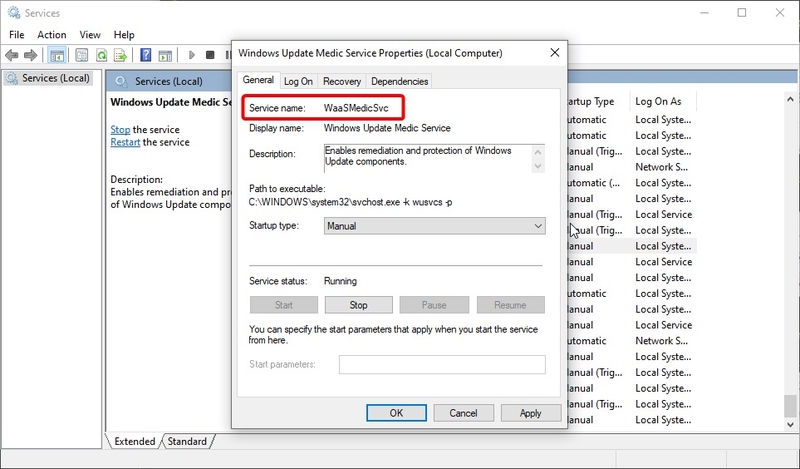
Bước 3: Sau khi sao chép, quay lại tệp Wub.ini và dán tên dịch vụ vào dưới dòng dosvc=2,4.
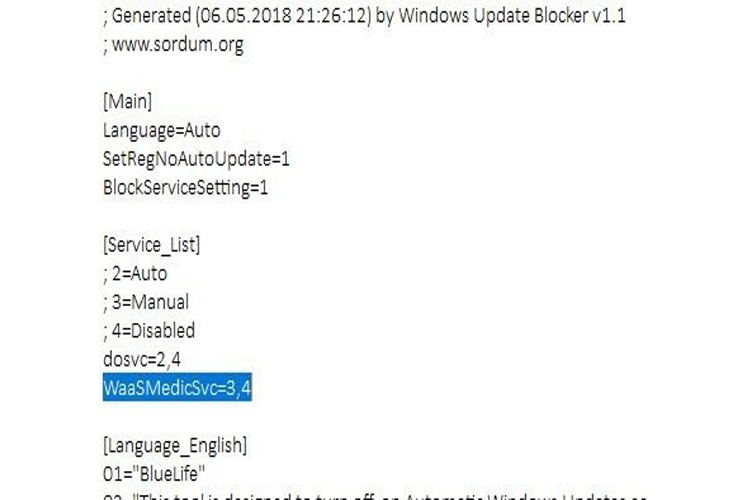
Bước 4: Sau khi đã chỉnh sửa tệp Wub.ini, bạn mở lại Windows Update Blocker và nhấn Apply Now. Phần mềm sẽ ngay lập tức áp dụng thay đổi và chặn dịch vụ mà bạn đã thêm vào.
Lưu ý: Để đảm bảo rằng các thay đổi của bạn không bị ghi đè, bạn có thể chọn Protect Service Settings.
Cách kiểm soát các dịch vụ thông qua Windows Update Blocker
Để dễ dàng quản lý các dịch vụ, bạn có thể sử dụng tính năng Service List Options trong menu của phần mềm. Khi bạn nhấp vào tùy chọn này, cửa sổ Service List Options sẽ hiện lên, cho phép bạn kiểm soát tất cả các dịch vụ đã được thêm vào mục Service_List trong tệp Wub.ini. Phần mềm cho phép bạn thêm tối đa 25 dịch vụ, giúp bạn linh hoạt hơn trong việc quản lý các dịch vụ của hệ thống.
Lưu ý khi sử dụng Windows Update Blocker
- Để kiểm soát chính xác quá trình cập nhật của hệ thống, bạn có thể tắt Windows Update thông qua Services Manager. Sau khi tắt dịch vụ, bạn dễ dàng kích hoạt lại bất kỳ lúc nào để hệ điều hành tự động kiểm tra và cài đặt các bản cập nhật.
- Nếu Windows Update Blocker không thể quản lý một số dịch vụ hoặc gặp phải lỗi trong quá trình chặn dịch vụ, phần mềm có thể không hoạt động như mong muốn. Trong trường hợp này, bạn có thể sử dụng công cụ Windows Update Troubleshooter của Microsoft để khắc phục sự cố và giúp các dịch vụ hoạt động đúng cách.
- Nếu chỉ xóa một dịch vụ khỏi tệp Wub.ini mà không thực hiện các bước đầy đủ để vô hiệu hóa nó, dịch vụ đó sẽ vẫn được bảo vệ và các thiết lập của nó sẽ không thay đổi. Vì vậy, hãy chắc chắn bạn đã thực hiện đầy đủ các bước để đảm bảo hệ thống của mình hoạt động đúng như mong muốn.
Tạm kết
Tóm lại, Windows Update Blocker là một công cụ hữu ích giúp người dùng kiểm soát việc cập nhật hệ điều hành Windows một cách đơn giản và hiệu quả. Nếu bạn muốn tránh các bản cập nhật tự động gây ảnh hưởng đến hiệu suất hoặc sự ổn định của hệ thống, hãy tải và sử dụng WUB ngay nhé.
Mỗi khách hàng có nhu cầu sử dụng laptop khác nhau, vì vậy FPT Shop cung cấp đa dạng sản phẩm từ laptop văn phòng đến laptop gaming để bạn có thể tha hồ lựa chọn. Bạn có thể đến cửa hàng FPT Shop gần nhất hoặc truy cập website để tìm hiểu thêm chi tiết.
Tham khảo ngay: Máy tính
Xem thêm:


