:quality(75)/estore-v2/img/fptshop-logo.png)
:quality(75)/vo_hieu_hoa_cac_cam_bien_tren_dien_thoai_5ebb74975a.jpg)
:quality(75)/Thu_Phuong_c6ff1c9803.jpg)
Hướng dẫn chi tiết cách vô hiệu hóa các cảm biến trên điện thoại bảo vệ quyền riêng tư
Nhu cầu vô hiệu hóa các cảm biến trên điện thoại ngày càng được quan tâm, đặc biệt với người dùng Android 10. Những cảm biến vốn mang lại tiện ích như định vị, cảm biến ánh sáng, microphone hay camera đôi khi lại khiến người dùng lo ngại khi nghĩ đến nguy cơ bị theo dõi hoặc bị hacker khai thác. FPT Shop sẽ giúp bạn hiểu rõ vì sao nên tắt cảm biến, khi nào nên tắt và cách thực hiện nhanh chóng.
Vì sao cần vô hiệu hóa các cảm biến trên điện thoại?
Điện thoại thông minh ngày nay sở hữu hàng loạt cảm biến giúp tối ưu trải nghiệm như xoay màn hình tự động, điều khiển bằng cử chỉ, chơi game nghiêng máy, tăng giảm độ sáng, định vị chính xác,… Tuy nhiên, chính những cảm biến này cũng có thể trở thành nơi để kẻ gian thu thập dữ liệu cá nhân. Khi một ứng dụng độc hại hoặc hacker có quyền truy cập, họ có thể:
- Theo dõi chuyển động của bạn bằng gia tốc kế hoặc con quay hồi chuyển
- Ghi âm cuộc trò chuyện qua microphone
- Xem trộm camera trước hoặc sau
- Ghi nhận thao tác gõ phím (keylogging) thông qua cảm biến chuyển động
- Xác định vị trí chính xác bằng GPS
Vì vậy, trong những thời điểm bạn muốn sự riêng tư tuyệt đối như cuộc họp quan trọng, di chuyển đến những địa điểm nhạy cảm hoặc đơn giản chỉ muốn kiểm soát dữ liệu cá nhân, việc vô hiệu hóa các cảm biến trên điện thoại là lựa chọn hợp lý.

Cách Android 10 hỗ trợ người dùng tắt toàn bộ cảm biến chỉ bằng một lần nhấn
Google đã tích hợp một tính năng rất đặc biệt trong Android 10: cho phép tắt toàn bộ cảm biến như camera, microphone, gia tốc kế,… thông qua nút “Sensors Off” (Tắt cảm biến). Tuy nhiên, đây không phải là tùy chọn được bật sẵn. Để tránh gây nhầm lẫn hoặc ảnh hưởng đến trải nghiệm của người dùng phổ thông, Google đã ẩn nó trong mục Tùy chọn nhà phát triển (Developer Options).
Chỉ cần bạn kích hoạt mục này, thao tác bật hoặc tắt cảm biến sẽ rất đơn giản. Dưới đây là hướng dẫn chi tiết để bạn có thể tự thực hiện.
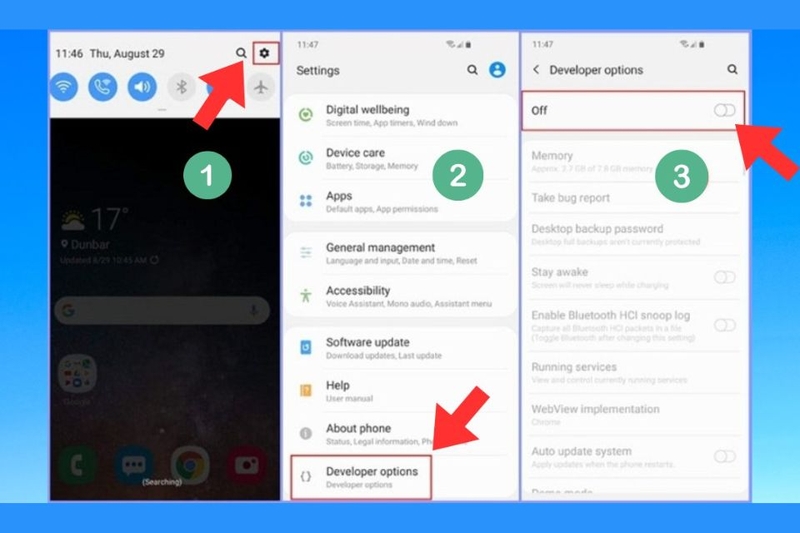
Bước 1: Kích hoạt chế độ Nhà phát triển (Developer Options)
Đây là bước bắt buộc bởi nút “Tắt cảm biến” chỉ xuất hiện khi chế độ Nhà phát triển được mở. Bạn làm theo các bước:
- Mở ứng dụng Cài đặt (Settings) trên điện thoại.
- Cuộn xuống và chọn Giới thiệu về điện thoại (About Phone).
- Tìm mục Số bản dựng (Build Number).
- Chạm liên tục 7 lần vào mục này. Điện thoại sẽ hiển thị thông báo: “Bạn đã trở thành nhà phát triển!”
Nếu trước đó bạn đã kích hoạt tính năng này, hệ thống sẽ ghi chú: “Không cần, bạn đã là nhà phát triển”.
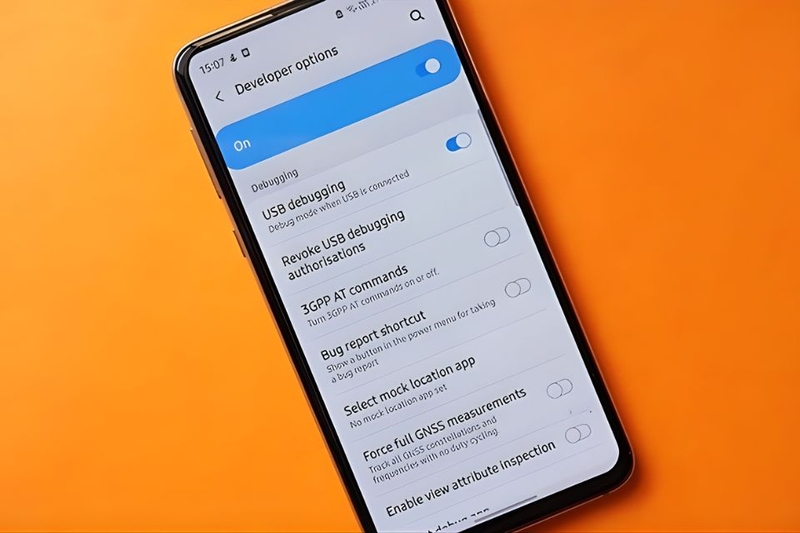
Bước 2: Truy cập vào Tùy chọn nhà phát triển
Sau khi kích hoạt thành công, bạn quay lại Cài đặt - chọn Hệ thống (System) - nhấn vào Tùy chọn nhà phát triển (Developer Options). Một số thiết bị có thể ẩn mục này trong Nâng cao (Advanced) - bạn chỉ cần mở rộng để thấy. Nếu vẫn không tìm thấy, hãy dùng thanh tìm kiếm trong Cài đặt và nhập từ khóa “Nhà phát triển”.
Bước 3: Bật nút “Tắt cảm biến”
Đây là bước quan trọng để bắt đầu vô hiệu hóa các cảm biến trên điện thoại:
- Cuộn xuống và tìm mục Quick Settings Developer Tiles (Ô dành cho nhà phát triển cài đặt nhanh).
- Nhấn vào mục này để mở danh sách các tùy chọn có thể ghim vào bảng cài đặt nhanh.
- Tìm mục Sensors Off (Tắt cảm biến) và gạt công tắc sang phải để kích hoạt.
Khi bật thành công, biểu tượng “Tắt cảm biến” sẽ có thể được thêm vào bảng cài đặt nhanh của bạn.
Bước 4: Thêm nút “Tắt cảm biến” vào bảng Cài đặt nhanh
Để tiện sử dụng, bạn cần đưa nút này lên thanh thả xuống:
- Kéo thanh thông báo từ trên xuống để mở Quick Settings.
- Nhấn vào biểu tượng chỉnh sửa (Edit) - thường là biểu tượng cây bút hoặc chữ “Sửa”.
- Tìm nút “Tắt cảm biến” ở khu vực công cụ ẩn.
- Kéo và thả vào khu vực hiển thị chính.
Sau thao tác này, chỉ cần vuốt xuống và nhấn vào biểu tượng “Tắt cảm biến” là toàn bộ cảm biến sẽ lập tức bị vô hiệu hóa.
Khi bật “Tắt cảm biến” thì điều gì xảy ra?
Khi nút này được kích hoạt:
- Camera sẽ bị chặn hoàn toàn
- Microphone bị ngắt
- Gia tốc kế, con quay hồi chuyển, cảm biến ánh sáng, cảm biến tiệm cận… đều ngừng hoạt động
- Các ứng dụng yêu cầu cảm biến sẽ không thể hoạt động đúng
Do đó, bạn có thể yên tâm rằng điện thoại đang ở trạng thái an toàn nhất có thể. Tuy nhiên, tính năng này không dành cho việc sử dụng hàng ngày. Khi tắt cảm biến, một số chức năng cơ bản như xoay màn hình hoặc cuộc gọi gần tai tự tắt màn hình có thể không hoạt động. Vì vậy, bạn chỉ nên bật nó khi thực sự cần thiết.

Khi nào nên vô hiệu hóa cảm biến trên điện thoại?
Một số tình huống bạn có thể cân nhắc bật tính năng này:
- Khi tham gia họp kín hoặc trao đổi thông tin quan trọng
- Khi nghi ngờ điện thoại bị hack hoặc bị theo dõi
- Khi muốn tránh các ứng dụng truy cập camera hoặc micro trái phép
- Khi cần sự riêng tư tuyệt đối trong công việc hoặc cuộc sống cá nhân
- Khi di chuyển đến những nơi nhạy cảm và không muốn bị định vị
Tắt cảm biến là giải pháp nhanh gọn, đơn giản hơn nhiều so với việc thu hồi từng quyền trong từng ứng dụng.

Lưu ý quan trọng khi tắt cảm biến trên điện thoại Android
Mặc dù tiện ích, tính năng này cũng có một số hạn chế:
- Một số ứng dụng có thể bị treo hoặc không chạy
- Bạn không thể chụp ảnh, quay video, ghi âm khi cảm biến bị vô hiệu hóa
- Các tính năng tự động như điều chỉnh ánh sáng sẽ không hoạt động
- Quên bật lại cảm biến có thể gây “khó chịu” trong quá trình sử dụng hàng ngày
Để tránh bất tiện, bạn chỉ nên kích hoạt khi thực sự cần thiết và nhớ tắt nó sau khi sử dụng xong.
Tạm kết
Tính năng vô hiệu hóa các cảm biến trên điện thoại là công cụ hữu ích để bảo vệ quyền riêng tư trong những tình huống nhạy cảm. Android 10 đã giúp người dùng kiểm soát hoàn toàn các cảm biến trên máy chỉ với một cú chạm trong bảng Cài đặt nhanh. Dù không phải ai cũng cần sử dụng thường xuyên, nhưng việc biết cách bật và tắt cảm biến đúng lúc sẽ giúp bạn an tâm hơn trước nguy cơ bị theo dõi hay khai thác dữ liệu cá nhân.
Bên cạnh việc bảo mật thiết bị, bạn cũng nên sử dụng phụ kiện sạc chất lượng để đảm bảo điện thoại hoạt động ổn định và bền bỉ. Các dòng sạc điện thoại chính hãng, có kiểm định an toàn và giá cả minh bạch tại FPT Shop sẽ giúp bảo vệ pin và hạn chế rủi ro trong quá trình sử dụng.
Xem thêm:
:quality(75)/loi_cam_bien_xoay_man_hinh_ipad_1_7f3fd08179.png)
:quality(75)/van_tay_dien_thoai_khong_nhay_khi_cam_sac_02_56e4683f75.jpg)
:quality(75)/2024_5_24_638521704967926924_quen-mat-khau-iphone-12-h1.jpg)
:quality(75)/tof_0_1_87a6fc6f65.jpg)
:quality(75)/2024_3_28_638472211251766959_cai-dat-van-tay-iphone_.jpg)
:quality(75)/xiaomi_co_the_ngung_mo_khoa_bootloader_tren_toan_cau_vao_nam_2025_b1a889f5a9.jpg)


