:quality(75)/estore-v2/img/fptshop-logo.png)
:quality(75)/meo_hay_de_kiem_tra_cam_bien_tren_dien_thoai_android_2_63c7713355.jpeg)
:quality(75)/Huyen_Dang_Ngoc_6818881a4d.jpg)
Hướng dẫn kiểm tra cảm biến trên Android để khắc phục triệt để tình trạng máy không tự tắt màn hình khi nghe gọi
Một chiếc điện thoại thông minh chỉ thực sự hoạt động hoàn hảo khi hệ thống linh kiện nhận diện môi trường bên trong và vận hành một cách trơn tru. Thế nhưng sau một thời gian sử dụng, các va đập vật lý hoặc xung đột phần mềm rất dễ khiến máy bị loạn xoay màn hình hoặc không thể tự tắt màn hình khi nghe gọi. Chủ động kiểm tra cảm biến trên Android định kỳ sẽ giúp bạn nhanh chóng phát hiện ra các lỗi phần cứng ẩn sâu này để có phương án xử lý kịp thời, giữ cho thiết bị luôn nhạy bén và mượt mà.
Phân loại các loại cảm biến cơ bản và dấu hiệu nhận biết lỗi
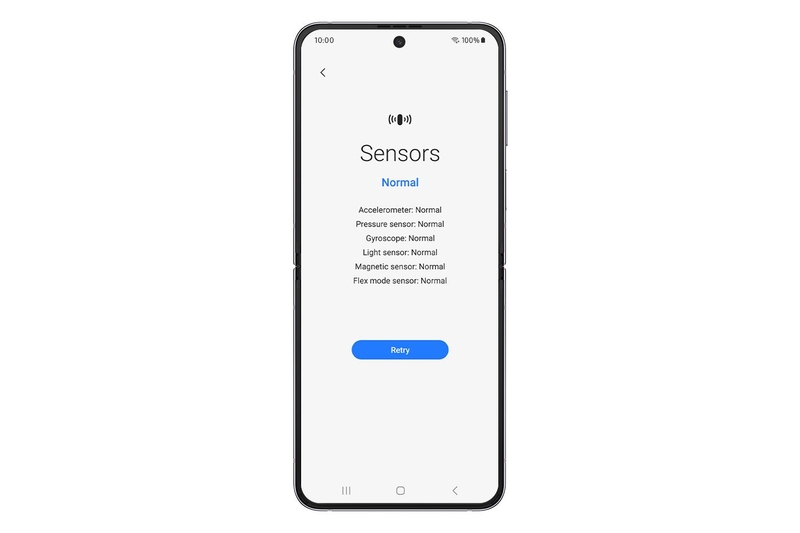
Để quá trình đánh giá phần cứng đạt hiệu quả cao nhất, người dùng cần phân biệt rõ ràng các nhóm chức năng cảm biến chính đang hiện diện trên thiết bị của mình. Nhóm đầu tiên là cảm biến chuyển động, bao gồm cảm biến gia tốc (Accelerometer) và cảm biến con quay hồi chuyển (Gyroscope).
Đây là những linh kiện chịu trách nhiệm đo đạc các lực tác động vật lý, độ nghiêng và hướng xoay của điện thoại trong không gian ba chiều. Nếu bạn mở một tựa game đua xe nghiêng màn hình hoặc sử dụng tính năng chụp ảnh toàn cảnh Panorama nhưng máy không phản hồi hoặc phản hồi sai lệch hướng, rất có thể nhóm linh kiện chuyển động này đã bị mất khả năng định vị chuẩn xác.
Nhóm thứ hai liên quan trực tiếp đến môi trường xung quanh và trải nghiệm cuộc gọi, tiêu biểu là cảm biến tiệm cận (Proximity Sensor) và cảm biến ánh sáng (Ambient Light Sensor). Cảm biến tiệm cận thường nằm ở phần viền trên của màn hình. Nó có nhiệm vụ nhận biết khi có vật thể áp sát để tự động tắt màn hình nhằm tiết kiệm pin và tránh việc da mặt chạm nhầm nút ngắt cuộc gọi.
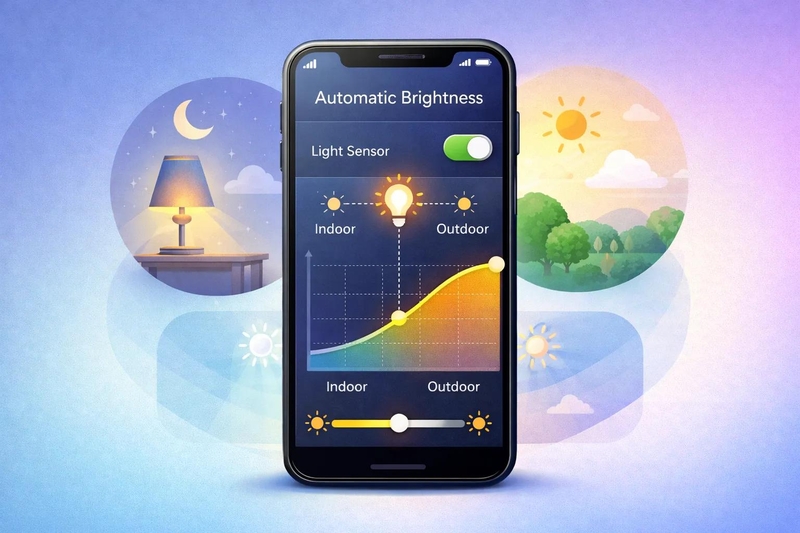
Trong khi đó, cảm biến ánh sáng sẽ liên tục đo độ sáng của môi trường để điều chỉnh độ sáng màn hình sao cho dịu mắt nhất. Dấu hiệu rõ ràng nhất khi nhóm này bị lỗi là màn hình không chịu tắt khi bạn nghe điện thoại, hoặc độ sáng màn hình đột ngột tối sầm lại một cách vô lý dù bạn đang ngồi trong phòng sáng. Khi nhận thấy các hiện tượng bất thường này thì hãy kiểm tra cảm biến trên Android để xác định chính xác nguyên nhân lỗi.
Hướng dẫn kiểm tra cảm biến trên Android
Hướng dẫn cách kiểm tra phần cứng bằng mã lệnh bí mật USSD
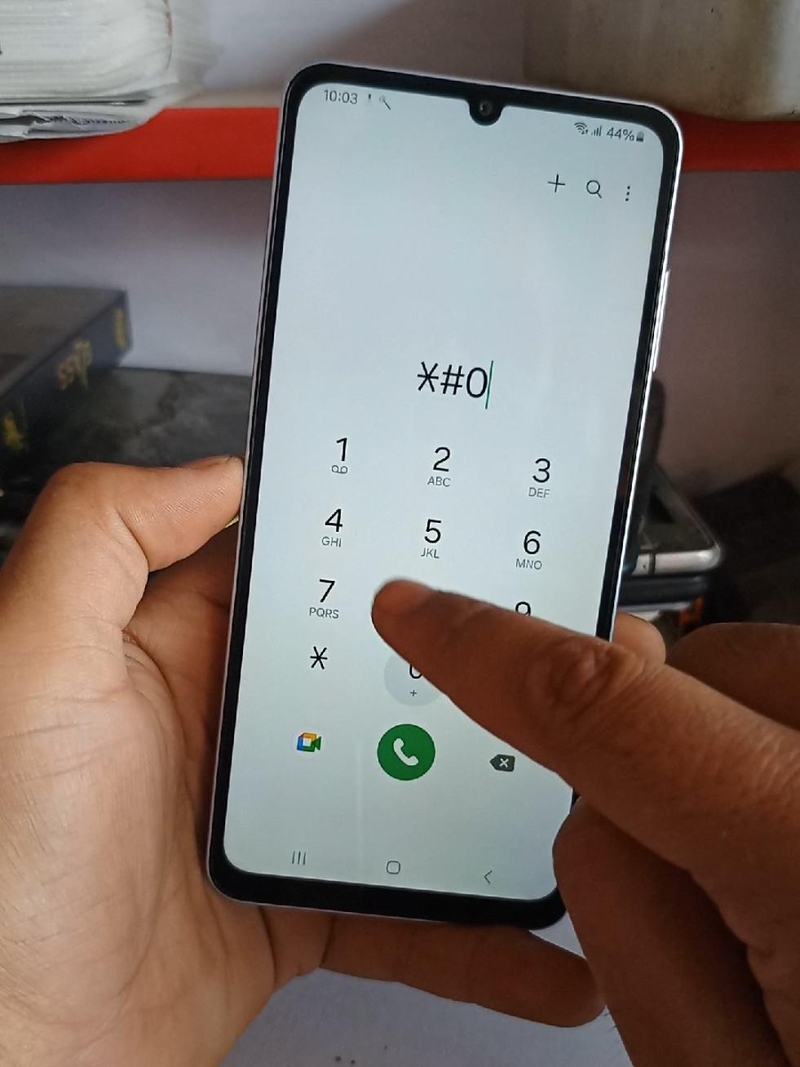
Một trong những phương pháp kiểm tra phần cứng nhanh chóng và an toàn nhất trên hệ điều hành này chính là sử dụng các mã lệnh bí mật (Secret Codes) được các nhà sản xuất tích hợp sẵn trong trình gọi điện hệ thống. Phương pháp này hoàn toàn miễn phí, không yêu cầu kết nối mạng Internet.
Ngoài ra nó còn giúp người dùng truy cập trực tiếp vào giao diện chẩn đoán kỹ thuật của nhà máy mà không cần thông qua các lớp ứng dụng trung gian. Mỗi thương hiệu điện thoại lớn sẽ sở hữu một hệ thống mã lệnh chẩn đoán riêng biệt để kỹ thuật viên kiểm tra máy trước khi xuất xưởng. Để thực hiện việc truy cập vào menu kiểm tra cảm biến trên Android ẩn này trên thiết bị của mình, bạn hãy làm theo các bước hướng dẫn sau đây:
- Bước 1: Bạn mở ứng dụng Điện thoại (trình quay số cuộc gọi quen thuộc hằng ngày) trên màn hình chính của máy.
- Bước 2: Bạn tiến hành nhập dãy mã lệnh USSD tương ứng với thương hiệu máy mình đang sử dụng rồi nhấn gọi (một số máy sẽ tự động nhảy giao diện ngay sau khi nhập ký tự cuối cùng mà không cần nhấn gọi):
- Đối với máy Samsung: Nhập dòng lệnh *#0*#
- Đối với máy Xiaomi / Redmi / POCO: Nhập dòng lệnh *#*#6484#*#* hoặc vào Cài đặt ⇒ Giới hạn phiên bản phần mềm ⇒ Nhấp liên tục 5 lần vào mục Kernel version.
- Đối với máy Sony: Nhập dòng lệnh *#*#7378423#*#*
- Đối với các dòng máy Android thuần chủng khác: Nhập dòng lệnh *#*#4636#*#*
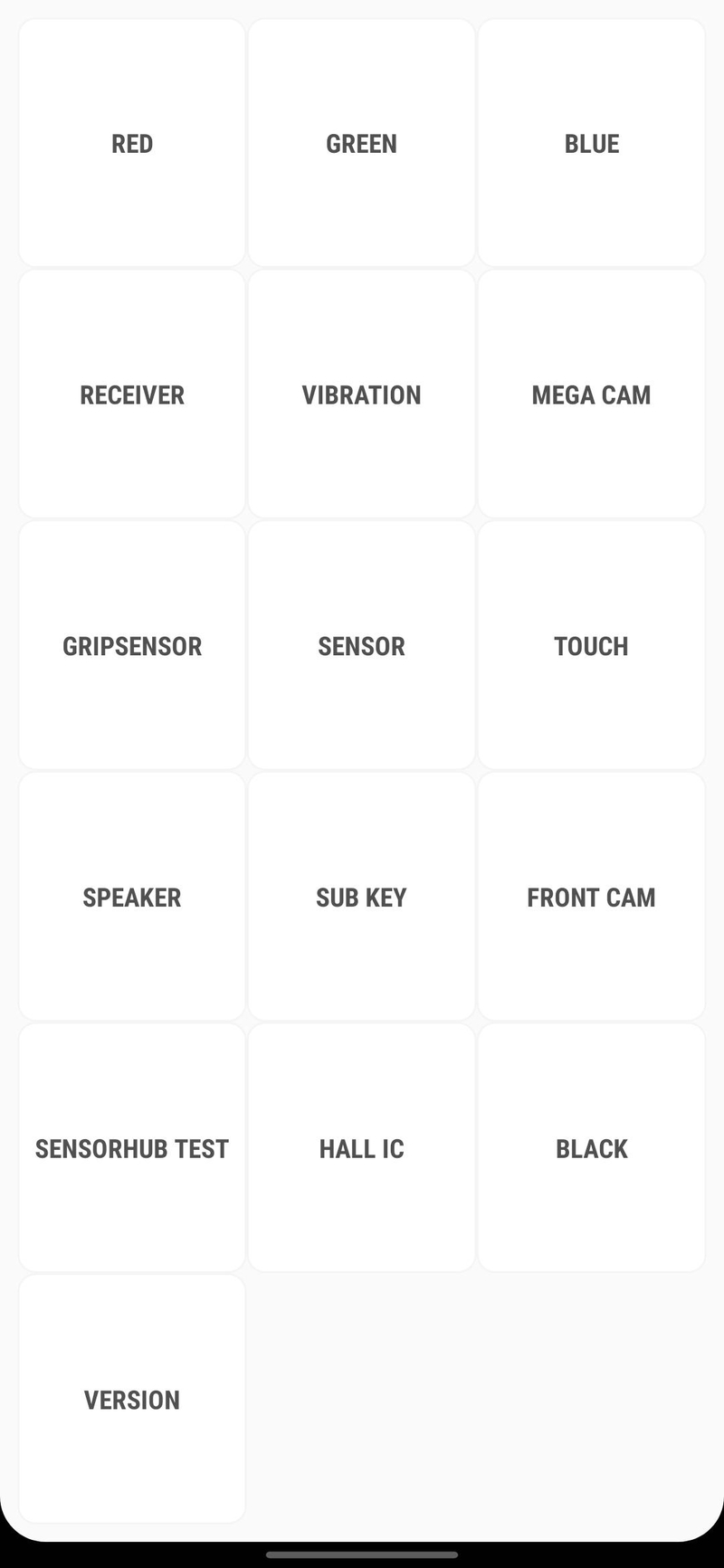
- Bước 3: Trên màn hình sẽ xuất hiện một menu kỹ thuật màu đen hoặc trắng với rất nhiều mục khác nhau, bạn tìm và chọn vào dòng chữ Sensor hoặc Hardware Test.
- Bước 4: Giao diện kiểm tra chi tiết sẽ hiện ra với các thông số số liệu liên tục nhảy số theo thời gian thực. Lúc này, bạn hãy che tay lên đỉnh màn hình hoặc lắc nhẹ máy để xem các chỉ số có thay đổi hay không.
Nếu khi bạn che tay vào khu vực cảm biến tiệm cận mà màn hình chuyển sang màu xanh lá cây hoặc rung nhẹ (đối với máy Samsung), điều đó chứng tỏ linh kiện vẫn hoạt động hoàn hảo. Ngược lại, nếu các chỉ số số liệu đứng im, đóng băng hoặc màn hình không có bất kỳ phản ứng thay đổi nào, thiết bị của bạn đã chính thức gặp lỗi phần cứng nghiêm trọng. Kiểm tra cảm biến trên Android bằng mã lệnh này sẽ giúp bạn có được cái nhìn chính xác nhất về tình trạng sức khỏe thực tế của điện thoại mà không sợ bị các phần mềm giả mạo qua mặt.
Sử dụng các ứng dụng chuyên dụng từ cửa hàng Google Play
Đối với một số dòng máy đời mới đã bị nhà sản xuất khóa tính năng truy cập mã USSD vì lý do bảo mật, hoặc giao diện mã lệnh quá thô sơ, khó hiểu, người dùng có thể tìm đến sự trợ giúp của các phần mềm chẩn đoán chuyên sâu từ bên thứ ba.
Trên kho ứng dụng Google Play Store hiện nay có rất nhiều công cụ miễn phí như Sensor Box, CPU-Z hay Physics Toolbox Sensor Suite. Các ứng dụng này sở hữu giao diện đồ họa rất thân thiện, ai cũng có thể dễ dàng hiểu và làm theo.
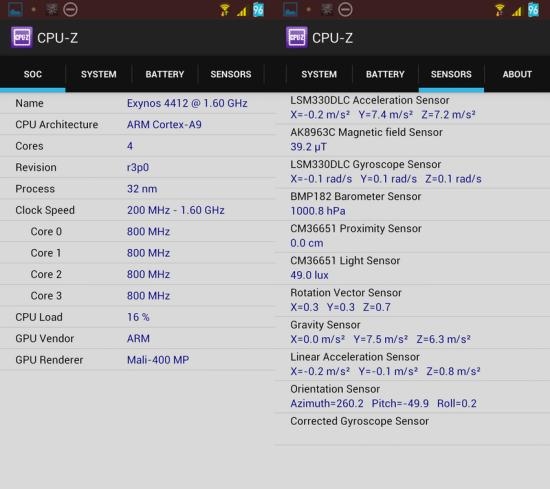
Khi bạn khởi chạy các ứng dụng chuyên dụng này, phần mềm sẽ tự động quét toàn bộ kiến trúc bo mạch và liệt kê danh sách tất cả các cảm biến đang được trang bị trên máy kèm theo tên nhà sản xuất và mức độ tiêu thụ điện năng của từng linh kiện. Bạn có thể chọn riêng từng loại để tiến hành các bài test giả lập. Ví dụ như đo lực từ trường xung quanh bằng cảm biến từ kế (Magnetometer) để biến điện thoại thành một chiếc la bàn số.
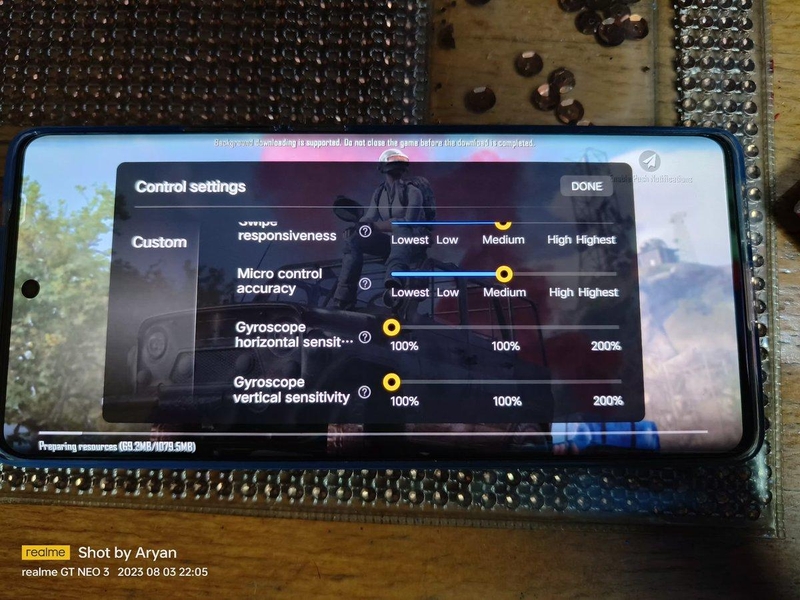
Tính năng vẽ biểu đồ tọa độ theo thời gian thực của các ứng dụng này còn giúp bạn phát hiện xem con quay hồi chuyển của máy có đang bị hiện tượng lệch tâm (drift) hay không. Đây là một lỗi cực kỳ phổ biến khiến nhân vật trong các tựa game bắn súng tự động xoay góc nhìn dù người chơi không hề chạm vào màn hình.
Các phương pháp tự khắc phục lỗi cảm biến đơn giản tại nhà
Khi phát hiện hệ thống cảm biến hoạt động không chính xác, người dùng không nên quá hoang mang và vội vã mang máy ra các trung tâm sửa chữa lớn. Trong nhiều trường hợp thực tế, lỗi không phải do linh kiện phần cứng bị cháy hỏng mà chỉ đơn giản là do bụi bẩn bám lâu ngày hoặc do các phụ kiện bảo vệ máy gây ra.
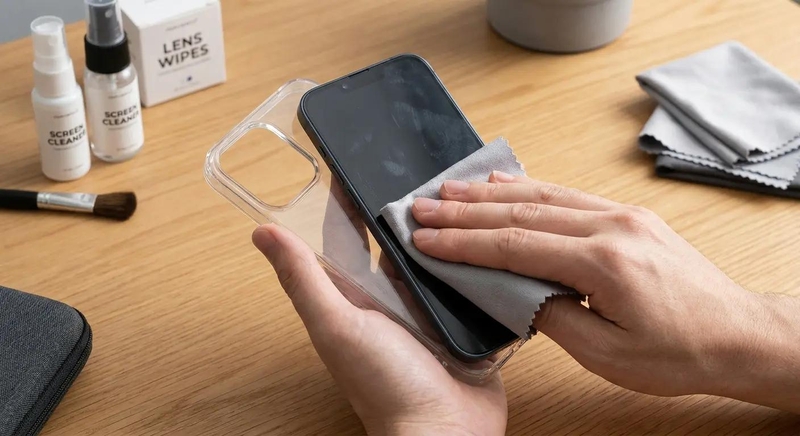
Bước đầu tiên bạn nên làm là tháo bỏ hoàn toàn miếng dán cường lực hoặc ốp lưng đang sử dụng. Cần chú ý hơn đến các loại kính cường lực kém chất lượng, quá dày hoặc có phần viền đen quá lớn vô tình che khuất mất lỗ hở của cảm biến tiệm cận ở cạnh trên màn hình. Sau đó, hãy dùng một chiếc khăn mềm thấm một chút cồn chuyên dụng để lau sạch sẽ toàn bộ bề mặt kính màn hình.
Nếu sau khi vệ sinh sạch sẽ mà tình trạng vẫn không tiến triển tốt hơn, bạn hãy thử tiến hành hiệu chuẩn (Calibrate) lại hệ thống phần cứng. Cách này có thể được thực hiện thông qua các công cụ cài đặt của máy hoặc bằng cách sử dụng ứng dụng chuyên dụng như Proximity Sensor Reset.
Đôi khi, khởi động lại điện thoại vào chế độ an toàn (Safe Mode) cũng là một giải pháp thông minh để kiểm tra xem liệu có ứng dụng bên thứ ba nào mới cài đặt đang chạy ngầm và gây xung đột với hệ thống điều khiển phần cứng hay không. Thực hiện các bước sàng lọc nguyên nhân này tại nhà sẽ giúp bạn tiết kiệm được rất nhiều thời gian và chi phí, đồng thời giúp bạn hiểu rõ hơn về cơ chế vận hành của chiếc điện thoại mà bạn đang sử dụng hằng ngày.
Kết luận
Cảm biến chính là yếu tố quan trọng nhất làm nên sự thông minh của một chiếc điện thoại Android hằng ngày. Biết cách kiểm tra cảm biến trên Android sẽ giúp bạn biến thành một người dùng thông thái, luôn làm chủ được tình trạng thiết bị mà không cần phụ thuộc vào thợ sửa chữa. Hãy bớt chút thời gian dọn dẹp bụi bẩn và test lại các tính năng tự động này để điện thoại luôn hoạt động chính xác. Chúc các bạn thực hiện thành công và luôn có những trải nghiệm công nghệ trọn vẹn nhất.
Một hệ thống cảm biến nhạy bén sẽ chỉ thực sự phát huy tối đa sức mạnh khi đi kèm với một màn hình hiển thị đỉnh cao và hiệu năng xử lý mạnh mẽ. Nếu chiếc máy bạn đang dùng liên tục báo lỗi phần cứng hoặc phản hồi cử chỉ xoay màn hình quá chậm chạp, đã đến lúc bạn nên nâng cấp lên các dòng điện thoại Samsung thế hệ mới tại FPT Shop. Đến với FPT Shop, bạn sẽ được thoải mái lựa chọn những siêu phẩm màn hình Dynamic AMOLED 2X rực rỡ, sở hữu hệ thống cảm biến tối tân bậc nhất cùng chương trình giảm giá cực sâu và chính sách trả góp 0% vô cùng ưu đãi!
Xem thêm:
:quality(75)/dung_chung_sac_iphone_va_android_duoc_khong_thumb_5f80efed4b.png)
:quality(75)/tai_game_pokemon_champions_tren_ios_va_android_208412_1_36f07d49aa.jpg)
:quality(75)/dien_thoai_android_gia_tot_thang_5_d5d3d66c68.png)
:quality(75)/cach_giai_nen_file_tren_dien_thoai_anh_dai_dien_e03eec9b80.jpg)
:quality(75)/dien_thoai_android_tot_nhat_2026_d353d101bf.jpg)
:quality(75)/small/android_17_eligible_devices_list_f90c771ef0.webp)


