:quality(75)/estore-v2/img/fptshop-logo.png)
:quality(75)/ventoy_8_221c6dd1f6.png)
:quality(75)/Huyen_Dang_Ngoc_6818881a4d.jpg)
Khám phá Ventoy: Công cụ tạo USB boot nhanh chóng và tiện lợi cho các hệ điều hành
Đối với những ai làm việc với nhiều hệ điều hành máy tính hoặc công cụ cứu hộ thì chắc hẳn đều quan tâm đến việc làm sao để không cần định dạng lại ổ USB mỗi lần cần sử dụng. Hiểu được sự vất vả này, Hailong Sun đã cho ra đời Ventoy, một công cụ “cứu cánh” đắc lực cho những ai hay phải cài win hay cần boot tới các hệ điều hành khác. Trong bài viết này bạn hãy cùng FPT Shop tìm hiểu tất tần tật về Ventoy và giải đáp những thắc mắc hay gặp khi sử dụng công cụ này nhé.
Ventoy là gì?
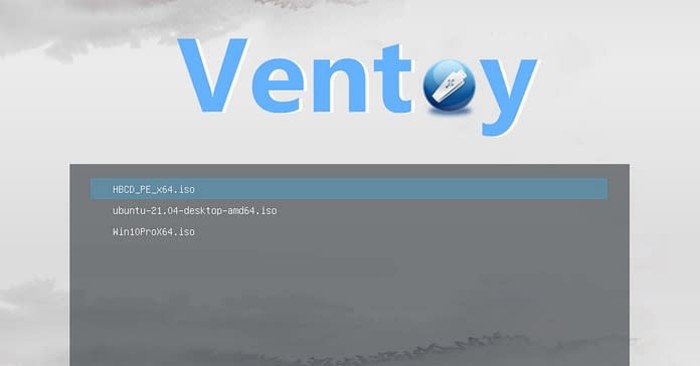
Ventoy là một công cụ mã nguồn mở cho phép người dùng tạo ổ đĩa USB khởi động từ các tệp ISO, WIM, IMG, VHD(x) và EFI mà không cần phải định dạng lại ổ USB mỗi lần. Nhờ các tính năng hữu ích của Ventoy mà người dùng có thể tiết kiệm được rất nhiều thời gian và công sức.
Từ đó, bạn có thể sử dụng USB để cài đặt hệ điều hành, khôi phục hệ thống, thử nghiệm phần mềm mới hoặc di chuyển dữ liệu giữa các máy tính. Ngoài ra, USB khởi động còn giúp sửa chữa lỗi khi máy tính không thể khởi động từ ổ cứng, mang lại sự linh hoạt và tiện lợi trong nhiều công việc quan trọng.
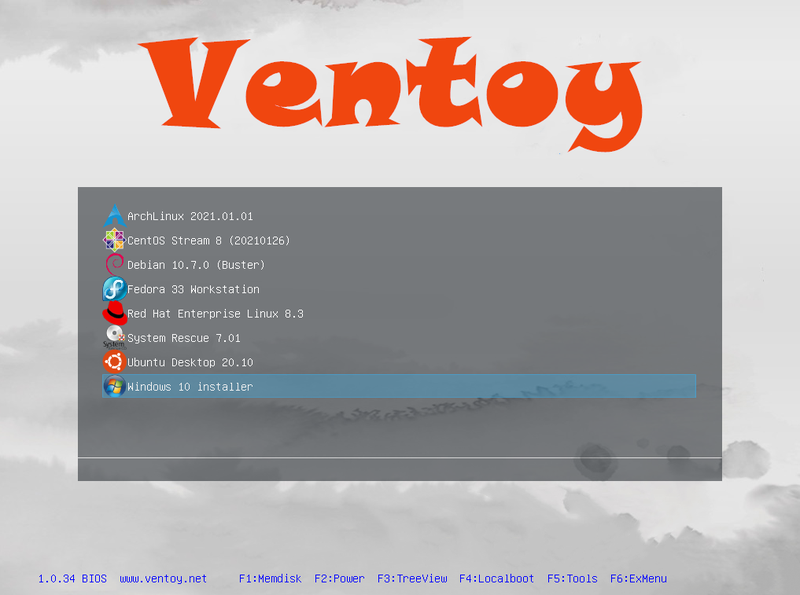
Khác với những công cụ tạo USB boot truyền thống, với Ventoy bạn chỉ cần sao chép các tệp ISO vào USB và khởi động trực tiếp từ đó. Bạn có thể sao chép nhiều tệp ISO vào USB, và Ventoy sẽ tạo ra một menu khởi động cho phép bạn chọn hệ điều hành hoặc công cụ mà mình muốn sử dụng.

Các tính năng nổi bật của Ventoy
Hỗ trợ nhiều loại tệp khởi động
Ventoy hỗ trợ nhiều loại tệp khác nhau như ISO, WIM, IMG, VHD(x) và EFI. Điều này mang lại sự linh hoạt tối đa khi tạo USB boot từ các công cụ hoặc hệ điều hành khác nhau.
Không cần định dạng lại ổ USB
Một trong những điểm mạnh của Ventoy là bạn không cần phải định dạng lại ổ USB mỗi lần muốn sử dụng tệp ISO mới. Bạn chỉ cần sao chép tệp ISO vào USB và Ventoy sẽ tự động tạo menu khởi động cho bạn.
Tải nhiều tệp ISO cùng lúc
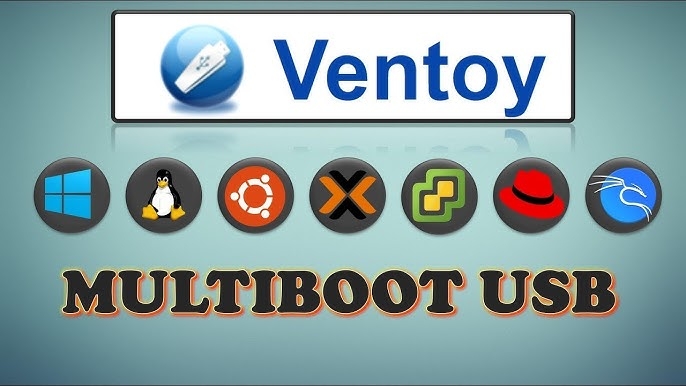
Bạn có thể sao chép nhiều tệp ISO vào USB và Ventoy sẽ tạo một menu khởi động để bạn có thể lựa chọn tệp cần khởi động. Tính năng này cực kỳ hữu ích khi bạn cần sử dụng nhiều hệ điều hành hoặc công cụ từ một ổ USB duy nhất.
Hỗ trợ nhiều hệ điều hành và nền tảng
Ventoy hỗ trợ nhiều hệ điều hành khác nhau, bao gồm Windows, WinPE, Linux, Unix, VMware, Xen, và nhiều hệ điều hành khác. Bạn sẽ dễ dàng tạo USB boot cho các hệ điều hành khác nhau mà không cần phải cài đặt lại công cụ mỗi lần.
Hỗ trợ cả Legacy BIOS và UEFI
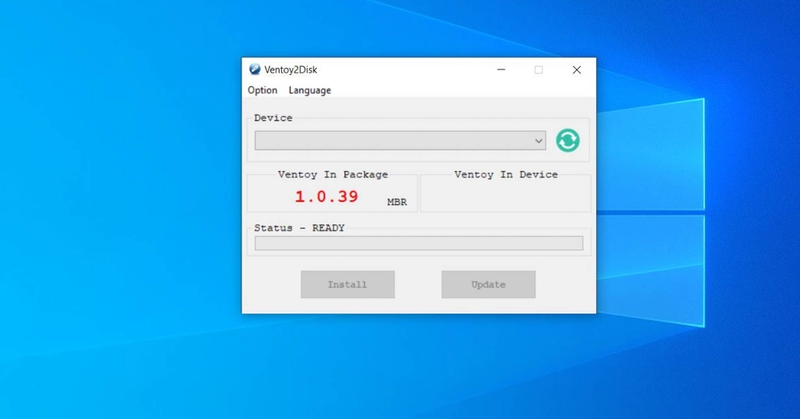
Ventoy hỗ trợ cả chế độ Legacy BIOS và UEFI giúp người dùng khởi động trên nhiều loại máy tính và hệ thống khác nhau. Có thể thấy đặc tính linh hoạt này của Ventoy mang đến rất nhiều sự tiện lợi cho người sử dụng.
Cách sử dụng Ventoy
Bước 1: Cài đặt Ventoy
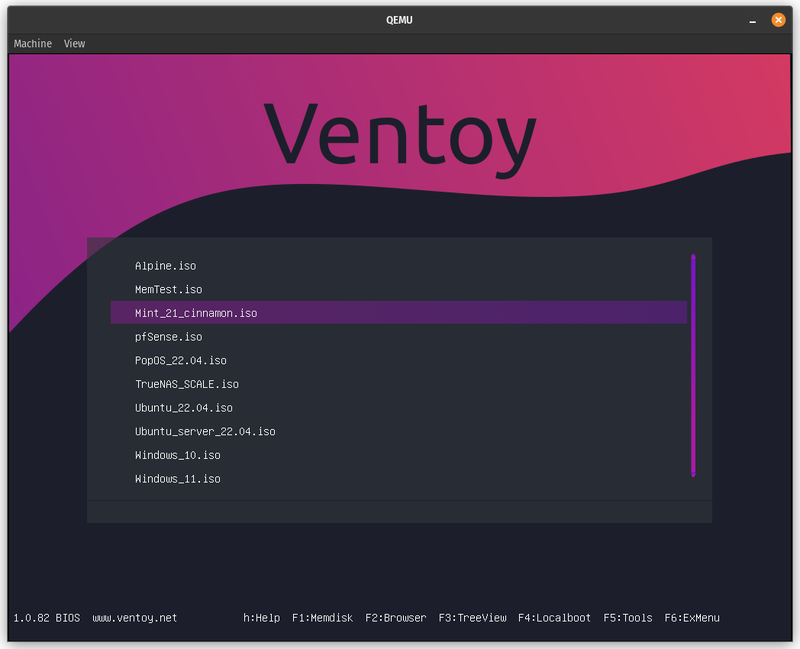
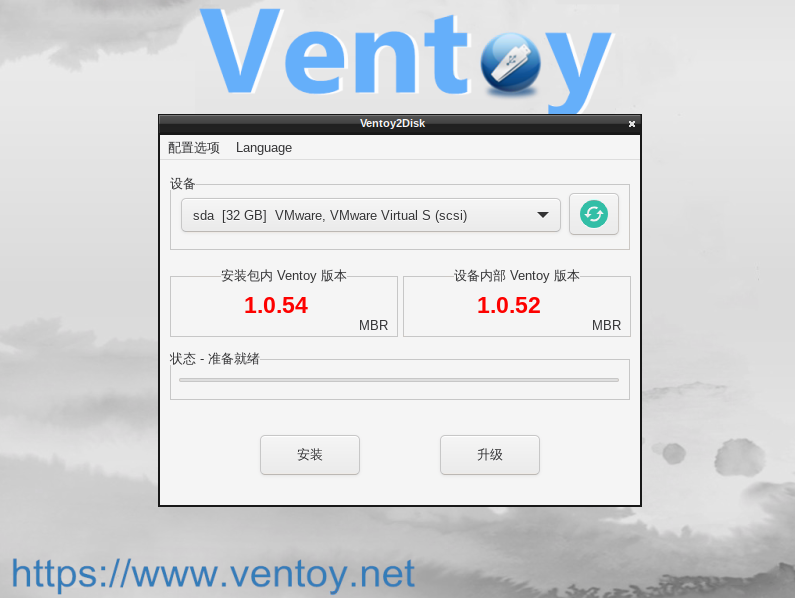
Trước tiên, bạn cần tải và cài đặt Ventoy trên máy tính của mình. Bạn có thể tải Ventoy từ trang web chính thức Ventoy. Sau khi tải xong, bạn chỉ cần chạy ứng dụng và chọn ổ USB mà bạn muốn tạo USB boot.
Bước 2: Cài đặt Ventoy lên USB
Sau khi chọn ổ USB, bạn chỉ cần nhấn nút Install để cài đặt Ventoy lên USB. Lưu ý rằng quá trình này sẽ xóa hết dữ liệu trên ổ USB, vì vậy hãy sao lưu dữ liệu quan trọng trước khi tiếp tục.
Bước 3: Sao chép các tệp ISO vào USB
Sau khi Ventoy được cài đặt lên USB, bạn có thể sao chép các tệp ISO (Windows, Linux, hoặc các hệ điều hành khác) vào ổ USB. Bạn không cần phải giải nén các tệp ISO mà chỉ cần sao chép chúng trực tiếp vào USB.
Bước 4: Khởi động máy tính từ USB
Khi bạn muốn khởi động máy tính từ USB, chỉ cần thay đổi thứ tự khởi động trong BIOS hoặc UEFI của máy tính để chọn USB làm thiết bị khởi động. Sau khi khởi động từ USB, bạn sẽ thấy menu khởi động của Ventoy để chọn hệ điều hành hoặc công cụ mà mình muốn sử dụng.
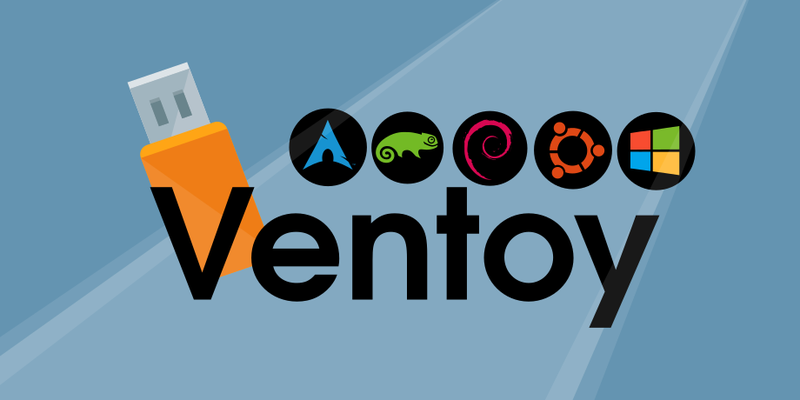
Ventoy hỗ trợ những hệ điều hành nào?
Ventoy hỗ trợ rất nhiều hệ điều hành, bao gồm:
- Windows: Tất cả các phiên bản Windows từ Windows XP đến Windows 10 đều có thể được tải lên và cài đặt qua USB sử dụng Ventoy.
- Linux: Ventoy hỗ trợ nhiều bản phân phối Linux phổ biến, bao gồm Ubuntu, Fedora, Debian, Arch Linux, và nhiều bản phân phối khác.
- WinPE: Các phiên bản Windows Preinstallation Environment (WinPE) cũng có thể được tải lên và sử dụng để cài đặt Windows.
- Unix: Ventoy cũng hỗ trợ các hệ điều hành Unix, giúp bạn tạo USB boot cho các hệ thống này.
- Các hệ điều hành ảo hóa: Các công cụ như VMware và Xen cũng được hỗ trợ.
Đây là một công cụ cực kỳ hữu ích cho những ai cần làm việc với nhiều hệ điều hành khác nhau.
Những lưu ý khi sử dụng Ventoy
- Đảm bảo sao lưu dữ liệu trước khi cài đặt: Vì quá trình cài đặt Ventoy sẽ xóa tất cả dữ liệu trên USB nên hãy chắc chắn rằng bạn đã sao lưu mọi dữ liệu quan trọng.
- Kiểm tra tính tương thích với hệ thống: Ventoy hỗ trợ cả Legacy BIOS và UEFI, nhưng bạn cần phải chắc chắn rằng máy tính của mình hỗ trợ chế độ khởi động mà bạn muốn sử dụng.
- Tốc độ ghi dữ liệu: Quá trình sao chép tệp ISO vào USB sẽ phụ thuộc vào tốc độ của ổ USB và hệ thống của bạn. Vì vậy, hãy đảm bảo rằng bạn sử dụng một ổ USB có tốc độ ghi nhanh để tiết kiệm thời gian.
Những câu hỏi thường gặp khi sử dụng Ventoy
Ventoy hỗ trợ những loại tệp nào?
Ventoy hỗ trợ các tệp ISO, WIM, IMG, VHD(x) và EFI. Bạn có thể sao chép nhiều tệp ISO vào USB và Ventoy sẽ tạo một menu khởi động để bạn lựa chọn.
Làm thế nào để cài đặt Ventoy lên USB?
Cài đặt Ventoy rất đơn giản. Bạn chỉ cần tải ứng dụng, chọn ổ USB, và nhấn nút Install. Quá trình này sẽ xóa hết dữ liệu trên USB, vì vậy hãy sao lưu trước khi cài đặt.
Có thể tạo USB boot với Ventoy từ ổ đĩa cứng không?
Có, bạn có thể cài đặt Ventoy vào ổ đĩa cứng, SSD, NVMe, hoặc thẻ SD để tạo ổ đĩa khởi động. Cách làm tương tự như với USB.
Có cần định dạng lại USB sau khi sử dụng Ventoy không?
Không, bạn không cần định dạng lại USB khi thay đổi hoặc thêm tệp ISO mới. Chỉ cần sao chép tệp ISO vào USB và Ventoy sẽ tự động cập nhật menu khởi động.
Ventoy có hỗ trợ các phiên bản Secure Boot không?
Có, từ phiên bản 1.0.07 trở đi, Ventoy hỗ trợ Secure Boot trong UEFI, giúp bạn khởi động hệ thống an toàn hơn.
Ventoy có miễn phí không?
Có, Ventoy là công cụ mã nguồn mở hoàn toàn miễn phí cho người dùng. Bạn có thể tải và sử dụng mà không cần lo về chi phí.
Kết luận
Với Ventoy, việc tạo ổ đĩa USB khởi động trở nên đơn giản và hiệu quả hơn bao giờ hết. Với khả năng hỗ trợ nhiều tệp ISO, WIM, IMG, VHD(x) và EFI, cùng khả năng tương thích với nhiều hệ điều hành và công cụ cứu hộ, Ventoy thực sự là một công cụ không thể thiếu cho những ai làm việc trên nhiều hệ điều hành khác nhau.
Nếu bạn đang tìm kiếm một chiếc laptop để dễ dàng sử dụng Ventoy và tận dụng hết khả năng của nó, đừng quên ghé thăm FPT Shop. Tại đây, bạn sẽ tìm thấy những mẫu laptop chất lượng cao với mức giá cực kỳ ưu đãi, giúp bạn tối ưu hóa công việc và các tác vụ liên quan đến công nghệ. Hãy đến FPT Shop ngay hôm nay để chọn cho mình chiếc laptop và nhận hàng ngàn phần quà hấp dẫn nhé.
Xem thêm:
:quality(75)/2015_3_11_201503111601166879_MacBook_12(3).jpg)
:quality(75)/2015_11_14_635830963091273694_ipad_pro_ho_tro_usb_3_0_2.png)
:quality(75)/2020_11_5_637401717226314591_usb-computer-laptop-1200.jpg)
:quality(75)/2023_11_23_638363570761256535_may-tinh-khong-nhan-usb-thumbnail.jpg)
:quality(75)/ket_noi_usb_cu_01_0fd2cc42ed.jpg)


