:quality(75)/estore-v2/img/fptshop-logo.png)
:quality(75)/cach_tao_USB_cuu_ho_chay_ca_2_chuan_UEFI_Legacy_ava_2c235e621b.jpg)
:quality(75)/Ngoc_Thuy_47ae6ec271.jpg)
Hướng dẫn cách tạo USB cứu hộ chạy cả 2 chuẩn UEFI-Legacy đơn giản, nhanh chóng nhất
Sau khi đã biết cách tạo USB cứu hộ chạy cả 2 chuẩn UEFI-Legacy, bạn có thể áp dụng nó linh hoạt trên mọi máy tính.
Tổng quan khái niệm
USB cứu hộ là gì?
USB cứu hộ là một công cụ cần thiết cho người dùng máy tính, đặc biệt khi cần khắc phục sự cố nhanh chóng mà không phải mất thời gian tìm kiếm các phần mềm riêng lẻ. Đây là chiếc USB được tích hợp các công cụ hỗ trợ chạy trên nền DOS, cùng với một số môi trường cứu hộ ảo như WinPE. Những môi trường này cung cấp giao diện tương tự hệ điều hành Windows, cho phép bạn thực hiện nhiều thao tác quan trọng như kiểm tra, sửa lỗi, khôi phục dữ liệu hay thậm chí cài đặt lại hệ điều hành trực tiếp, không cần truy cập vào hệ điều hành thật của máy tính.

Để đảm bảo khả năng tương thích cao nhất, đặc biệt là khi máy tính ngày càng đa dạng về chuẩn khởi động, việc biết cách tạo USB cứu hộ chạy cả 2 chuẩn UEFI-Legacy là rất quan trọng. UEFI là chuẩn mới được sử dụng trong các dòng máy tính hiện đại, còn Legacy vẫn được nhiều thiết bị cũ hỗ trợ. Một USB cứu hộ được trang bị cả hai chuẩn này sẽ giúp bạn có thể khởi động, sửa chữa máy tính ở mọi dòng máy, mang lại sự tiện lợi tối đa trong quá trình sửa chữa.
Chuẩn UEFI-Legacy là gì?
Chuẩn UEFI (Unified Extensible Firmware Interface) và Legacy (BIOS truyền thống) là hai chuẩn khởi động của máy tính, đóng vai trò quan trọng trong quá trình khởi động hệ điều hành. UEFI là chuẩn mới được phát triển để thay thế BIOS cũ, mang đến nhiều tính năng cải tiến như giao diện đồ họa, khả năng khởi động nhanh hơn, hỗ trợ ổ cứng lớn hơn 2 TB, có tính năng bảo mật như Secure Boot giúp ngăn chặn mã độc xâm nhập ngay từ quá trình khởi động.
Trong khi đó, Legacy (hoặc BIOS truyền thống) là chuẩn khởi động cũ đã tồn tại từ rất lâu, có tính tương thích cao với các hệ điều hành hay phần cứng đời cũ, nhưng lại giới hạn về tính năng và dung lượng ổ cứng. Việc sử dụng cả hai chuẩn này trên một USB cứu hộ hỗ trợ bạn linh hoạt hơn khi xử lý sự cố trên các dòng máy tính khác nhau, vì một số máy tính cũ chỉ hỗ trợ Legacy, trong khi các máy mới ưu tiên UEFI.
Một số lưu ý khi tạo USB cứu hộ chạy cả 2 chuẩn UEFI-Legacy
Trước khi tiến hành cách tạo USB cứu hộ chạy cả 2 chuẩn UEFI-Legacy, có một số lưu ý quan trọng bạn cần nắm rõ để tránh mất dữ liệu, đảm bảo quá trình diễn ra suôn sẻ:
- Kiểm tra hỗ trợ UEFI của thiết bị: Không phải tất cả các thiết bị đều hỗ trợ UEFI, đặc biệt là các dòng máy tính cũ. Vì vậy, hãy kiểm tra kỹ máy tính của bạn trước khi tạo USB cứu hộ.
- Dung lượng USB: Nên sử dụng USB có dung lượng tối thiểu 8 GB, nhưng sẽ tốt hơn nếu bạn dùng USB 16 GB để đảm bảo đủ không gian lưu trữ cho các công cụ cứu hộ.
- Xóa sạch dữ liệu trên USB: Trong quá trình tạo Boot, toàn bộ dữ liệu trên USB sẽ bị xóa. Do đó, hãy sao lưu những thông tin quan trọng trước khi thực hiện.
- Mất dữ liệu trên ổ đĩa khi cài lại Windows: Khi cài đặt lại Windows bằng USB cứu hộ, ổ đĩa trên máy tính sẽ bị xóa sạch dữ liệu. Hãy sao lưu tất cả dữ liệu quan trọng trên ổ đĩa trước khi bắt đầu quá trình cài đặt.

Cách tạo USB cứu hộ chạy cả 2 chuẩn UEFI-Legacy
Cách tạo USB cứu hộ chạy cả 2 chuẩn UEFI-Legacy khá đơn giản, bạn có thể thực hiện theo các bước dưới đây:
Bước 1: Truy cập trang web Rufus tại rufus.ie. Kéo xuống phần Tải về và chọn phiên bản mới nhất của Rufus để tải về máy tính của bạn.
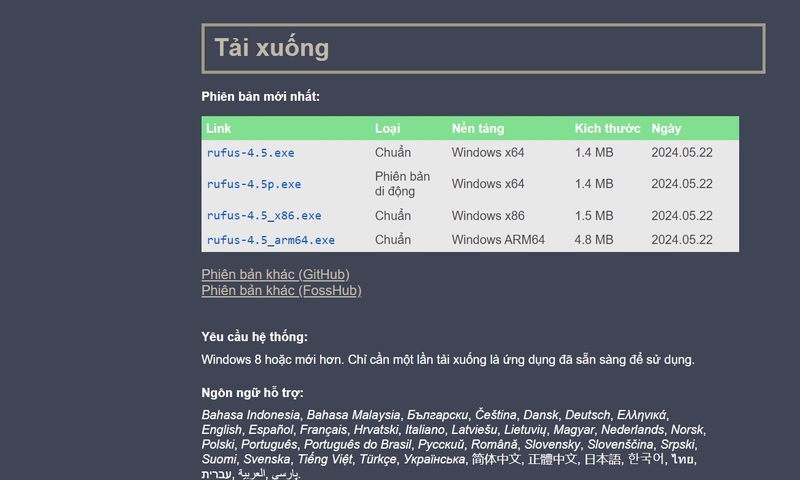
Bước 2: Sau khi tải xong, mở Rufus. Kết nối USB với máy tính. Rufus sẽ tự động nhận diện USB của bạn.
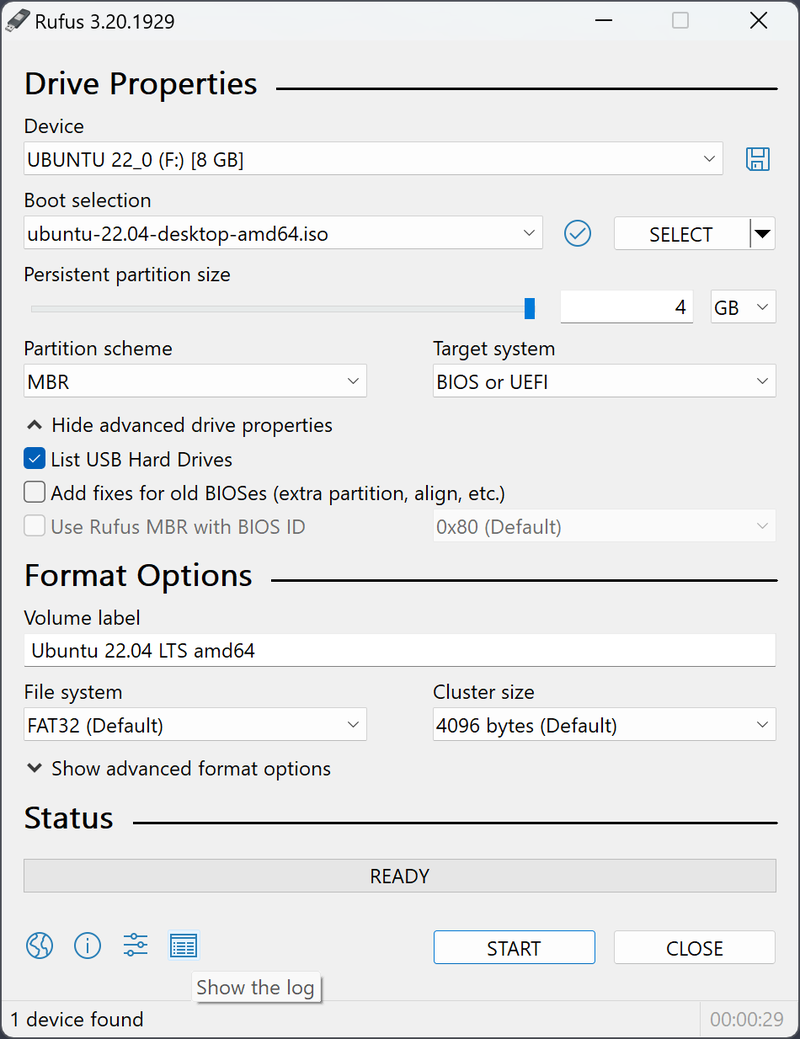
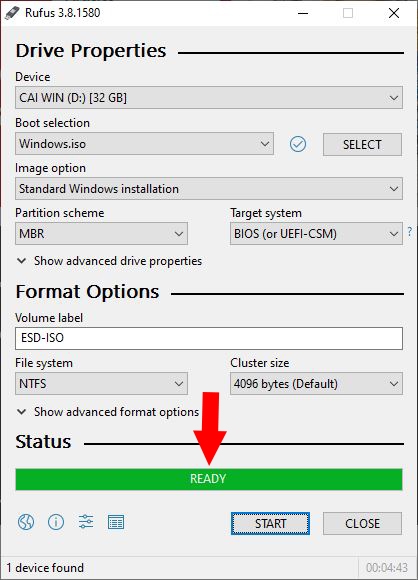
Bước 3: Bạn tiến hành thiết lập như sau:
- Device: Chọn tên USB của bạn từ danh sách thả xuống.
- Boot selection: Nhấn vào nút SELECT để chọn file ISO của hệ điều hành mà bạn muốn cài đặt, ví dụ như Windows 10.
- Partition scheme: Chọn MBR (Master Boot Record) để hỗ trợ cả chuẩn UEFI và Legacy. Đây là tùy chọn quan trọng giúp USB của bạn có thể khởi động trên cả hai chuẩn.
- File System: Chọn NTFS để định dạng USB. NTFS phù hợp cho việc tạo USB cứu hộ với dung lượng lớn.
- Volume Label: Đặt tên cho USB, chẳng hạn như USB_Cuu_Ho_UEFI_Legacy.
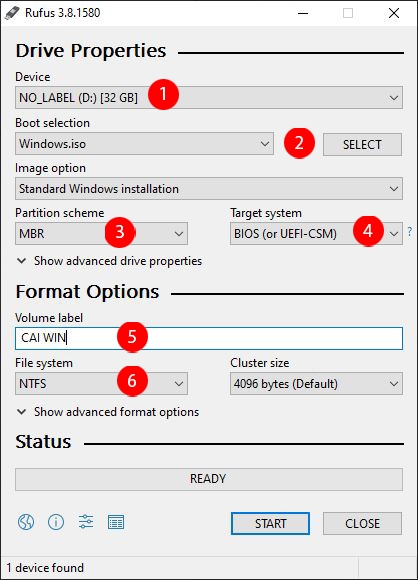
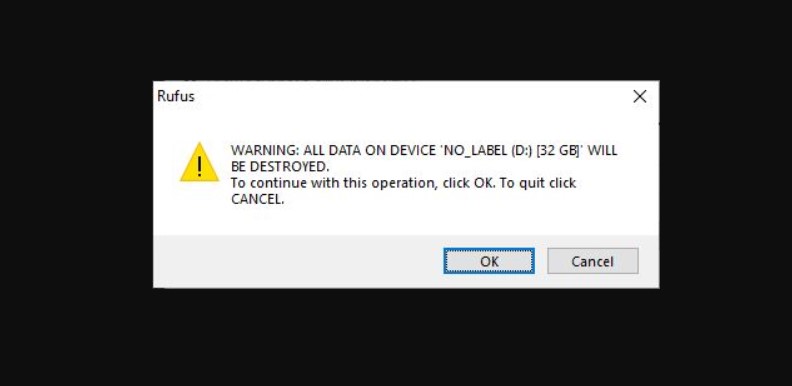
Bước 4: Nhấn vào nút START để bắt đầu. Rufus sẽ cảnh báo rằng tất cả dữ liệu trên USB sẽ bị xóa. Xác nhận bằng cách nhấn OK để tiếp tục. Quá trình này có thể mất vài phút.
Bước 5: Sau khi Rufus hoàn tất, bạn sẽ nhận được thông báo READY với dấu màu xanh. Nếu có lỗi, hãy kiểm tra lại file ISO hoặc đảm bảo rằng USB không bị đặt ở chế độ chỉ đọc.
Tạm kết
Vậy là FPT Shop vừa hướng dẫn cho bạn chi tiết cách tạo USB cứu hộ chạy cả 2 chuẩn UEFI-Legacy rồi đấy! Hy vọng rằng thông qua bài viết này bạn có thể tìm thấy cho mình nhiều kiến thức hữu ích, thực hiện tạo USB cứu hộ chạy chuẩn UEFI-Legacy thành công.
Đừng quên FPT Shop hiện đang cung cấp các sản phẩm laptop, TV, PC hay máy tính bảng công nghệ cao với nhiều mẫu mã đa dạng, giá cả hợp lí. Tham khảo ngay top các sản phẩm laptop Dell bán chạy tại đây:
Xem thêm:


