:quality(75)/estore-v2/img/fptshop-logo.png)
:quality(75)/cach_nhan_cuoc_goi_tu_i_Phone_tren_Mac_Book_01_f67782d980.jpg)
:quality(75)/xuan_hai_5022f16098.jpg)
Cách nhận cuộc gọi từ iPhone trên MacBook để có trải nghiệm sử dụng liền mạch nhất
Khi dùng iPhone và MacBook cùng lúc, bạn chắc hẳn đã từng gặp tình huống đang gõ tài liệu, chỉnh ảnh, làm bảng tính hoặc họp trực tuyến thì iPhone đổ chuông ở xa. Bạn phải dừng công việc, tìm điện thoại, mở khóa máy rồi mới nghe cuộc gọi. Thao tác này tưởng nhỏ nhưng lại khiến mạch làm việc bị ngắt quãng.
Vậy làm sao để bạn có thể nhận cuộc gọi từ iPhone trên MacBook? Nếu bạn đang tìm hiểu về tính năng này, đừng bỏ qua bài viết dưới đây.
Cần gì để nhận cuộc gọi iPhone trên MacBook?
Trước khi thực hiện, bạn nên kiểm tra một vài điều kiện cơ bản để tránh lỗi không thấy MacBook trong danh sách thiết bị hoặc bật rồi nhưng cuộc gọi vẫn không đổ chuông trên máy Mac. Đầu tiên, iPhone cần chạy iOS 8.1 trở lên và phải có gói cước di động đang hoạt động. Đối với MacBook, Apple yêu cầu máy chạy OS X Yosemite 10.10 trở lên. Đây là yêu cầu nền tảng cho tính năng iPhone Cellular Calls trên Mac.
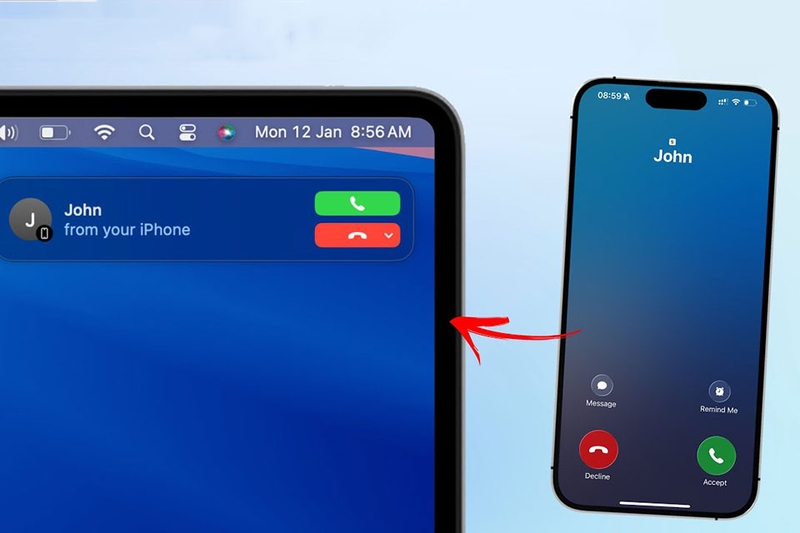
Tiếp theo, iPhone và MacBook cần đăng nhập cùng một tài khoản Apple ID. Hai thiết bị cũng cần bật Wi-Fi và thường phải ở gần nhau (trong phạm vi khoảng 10 mét), cùng kết nối vào một mạng Wi-Fi để nhận và thực hiện cuộc gọi ổn định.
Bạn cũng nên kiểm tra FaceTime trên cả hai thiết bị. Trên iPhone, FaceTime cần được bật và số điện thoại của bạn nên được chọn trong mục có thể liên hệ qua FaceTime. Trên MacBook, ứng dụng FaceTime cần đăng nhập cùng Apple ID với iPhone và bật tùy chọn Calls from iPhone.
Nếu nhà mạng của bạn hỗ trợ Wi-Fi Calling, bạn còn có thể bật thêm tính năng gọi qua Wi-Fi. Tùy nhà mạng, tính năng này có thể cho phép các thiết bị Apple khác nhận cuộc gọi ngay cả khi iPhone không ở cùng mạng Wi-Fi hoặc iPhone đang tắt. Tuy nhiên, tính năng này chỉ được hỗ trợ bởi một số nhà mạng nhất định.
Cách nhận cuộc gọi từ iPhone trên MacBook
Để nhận cuộc gọi từ iPhone trên MacBook, bạn hãy làm theo hướng dẫn chi tiết bên dưới. Các bước này khá đơn giản và ai cũng có thể thực hiện được.
1. Bật cho phép cuộc gọi trên iPhone
Bạn hãy mở Settings trên iPhone. Nếu iPhone đang dùng iOS 18 trở lên, bạn vào Application > Phone. Nếu iPhone dùng iOS 17 trở về trước, bạn vào trực tiếp Settings > Phone.
Sau đó, bạn chọn Calls on Other Devices và bật Allow Calls on Other Devices. Khi bật xong, iPhone sẽ hiển thị danh sách các thiết bị đủ điều kiện. Bạn hãy chọn MacBook muốn dùng để nhận và thực hiện cuộc gọi.
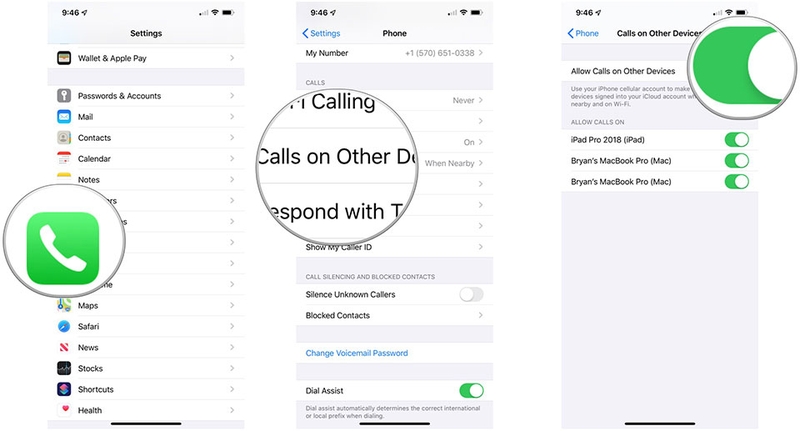
Nếu không thấy MacBook xuất hiện, bạn nên kiểm tra lại Apple ID, Wi-Fi, FaceTime và khoảng cách giữa hai thiết bị.
2. Bật Calls from iPhone trên MacBook
Trên MacBook, bạn mở ứng dụng FaceTime. Tiếp theo, bạn chọn FaceTime > Preferences trên thanh menu. Ở phần cài đặt chung, bạn đánh dấu vào tùy chọn Calls from iPhone. Đây là bước quan trọng để MacBook có quyền nhận cuộc gọi được chuyển tiếp từ iPhone.
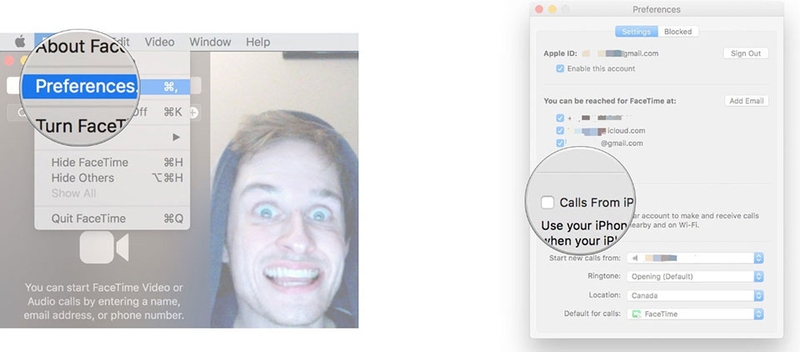
Bạn cũng nên kiểm tra xem FaceTime trên MacBook có đang dùng đúng Apple Account với iPhone hay không. Nếu không đúng, bạn hãy đăng xuất và đăng nhập lại bằng tài khoản đang dùng trên iPhone. Ngoài ra, bạn nên chọn đúng số điện thoại trong phần có thể liên hệ và phần bắt đầu cuộc gọi mới từ FaceTime để tránh lỗi gọi đi bằng sai tài khoản.
3. Nhận cuộc gọi đến ngay trên màn hình MacBook
Khi đã thiết lập xong, mỗi khi iPhone có cuộc gọi đến, MacBook sẽ hiển thị thông báo ở góc màn hình. Bạn chỉ cần nhấp vào nút Accept để nghe hoặc nhấp Decline nếu chưa tiện nghe máy.

Trải nghiệm này đặc biệt hữu ích khi bạn đang đeo tai nghe kết nối với MacBook. Bạn có thể vừa nhìn tài liệu, vừa trao đổi qua điện thoại mà không cần chuyển thiết bị. Nếu đang làm việc với khách hàng, bạn cũng có thể nhanh chóng mở ghi chú, xem email hoặc kiểm tra thông tin ngay trên MacBook trong lúc trò chuyện.
4. Gọi đi từ MacBook khi cần liên hệ nhanh
Không chỉ nhận cuộc gọi, bạn cũng có thể gọi đi từ MacBook. Bạn có thể nhấp vào số điện thoại trong Danh bạ, Lịch, FaceTime, Messages, Search hoặc Safari. Bạn cũng có thể mở ứng dụng Phone nếu thiết bị hỗ trợ, sau đó nhập số hoặc tìm tên liên hệ để gọi.

Tính năng này giúp tiết kiệm rất nhiều thời gian khi bạn đang đọc thông tin trên web, xem email báo giá hoặc kiểm tra lịch hẹn. Thay vì lấy iPhone và nhập lại số, bạn chỉ cần nhấp vào số điện thoại trên MacBook là có thể gọi ngay.
Mẹo sử dụng để trải nghiệm liền mạch hơn
Để nhận cuộc gọi từ iPhone trên MacBook mượt hơn, bạn nên dùng tai nghe có micro nếu thường xuyên gọi điện trong môi trường nhiều tiếng ồn. Tai nghe sẽ giúp âm thanh rõ hơn và tránh tình trạng người xung quanh nghe được nội dung cuộc gọi.
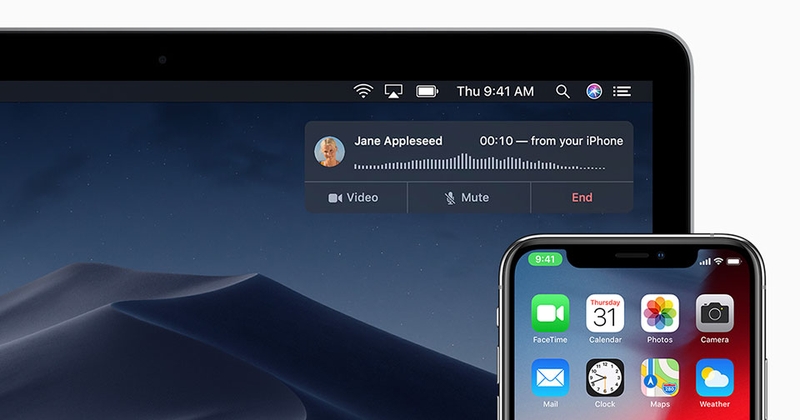
Bạn cũng nên đặt tên thiết bị rõ ràng, nhất là khi dùng nhiều máy Mac, iPad hoặc iPhone cùng một Apple Account. Cách này giúp bạn dễ chọn đúng MacBook trong danh sách thiết bị được phép nhận cuộc gọi. Nếu không muốn MacBook đổ chuông trong giờ nghỉ hoặc khi đang trình chiếu, bạn có thể tạm tắt Calls from iPhone trong FaceTime trên Mac. Khi cần dùng lại, bạn chỉ việc bật lại tùy chọn này.
Tạm kết
Nhìn chung, cách nhận cuộc gọi từ iPhone trên MacBook không phức tạp. Tuy nhiên, bạn cần thiết lập đúng trên cả iPhone và MacBook để tính năng hoạt động ổn định. Khi đã bật thành công, bạn có thể nghe gọi ngay trên máy tính, gọi nhanh từ Safari hoặc Danh bạ, đồng thời duy trì nhịp làm việc liền mạch hơn trong hệ sinh thái Apple.
Nếu bạn đang muốn nâng cấp thiết bị để làm việc, học tập hoặc sáng tạo nội dung hiệu quả hơn, bạn có thể tham khảo thêm các mẫu laptop ở FPT Shop tại đây https://fptshop.com.vn/may-tinh-xach-tay/gaming-do-hoa để chọn được sản phẩm phù hợp với nhu cầu sử dụng của mình.
Xem thêm:
:quality(75)/bao_thuc_tren_laptop_d276a86f8f.jpg)
:quality(75)/Nen_mua_Mac_Book_Neo_hay_laptop_Windows_cover_55a6f6172d.png)
:quality(75)/co_nen_dung_phu_phim_macbook_1_28e9c50f9f.png)
:quality(75)/Co_nen_sac_Macbook_qua_dem_cover_da8815a392.png)
:quality(75)/thay_pin_macbook_gia_bao_nhieu_thumb_e4fa4244fc.jpg)
:quality(75)/trai_nghiem_macbook_neo_tai_300_cua_hang_fpt_shop_206069_6_f11ad3133a.png)


