:quality(75)/estore-v2/img/fptshop-logo.png)
:quality(75)/Su_khac_nhau_giua_Windows_32_bit_va_64_bit_011_edab787914.jpeg)
:quality(75)/Anh_Nguyen_99ac7f0a25.jpg)
Sự khác nhau giữa Windows 32-bit và 64-bit là gì? Cách phân biệt như thế nào?
Sự khác nhau giữa Windows 32-bit và 64-bit là vấn đề nhiều người dùng quan tâm. Bài viết dưới đây, FPT Shop sẽ giúp bạn hiểu rõ Windows 32-bit, 64-bit là gì và cách phân biệt máy tính đang dùng phiên bản nào.
Windows 32-bit là gì?
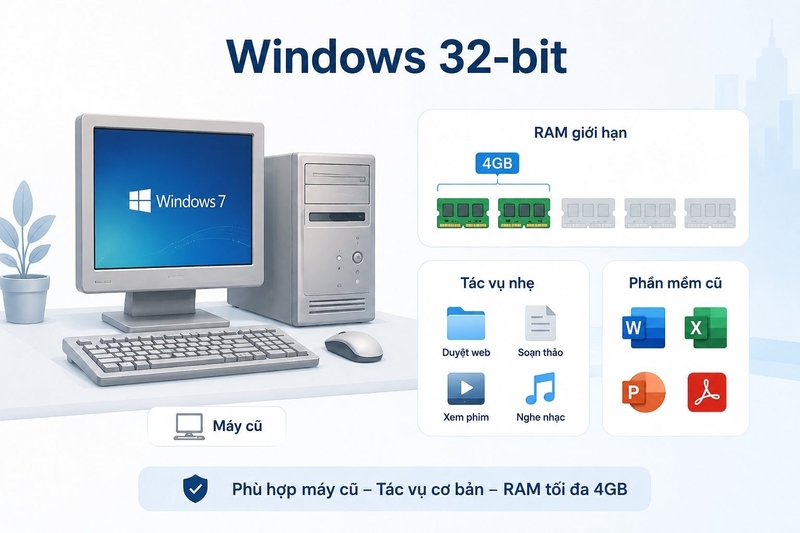
Windows 32-bit là phiên bản hệ điều hành Windows được thiết kế cho bộ xử lý và phần mềm theo kiến trúc 32-bit. Đây là chuẩn từng rất phổ biến trên các máy tính đời cũ, đặc biệt trong giai đoạn phần cứng còn hạn chế về RAM và hiệu năng.
Đặc điểm của Windows 32-bit
Windows 32-bit có khả năng chạy trên những máy tính cũ, dùng CPU hỗ trợ 32-bit. Phiên bản này thường nhẹ hơn ở một số tác vụ cơ bản, phù hợp với máy cấu hình thấp, RAM ít hoặc phần mềm cũ. Tuy nhiên, điểm hạn chế lớn là khả năng quản lý RAM thấp hơn Windows 64-bit.
Nhiều người biết Windows 32-bit qua giới hạn RAM thường gặp. Dù bạn lắp 4 GB RAM hoặc hơn, Windows 32-bit có thể không sử dụng hết toàn bộ dung lượng đó. Đây là lý do nhiều máy tính đời cũ dù nâng RAM vẫn không cải thiện nhiều nếu vẫn dùng Windows 32-bit.
Windows 32-bit phù hợp với ai?
Windows 32-bit hiện chỉ phù hợp trong một số trường hợp đặc biệt:
- Máy tính quá cũ, CPU không hỗ trợ 64-bit.
- Máy có RAM rất thấp, chỉ dùng tác vụ cơ bản.
- Cần chạy phần mềm cũ chỉ tương thích Windows 32-bit.
- Thiết bị phần cứng cũ không có driver 64-bit.
Tuy nhiên, những tình huống này ngày càng ít. Vì với người dùng phổ thông, học sinh, sinh viên, nhân viên văn phòng hoặc người cần dùng phần mềm mới, Windows 32-bit không còn là lựa chọn tối ưu.
Windows 64-bit là gì?
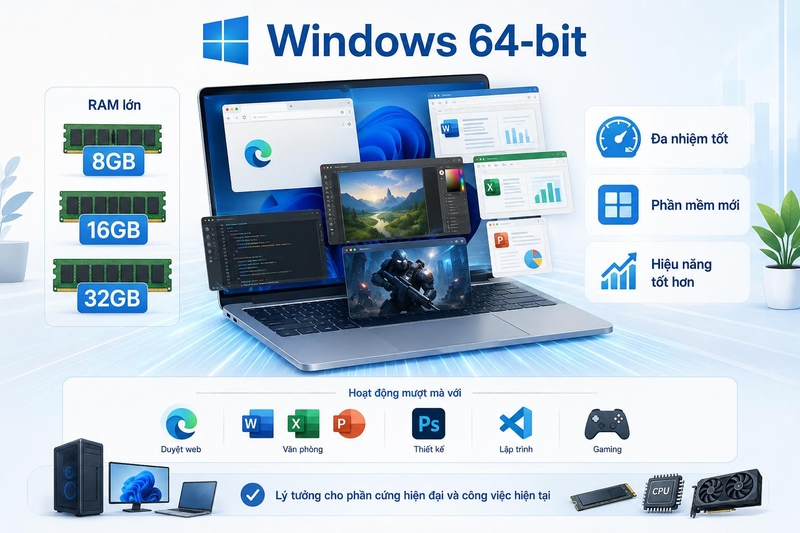
Windows 64-bit là phiên bản hệ điều hành được thiết kế cho CPU 64-bit. Đây là lựa chọn phổ biến trên hầu hết máy tính hiện nay. Windows 64-bit có thể xử lý dữ liệu tốt hơn, hỗ trợ RAM lớn hơn và tương thích tốt hơn với phần mềm hiện đại.
Đặc điểm của Windows 64-bit
Windows 64-bit cho phép hệ thống sử dụng nhiều RAM hơn, xử lý đa nhiệm tốt hơn và chạy các phần mềm 64-bit. Hiện nay, laptop thường có RAM 8 GB, 16 GB hoặc 32 GB, Windows 64-bit là lựa chọn gần như bắt buộc nếu muốn tận dụng đầy đủ phần cứng.
Ngoài ra, nhiều phần mềm mới hiện ưu tiên hoặc chỉ còn hỗ trợ 64-bit. Các ứng dụng như phần mềm thiết kế, dựng video, lập trình, phân tích dữ liệu, game, trình duyệt hiện đại và bộ công cụ văn phòng mới đều hoạt động tốt hơn trên môi trường 64-bit.
Windows 64-bit phù hợp với ai?
Windows 64-bit phù hợp cho hầu hết người dùng hiện nay:
- Người dùng laptop văn phòng.
- Học sinh, sinh viên.
- Người làm việc đa nhiệm.
- Người dùng RAM từ 4 GB trở lên.
- Người dùng phần mềm mới.
- Người cần cài Windows 11.
- Người làm đồ họa, lập trình, dựng video hoặc chơi game.
Tổng quan về sự khác nhau giữa Windows 32 bit và 64 bit
Sự khác nhau giữa Windows 32 bit và 64 bit nằm ở kiến trúc xử lý dữ liệu, khả năng sử dụng RAM, khả năng tương thích phần mềm, driver và hiệu năng tổng thể. Hiểu đơn giản, Windows 64-bit được thiết kế để tận dụng tốt hơn phần cứng hiện đại, trong khi Windows 32-bit phù hợp hơn với các máy tính đời cũ, cấu hình thấp hoặc một số phần mềm rất cũ.
Sự khác nhau giữa Windows 32-bit và 64-bit về RAM
RAM là điểm khác biệt dễ thấy nhất khi so sánh Windows 32-bit và 64-bit. Đây cũng là lý do nhiều người cần kiểm tra hệ điều hành trước khi nâng cấp RAM.
Windows 32-bit dùng được bao nhiêu RAM?
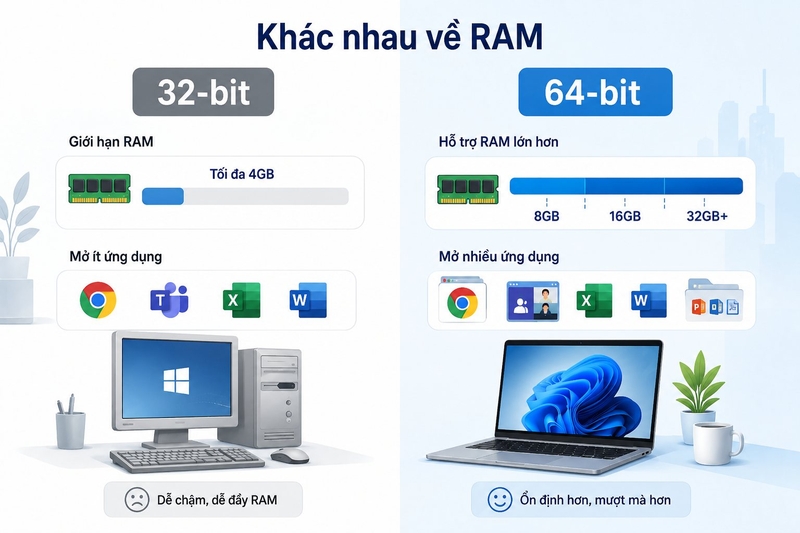
Windows 32-bit thường bị giới hạn khả năng sử dụng RAM. Dù máy có lắp nhiều RAM hơn, hệ điều hành vẫn không thể tận dụng đầy đủ như Windows 64-bit. Đối với các tác vụ hiện đại như mở nhiều tab Chrome, họp online, dùng Excel nặng hoặc chạy phần mềm thiết kế, giới hạn này khiến máy dễ chậm.
Vì vậy, nếu máy của bạn có 8 GB RAM nhưng đang chạy Windows 32-bit, bạn sẽ không khai thác được hết dung lượng RAM. Khi đó, chuyển sang Windows 64-bit là điều cần cân nhắc nếu CPU hỗ trợ.
Windows 64-bit dùng RAM tốt hơn thế nào?
Windows 64-bit hỗ trợ dung lượng RAM lớn hơn nhiều, phù hợp cho nhiều thế hệ máy tính hiện nay. Nhờ đó, bạn có thể dùng RAM 8 GB, 16 GB, 32 GB hoặc hơn tùy phiên bản Windows và phần cứng. Đối với người dùng văn phòng, RAM 8 GB hoặc 16 GB trên Windows 64-bit giúp mở nhiều ứng dụng cùng lúc thoải mái hơn.
Nếu bạn thường xuyên dùng Chrome, Teams, Zoom, Word, Excel, PowerPoint, Zalo, phần mềm kế toán hoặc các công cụ làm việc online, Windows 64-bit kết hợp RAM đủ lớn sẽ mang lại trải nghiệm ổn định hơn.
Sự khác nhau giữa Windows 32-bit và 64-bit về CPU
Ngoài RAM, CPU cũng là yếu tố quan trọng. Không phải máy nào cũng có thể cài Windows 64-bit nếu CPU không hỗ trợ.
CPU 32-bit và CPU 64-bit khác nhau thế nào?
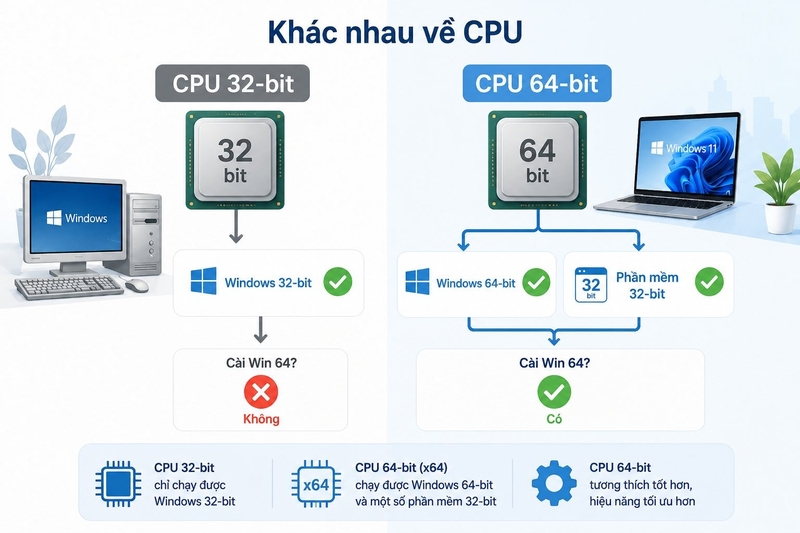
CPU 32-bit được thiết kế cho kiến trúc 32-bit, thường gặp trên các máy tính rất cũ. CPU 64-bit hỗ trợ xử lý dữ liệu theo kiến trúc 64-bit và có thể chạy hệ điều hành 64-bit. Hầu hết CPU trên laptop và PC hiện nay đều là 64-bit. Nếu CPU chỉ hỗ trợ 32-bit, bạn không thể cài Windows 64-bit. Nếu CPU hỗ trợ 64-bit, bạn có thể cài Windows 64-bit và trong một số trường hợp vẫn có thể chạy phần mềm 32-bit.
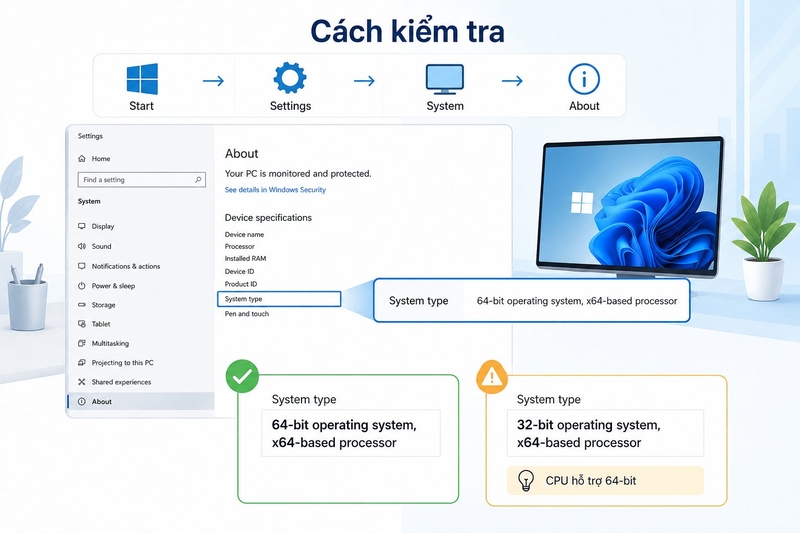
Cách kiểm tra CPU có hỗ trợ 64-bit hay 32-bit
Microsoft hướng dẫn người dùng có thể kiểm tra Windows đang chạy 32-bit hay 64-bit bằng cách vào Start > Settings > System > About, sau đó xem mục System type trong Device specifications. Nếu mục này ghi 64-bit operating system, x64-based processor, nghĩa là máy đang chạy Windows 64-bit và CPU hỗ trợ 64-bit. Nếu ghi 32-bit operating system, x64-based processor, nghĩa là máy đang cài Windows 32-bit nhưng CPU có hỗ trợ 64-bit.
Sự khác nhau giữa Windows 32-bit và 64-bit về phần mềm
Một trong những điểm người dùng thường gặp nhất là chọn bản cài phần mềm 32-bit hay 64-bit. Nếu chọn sai, phần mềm có thể không cài được hoặc chạy không tối ưu.
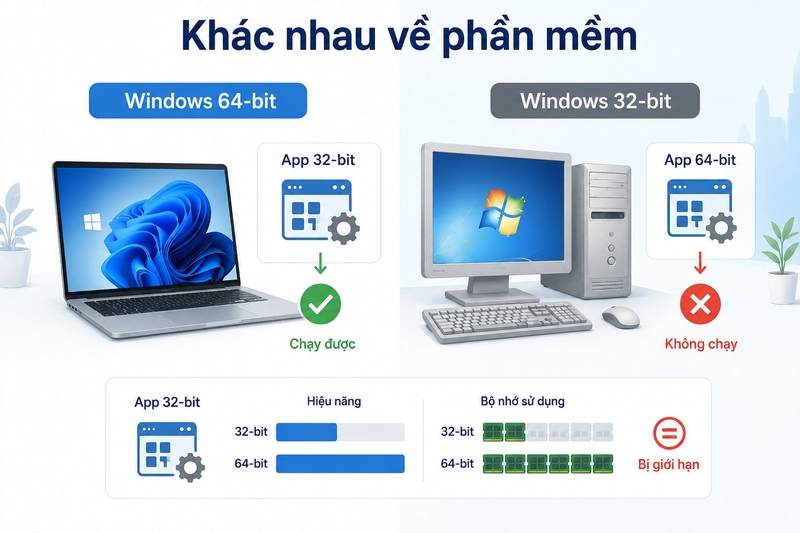
Phần mềm 32-bit chạy trên Windows 64-bit được không?
Phần lớn phần mềm 32-bit vẫn chạy được trên Windows 64-bit. Điều này giúp người dùng tiếp tục sử dụng nhiều ứng dụng cũ. Tuy nhiên, phần mềm 32-bit có thể bị giới hạn về bộ nhớ và hiệu năng, đặc biệt với các ứng dụng xử lý dữ liệu lớn.
Phần mềm 64-bit có chạy trên Windows 32-bit được không?
Không. Phần mềm 64-bit không thể chạy trên Windows 32-bit. Nếu máy đang dùng Windows 32-bit, bạn cần tải bản phần mềm 32-bit nếu nhà phát triển còn hỗ trợ. Đây là một hạn chế lớn vì nhiều phần mềm hiện nay đã ngừng phát hành bản 32-bit.
Sự khác nhau giữa Windows 32-bit và 64-bit về driver
Driver là phần mềm giúp Windows giao tiếp với phần cứng như card màn hình, máy in, Wi-Fi, Bluetooth, touchpad, âm thanh và thiết bị ngoại vi. Driver phải tương thích với phiên bản Windows đang dùng.
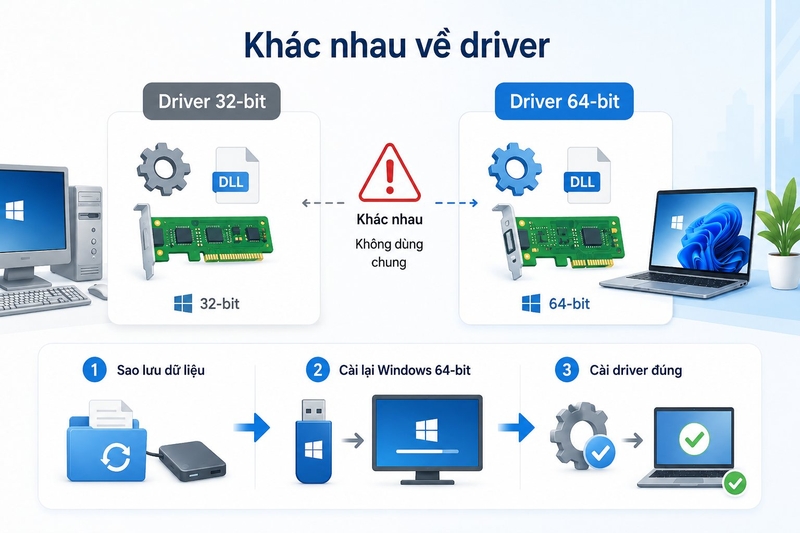
Driver 32-bit và 64-bit có dùng chung không?
Thông thường là không. Driver cho Windows 32-bit và driver cho Windows 64-bit là hai bản khác nhau. Nếu cài sai driver, thiết bị có thể không hoạt động, báo lỗi hoặc không nhận phần cứng.
Vì sao driver quan trọng khi đổi từ 32-bit sang 64-bit?
Khi chuyển từ Windows 32-bit sang 64-bit, bạn cần cài lại Windows và cài lại driver phù hợp. Để nâng cấp từ Windows 32-bit lên 64-bit, bạn cần định dạng lại ổ cứng, cài Windows 64-bit và cài lại mọi thứ trên thiết bị. Vì vậy, trước khi chuyển, bạn nên sao lưu dữ liệu, kiểm tra driver trên website hãng máy và chuẩn bị bộ cài Windows phù hợp.
Sự khác nhau giữa Windows 32-bit và 64-bit về hiệu năng
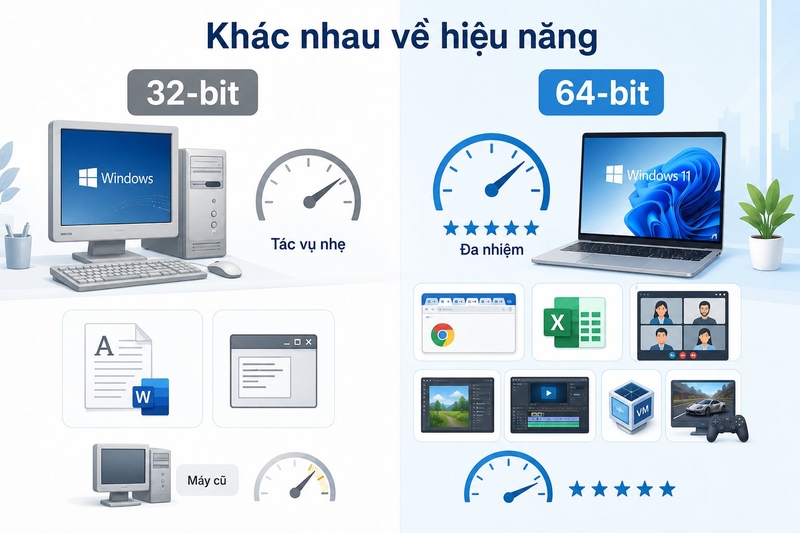
Windows 64-bit không tự động làm máy nhanh hơn trong mọi tình huống. Hiệu năng phụ thuộc vào CPU, RAM, ổ cứng, phần mềm và cách sử dụng. Tuy nhiên, với phần cứng hiện đại, Windows 64-bit thường cho trải nghiệm tốt hơn.
Khi nào Windows 64-bit nhanh hơn?
Windows 64-bit phát huy lợi thế khi máy có RAM đủ lớn và chạy phần mềm 64-bit. Ví dụ, khi mở nhiều tab trình duyệt, xử lý file Excel lớn, chỉnh ảnh, dựng video, chạy máy ảo hoặc chơi game, Windows 64-bit có thể tận dụng bộ nhớ và CPU tốt hơn.
Khi nào Windows 32-bit vẫn đủ dùng?
Windows 32-bit vẫn có thể dùng cho tác vụ rất nhẹ trên máy cũ, chẳng hạn gõ văn bản, mở phần mềm cũ hoặc chạy ứng dụng nội bộ không hỗ trợ 64-bit. Tuy nhiên, nếu bạn dùng trình duyệt hiện đại, họp online, học tập hoặc làm việc văn phòng thường xuyên, Windows 32-bit dễ bị giới hạn.
Có nên cài Windows 64-bit cho mọi máy?
Không phải mọi máy đều phù hợp. Nếu máy quá cũ, RAM rất thấp, CPU không hỗ trợ 64-bit hoặc thiếu driver 64-bit, bạn không nên cố cài Windows 64-bit. Nhưng nếu máy tương đối mới, CPU 64-bit và RAM từ 4 GB trở lên, Windows 64-bit là lựa chọn hợp lý.
Những hiểu lầm thường gặp về Windows 32-bit và 64-bit
Có nhiều nhầm lẫn khiến người dùng chọn sai phiên bản Windows hoặc phần mềm.
Cứ Windows 64-bit là máy sẽ nhanh hơn nhiều
Không hoàn toàn đúng. Windows 64-bit giúp tận dụng phần cứng tốt hơn, nhưng nếu máy dùng HDD cũ, RAM thấp hoặc CPU yếu, hiệu năng vẫn có thể chậm. Muốn máy nhanh hơn, bạn cần nhìn tổng thể CPU, RAM, SSD và phần mềm đang chạy.
Phần mềm 32-bit luôn kém hơn 64-bit
Không phải lúc nào cũng vậy. Đối với các phần mềm nhẹ, bản 32-bit vẫn có thể hoạt động tốt. Tuy nhiên, với phần mềm cần xử lý dữ liệu lớn, bản 64-bit thường có lợi thế hơn.
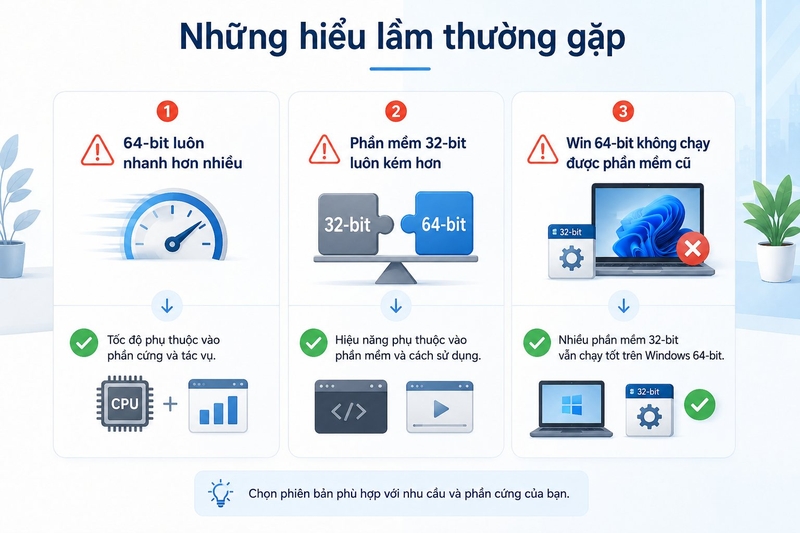
Windows 64-bit không chạy được phần mềm cũ
Windows 64-bit vẫn chạy được nhiều phần mềm 32-bit. Vấn đề chủ yếu nằm ở phần mềm quá cũ, driver cũ hoặc ứng dụng 16-bit. Nếu bạn dùng phần mềm chuyên ngành cũ, nên kiểm tra trước khi chuyển hệ điều hành.
Tạm kết
Sự khác nhau giữa Windows 32-bit và 64-bit nằm ở khả năng xử lý dữ liệu, sử dụng RAM, tương thích phần mềm, driver và khả năng nâng cấp. Windows 32-bit phù hợp hơn cho máy cũ, RAM thấp hoặc phần mềm đặc thù. Windows 64-bit phù hợp với hầu hết người dùng hiện nay vì hỗ trợ phần cứng mới, RAM lớn, phần mềm hiện đại và là nền tảng cần thiết nếu muốn dùng Windows 11.
Nếu bạn đang cần một chiếc laptop ổn định cho học tập, làm việc văn phòng, họp online, xử lý tài liệu và sử dụng phần mềm mới, có thể tham khảo các mẫu laptop ASUS chính hãng tại FPT Shop. Laptop ASUS có nhiều lựa chọn từ mỏng nhẹ văn phòng đến hiệu năng cao, phù hợp cho nhiều mức nhu cầu và ngân sách khác nhau.
Xem thêm:
:quality(75)/man_hinh_flexwindow_0f1c95b676.png)
:quality(75)/qualcomm_ra_mat_snapdragon_c_platform_207587_1_3baed4910b.jpg)
:quality(75)/itunes_download_64_bit_windows_10_001_00adfccf66.png)
:quality(75)/1_9c86266b61.jpg)
:quality(75)/3_fea432a7a4.jpg)
:quality(75)/anh_bia_windows_path_la_gi_8b0ae61475.png)


