:quality(75)/estore-v2/img/fptshop-logo.png)
:quality(75)/phat_wifi_tu_windows_01_722cfca813.jpg)
:quality(75)/dinh_long_4627e1a3db.jpg)
Cách phát WiFi trên Windows không sử dụng phần mềm cực nhanh bằng Mobile Hotspot
Trong nhiều tình huống, bạn có mạng trên laptop nhưng điện thoại, máy tính bảng hoặc một thiết bị khác lại cần kết nối Internet gấp. Thay vì tải thêm phần mềm phát Wi-Fi, bạn có thể tận dụng ngay tính năng Mobile Hotspot được tích hợp sẵn trên Windows. Đây là công cụ cho phép máy tính chia sẻ kết nối Internet hiện có cho thiết bị khác thông qua Wi-Fi hoặc Bluetooth.
Vậy bạn cần làm gì để phát WiFi trên Windows không sử dụng phần mềm? Câu trả lời sẽ có trong bài viết dưới đây.
Khi nào bạn nên dùng Mobile Hotspot trên Windows?
Bạn nên dùng Mobile Hotspot khi muốn chia sẻ mạng nhanh mà không muốn cài thêm phần mềm lạ. Nhiều ứng dụng phát Wi-Fi bên ngoài có thể yêu cầu quyền truy cập hệ thống, chạy nền hoặc hiển thị quảng cáo. Trong khi đó, Mobile Hotspot có sẵn trên Windows. Vì vậy, đây sẽ là phương pháp chia sẻ mạng gọn gàng và an toàn hơn cho người dùng phổ thông.
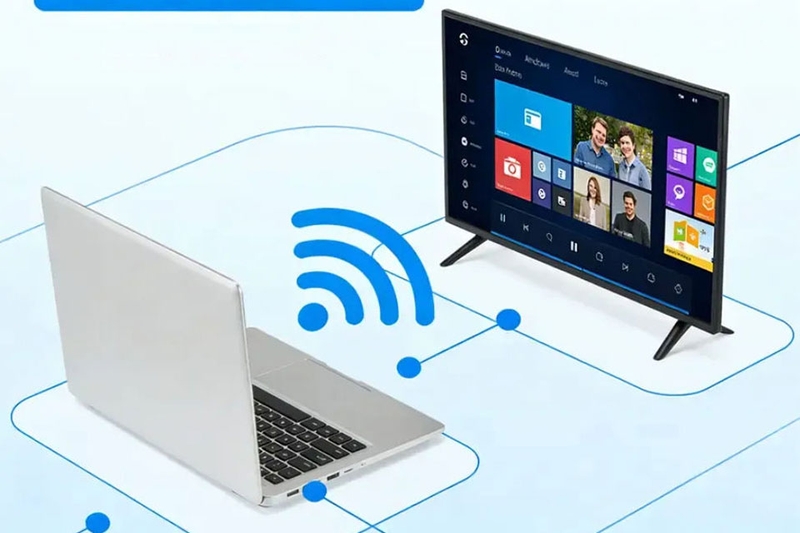
Tính năng này cũng rất tiện khi bạn có mạng dây Ethernet ổn định trên laptop. Ví dụ, bạn đang dùng mạng LAN tại công ty hoặc ký túc xá, nhưng điện thoại lại không bắt được Wi-Fi. Lúc này, bạn chỉ cần bật Mobile Hotspot để biến laptop thành điểm phát mạng cá nhân.
Mobile Hotspot cũng phù hợp khi bạn muốn chia sẻ mạng cho một thiết bị không thể kết nối trực tiếp với mạng gốc. Một số mạng Wi-Fi công cộng yêu cầu đăng nhập qua trình duyệt, giới hạn thiết bị hoặc có sóng yếu ở một số vị trí. Nếu laptop đã kết nối được Internet ổn định, việc phát lại Wi-Fi từ laptop có thể giúp bạn dùng mạng linh hoạt hơn. Trong phần sau của bài viết, chúng ta hãy cùng khám phá cách phát WiFi trên Windows không sử dụng phần mềm bằng Mobile Hotspot nhé.
Cách phát WiFi trên Windows không sử dụng phần mềm
Để phát WiFi trên Windows không sử dụng phần mềm bằng Mobile Hotspot, bạn hãy làm theo hướng dẫn đơn giản bên dưới.
Bước 1: Mở phần Mobile Hotspot trong Settings
Trước tiên, bạn hãy nhấn Start rồi chọn Settings.
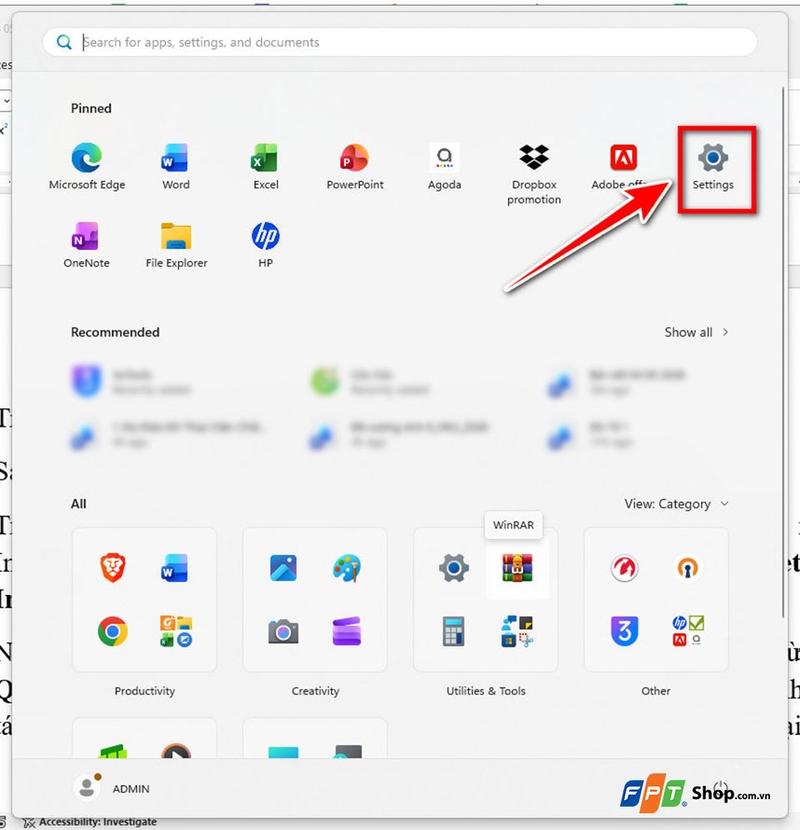
Sau đó, bạn vào Network & internet và chọn Mobile hotspot.
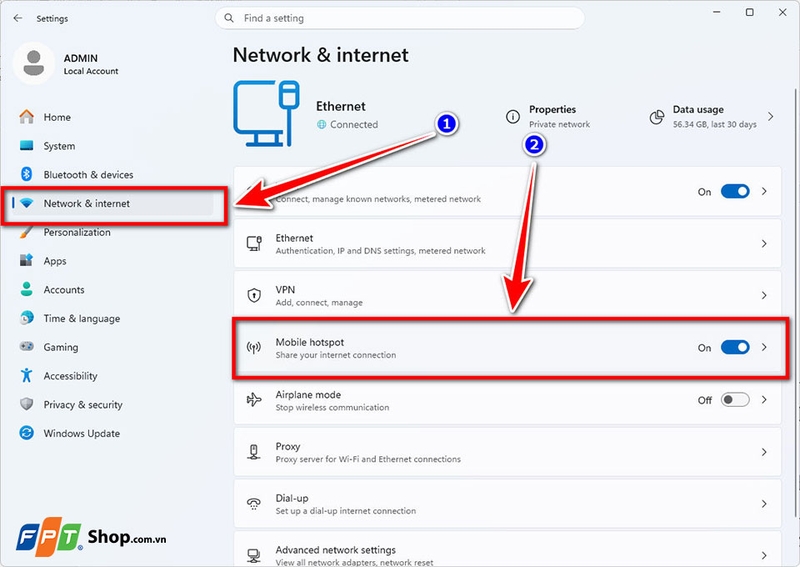
Trên Windows 11, đường dẫn này thường hiển thị rất rõ trong mục mạng và Internet. Còn trên Windows 10, bạn cũng có thể vào Settings > Network & Internet > Mobile hotspot để mở tính năng này.
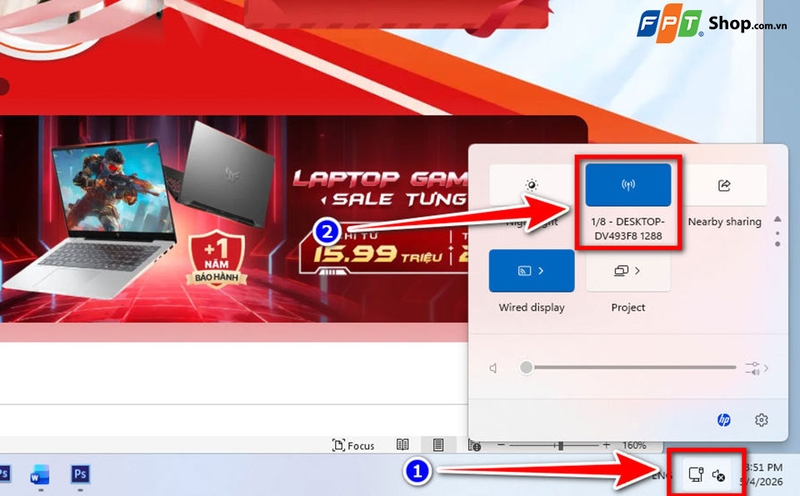
Nếu bạn thường xuyên dùng tính năng này, bạn cũng có thể bật nhanh từ khu vực Quick Settings trên Windows 11. Bạn chỉ cần chọn cụm cài đặt nhanh ở thanh tác vụ, tìm hành động nhanh Mobile hotspot và bật hoặc tắt trực tiếp tại đó.
Bước 2: Chọn nguồn Internet muốn chia sẻ
Sau khi mở Mobile Hotspot, bạn cần chọn nguồn Internet tại mục Share my internet connection from. Đây là kết nối mà máy tính sẽ dùng để chia sẻ cho thiết bị khác. Nguồn này có thể là Wi-Fi, Ethernet hoặc dữ liệu di động nếu thiết bị Windows của bạn hỗ trợ mạng di động.
Nếu laptop đang dùng mạng dây, bạn hãy chọn Ethernet. Nếu laptop đang kết nối Wi-Fi và Windows cho phép chia sẻ kết nối đó, bạn có thể chọn Wi-Fi. Nếu thiết bị có eSIM hoặc SIM dữ liệu, bạn có thể chọn mạng di động.
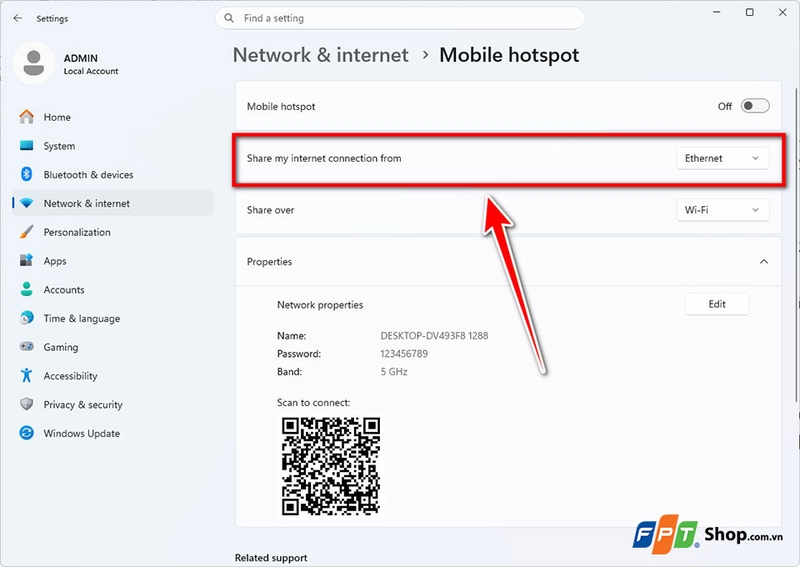
Ở bước này, bạn nên ưu tiên nguồn mạng ổn định nhất. Nếu có thể dùng Ethernet, kết nối phát ra thường ổn định hơn vì máy tính nhận mạng qua dây và phát lại qua Wi-Fi. Nếu bạn dùng Wi-Fi làm nguồn chia sẻ, tốc độ thực tế có thể giảm tùy card mạng và môi trường sóng.
Bước 3: Đặt tên mạng, mật khẩu và băng tần
Tiếp theo, bạn hãy kiểm tra phần Properties. Nếu muốn đổi tên mạng hoặc mật khẩu, bạn chọn Edit. Sau đó, bạn nhập tên mạng dễ nhận biết, đặt mật khẩu đủ mạnh và chọn băng tần phù hợp nếu Windows hiển thị tùy chọn này.
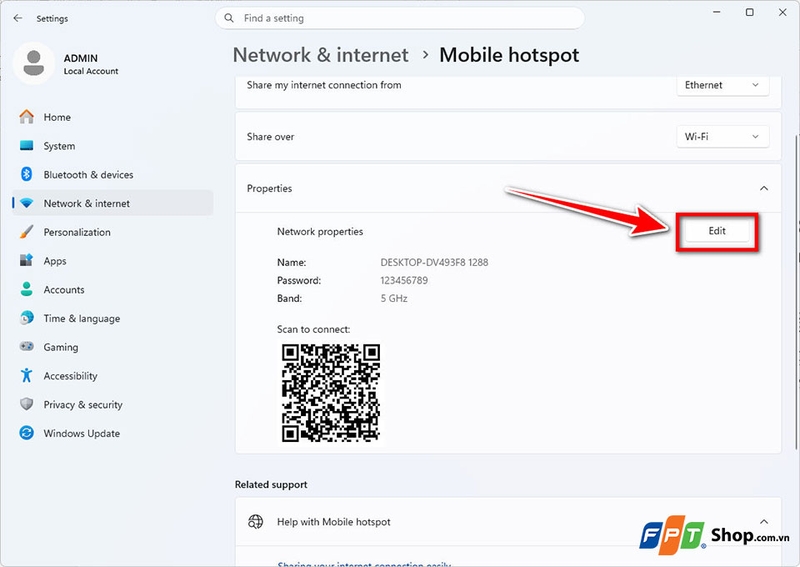
Bạn nên đặt mật khẩu có ít nhất 8 ký tự kết hợp chữ hoa, chữ thường, số và ký tự đặc biệt. Bạn không nên dùng các mật khẩu quá dễ đoán như 12345678, 88888888 hoặc tên riêng kèm năm sinh. Một mật khẩu mạnh sẽ giúp hạn chế người lạ truy cập vào điểm phát Wi-Fi của bạn.
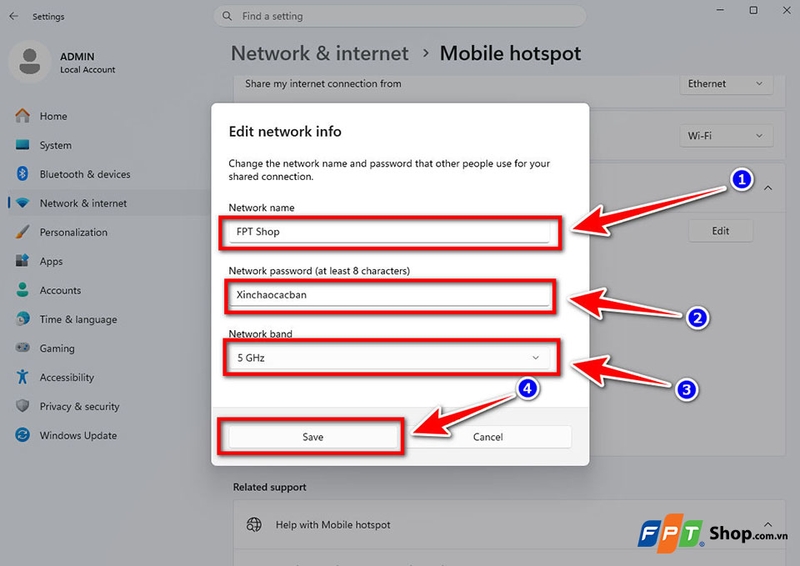
Nếu máy tính cho phép chọn băng tần, bạn có thể chọn 5 GHz khi cần tốc độ tốt hơn và các thiết bị ở gần laptop. Bạn có thể chọn 2.4 GHz khi cần phạm vi phủ sóng xa hơn hoặc khi thiết bị cũ không hỗ trợ 5 GHz. Trên thực tế, lựa chọn băng tần còn phụ thuộc vào card Wi-Fi và thiết bị nhận mạng.
Bước 4: Bật Mobile Hotspot và kết nối thiết bị khác
Sau khi hoàn tất các thiết lập, bạn chỉ cần bật công tắc Mobile hotspot ở đầu trang. Lúc này, laptop Windows sẽ bắt đầu phát Wi-Fi bằng tên mạng và mật khẩu bạn đã cấu hình.
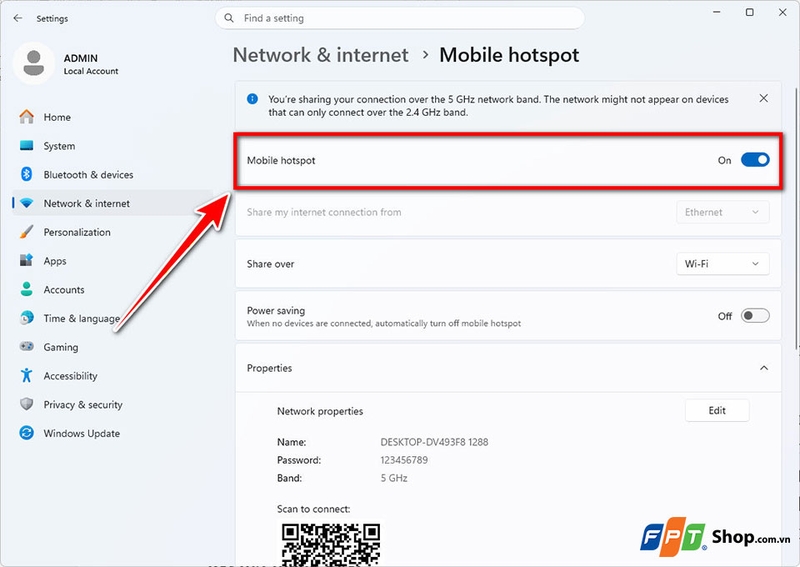
Trên điện thoại, máy tính bảng hoặc thiết bị cần kết nối, bạn mở phần Wi-Fi, tìm đúng tên mạng vừa tạo, nhập mật khẩu rồi kết nối. Khi đã kết nối thành công, bạn nên thử mở trình duyệt hoặc ứng dụng cần Internet để kiểm tra. Nếu thiết bị nhận Wi-Fi nhưng không vào được mạng, bạn hãy kiểm tra lại nguồn Internet trên laptop. Trong nhiều trường hợp, vấn đề không nằm ở Mobile Hotspot mà nằm ở kết nối mạng gốc.
Tạm kết
Nhìn chung, bạn có thể phát WiFi trên Windows không sử dụng phần mềm bằng Mobile Hotspot. Đây là một giải pháp rất tiện lợi cho người dùng laptop và PC Windows. Bạn chỉ cần vào Settings, chọn nguồn Internet, đặt tên mạng, thiết lập mật khẩu rồi bật Mobile Hotspot là có thể chia sẻ kết nối cho thiết bị khác. Tính năng này phù hợp cho học tập, làm việc, du lịch, họp nhóm hoặc xử lý tình huống cần mạng nhanh mà không muốn cài thêm ứng dụng bên ngoài.
Nếu bạn thường xuyên làm việc với thiết kế, dựng hình, chỉnh ảnh hoặc cần một thiết bị mạnh mẽ để chia sẻ kết nối ổn định hơn, bạn có thể tham khảo thêm các mẫu laptop chính hãng tại FPT Shop qua liên kết này https://fptshop.com.vn/may-tinh-xach-tay/gaming-do-hoa để chọn sản phẩm phù hợp với nhu cầu sử dụng.
Xem thêm:
:quality(75)/Xoa_Wi_Fi_da_luu_tren_Windows_10_cover_7046eebd1f.png)
:quality(75)/Quen_mat_khau_camera_IP_Wi_Fi_cover_f9d9c6bd2f.png)
:quality(75)/cach_mo_wifi_tren_laptop_dell_bi_an_cc59398690.jpg)
:quality(75)/thay_card_wifi_laptop_0_a574dcd501.jpg)
:quality(75)/danh_gia_mainboard_gigabyte_b760m_gaming_plus_wifi_ddr4_03_623b404986.png)
:quality(75)/danh_gia_mainboard_msi_b760_gaming_plus_wifi_bia_242cfd3cb6.png)


