:quality(75)/estore-v2/img/fptshop-logo.png)
:quality(75)/minitool_power_data_recovery_0_0ca593726c.jpg)
:quality(75)/Thu_Ha_213f6ebf3e.jpg)
Khám phá MiniTool Power Data Recovery: Các tính năng cơ bản, hướng dẫn tải và sử dụng
Trong quá trình sử dụng máy tính, không ít lần bạn có thể vô tình làm mất những dữ liệu quan trọng do nhiều nguyên nhân khác nhau và phải vất vả tìm cách khôi phục lại. Lúc này, các phần mềm phục hồi dữ liệu như MiniTool Power Data Recovery chính là lựa chọn lý tưởng giúp bạn lấy lại những tệp tin quý giá đã bị xóa. Trong bài viết dưới đây, FPT Shop sẽ cung cấp thông tin chi tiết về phần mềm MiniTool Power Data Recovery để khôi phục dữ liệu bị mất nhanh chóng và hiệu quả.
1. Giới thiệu phần mềm MiniTool Power Data Recovery
MiniTool Power Data Recovery là một trong những phần mềm khôi phục dữ liệu mạnh mẽ và phổ biến nhất hiện nay, được thiết kế dành cho người dùng máy tính ở mọi trình độ. Ứng dụng này có khả năng phục hồi dữ liệu từ nhiều thiết bị lưu trữ khác nhau như ổ cứng, USB, thẻ nhớ, ổ SSD hay đĩa CD/DVD. Nhờ tính linh hoạt và hiệu quả cao, MiniTool Power Data Recovery đã trở thành công cụ đáng tin cậy giúp người dùng dễ dàng lấy lại những dữ liệu bị mất, ngay cả khi họ không có nhiều kinh nghiệm về kỹ thuật máy tính.
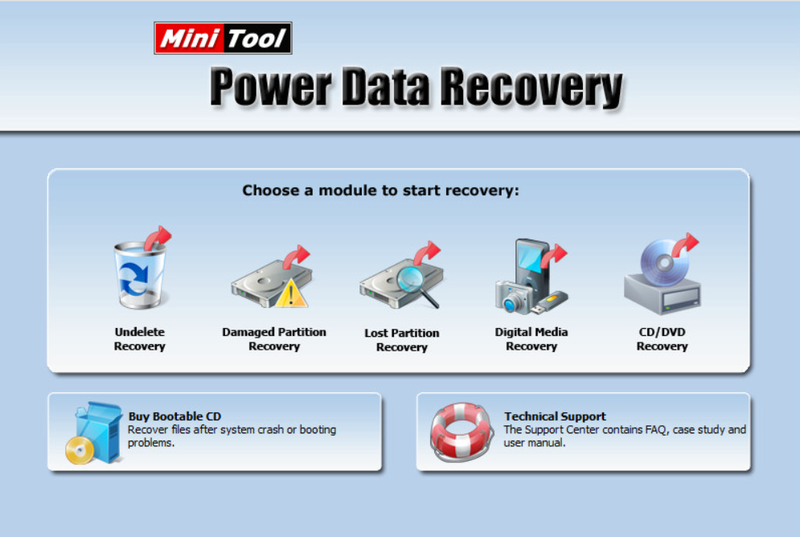
Phần mềm hỗ trợ khôi phục đa dạng các loại tệp tin như hình ảnh, video, tài liệu, file âm thanh, email và nhiều định dạng khác. Không chỉ giới hạn ở việc phục hồi dữ liệu bị xóa nhầm, MiniTool Power Data Recovery còn có thể xử lý các tình huống phức tạp hơn như ổ đĩa bị hỏng, phân vùng bị lỗi hoặc tệp tin bị hư hại.
Một điểm nổi bật của MiniTool Power Data Recovery là khả năng phục hồi dữ liệu từ nhiều nguồn thiết bị lưu trữ, mang lại sự tiện lợi tối đa cho người dùng. Phần mềm này được đánh giá cao nhờ tốc độ quét nhanh, độ chính xác cao và tính năng xem trước dữ liệu trước khi khôi phục.
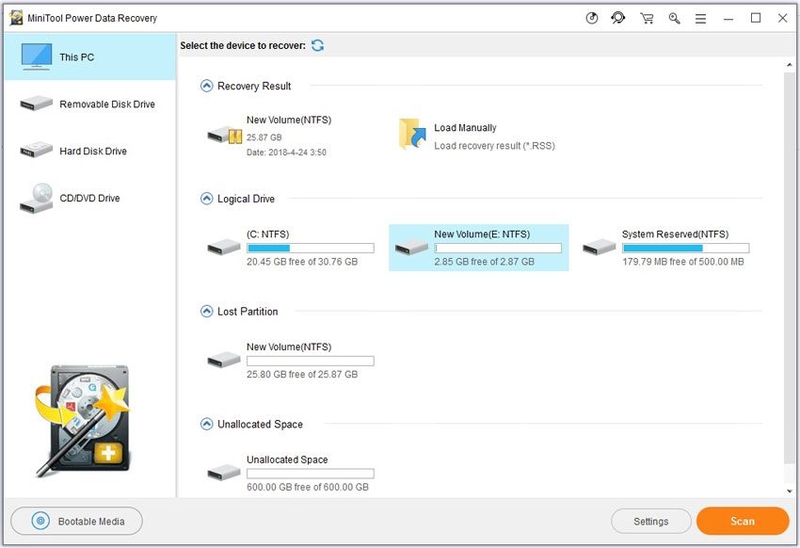
MiniTool Power Data Recovery hiện có cả phiên bản miễn phí và phiên bản trả phí, phù hợp với nhu cầu của cá nhân lẫn doanh nghiệp. Giao diện thân thiện, dễ thao tác giúp người dùng nhanh chóng thực hiện quá trình phục hồi mà không cần kiến thức chuyên sâu. Ngoài ra, phần mềm còn tích hợp nhiều tính năng bổ sung giúp tối ưu hóa hiệu quả khôi phục, mang đến trải nghiệm tiện lợi và đáng tin cậy trong việc lấy lại dữ liệu đã mất.
2. Những trường hợp cần khôi phục dữ liệu
Có nhiều tình huống khiến bạn phải sử dụng MiniTool Power Data Recovery để lấy lại dữ liệu trên máy tính, USB hoặc thẻ nhớ. Một số trường hợp phổ biến gồm:
- Xóa nhầm tệp tin quan trọng hoặc format nhầm ổ cứng, USB, thẻ nhớ mà không sao lưu trước đó.
- Máy tính bị virus tấn công dẫn đến mất dữ liệu không rõ nguyên nhân.
- Nhấn nhầm tổ hợp Shift + Delete hoặc lỡ tay xóa sạch dữ liệu trong thùng rác Recycle Bin.
Lưu ý trước khi khôi phục dữ liệu:
Hiện nay, hầu hết laptop và máy tính để bàn đều sử dụng ổ cứng SSD, vốn có hạn chế là tuổi thọ phụ thuộc vào số lần đọc – ghi dữ liệu. Vì vậy, bạn không nên thực hiện quá nhiều lần khôi phục để tránh làm giảm tuổi thọ ổ cứng.
Ngoài ra, để quá trình phục hồi dữ liệu đạt hiệu quả cao nhất, ngay khi phát hiện mất dữ liệu, tuyệt đối không xóa, sửa, sao chép hay định dạng lại phân vùng chứa dữ liệu bị mất. Những thao tác này sẽ ghi đè dữ liệu mới lên dữ liệu cũ, khiến việc khôi phục trở nên khó khăn hoặc thậm chí không thể thực hiện được.
3. Điểm nổi bật của phiên bản MiniTool Power Data Recovery 12.6
Giao diện thân thiện, dễ thao tác: MiniTool Power Data Recovery 12.6 sở hữu giao diện hiện đại, trực quan hơn, giúp người dùng dễ dàng tiếp cận và sử dụng. Các tính năng được sắp xếp hợp lý, rõ ràng, cho phép ngay cả những người không chuyên về công nghệ cũng có thể thao tác nhanh chóng mà không gặp khó khăn.
Tốc độ quét dữ liệu nhanh và chuyên sâu: Phần mềm được trang bị công nghệ quét nhiều lớp, giúp nhận diện và phục hồi dữ liệu trong nhiều trường hợp khác nhau – từ việc xóa nhầm tệp, định dạng lại ổ đĩa cho đến lỗi phân vùng. Nhờ đó, quá trình tìm kiếm và khôi phục trở nên chính xác và hiệu quả hơn.
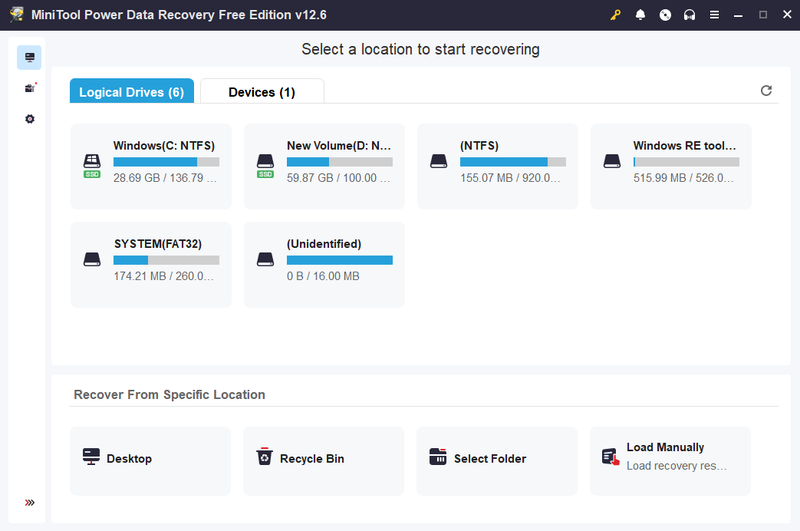
Tương thích với nhiều thiết bị lưu trữ: Phiên bản 12.6 hỗ trợ đa dạng thiết bị như ổ cứng HDD, SSD, USB, thẻ nhớ, ổ đĩa gắn ngoài và cả hệ thống RAID. Điều này giúp người dùng có thể khôi phục dữ liệu trong hầu hết các tình huống lưu trữ khác nhau.
Phục hồi nhiều định dạng tệp tin: MiniTool Power Data Recovery cho phép khôi phục nhiều loại dữ liệu, bao gồm tài liệu văn phòng (Word, Excel, PDF), hình ảnh, video, âm thanh, email, cũng như các tệp nén. Đây là ưu điểm giúp phần mềm vượt trội hơn so với nhiều công cụ miễn phí khác.
Tính năng xem trước dữ liệu: Người dùng có thể xem trước các tệp trước khi phục hồi, giúp tiết kiệm thời gian và tránh khôi phục những dữ liệu không cần thiết.
Tối ưu hóa hiệu năng cho Windows 11 và ổ SSD: Phiên bản mới đã được cải thiện thuật toán xử lý, giúp phần mềm hoạt động ổn định hơn trên hệ điều hành Windows 11 và tăng tốc độ phục hồi dữ liệu trên các ổ SSD thế hệ mới.
4. Hướng dẫn tải và sử dụng MiniTool Power Data Recovery
Để bắt đầu quá trình khôi phục dữ liệu bị mất với MiniTool Power Data Recovery, bạn có thể làm theo các bước hướng dẫn sau:
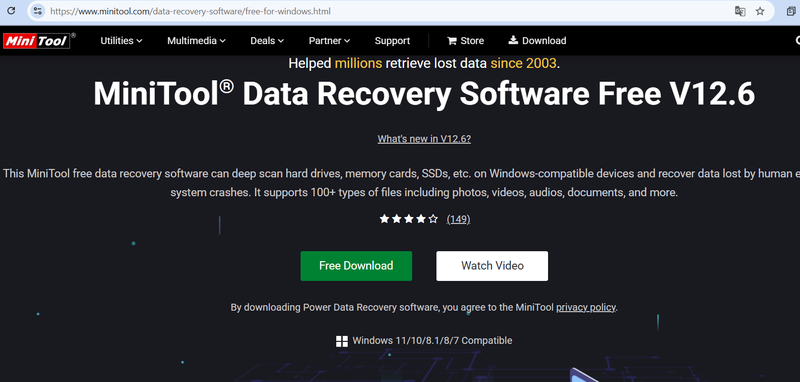
Bước 1: Tải phần mềm.
Trước tiên, hãy tải MiniTool Power Data Recovery về máy tính. Để đảm bảo an toàn cho thiết bị và dữ liệu, bạn nên tải từ trang web chính thức của phần mềm hoặc các nguồn uy tín.
Bước 2: Cài đặt phần mềm.
- Sau khi tải về, nhấp chuột phải vào file cài đặt và chọn Run as administrator.
- Tiếp theo, chọn ngôn ngữ sử dụng và nhấn OK.
- Ở màn hình tiếp theo, nhấn Next, sau đó chọn I accept the agreement và nhấn Next.
- Tiếp tục nhấn Next cho đến khi quá trình cài đặt hoàn tất.
Bước 3: Khôi phục dữ liệu.
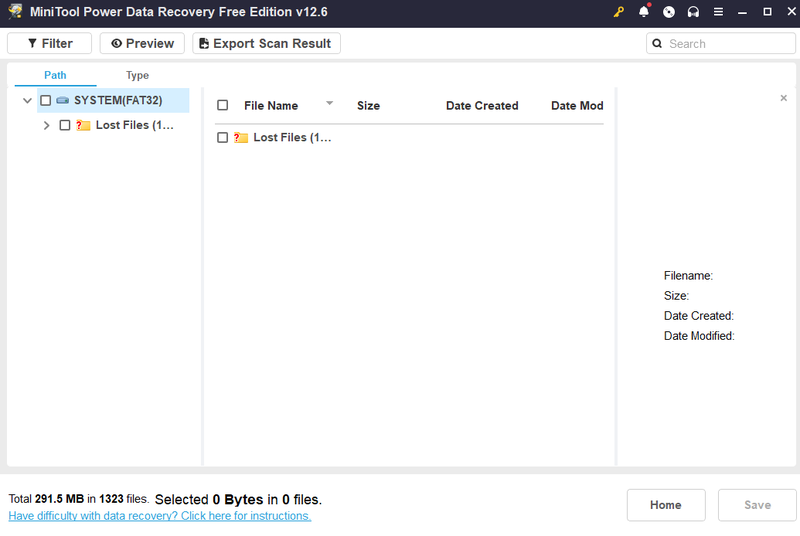
- Khi cài đặt xong, mở ứng dụng và chọn ổ đĩa muốn phục hồi dữ liệu, sau đó nhấn Scan để bắt đầu quét.
- Các kết quả tìm được sẽ hiển thị trên màn hình. Bạn có thể sử dụng Filter theo tên tệp hoặc định dạng để lọc dữ liệu.
- Ngoài ra, phần mềm cho phép xem trước file trước khi phục hồi bằng cách nhấp vào từng tệp.
- Sau khi chọn các file cần khôi phục, nhấn Save. Một cửa sổ sẽ xuất hiện để bạn chọn vị trí lưu trữ dữ liệu trên máy tính. Chọn xong, nhấn OK để hoàn tất quá trình.
5. Một số lưu ý khi khôi phục dữ liệu
Khi sử dụng MiniTool Power Data Recovery, bạn nên chú ý một số điểm sau để đảm bảo an toàn cho dữ liệu:
- Chọn vị trí lưu trữ khác: Hãy lưu dữ liệu khôi phục sang một ổ đĩa hoặc thư mục khác với nơi dữ liệu gốc để tránh tình trạng ghi đè, giúp tăng khả năng phục hồi thành công.
- Bảo vệ tuổi thọ ổ SSD: Ổ cứng SSD có tuổi thọ phụ thuộc vào số lần đọc và ghi dữ liệu. Nếu máy tính của bạn dùng SSD, nên hạn chế thực hiện quá nhiều lần khôi phục để tránh làm giảm tuổi thọ của ổ.
- Thường xuyên sao lưu dữ liệu: Để tránh mất mát dữ liệu trong tương lai, hãy tạo thói quen sao lưu định kỳ. Bạn có thể sử dụng nhiều công cụ hỗ trợ sao lưu tự động, giúp bảo vệ an toàn cho các tệp tin quan trọng của mình.
Những lưu ý này sẽ giúp quá trình khôi phục dữ liệu diễn ra an toàn, đồng thời bảo vệ thiết bị và dữ liệu của bạn một cách hiệu quả.
Tạm kết
MiniTool Power Data Recovery là giải pháp lý tưởng cho những ai muốn phục hồi dữ liệu một cách an toàn, nhanh chóng và hiệu quả. Nhờ những cải tiến về giao diện, tốc độ quét, thuật toán phục hồi và khả năng tương thích với nhiều thiết bị lưu trữ, phần mềm này trở thành công cụ không thể thiếu, phù hợp cho cả người dùng cá nhân, văn phòng lẫn doanh nghiệp.
Để lưu trữ dữ liệu an toàn, bạn nên chuẩn bị một chiếc laptop với ổ cứng đủ lớn và cách lưu trữ khoa học để tránh mất dữ liệu. Laptop Acer tại FPT Shop là một lựa chọn thông minh cho người dùng văn phòng với nhiều mẫu mã và phân khúc giá phù hợp cho nhiều mức ngân sách tài chính, đi kèm chế độ bảo hành lâu dài.
Xem thêm:
Hướng dẫn sử dụng phần mềm EaseUS Data Recovery Wizard khôi phục lại dữ liệu đã bị xóa
Gợi ý cách khôi phục dữ liệu ổ cứng bị hỏng tốt nhất, giúp lấy lại dữ liệu nhanh chóng
:quality(75)/phan_mem_khoi_phuc_tin_nhan_zalo_da_xoa_0_f0e9f69b1d.jpg)
:quality(75)/khoi_phuc_du_lieu_o_cung_bi_hong_0_61a2ffa72e.jpg)
:quality(75)/2024_5_7_638507056007435214_easeus-data-recovery-wizard_.jpg)
:quality(75)/cach_khoi_phuc_danh_ba_da_xoa_tren_dien_thoai_ava_19055b42d5.jpg)
:quality(75)/cach_khoi_phuc_tap_tin_excel_bi_loi_aafc1e8a46.png)
:quality(75)/2024_6_14_638539744739280662_cach-khoi-phuc-video-da-xoa-vinh-vien-tren-iphone.jpg)


