:quality(75)/estore-v2/img/fptshop-logo.png)
:quality(75)/laptop_asus_bat_khong_len_nguon_0_c2b4c73119.jpg)
:quality(75)/Thu_Ha_213f6ebf3e.jpg)
Laptop Asus bật không lên nguồn: Tìm hiểu nguyên nhân và cách xử lý đơn giản ai cũng làm được
Bạn đang gặp rắc rối vì chiếc laptop Asus bật không lên nguồn? Dù đã cắm sạc trong thời gian dài hay bấm nút nguồn nhiều lần nhưng thiết bị vẫn không phản hồi, khiến việc học tập và làm việc của bạn bị gián đoạn. Hãy cùng FPT Shop tìm hiểu những nguyên nhân có thể dẫn đến tình trạng laptop Asus không lên nguồn và khám phá các cách xử lý nhanh chóng, hiệu quả để khôi phục lại hoạt động của máy.
1. Nguyên nhân khiến laptop Asus bật không lên nguồn
Có nhiều nguyên nhân khiến máy tính Asus không lên nguồn, từ vấn đề nguồn điện, lỗi phần cứng đến sự cố phần mềm. Dưới đây là một số lý do phổ biến khiến laptop Asus bật mãi mà không khởi động được:
Sự cố về nguồn điện
Nguồn điện không ổn định là một trong những nguyên nhân chính khiến laptop Asus không thể khởi động hoặc thậm chí không nhận nguồn. Nếu ổ cắm điện hoặc công tắc kết nối bộ sạc không hoạt động, pin sẽ không sạc được, dẫn đến máy không thể bật. Ngoài ra, dao động điện áp cũng có thể làm hỏng bộ sạc hoặc gây hư hại các linh kiện bên trong máy.
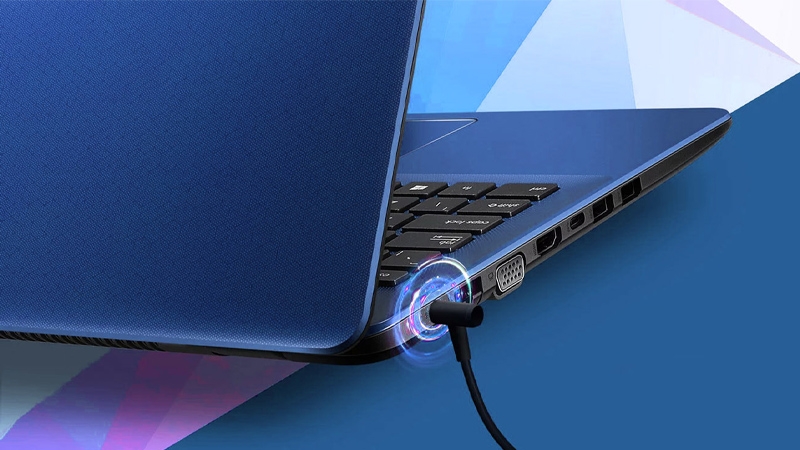
Bộ sạc hoặc cổng sạc gặp vấn đề
Nếu đã cắm sạc trong nhiều giờ mà máy vẫn không khởi động, nguyên nhân có thể đến từ bộ sạc hoặc cổng sạc bị lỗi. Sử dụng bộ sạc kém chất lượng hoặc không tương thích với laptop không chỉ khiến máy không nhận điện mà còn có thể làm hư hỏng các linh kiện bên trong. Vì vậy, việc thay thế kịp thời bộ sạc hoặc kiểm tra cổng sạc là rất cần thiết để đảm bảo an toàn và khả năng hoạt động ổn định cho máy.
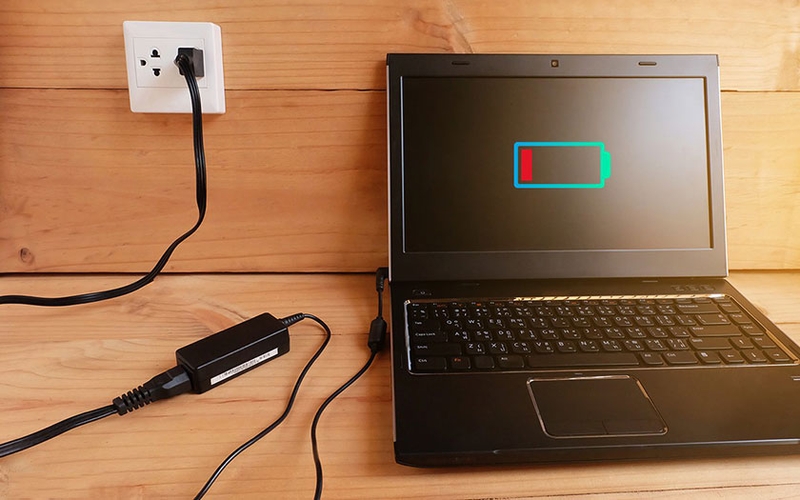
Màn hình máy tính gặp sự cố
Một trong những nguyên nhân khiến laptop Asus bật không lên nguồn là do màn hình bị hỏng. Trong nhiều trường hợp, khi bạn bật máy, đèn LED nguồn vẫn sáng, quạt tản nhiệt vẫn chạy và thậm chí bạn có thể nghe tiếng động cơ hoạt động, nhưng màn hình chỉ hiển thị màu đen. Điều này cho thấy máy vẫn đang hoạt động, nhưng màn hình không hiển thị được hình ảnh.
Để xác định chắc chắn, bạn có thể thử kết nối laptop với màn hình ngoài hoặc thiết bị trình chiếu. Nếu màn hình ngoài hoạt động bình thường, nguyên nhân khiến laptop không hiển thị là do màn hình bị lỗi.

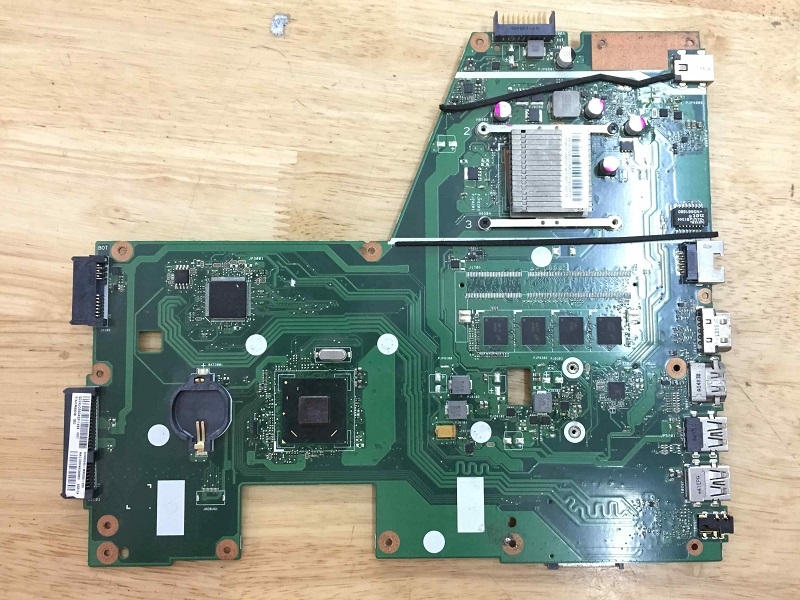
Mainboard (bo mạch chủ) bị hỏng
Bo mạch chủ, hay mainboard, là thành phần quan trọng giúp kết nối và điều phối hoạt động giữa các linh kiện bên trong laptop. Khi mainboard gặp trục trặc, máy có thể lên đèn nguồn nhưng không xuất hiện hình ảnh trên màn hình.
Một nguyên nhân phổ biến là lỗi BIOS do pin CMOS đã cạn hoặc người dùng cài đặt sai trong CMOS setup. Lỗi mainboard ảnh hưởng trực tiếp đến khả năng vận hành và liên kết của máy, vì vậy đây là một trong những vấn đề nghiêm trọng cần được kiểm tra và khắc phục bởi kỹ thuật viên chuyên nghiệp.
Vấn đề liên quan đến phần cứng
Laptop Asus không thể khởi động đôi khi xuất phát từ các sự cố phần cứng, chẳng hạn như ổ cứng gặp trục trặc, mạch tích hợp bị lỗi, hoặc GPU gặp vấn đề. Những sự cố này có thể ngăn máy khởi động bình thường và ảnh hưởng đến hiệu suất tổng thể của hệ thống.
RAM gặp sự cố
RAM hỏng hoặc chất lượng kém cũng là một nguyên nhân phổ biến khiến laptop Asus bật không lên nguồn dù bạn đã nhấn nút nguồn nhiều lần. Ngoài ra, nếu RAM không được lắp chính xác vào khe cắm, máy tính sẽ không nhận diện và khởi động, dẫn đến tình trạng máy tắt hoặc không lên nguồn hoàn toàn.
2. Cách khắc phục laptop ASUS bật không lên nguồn
Để xử lý tình trạng laptop Asus không lên nguồn một cách hiệu quả, trước hết bạn cần xác định nguyên nhân cụ thể gây ra sự cố. Khi đã nắm rõ nguyên nhân, bạn có thể tiến hành các bước kiểm tra và khắc phục theo hướng dẫn dưới đây:
Kiểm tra nguồn điện khi sạc laptop Asus
- Sử dụng bộ sạc chính hãng: Đảm bảo rằng bộ sạc bạn đang dùng là sản phẩm chính hãng của Asus. Các bộ sạc không tương thích hoặc chất lượng kém có thể không cung cấp đủ điện năng và gây ra sự cố khởi động.
- Kiểm tra cáp và adapter: Quan sát kỹ dây cáp và bộ chuyển đổi xem có dấu hiệu hư hỏng, đứt gãy hay hao mòn không. Nếu có thể, thử dùng một bộ sạc khác để xác định xem sự cố có xuất phát từ bộ sạc hiện tại không.
- Thử ổ cắm khác: Đảm bảo ổ cắm điện bạn đang sử dụng hoạt động bình thường. Cắm bộ sạc vào một ổ cắm khác hoặc kiểm tra bằng thiết bị điện khác để chắc chắn nguồn điện ổn định.
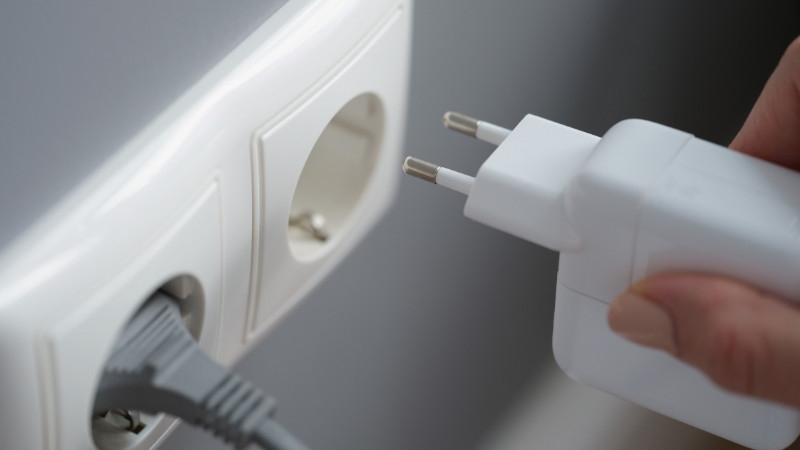
Kiểm tra pin laptop Asus
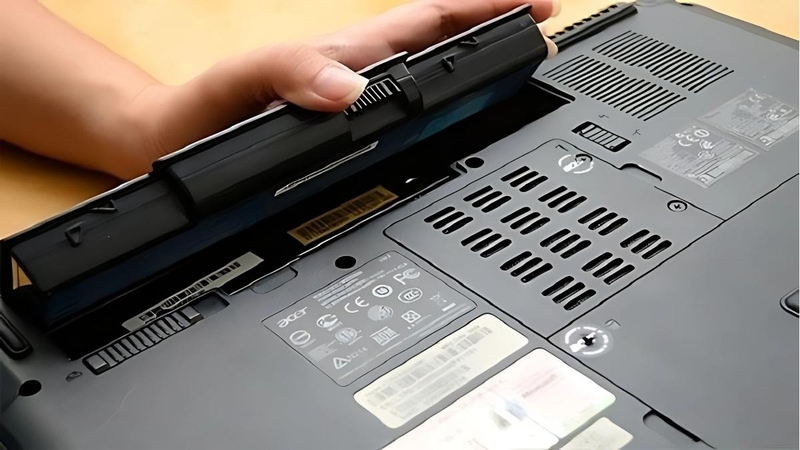
- Tháo pin (nếu có thể): Với các mẫu laptop có pin rời, bạn hãy tháo pin và kết nối trực tiếp bộ sạc với máy. Nếu máy khởi động bình thường, có khả năng pin đã hỏng và cần thay thế.
- Kiểm tra pin liền: Với các loại pin liền thân, quan sát đèn báo pin hoặc sử dụng phần mềm kiểm tra tình trạng pin để xác định xem pin còn hoạt động tốt hay không. Nếu pin gặp vấn đề, bạn nên mang máy đến trung tâm bảo hành hoặc cơ sở sửa chữa uy tín để được thay pin chính hãng.
Kiểm tra RAM của laptop Asus
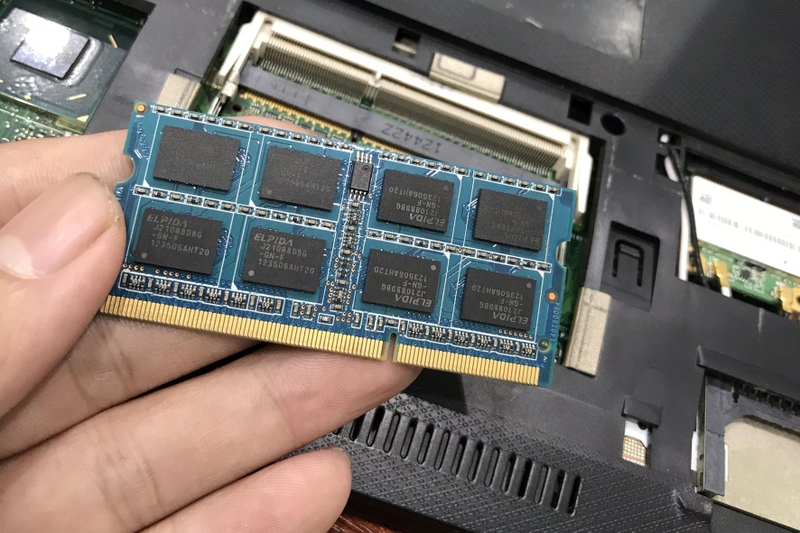
RAM là một bộ phận thiết yếu, ảnh hưởng trực tiếp đến khả năng khởi động của laptop Asus. Khi máy không lên nguồn, bạn có thể kiểm tra RAM theo các bước sau để xác định sự cố:
- Tháo và lắp lại RAM: Tắt nguồn hoàn toàn, mở nắp dưới của laptop và kiểm tra các thanh RAM. Tháo rồi lắp lại cẩn thận, đảm bảo chúng được cố định đúng vị trí và không bị lỏng.
- Thử từng thanh RAM: Nếu máy có nhiều thanh RAM, hãy tháo từng thanh một và khởi động lại laptop để xác định thanh nào gặp trục trặc.
Xử lý vấn đề quá nhiệt
Quá nhiệt là nguyên nhân phổ biến khiến laptop Asus không khởi động được, đặc biệt khi bạn thường chạy các phần mềm nặng hoặc thực hiện nhiều tác vụ cùng lúc. Để khắc phục hãy thực hiện những thao tác sau:
- Vệ sinh quạt và lỗ thông gió: Mở nắp máy và làm sạch quạt tản nhiệt cùng các khe thoát gió, loại bỏ bụi bẩn giúp máy hoạt động mát hơn.
- Sử dụng đế tản nhiệt: Đặt laptop trên đế tản nhiệt để hỗ trợ làm mát, ngăn ngừa tình trạng quá nhiệt và bảo vệ các linh kiện bên trong.
Khắc phục sự cố màn hình hỏng
Khi laptop Asus lên nguồn nhưng màn hình không hiển thị, bạn có thể thực hiện các bước sau để kiểm tra và xử lý:
- Kết nối với màn hình ngoài: Hãy dùng cáp HDMI hoặc VGA để nối laptop với một màn hình rời. Nếu hình ảnh hiển thị bình thường trên màn hình ngoài, nguyên nhân sự cố là do màn hình laptop.
- Thay thế màn hình: Trong trường hợp màn hình bị hỏng, bạn sẽ cần lắp một màn hình mới. Việc này đòi hỏi kỹ thuật chuyên môn, vì vậy nên nhờ đến dịch vụ sửa chữa chuyên nghiệp để đảm bảo an toàn và chất lượng.
Xử lý lỗi phần cứng
Nếu sau khi đã thử tất cả các biện pháp khắc phục thông thường mà tình trạng laptop Asus bật không lên nguồn vẫn không thể giải quyết, rất có thể thiết bị đang gặp vấn đề về phần cứng. Mức độ lỗi có thể từ nhẹ, chẳng hạn như cổng kết nối lỏng, đến nghiêm trọng như linh kiện bị cháy.
Khác với các lỗi liên quan đến pin, cổng sạc hay nguồn điện, việc sửa laptop không lên nguồn do phần cứng thường phức tạp hơn nhiều. Điều này đòi hỏi người thực hiện phải có kiến thức kỹ thuật và kinh nghiệm, vì nếu thao tác sai cách, không những lỗi không được khắc phục mà còn có thể gây hỏng thêm các linh kiện khác.
Trong trường hợp này, phương án an toàn nhất là mang máy đến các trung tâm sửa chữa laptop uy tín để được kiểm tra, chẩn đoán và xử lý đúng cách, đảm bảo máy hoạt động trở lại bình thường
Tạm kết
Trên đây là những nguyên nhân phổ biến và cách xử lý tình trạng laptop Asus không lên nguồn. Để hạn chế gặp phải sự cố này, bạn nên sử dụng laptop đúng cách, tránh va chạm mạnh và bảo quản thiết bị cẩn thận. Việc chăm sóc hợp lý không chỉ giúp máy hoạt động ổn định mà còn kéo dài tuổi thọ các linh kiện bên trong. Hy vọng những thông tin trong bài viết sẽ cung cấp cho bạn những kiến thức hữu ích, giúp bạn dễ dàng xử lý khi gặp tình trạng laptop Asus bật không lên nguồn.
Để mua laptop chính hãng, bạn hãy tìm đến các cửa hàng phân phối điện máy uy tín như FPT Shop. Bạn sẽ được đội ngũ nhân viên FPT Shop tư vấn tận tình để chọn được mẫu laptop HP hay laptop Acer phù hợp cho nhu cầu sử dụng và ngân sách tài chính của mình cùng với mức giá ưu đãi và chế độ bảo hành tốt nhất.
Xem thêm:
Laptop ASUS bị mất chuột cảm ứng: Nguyên nhân phổ biến và cách khắc phục hiệu quả
Giải mã lỗi card wifi laptop Asus. Xác định nguyên nhân và cách khắc phục hiệu quả
:quality(75)/ban_phim_laptop_asus_bi_loan_1_87b89330f0.png)
:quality(75)/thay_man_hinh_laptop_asus_de54e4f3e2.jpg)
:quality(75)/1_803470158b.jpg)
:quality(75)/laptop_asus_cho_sinh_vien_kinh_te_2025_thumb_3f6e67bcb1.jpg)
:quality(75)/7_1dae7b0147.png)
:quality(75)/laptop_ASUS_cho_sinh_vien_tot_nhat_2026_0_1_06d93cd48c.png)


