:quality(75)/estore-v2/img/fptshop-logo.png)
:quality(75)/su_dung_whatsapp_tren_trinh_duyet_web_22cb157a82.jpg)
:quality(75)/qewe_3e81233f10.png)
Sử dụng WhatsApp trên trình duyệt web: Hướng dẫn chi tiết cho người mới bắt đầu
Chỉ với vài thao tác đơn giản, bạn đã có thể đồng bộ toàn bộ cuộc trò chuyện WhatsApp từ điện thoại lên máy tính mà không cần cài đặt thêm phần mềm phức tạp. Nhờ đó, việc nhắn tin, trao đổi công việc hay chia sẻ tài liệu trở nên thuận tiện hơn rất nhiều ngay trên trình duyệt web. Đây là giải pháp lý tưởng cho những ai thường xuyên làm việc trên máy tính và muốn tối ưu hóa thời gian xử lý thông tin.
Dưới đây là hướng dẫn sử dụng WhatsApp trên trình duyệt web chi tiết đến từ FPT Shop, giúp bạn dễ dàng đăng nhập, đồng bộ tin nhắn và tận dụng tối đa các tính năng tiện ích của WhatsApp ngay trên máy tính.
WhatsApp là gì?
WhatsApp là ứng dụng nhắn tin phổ biến giúp cá nhân và doanh nghiệp giao tiếp nhanh chóng qua Internet. Nền tảng này hỗ trợ nhiều tính năng như nhắn tin văn bản, trò chuyện nhóm, chia sẻ hình ảnh, video, tài liệu cũng như thực hiện cuộc gọi thoại và video chất lượng cao.
Bên cạnh phiên bản dành cho người dùng cá nhân, WhatsApp còn cung cấp WhatsApp Business, giải pháp được thiết kế riêng cho doanh nghiệp nhằm hỗ trợ chăm sóc khách hàng, quản lý cuộc trò chuyện và xử lý số lượng lớn tin nhắn hiệu quả hơn.
Một trong những lý do khiến WhatsApp được hàng tỷ người dùng trên toàn thế giới tin tưởng là tính bảo mật cao. Ứng dụng sử dụng công nghệ mã hóa đầu cuối (End-to-End Encryption) mặc định cho tin nhắn và cuộc gọi cá nhân, giúp bảo vệ nội dung trao đổi giữa người gửi và người nhận khỏi sự truy cập trái phép.

Ưu điểm khi sử dụng WhatsApp trên trình duyệt web
Mặc dù WhatsApp được sử dụng phổ biến trên điện thoại di động, phiên bản trình duyệt web cũng mang đến nhiều lợi ích đáng kể, đặc biệt đối với những người thường xuyên làm việc trên máy tính.
Tiện lợi hơn khi theo dõi cuộc trò chuyện
Màn hình máy tính có kích thước lớn giúp người dùng dễ dàng đọc các đoạn hội thoại dài, quản lý nhiều cuộc trò chuyện cùng lúc và hạn chế bỏ sót thông tin quan trọng.
Nhắn tin nhanh hơn với bàn phím vật lý
So với bàn phím trên điện thoại, bàn phím máy tính mang lại trải nghiệm nhập liệu nhanh và chính xác hơn, đặc biệt hữu ích khi phải trao đổi công việc hoặc gửi tin nhắn thường xuyên.
Chia sẻ tệp tin dễ dàng
Người dùng có thể gửi tài liệu, hình ảnh, video hoặc các tệp dữ liệu trực tiếp từ máy tính chỉ trong vài thao tác. Điều này giúp tiết kiệm thời gian và nâng cao hiệu suất làm việc.
Linh hoạt trên nhiều thiết bị
WhatsApp cho phép sử dụng đồng thời trên điện thoại và trình duyệt web. Bạn có thể tiếp tục cuộc trò chuyện trên máy tính mà không làm gián đoạn trải nghiệm trên thiết bị di động.
Đồng bộ hóa tin nhắn theo thời gian thực
Mọi tin nhắn, hình ảnh và tệp tin đều được đồng bộ liên tục giữa các thiết bị, giúp bạn dễ dàng chuyển đổi giữa điện thoại và máy tính mà không mất dữ liệu.
Nhận thông báo nhanh chóng
Khi làm việc trên máy tính, bạn có thể theo dõi và phản hồi tin nhắn mới ngay lập tức mà không cần liên tục kiểm tra điện thoại, từ đó nâng cao hiệu quả giao tiếp và làm việc.
Hướng dẫn sử dụng WhatsApp trên trình duyệt web
Để sử dụng WhatsApp trên trình duyệt web, bạn chỉ cần thực hiện các bước đơn giản sau:
Bước 1: Truy cập WhatsApp Web trên máy tính
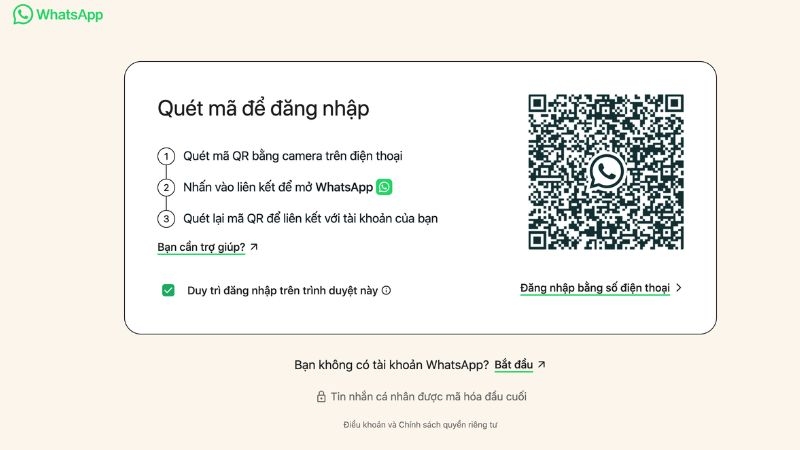
Mở trình duyệt web trên máy tính và truy cập trang WhatsApp Web. Ngay sau đó, hệ thống sẽ hiển thị một mã QR trên màn hình để bạn tiến hành liên kết tài khoản.
Bước 2: Mở WhatsApp trên điện thoại
Đối với điện thoại Android:
- Mở ứng dụng WhatsApp.
- Tại giao diện Trò chuyện (Chats), nhấn vào biểu tượng ba dấu chấm ở góc trên bên phải.
- Chọn Thiết bị liên kết (Linked devices).
- Nhấn Liên kết thiết bị (Link a device).
Đối với iPhone:
- Mở ứng dụng WhatsApp.
- Chọn Cài đặt (Settings) ở góc dưới màn hình.
- Nhấn Thiết bị liên kết (Linked devices).
- Chọn Liên kết thiết bị (Link a device).
Bước 3: Quét mã QR để đăng nhập
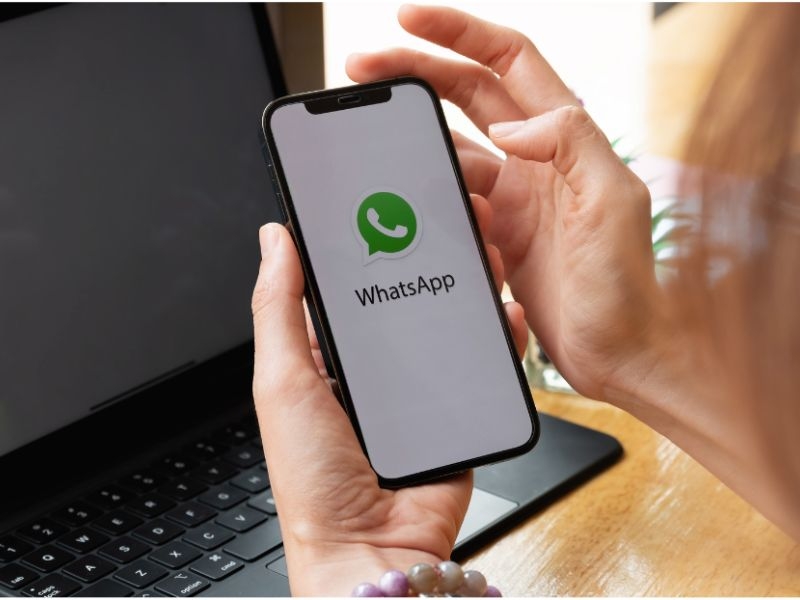
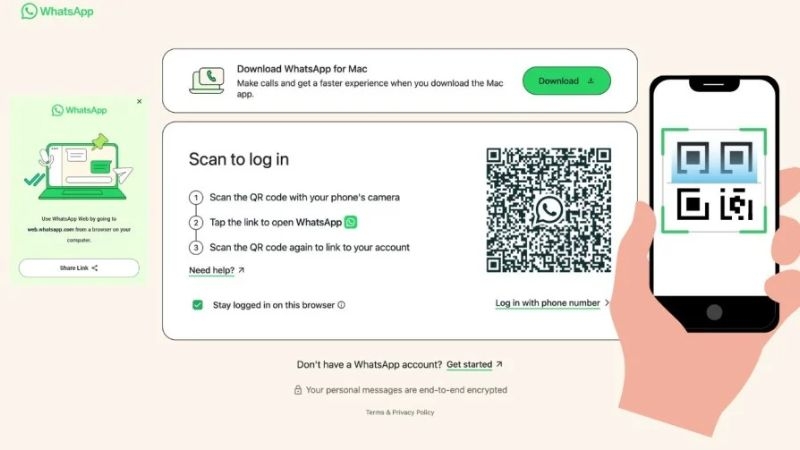
Sau khi chọn liên kết thiết bị, camera trên điện thoại sẽ được kích hoạt. Hãy đưa camera hướng vào mã QR đang hiển thị trên màn hình máy tính. Khi quét thành công, WhatsApp sẽ tự động đồng bộ dữ liệu và đăng nhập trên trình duyệt web.
Sau khi đăng nhập thành công vào WhatsApp Web, bạn có thể sử dụng hầu hết các tính năng quen thuộc như trên ứng dụng di động, bao gồm nhắn tin, gửi tệp tin, quản lý cuộc trò chuyện và tùy chỉnh thông báo.
Lưu ý khi sử dụng WhatsApp trên trình duyệt web
- Đăng nhập bằng mã QR lần đầu: WhatsApp Web yêu cầu người dùng quét mã QR để đăng nhập lần đầu nhằm đảm bảo tính bảo mật khi liên kết với điện thoại.
- Tùy chọn giữ đăng nhập: Trong quá trình đăng nhập, bạn có thể chọn “Keep me signed in” (Giữ đăng nhập) để duy trì phiên sử dụng lâu dài trên trình duyệt mà không cần quét lại mã QR thường xuyên.
- Đăng xuất an toàn khi cần thiết: Bạn có thể đăng xuất trực tiếp trên trình duyệt máy tính hoặc đăng xuất từ xa thông qua điện thoại trong mục “Thiết bị liên kết (Linked devices)”. Điều này đặc biệt quan trọng khi sử dụng máy tính công cộng hoặc thiết bị không thuộc sở hữu cá nhân.
- Bật thông báo trình duyệt: Nên cho phép trình duyệt hiển thị thông báo để không bỏ lỡ tin nhắn quan trọng khi đang làm việc ở tab khác.
- Cẩn trọng với thiết bị dùng chung: Không lưu đăng nhập trên máy tính công cộng hoặc máy lạ để tránh nguy cơ lộ thông tin cá nhân và dữ liệu trò chuyện.
- Khóa màn hình bảo vệ quyền riêng tư: WhatsApp Web cho phép người dùng đặt mật khẩu khóa màn hình khi tạm rời máy tính. Tính năng này giúp bảo vệ nội dung trò chuyện, tránh người khác truy cập trái phép khi bạn không sử dụng thiết bị.
- Không hỗ trợ cuộc gọi thoại và video: Hiện tại, WhatsApp Web không cho phép thực hiện cuộc gọi điện thoại hoặc gọi video trực tiếp trên trình duyệt. Người dùng chỉ có thể nhắn tin và trao đổi nội dung văn bản.
- Tự động lưu bộ nhớ tạm (cache): Khi sử dụng WhatsApp Web, trình duyệt có thể tự động tải và lưu ảnh, video hoặc tệp tin vào bộ nhớ đệm (cache). Vì vậy, bạn nên cân nhắc khi mở các nội dung nhạy cảm, đặc biệt nếu đang sử dụng máy tính dùng chung hoặc thiết bị công cộng để tránh lộ dữ liệu cá nhân.
Lời kết
Sử dụng WhatsApp trên trình duyệt web là giải pháp tiện lợi giúp người dùng dễ dàng nhắn tin, trao đổi công việc và quản lý cuộc trò chuyện ngay trên máy tính mà không cần cài đặt thêm phần mềm. Chỉ với vài thao tác đồng bộ với điện thoại, bạn có thể dễ dàng gửi tin nhắn, chia sẻ tệp tin và theo dõi hội thoại theo thời gian thực một cách tiện lợi và nhanh chóng. Mong rằng những chia sẻ trong bài viết của FPT Shop, bạn đã nắm rõ cách sử dụng WhatsApp trên trình duyệt web để tận dụng tối đa các tính năng tiện ích mà nền tảng này mang lại trong công việc và cuộc sống hàng ngày.
Nếu bạn đang tìm mua một chiếc laptop phù hợp để học tập, làm việc hay giải trí, FPT Shop là địa chỉ đáng tin cậy để bạn tham khảo. Tại FPT Shop, bạn có thể lựa chọn đa dạng các dòng laptop từ phổ thông đến cao cấp đến từ các thương hiệu uy tín như laptop Dell, HP, Asus, Lenovo, Acer…, đáp ứng tốt nhu cầu lướt web, đa nhiệm và xử lý công việc hàng ngày. Với đa dạng các mức giá khác nhau cùng chính sách bảo hành chính hãng, bạn sẽ dễ dàng tìm được sản phẩm phù hợp với nhu cầu và ngân sách của mình.
Xem thêm:
:quality(75)/cach_dang_xuat_whatsapp_1_37689adcad.png)
:quality(75)/whatsapp_khong_hoat_dong_0_4384115678.jpg)
:quality(75)/cach_tao_nhom_tren_whatsapp_8_3721a24c48.jpg)
:quality(75)/Cach_khoi_phuc_tin_nhan_Whats_App_da_xoa_572cb3ae70.png)
:quality(75)/cach_an_so_dien_thoai_tren_whatsapp_thumb_3a0726f283.jpg)
:quality(75)/cach_ket_ban_tren_whatsapp_1_7b5c655253.jpg)


